









































93
34
用FolderSync Pro通过webdav备份手机微信文件到NAS
2022-03-29 10:33:45
254点赞
2604收藏
249评论
背景:
相信很多人平常都是通过来微信办公的,通过微信来来往往的发了无数的文件,这会导致微信占用的存储空间越来越大,而且有些急用的文件在找到它的时候显示文件已清除,直接跳脚。
目前很多网盘APP都有备份微信文件的功能,比如百度网盘、天翼云盘,但是这些APP备份的文件总是不完整,前几天在在逛酷安,突然想起FolderSync这个万能“备份”的APP,他可以把手机上一切文件或文件夹备份起来(前提是你得有这些文件夹的访问权限),于是有了这次尝试,通过把微信目录下的“Download”文件夹实时备份到NAS,实现微信聊天文件的备份,具体文件夹目录如下:/storage/emulated/0/Android/data/com.tencent.mm/MicroMsg/Download/
我的使用环境是MIUI 13 22.3.18(Android12),微信版本:8.0.19
好了,开搞:
原材料:
1.NAS(或者有webdav功能的网盘,比如坚果云、阿里云盘等,不过阿里云盘需要有一些“小技巧”)
2.webdav链接、账号、密码
3.FolderSync Pro手机APP,这个自行酷安或百度就行
齐活,开搞!
具体步骤:
安装好FolderSync Pro后,打开“账户”—“添加”-选择webdav:
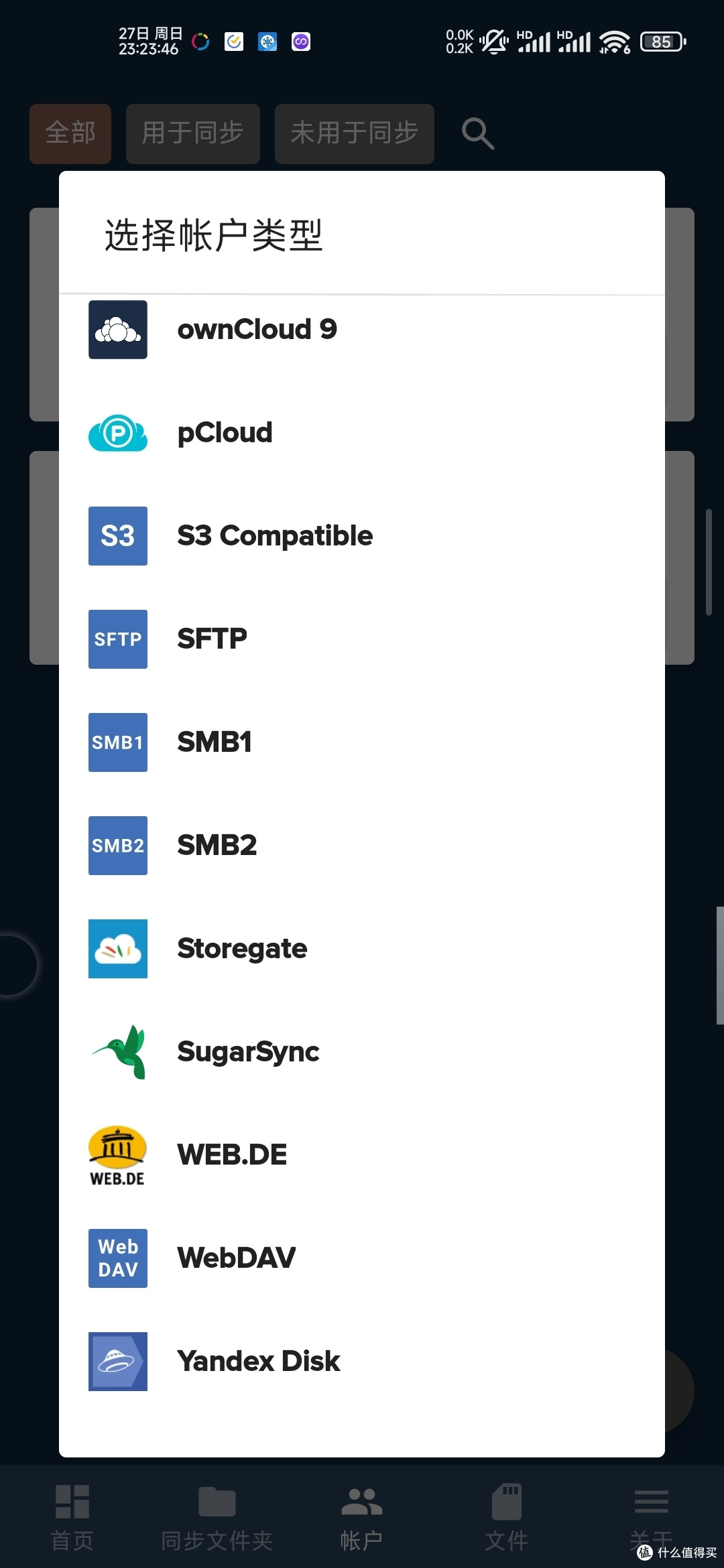
然后填入你的webdav账号信息,这里不用多说了,填入链接、端口、账号、密码,其他保持默认就OK:

添加完成后,记得点一下右下角的“测试”:
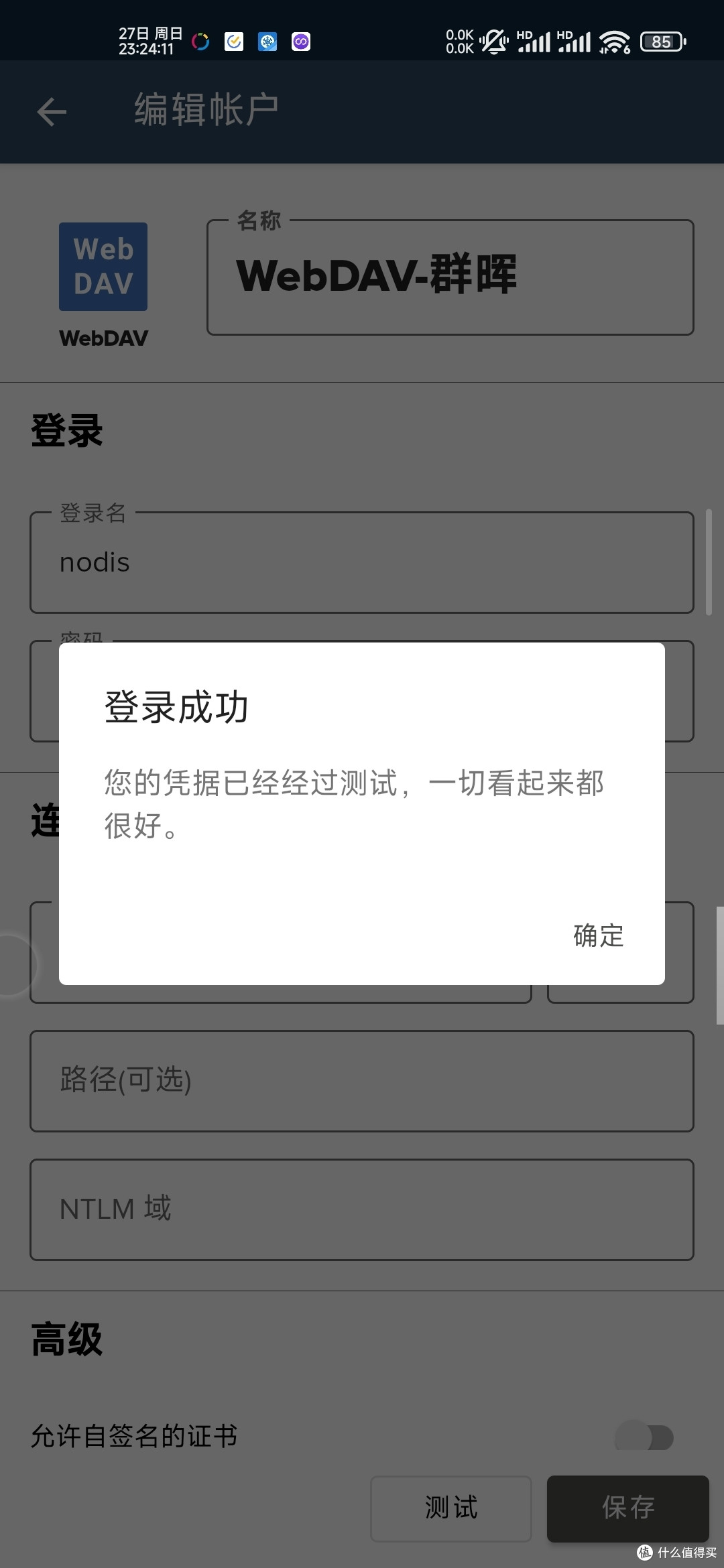
测试成功后,进入下一个环节,点击“同步文件夹”-“新建文件夹对”,弹出以下界面,同步类型建议选择“到远程文件夹”,毕竟咱只是为了备份微信上的文件,关于远程文件夹和本地文件夹,有以下几点注意一下就行,远程文件夹点进去后,在自己的NAS上建一个自己能记得住的文件夹名字就行。而本地文件夹务必要选择:“/storage/emulated/0/Android/data/com.tencent.mm/MicroMsg/Download/”,如果在访问Android/data目录提示无权限时,记得给FolderSync Pro授权

然后点“计划任务”,在这里可以自己设置想备份微信文件的频率(如果你不想试试实时备份的话):
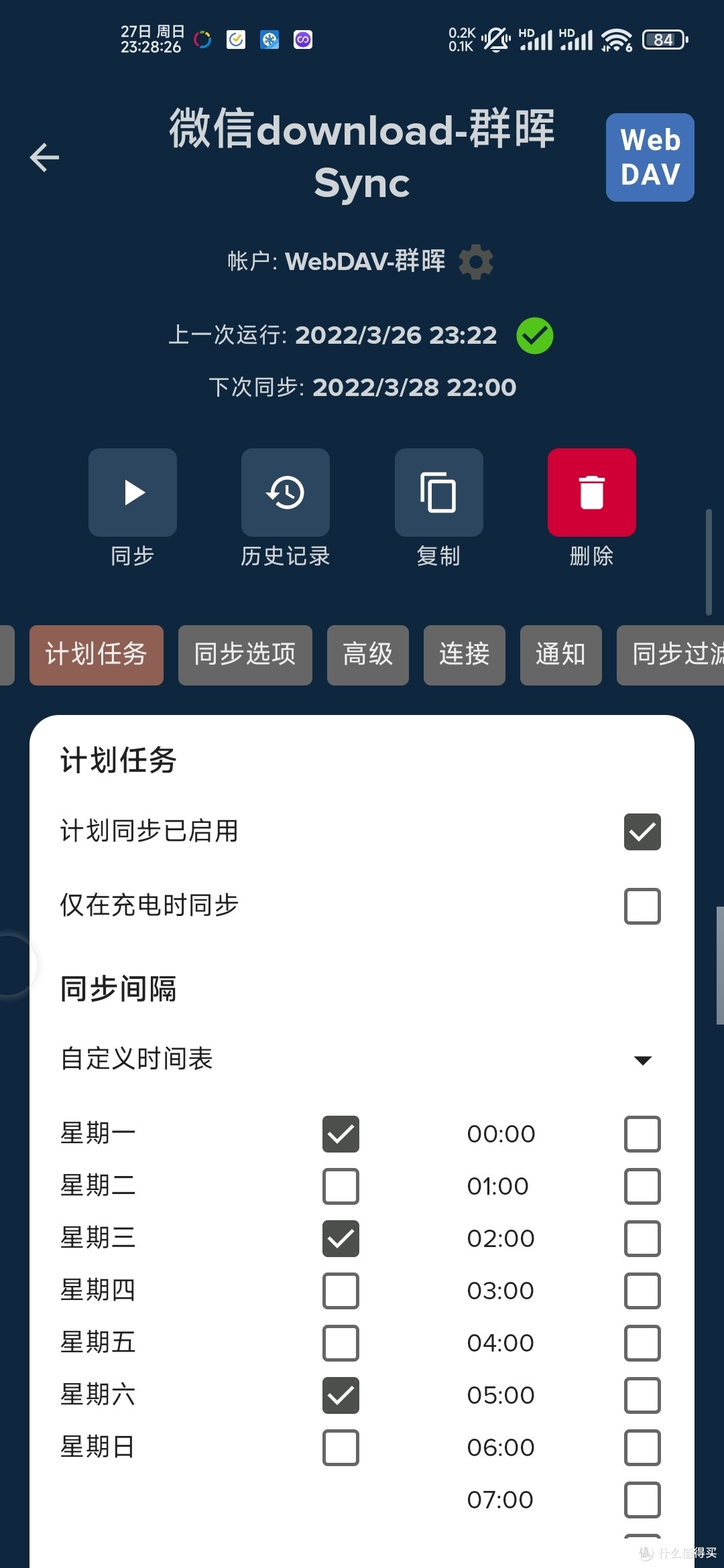
“同步选项”如图所示:

如果你需要实时上传你的微信文件,记得在“高级”里把“即时同步”打开(可能是我的微信文件太多,8000多个,打开即时同步也没能实时上传):

“连接”选项里,建议把WiFi和3G/4G都选上,毕竟现在大家流量挺多的,另外还有一个很好的功能,就是通过特定的WiFi SSID实现在特定的场所上传或特定的场所不上传,比如家里的WiFi名叫home,公司的WiFi名叫company,你想实现在公司上传,家里不上传,那就分别在允许使用和不允许使用的框里填入company和home:

到这里,基本可以使用了,我把“通知”选项里都打开了,便于我及时知晓备份情况:

好了,自此,可以愉快地备份微信文件了,首次运行建议手动点击“同步”。
其他:“高级”选项里有一个很有用的功能:“单向同步选项”,其中如果开启了“移动文件到目标文件夹 (源文件夹将变为空)”,就把你手机上的微信文件直接“移动到”NAS上,相当于自动清理手机空间,但也有副作用,你短时间内想在手机上打开文件的时候就找不到文件了,文件已经被“移动”到NAS了。
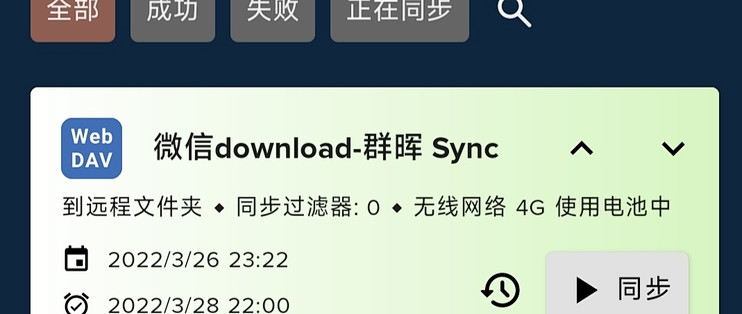
同理,你可以把手机上的文件夹都备份到NAS,我设置了7个文件夹的备份:
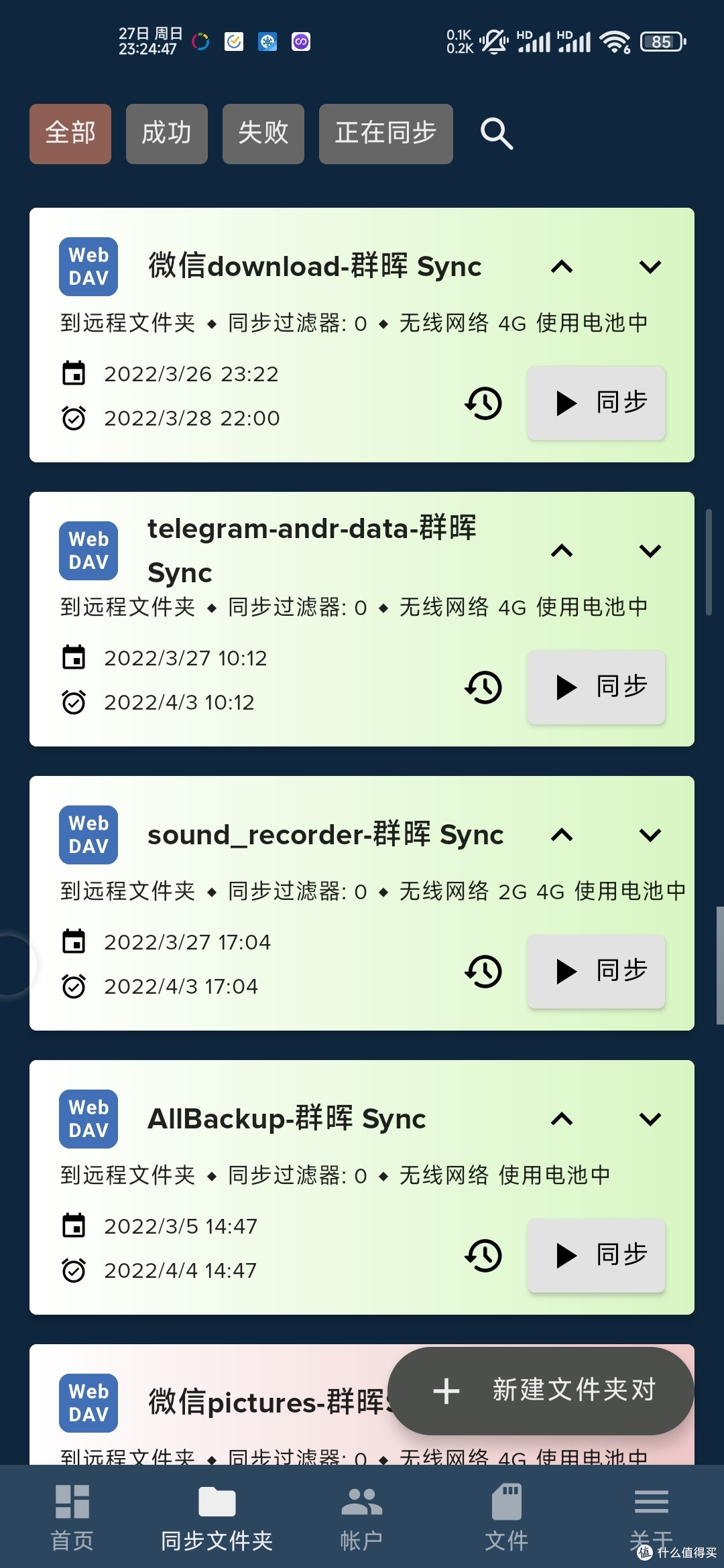
OK了,开始享受吧,别忘了点个赞,拍拍砖,手机码字不易,还望各位大佬怜惜!














校验提示文案
校验提示文案
校验提示文案
校验提示文案
校验提示文案
校验提示文案
校验提示文案
校验提示文案
校验提示文案
校验提示文案
校验提示文案
校验提示文案
校验提示文案
校验提示文案
校验提示文案
校验提示文案
校验提示文案
校验提示文案
校验提示文案
校验提示文案
校验提示文案
校验提示文案
校验提示文案
校验提示文案
校验提示文案
校验提示文案
校验提示文案
校验提示文案
校验提示文案
校验提示文案
校验提示文案
校验提示文案
校验提示文案
校验提示文案
校验提示文案
校验提示文案
校验提示文案
校验提示文案
校验提示文案
校验提示文案