
























































16
11
【数据恢复篇】免费数据恢复软件推荐之WinFR界面版
2025-05-07 11:06:24
0点赞
4收藏
0评论
WinFR界面版完全调用Windows文件恢复(Microsoft 命令行应用程序),可快速从Windows11/10中恢复已删除的文件-
目录
1、实验环境
(一)WinFR优点
1、支持多种数据类型
2、软件操作简单
3、功能完全免费
(二)WinFR缺点
(三)WinFR使用方法
1、选择要扫描的分区和要保存的位置
2、选择扫描方法
3、单击"开始恢复"
实验环境
Windows 11 专业工作站版,[23H2(22631.2861)]WinFR,[v1.2.2]
(一)
WinFR优点
WinFR界面版是傲梅科技完全调用Windows文件恢复(Microsoft 命令行应用程序)封装的一款简单易用的图形界面,可帮助用户快速从Windows 11/10中恢复已删除的文件。
【WinfrGUI】
【WinFR界面版官网地址:WinFR官网 – 免费的数据恢复软件】
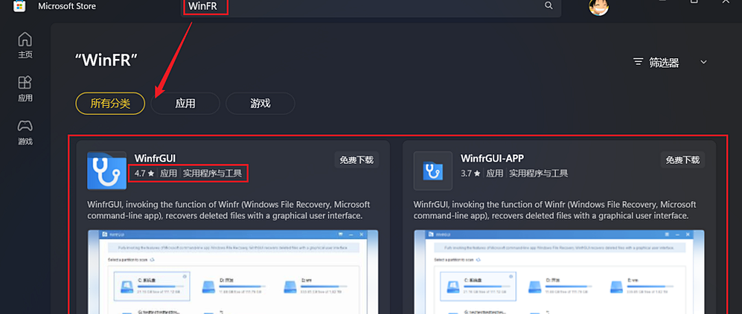
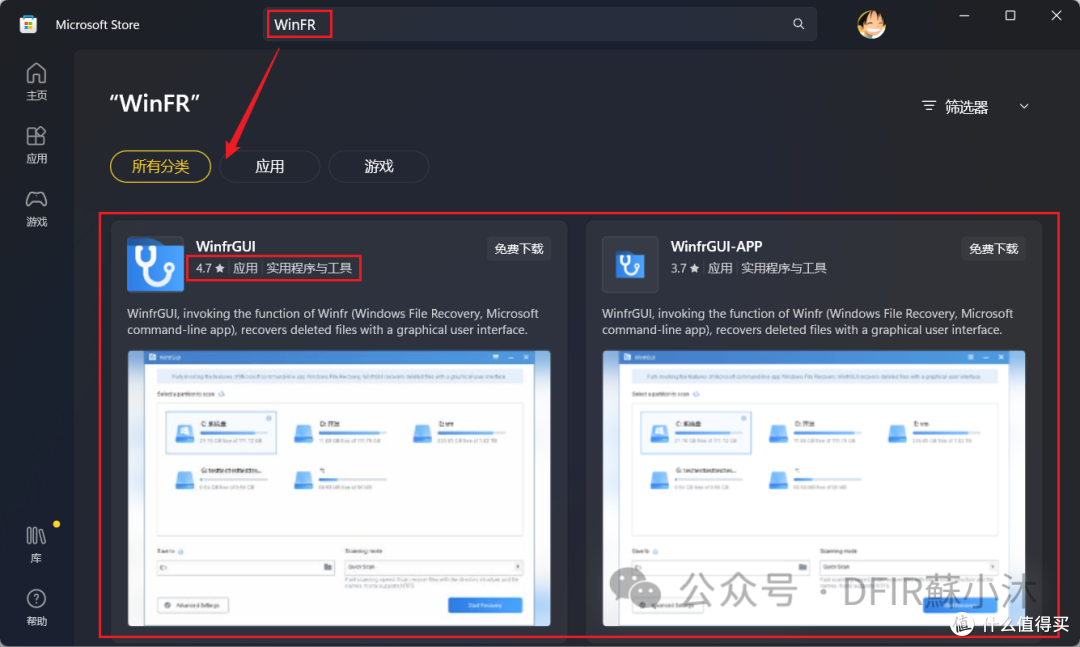
微软商城可以直接搜索"WinFR"查找界面版,但有些时候商城里面的软件版本更新慢,可能会低于网站的版本,建议使用新版本。
【Windows File Recovery】
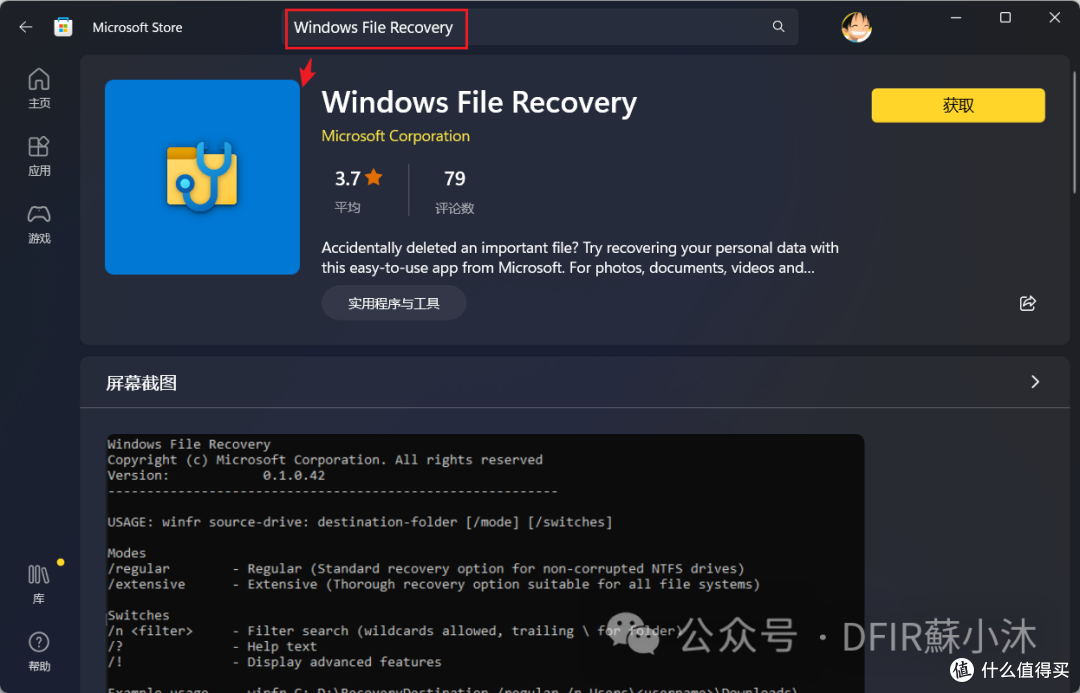
微软官方的命令行数据恢复工具,没有图形界面,所有操作需要输入命令来执行。傲梅科技就是将微软Windows File Recovery这款命令行程序二开成了图形版界面,而且设计简单易用,更适合大众使用。
目前Windows File Recovery停留在2020年冬季版本,喜欢命令行的可以去试下此版本。
1
支持多种数据类型
操作系统:Windows11、Windows10。
文件系统:NTFS、FAT、exFAT、ReFS。
可以恢复在Windows 11、10中采用"NTFS、FAT、exFAT、ReFS"文件系统格式的SSD、HDD、U盘或SD存储卡等中丢失的文件。如日常办公、媒体、压缩文件等,包括JPEG、PDF、DOCX、MP3、EXCEL、ZIP等格式文件类型。
2软件操作简单
作为Windows文件恢复(Microsoft 官方文件恢复应用程序)的免费替代品,WinFR界面版提供了图形界面和分步操作指南,摆脱复杂的命令行,只需轻点几次鼠标即可轻松恢复 Windows 11/10 中已删除的文件。
3功能完全免费
WinFR界面版是一个完全免费的工具。软件内没有任何需要付费的功能或服务。无论使用哪种扫描方式,恢复哪种类型的文件,该软件均不收取任何费用。
(二)
WinFR缺点
在日常数据恢复工作中,使用WinFR数据恢复,遇到"受损的图片、视频等文件不会恢复出来"。(对比其它收费专业数据恢复软件恢复出来少了受损的图片)。
受损的视频图片一些专业软件可以恢复出来,但仍旧是受损的,需要另外进行修复工作,可能还需要手动编码修复,而且这些都取决于源检材,没有什么是绝对恢复的。
对比于之前的版本,现在WinFR_v1.2.2版本恢复效果还是不错的,恢复日常删除文件够用。
(三)
WinFR使用方法
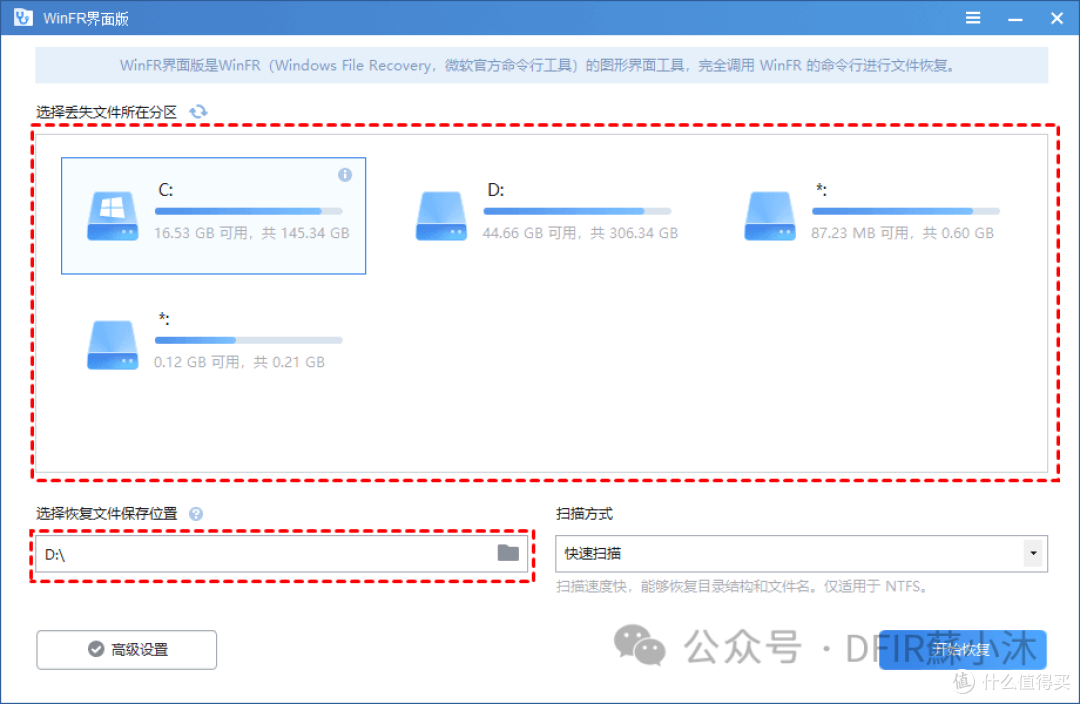
选择要扫描的分区和要保存的位置
选择您已删除文件的分区,然后根据您的偏好选择另一个位置来存储恢复的文件。
2选择扫描方法
根据文件系统和数据丢失情况选择扫描方法。
①快速扫描:扫描速度快;使用NTFS文件系统下的目录结构和文件名恢复文件。
②深度扫描:恢复更多丢失目录结构和文件名的文件。
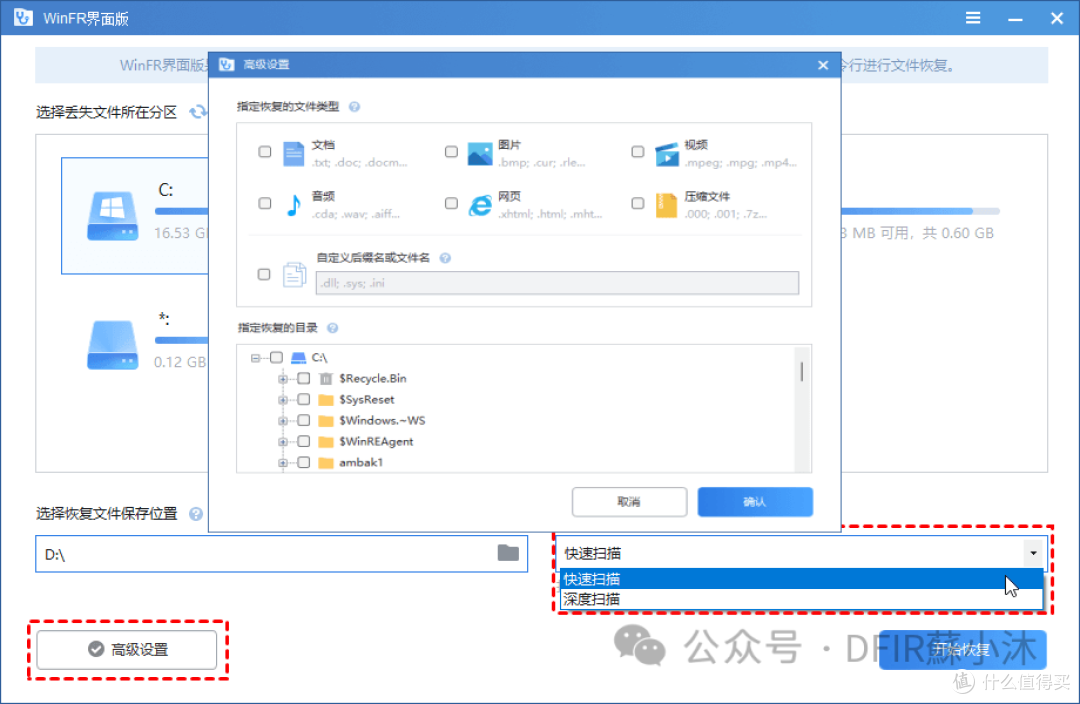
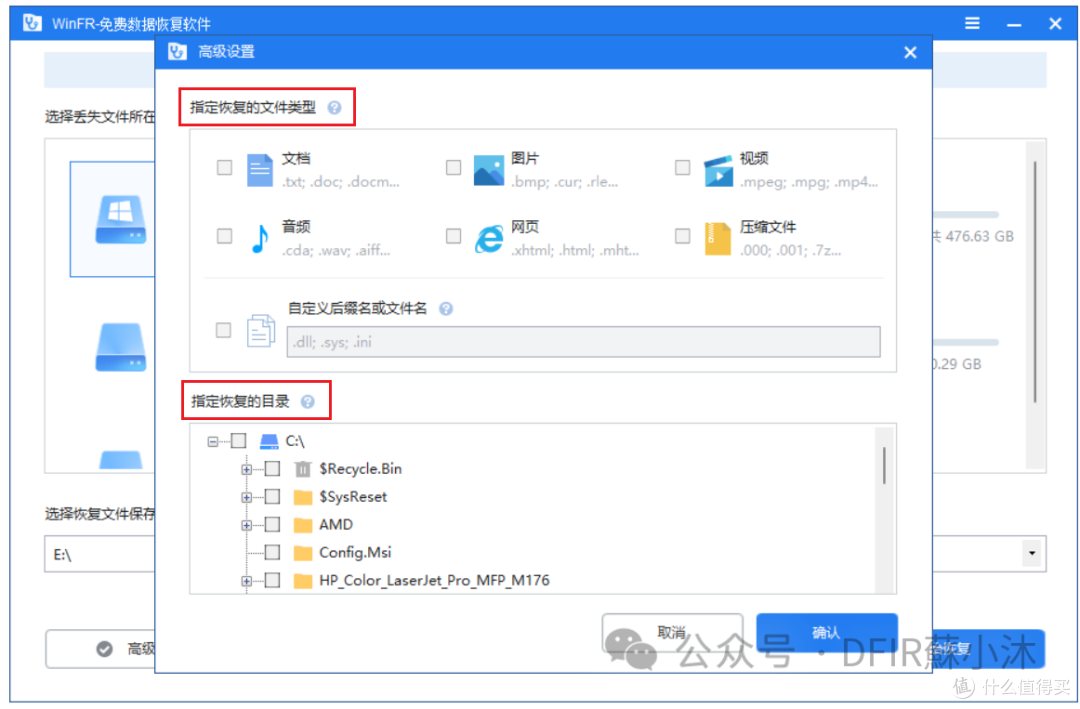
高级设置:如果有个性化需要,可以使用高级设置,指定恢复的文件类型和恢复的目录。
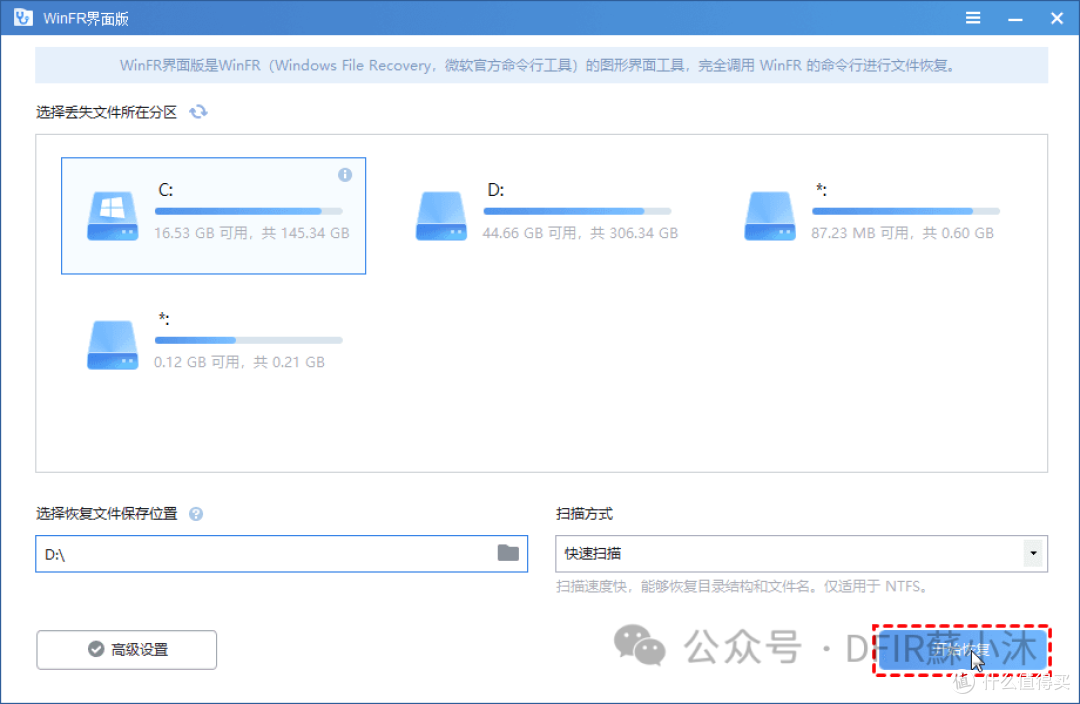
3单击"开始恢复"
单击"开始恢复"即可轻松恢复所有已删除的文件。
总结
简单的删除数据恢复还是挺喜欢用这款的,免费易用且恢复速度快。
「WinFR资源地址」https://pan.quark.cn/s/1a41793b1fc0