































2
4
火翼交换机单线复用+全屋组网
2025-06-11 21:24:17
11点赞
84收藏
3评论
实现效果
主路由在客厅,管理控制全屋设备,所有设备都能相互访问。
网路环境
光猫在狭小的弱电箱,无法接入路由器,所有网线汇集到弱电箱,客厅和光猫只有一根网线。
更改原因
1.光猫虽然性能够用,但容易出现间隔几天断网的情况
2.光猫做主路由的话,管理设备不方便,光猫后台对设备管理功能少
3.下级路由设置为路由模式,其它房间的路由环境都是相互隔离,无法相互访问
基础设备
1.移动光猫UNG221N
2.CMCC RAX3000M——主路由
3.HUAWEI AX3 Pro——AP
4.Redmi AX3000——AP
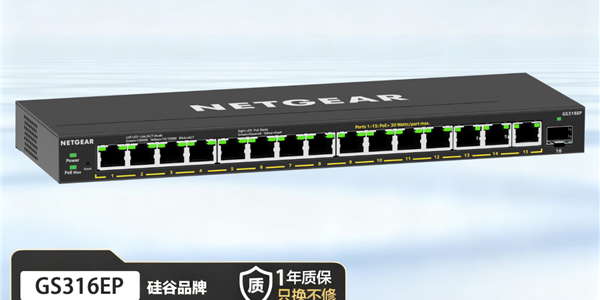
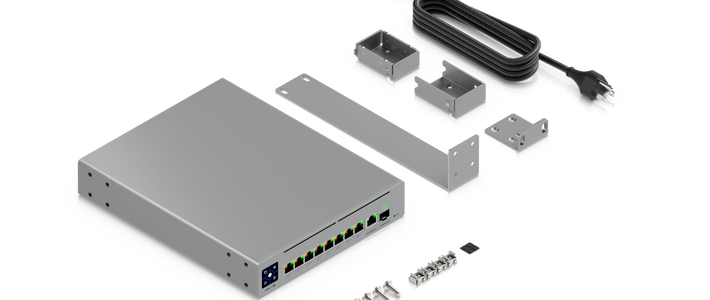
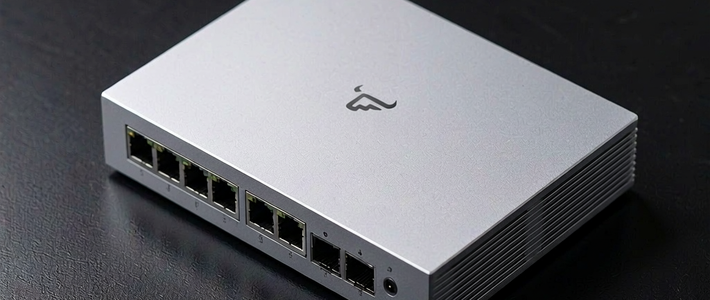
5.火翼5口千兆交换机x2——网管交换机,成本50元左右
网络拓扑
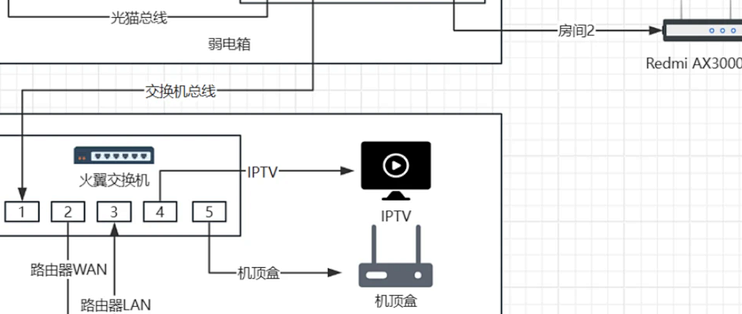
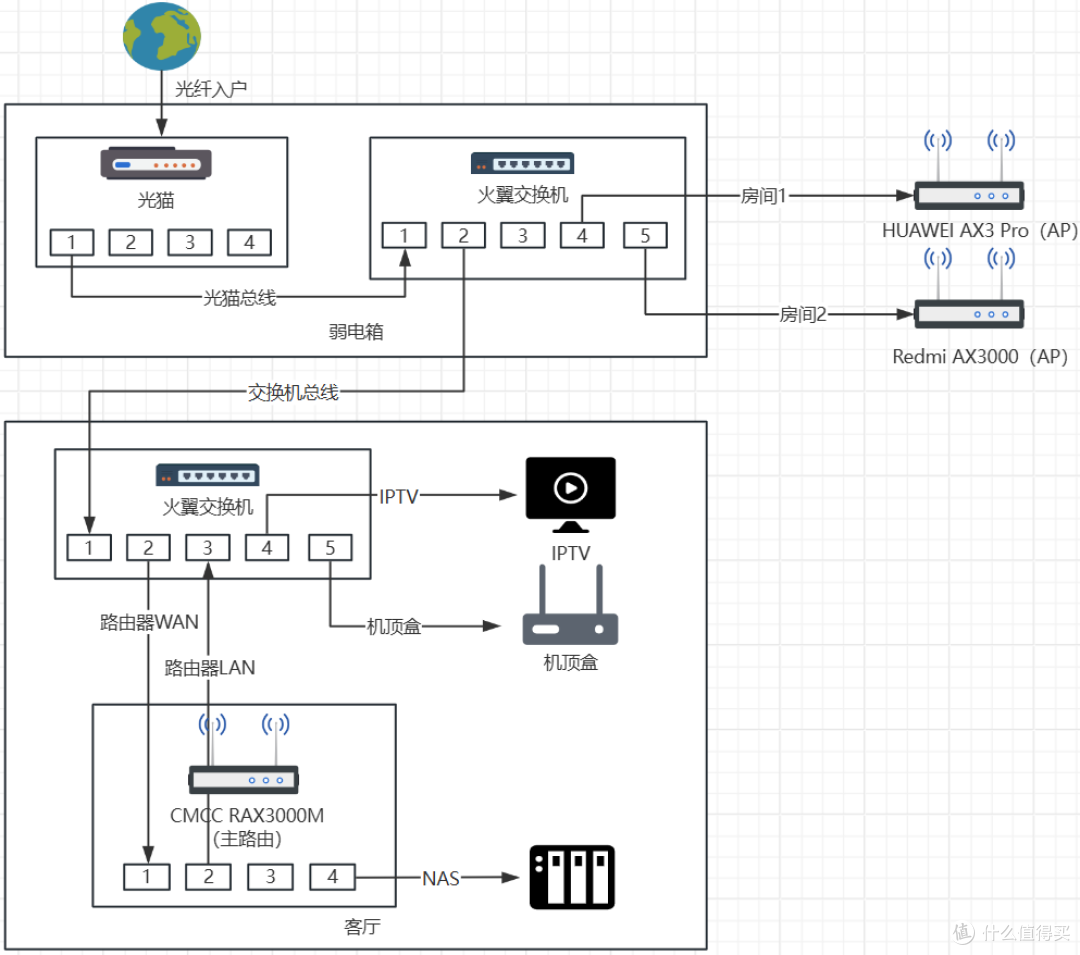 参考网络拓扑图
光猫配置
1.获取到超级管理员账号
移动默认超级管理员账号为:CMCCAdmin,密码为:aDm8H%MdA
如不是默认,则为自动生成的超级管理员账号,去某鱼上付费查询获取
2.存储备份,方便回滚
比如我的移动光猫可以直接通过配置文件导出和USB备份配置

3.查询到宽带账号
默认账号为手机号,在网络的连接里查看记录,可以截图保存
4.创建桥接
新建桥模式,通常有两个连接,一个为iptv,一个为网络连接,将网络连接的配置截图后,新建WAN,由于我的网络连接后缀为1001,所以这里的VLAN ID输入1001

创建后参考如下,VLAN ID可能不同

5.修改绑定模式,添加VLAN绑定
根据网络连接的ID,比如我这里是3744和1001

为指定端口添加VLAN绑定

6.关闭DHCP功能
依次关闭光猫的DHCP服务

至此光猫配置完成
弱电箱火翼交换机配置
1.查看包装盒,获取默认信息
后台地址:http://10.0.0.10/
默认密码:123456
可以修改电脑ip为同一局域网,比如设置为10.0.0.20,这样才能直接访问后台
如果电脑没有网口,可以将交换机连接开启DHCP功能的路由器下面,会为其分配一个同局域网的IP,比如192.168.1.X,直接访问该IP进行配置
2.登录后台

3.配置IPTV和网络
来到VLAN管理——802.1Q VLAN,开启开关
比如我的网络是1001,如图所示配置
VLAN ID 输入1001后,端口1和2的类型修改为Trunk,应用后下方的VLAN信息表为1001添加了Trunk

相同操作,添加IPTV的3744的Trunk

这样弱电箱的交换机配置完成,光猫的LAN1口网线连接交换机的端口1,交换机的端口2连接客厅的网线。
交换机的端口3-5任意连接,我是端口4连接华为路由器做AP,端口5连接小米路由器做AP。
客厅火翼交换机配置
1.相同操作登录客厅交换机后台进行配置
2.添加网络VLAN
为1001添加端口1的Trunk和端口2的Access
这里交换机的端口2连接主路由的WAN口,端口3连接主路由的LAN口ccessAccess

3.添加IPTV的VLAN
为3744添加端口1的Trunk和端口4的Access
交换机的端口4连接IPTV机顶盒

注意,理论上这样是配置好IPTV,但如果IPTV显示网络异常,要考虑是否是直接走的网络就可以看IPTV,没有走单独的IPTV,可以分别尝试直接把IPTV的VLAN删除,或把IPTV的VLAN取消Access,看是否成功连上网络

两个交换机配置完成,可以备份配置,备用
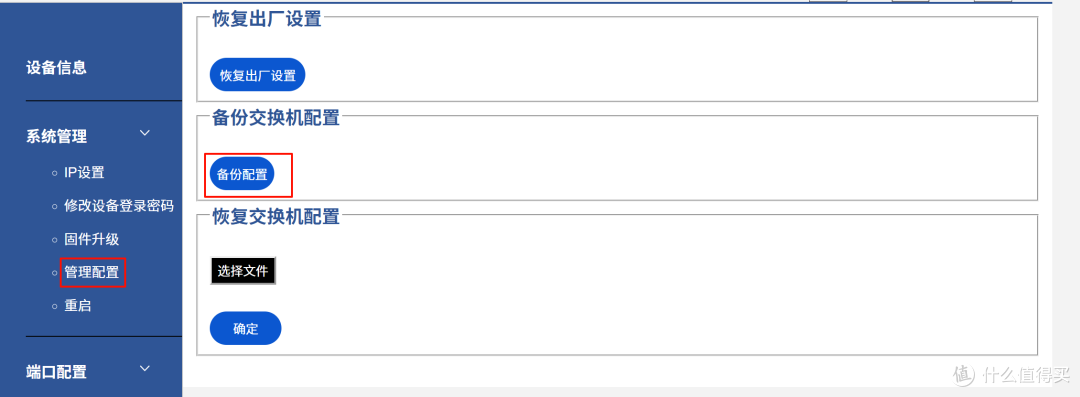
CMCC RAX3000M主路由配置
1.添加WAN拨号
修改协议为PPPoE,PAP/CHAP 用户名和PAP/CHAP 密码分别输入拨号的账号密码
2.无线配置
按常用配置好无线
设置带宽为160MHz
设置密码
高级设置中启动802.11k
AP配置
1.HUAWEI AX3 Pro
修改上网方式为Bridge(AP),修改和主路由相同的wifi名字和密码
2.Redmi AX3000
常用设置——上网设置——工作模式切换——有线中继工作模式
修改和主路由相同的wifi名字和密码
Mesh组网
由于是不同品牌路由器,不支持默认Mesh组网,但实测三个路由器设置为相同的WiFi名字和密码,用WiFi魔盒测试,iPhone手机和华为手机都支持自动漫游,30-50ms左右。
如果只看信号,实测苹果手机在过道显示是两格信号,走到AP所在房间内,1秒左右自动满格,日常使用不刻意查看信号强度,察觉不到切换。
建议2.4g网络仅智能家居使用,5g网络手机和电脑使用,这样差不多在每个房间走动都是5g wifi信号满格。
小程序管理
1.扫描包装的二维码,在交换机连接或配置好网络后,可以添加到小程序“云网管”中,可以远程管理
2.为交换机添加对应的名字进行区分

3.进行网口配置,为每个网口进行区分

网速测试
1.交换机环境
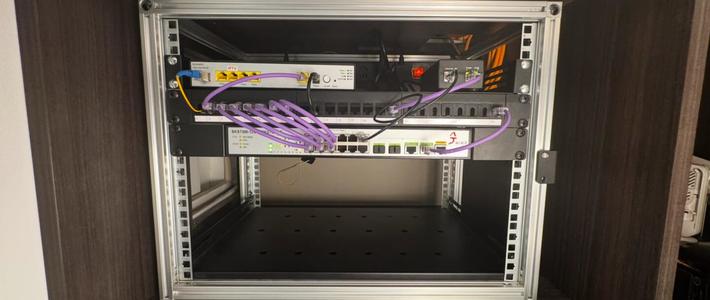
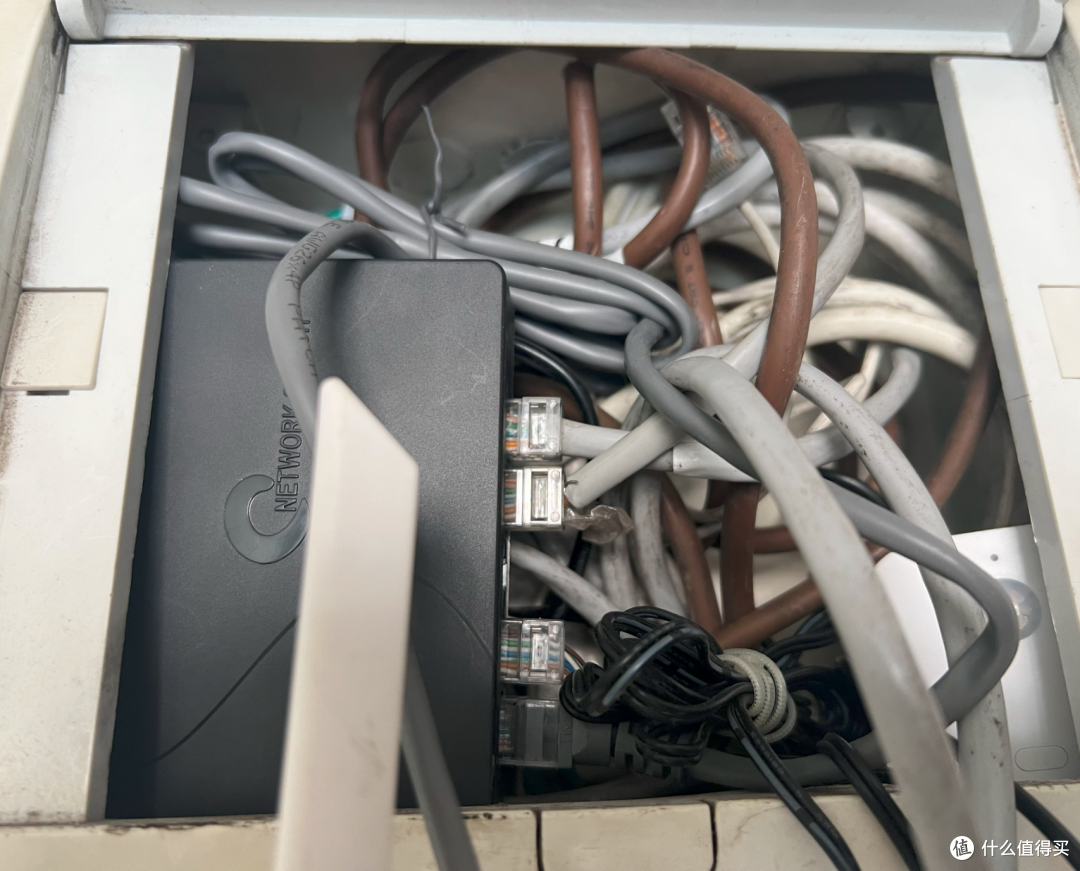 狭小的弱电箱,冗杂的线
2.网线情况
十多年的埋墙,超五类网线
自己尝试穿线失败,水泥封死
当地穿线业务只在某鱼找到一家,比较贵
3.iperf3测试
主路由开iperf,手机分别在不同路由器旁测试
主路由旁
网速范围:76MB/s-108MB/s
平均网速:100MB/s

小米AP旁
墙内网线大约10-15米
网速范围:76MB/s-104MB/s
平均网速:95MB/s

华为AP旁
墙内网线大约15-20米
网速范围:54MB/s-92MB/s
平均网速:78MB/s

4.结论
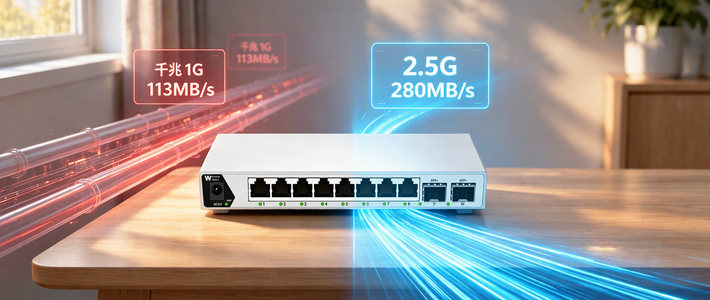
普通日常用户,使用该方案的情况下,通过网管交换机完全满足日常需求,即使是观影等NAS需求,因为超五类也是全双工,双向千兆,也不会达到瓶颈。由于不是千兆宽带,但测试下来理论上千兆以内的网络应该都OK。
购买推荐
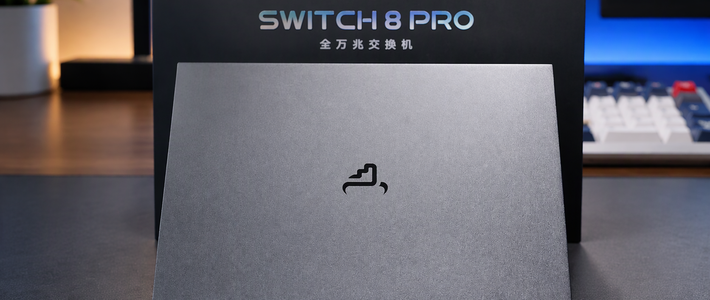
与其它网管交换机动则上百的价格,火翼交换机十分值得推荐,看了一圈,大牌子的傻瓜交换机和这款差不多的价格,甚至活动价它可能还要更便宜些。
光猫关闭了WiFi,仅作为光转换连接交换机,尽可能降低光猫负载。
在外面想看看家里的网络情况也很方便的小程序可以直接查看,实际体验来讲是合格的,物美价廉。
普通用户推荐:火翼5口千兆交换机,塑料散热,一般够用
高强度用户推荐:火翼5口千兆交换机钢壳强散热,散热环境不好推荐
多网口用户推荐:火翼8口千兆交换机
多网口高强度用户推荐:火翼8口千兆交换机钢壳强散热
作者声明本文无利益相关,欢迎值友理性交流,和谐讨论~











校验提示文案
校验提示文案
校验提示文案
校验提示文案
校验提示文案
校验提示文案