


































15
31
怎样在PS给图片添加炭笔草图效果?照片转为炭笔素描特效动作教程
2025-02-23 21:46:34
0点赞
0收藏
0评论
怎样在PS中给图片添加炭笔草图效果?照片转为炭笔素描特效动作教程,比较好用的PS一键自动生成炭笔素描草图特效果图片动作Digital Sketch Action素材包来了

还是让我们先看一些使用PS一键生成炭笔素描动作做出来的效果图,我们后面再说使用方法
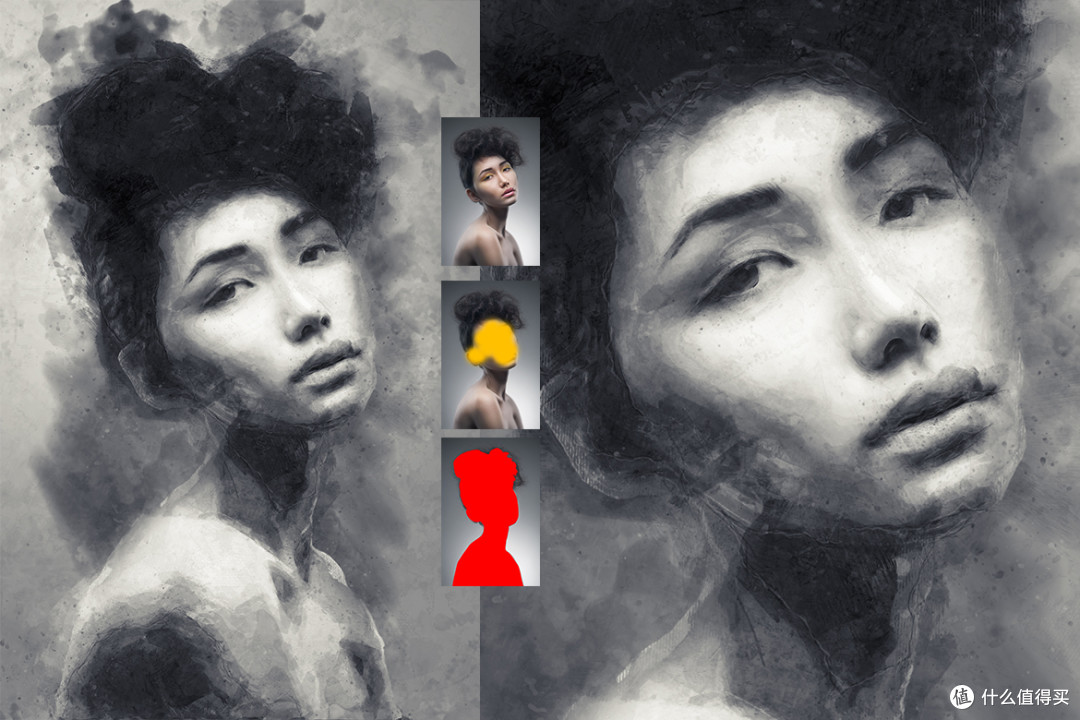


看完效果图了,我们说一下使用方法吧,先从PS的文件打开这里导入图案、笔刷、动作素材

接下来把PS切换成英文版,不懂切换的朋友请自己搜教程哦,再接下来打开原片素材并新建个名称为“area”的图层

我们再按“B”快捷键,使用PS的画笔工具认真的涂出人物全身部分并播放本期炭笔素描特效图片生成动作
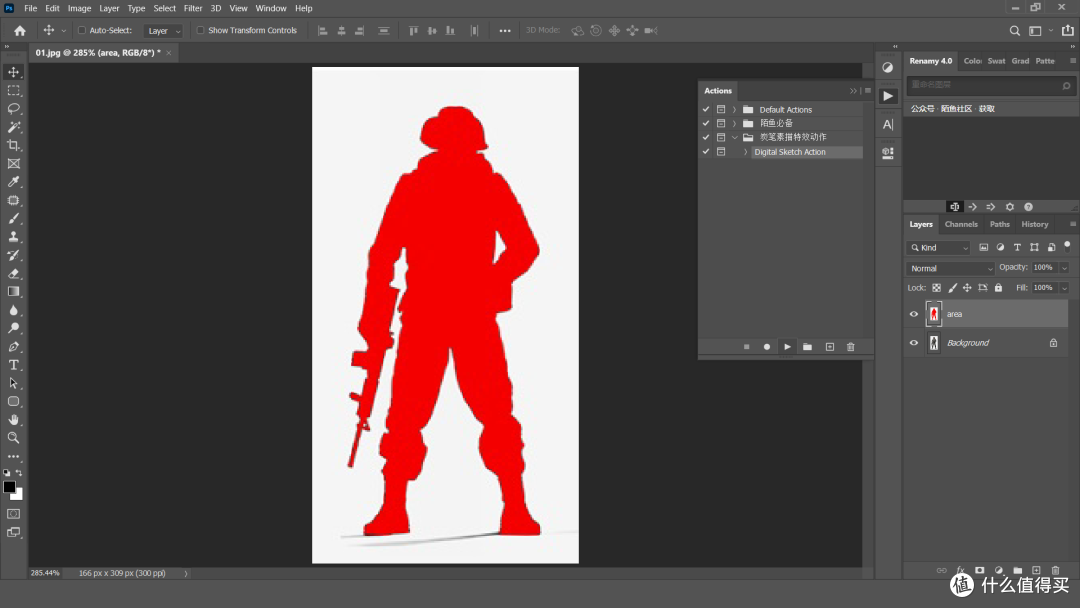
我们播放动作之后,过一会时间就会弹出的一个窗口,我们点击“停止”再涂出人物脸部,再继续播放动作

最后我们就耐心等待PS一键自动生成炭笔素描草图特效果图片动作运行完成就可以了

数字草图将您的照片变成逼真的数字草图。动作完美的作品包括肖像、全身、角色的姿势和其他照片。动作包含10种颜色的FX。通过此操作节省工作时间。行动完成后,您会得到一个组织良好、结构清晰的文件,其中包含许多层、文件夹和设置,以改善最终结果。动作在Mac和PC上完美运行。









