9月18日首销当晚,第一批iPhone 18到手的人,在全网刷出了同一类内容:「到手必做设置」。微博开售日话题下,「iPhone18到手先调这波设置」的帖子刷了屏。小红书一条「苹果18系列新机到手必做设置」,开售前几天就攒了6500多收藏。微博小红书
这是好事,也是坏事。好在新机主确实有几个设置值得动;坏在各大平台的「必做设置」至少有七八个版本,而且互相打架——有的说后台App刷新必须全关,有的说别关;有的说充电上限80%必须设,有的拿实测数据说没用。全照着做,很可能把你花八千多块买来的默认体验改坏。
所以我把小红书的爆款教程、微博的到手帖、B站的深度体验和知乎的实测数据都翻了一遍,把设置分成「真值得改」「看人」「纯噪音」三类,另外国行用户有几个专属提醒。先说结论:真正值得到手第一天动的设置没几个,流传最广的几条「省电绝招」,反而是噪音。
一、真值得第一天就改的5个设置
1. Pro用户:打开相机专业手动控制,把可变光圈玩起来
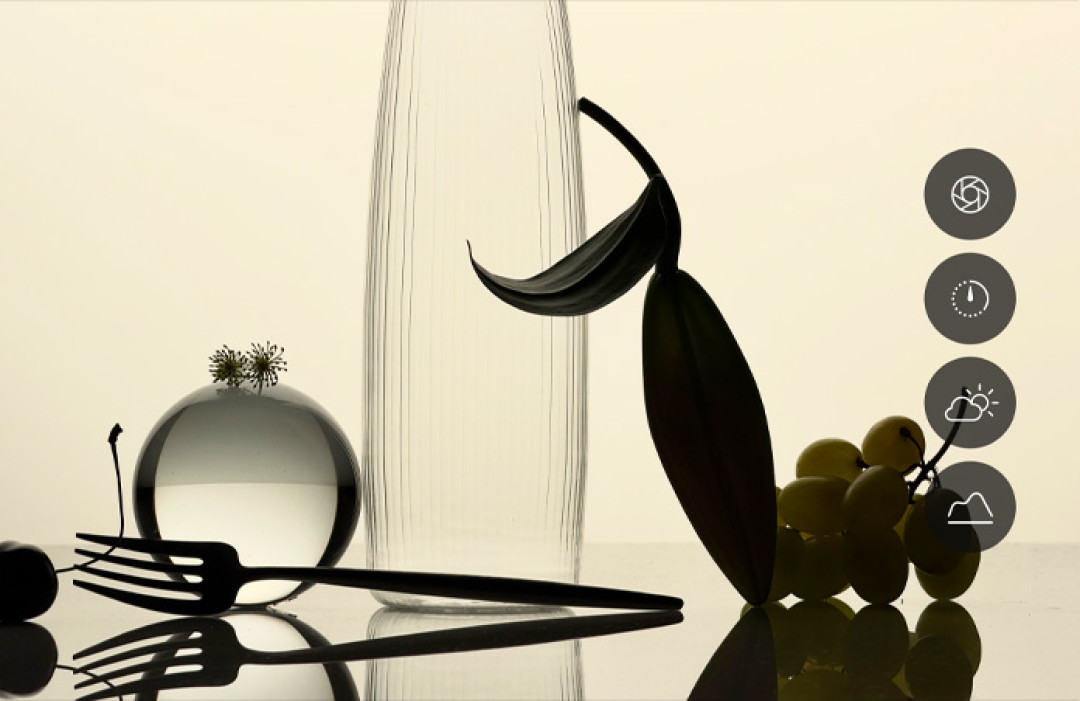
这是iPhone 18 Pro/Pro Max这代最大的新东西,也是最容易被浪费的一个。主摄支持ƒ/1.48、ƒ/1.8、ƒ/2.8、ƒ/4.0四档光圈切换,缩到小光圈还能拍出灯光星芒效果。但注意TechRadar一周实测的结论:三颗镜头依旧都是4800万像素,自动模式下部分成片「和上一代Pro机型持平」,只有手动操控参数时,才能拍出观感明显更好的照片。换句话说,买了18 Pro却只用自动模式,这颗相机的钱等于白花了一半。到手第一周,找两个场景(夜景灯光、人像)各试一次手动模式,你就知道值不值。TechRadar
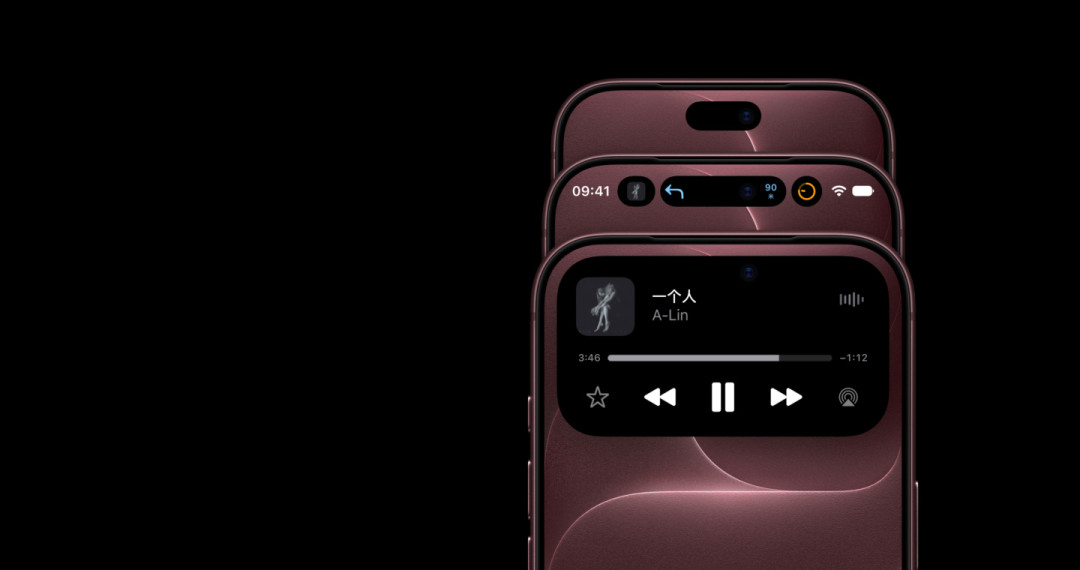
2. 灵动岛现在能同时挂3件事
18 Pro的灵动岛缩小了一圈(TechRadar形容只有「一粒强效泰诺液体胶囊」大小),更重要的是实时活动从最多同时显示2项升级到了3项:导航、音乐、计时器可以同时挂在岛上。开着导航听着歌,再挂一个快递倒计时或做饭计时器,不用来回切App。这个不用设置,但很多人还不知道——以为灵动岛照旧只能显示两项。TechRadar
3. Liquid Glass嫌太透?现在有滑杆了
iOS 27终于给Liquid Glass加了透明度调节滑杆。如果你觉得新界面太透、文字浮在花哨背景上不好读,可以在显示设置里把透明度调低,这是官方给「晃眼」问题的正式解法。给家里长辈设置新机、或者自己是文字重度阅读用户的,到手先把这个调了,比装任何App都提升体验。知乎

4. 闹钟节假日自动适配,打开它
iOS 27的闹钟支持节假日自动适配:设置好之后,法定节假日闹钟自动跳过,不用每次放长假前惦记着手动关闹钟、收假前再打开。对国内用户来说,这一条的实用度超过一半所谓的「必做设置」。知乎
5. 侧边按键和相机控制键,别只当静音键用
小红书「iPhone侧边按键隐藏玩法」这几天攒了上千收藏,道理很朴素:左侧的侧边按键、右侧的相机控制键都可以自定义,挂快捷指令、手电筒、语音备忘录、扫码都行。新机到手花两分钟,把两个键各绑一个你每天用得上的功能,效率提升立竿见影,这是真正的「不会=白买」。小红书
二、4条流传很广的「省电绝招」,其实是噪音
1. 「充电上限80%必须设」——实测数据不支持
MacRumors拿iPhone 16 Pro Max做过一年对照实测:固定80%上限的机器,299次循环后电池健康度94%;同事完全没设上限的,308次循环后反而是96%;另一台以MagSafe无线充为主、没设上限的,一年后还有98%。结论很直接——设不设80%上限,对电池健康度的影响差异不大,真正的杀手是「机身持续发烫时还在充电」。对两三年就换机的大多数人,80%上限带来的日常不便,远大于那点微幅改善。我的建议:普通用户开默认的优化充电就够了;如果你是边充边玩重度游戏党,先解决发热,再谈上限。知乎
2. 「后台App刷新全关省电」——按排行关前几名就行
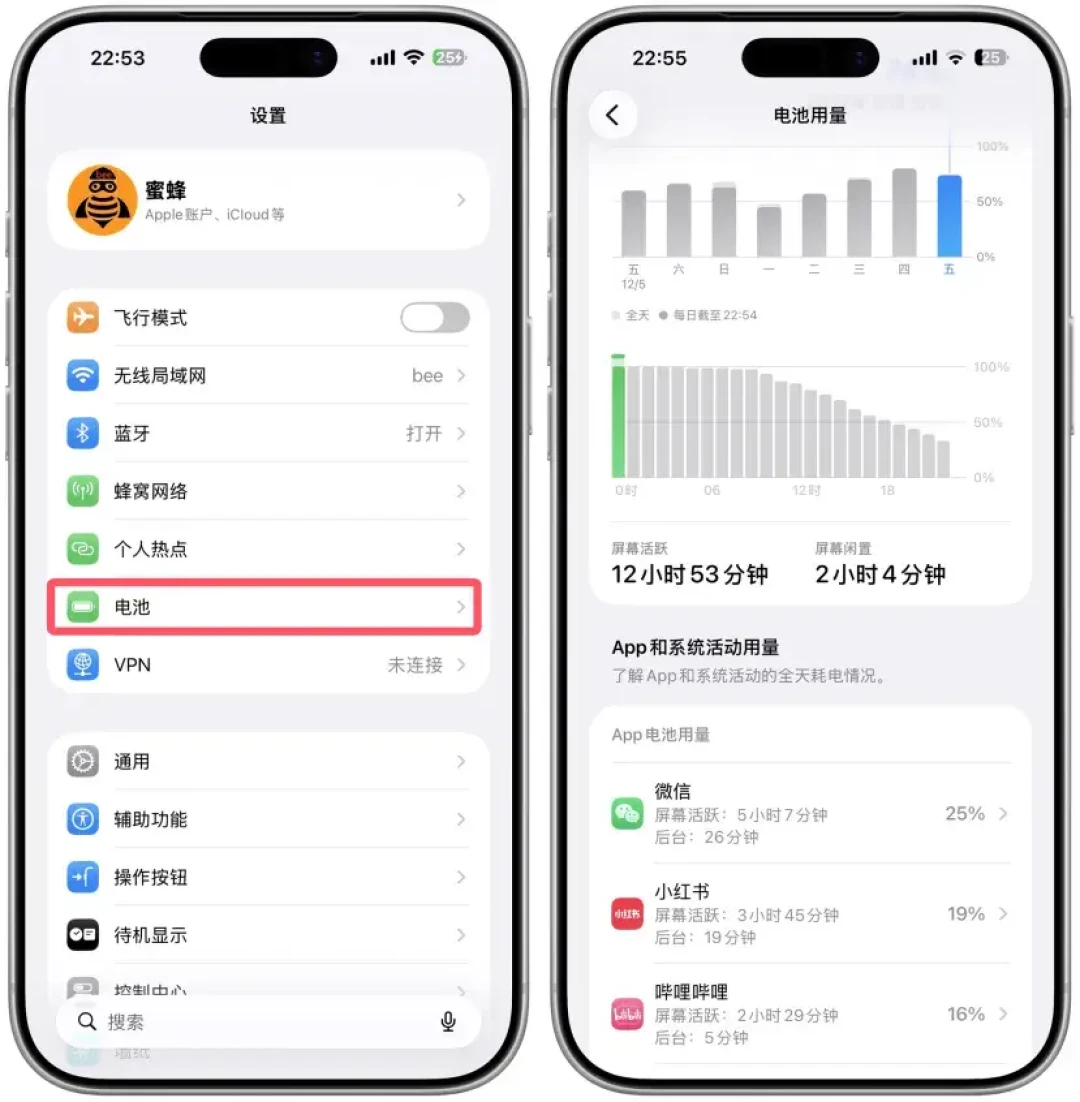
iOS的后台管理本来就严格,全关的代价是天气不预刷新、出行类App不更新状态,便利性明显受损。知乎上关于这个开关的讨论吵了好几年,「全关党」和「别动党」谁也说服不了谁。其实正确姿势是先看数据再动手:打开设置→电池→电池用量,看哪几个App的后台活动真的排前列,只关那两三个。一刀切全关,是教程博主偷懒。知乎知乎
3. 「屏幕发黄,关掉原彩显示」——先适应三天再说
爆款设置帖评论区问得最多的问题之一,就是「苹果手机屏幕发黄,要不要把原彩关掉」。多数情况是原彩显示在按环境光调色温,加上你刚从没看习惯的屏幕换过来,眼睛需要重新适应。原彩的本意是让屏幕色温接近环境光、减轻视觉疲劳,室内暖光下关掉它,屏幕反而会偏冷偏刺激。先正常用三天,还觉得不舒服再关不迟——别在到手第一小时就把显示效果改坏。小红书
4. 「经常上滑清后台省电」——苹果辟过很多年的老谣言
iOS的后台App处于冻结状态,几乎不耗电;手动上滑关掉后,下次打开要完整冷启动重新加载,反而更费电。这是苹果官方多年来反复说明过的机制,「清后台」这个动作有仪式感,但续航和流畅度都只会更差。新机到手,别养成这个习惯。
三、国行用户的3个专属提醒
1. 别跟着外网教程折腾Apple Intelligence。 iOS 27在海外版的Siri AI、照片App的「清理」「画面重构图」这些功能确实落地了,但国行大部分AI功能仍不可用。任何教你改账号地区、挂外服账号「强开国行AI」的教程,直接跳过——账号风险远大于功能收益。知乎
2. 控制中心卡死bug,临时解法是喊Siri。 iOS 27正式版有个已被多方复现的bug:双指从右上角下拉呼出控制中心,可能导致整机卡死。目前官方还没推送修复,遇到卡死可以语音唤醒Siri让它重启设备,或者强制重启,等后续小版本修复。知乎
3. 家里旧iPhone想降级的,抓紧最后窗口。 如果家人把iPhone 13、14升到了iOS 27正式版,发现续航明显变差想退回iOS 26.6.2,注意苹果的签名验证通道很快会关闭——一旦关闭,想降级也没机会了。这件事有明确的时间窗口,比任何设置都急。知乎
四、分人群速查
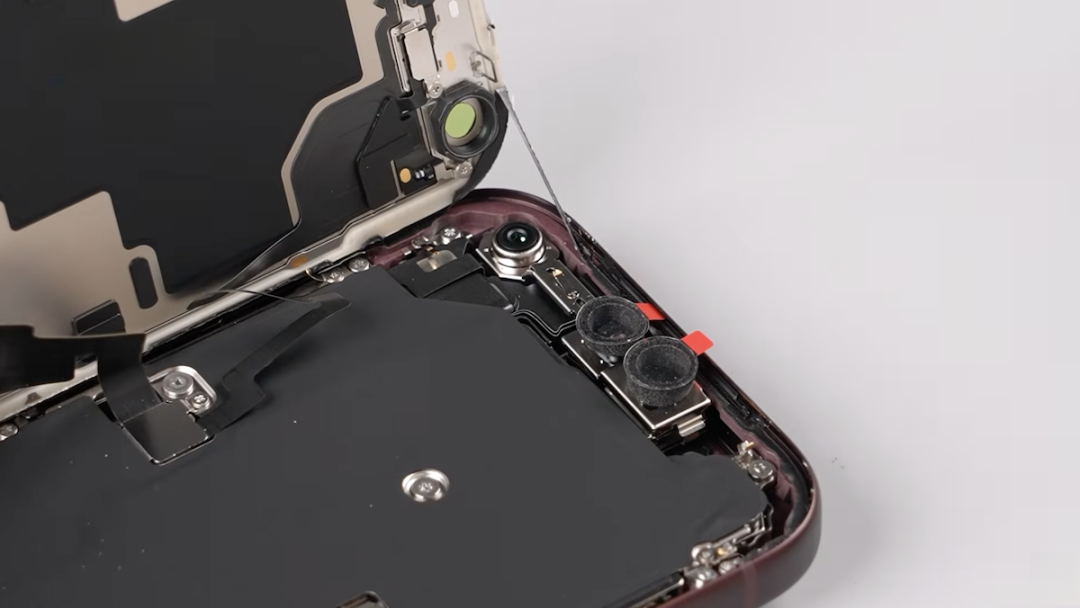
从13/14/15升上来的:这代你收益最大。续航(苹果官方称18 Pro已超过上代17 Pro Max)、散热(内部均热板散热面积提升到3倍)加上可变光圈,都是代际级体验。迁移完成后,重点把第一节5条过一遍。TechRadar
从17 Pro升上来的:TechRadar的原话是「大概率没有换机的必要」。既然已经换了,值得花时间学的只有相机手动控制,其他设置基本不用动,你的肌肉记忆可以无缝平移。
安卓转过来的:先用「转移到iOS」完整迁移数据,重点适应手势和通知逻辑;别急着照搬果粉的「省电教程」裁剪功能,前两周先保持默认,用熟了再按需调整。
在等10月16日预售iPhone Duo的:本文大部分设置到Duo上照样适用,iOS 27的分屏能力在Duo上还会更完整,这篇可以先收藏当预习。
五、接下来值得盯的3个信号
iOS 27.2 beta的「覆盖存储空间」功能:格式化后再向存储写入空白数据,彻底覆盖擦除——准备卖旧机、走官方折抵的用户,值得等这个功能转正再抹机,比普通恢复出厂更干净。知乎
QLC闪存争议:9月19日有爆料称18 Pro大容量版本用了QLC闪存。知乎上的分析认为寿命焦虑基本不必(1TB按1000次擦写算,累计写入量1000TB,写十几年都用不完),但持续高码率写入性能确实不如TLC。经常拍4K高帧率长视频的,盯一下后续实测,先别急着下结论,也别急着退货。知乎
铝合金边框划痕:17 Pro那代「边框容易刮花」的老毛病,从首批用户反馈看这代没根治。微博上「iPhone18Pro首摔」的视频也已经传开了。打算裸奔的用户,壳膜可以先行,这不丢人。知乎

最后说句实话:上面所有设置加起来,动手时间不超过半小时。新机真正值钱的地方不在设置项里,而在你愿意多花一点好奇心把它玩透。你到手iPhone 18之后发现了什么好用或坑爹的地方?评论区聊聊,我把有价值的补充进来,给大家当第二份参考答案。