






























22
47
电脑自带录屏功能,怎么带声音(含WIN+Mac)
2026-11-12 12:40:41
0点赞
0收藏
0评论
✅ Windows(Win+G Xbox 游戏栏和截图工具)
1)Win+G Xbox ——适合 Win10/Win11,默认自带系统声音,麦克风要手动开
步骤1.Win10 快捷键 Win + G 调出录屏面板。
步骤2.右上角齿轮【设置】→捕获 →音频选 全部(系统声音就录进去)。
步骤3.捕获面板点麦克风图标:亮 = 录你说话,灰 = 只录电脑声音。
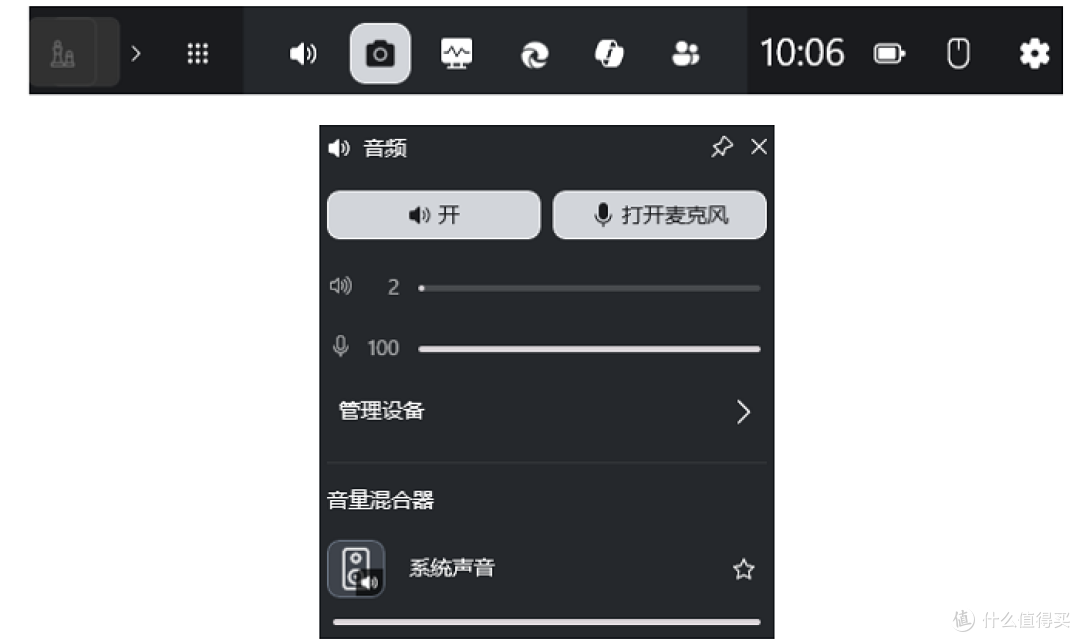
步骤4.点红色圆点录制,快捷键 Win+Alt+R 直接开始 / 停止。
保存位置:此电脑 →视频 →Captures 文件夹
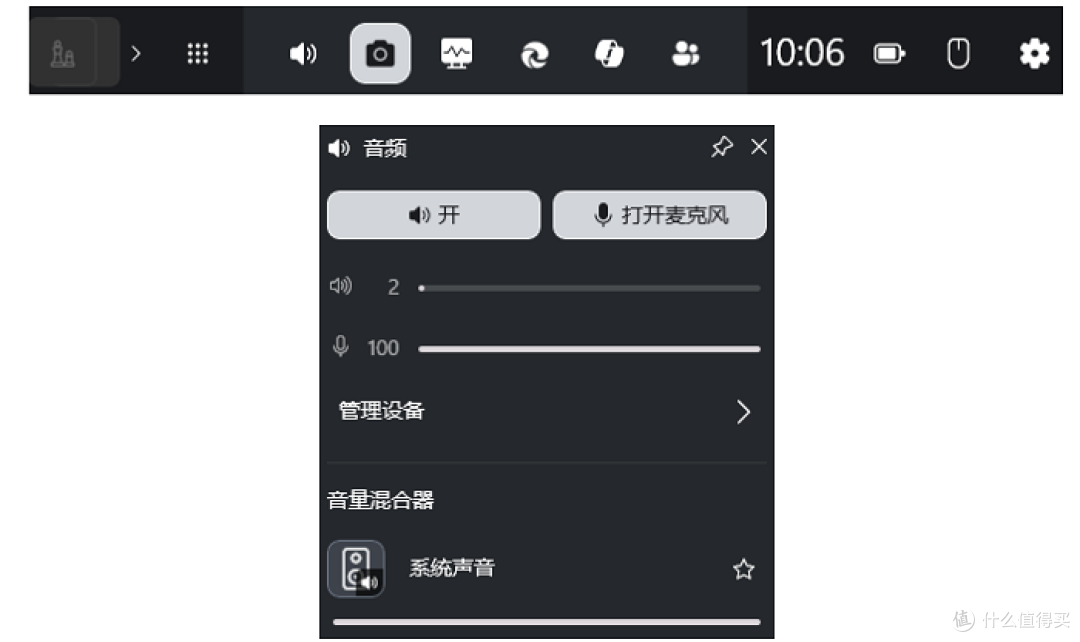
⚠️ 缺点:不能直接录桌面 / 文件资源管理器,只能录应用窗口。
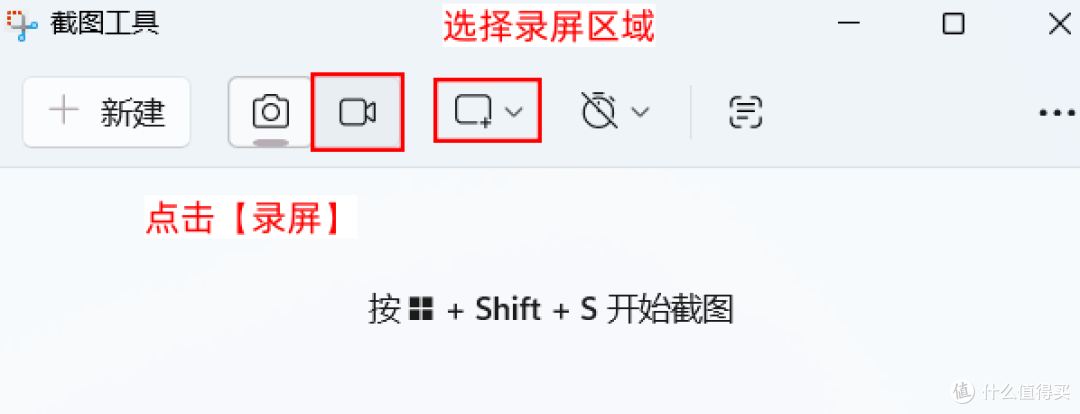
2)Win11 新版截图工具(Win+Shift+S,推荐!可以录桌面)
步骤1.Win+Shift+S,顶部点【录屏】。

步骤2.录制条上:系统音频、麦克风两个开关按需打开。
步骤3.选区 →开始录制,自带倒计时。
✅ Mac(Shift+Command+5 截屏工具 / QuickTime)
⚠️重点:旧版 macOS 自带录屏原生只能录麦克风,不能直接录电脑内部声音! macOS 27 及以上新版才有【包含系统音频】选项
步骤1.快捷键 Shift + Command + 5,调出录屏工具栏
步骤2.点【选项】→麦克风:选内置麦克风(录人声),选【无】就不录说话
步骤3.新版 macOS:选项里勾选 包含系统音频,才能直接录视频、网页里面的声音
步骤4.选择全屏 / 选区,点录制;顶部菜单栏圆点停止
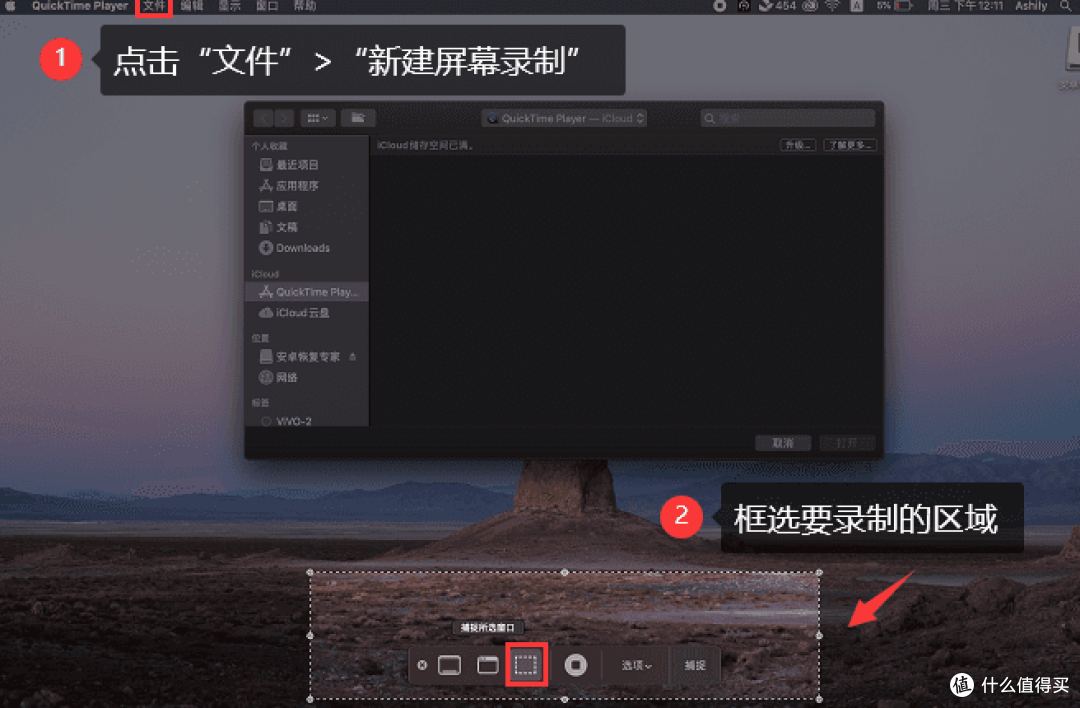
QuickTime 方式:打开 QuickTime Player →文件 →新建屏幕录制,点录制旁箭头,选择麦克风,再录制。
旧系统想要录电脑内部声音(视频 BGM、网页声音):需要 BlackHole 虚拟音频插件。
📌 常见没声音排查
Windows:
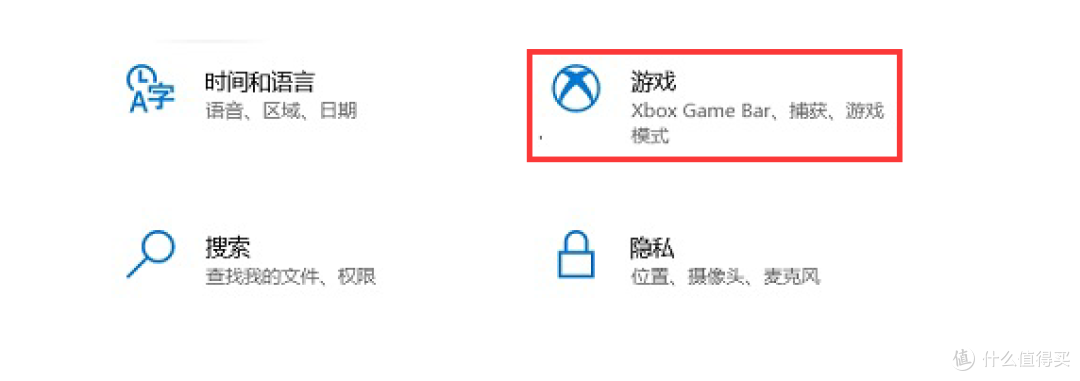
设置→游戏,确认 Xbox Game Bar 开关打开
系统右下角音量,输出设备选对,不要静音
游戏栏音频设置不要选 “仅游戏”
Mac:
系统设置→隐私与安全性→麦克风,给截屏 / QuickTime 授权
旧系统想录电脑声音,必须装 BlackHole
建议,如果是有专业录屏需求,比如windows电脑想要录制桌面,或者Mac电脑想录制电脑内部和外部声音的,专业录屏工具,比如OBS Studio(开源工具)、数据蛙录屏软件(国产好友,轻量一站式录屏工具)、Loom(浏览器插件)可以实现。
OBS Studio(开源工具):免费开源、跨平台(Win/Mac/Linux),主打专业录屏 + 直播推流。支持多画面叠加、摄像头、图片、文字、多音轨混音,滤镜、虚拟摄像头、插件生态很强;无时长、水印限制。缺点是上手门槛高,设置复杂,自带剪辑,录完是本地文件,需要自己上传分享。适合直播、游戏录制、复杂教程、需要精细调音的人。
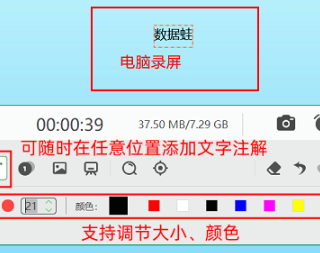
数据蛙录屏软件(国产好友,轻量一站式录屏工具):国产录屏工具,Win/Mac 都支持,主打简单稳定、一站式,适合新手使用。自带多种录制模式:选区、锁定窗口、跟随鼠标、画中画;自带画笔标注、简单剪辑、降噪,Mac 可以轻松录系统内音,不用折腾 BlackHole。基础功能免费,高级解锁需要付费;对国内用户友好,中文界面、客服支持,适合网课、会议、教程、日常录屏,不想折腾设置的普通人。
Loom(浏览器插件):海外云录屏工具,Chrome 插件一键安装,主打异步沟通、快速发视频,录完自动上传云端,直接生成分享链接,对方点开就能看,支持评论、AI 字幕、摘要;可以屏幕 + 摄像头画中画。免费版有数量 / 时长限制,适合职场快速讲解、反馈 bug、简短教学;缺点是依赖网络,国内访问和分享不太方便,复杂剪辑弱。
一句话快速选
要直播、专业录制、完全免费不限功能 → OBS
国内日常网课、会议、教程,想要简单稳定、Mac 方便录系统声音 → 数据蛙录屏软件
国外团队沟通、快速录一段直接发链接给同事 → Loom
📌 快速区分:
Windows:Win+G 默认自带系统音,麦克风单独开关;Win11 截图工具更全能
Mac:默认只能录麦克风人声;新版本才原生支持系统内录,老版本要插件









