

年末装机和重装系统扎堆,不少微星新车主的第一课不是进游戏,而是装"MSI Center"。装完开始转圈、功能模块下不下来、灯光页面死活进不去。今天一次说清:微星新机碰到的"软件"其实分三类,处理方式完全不同。
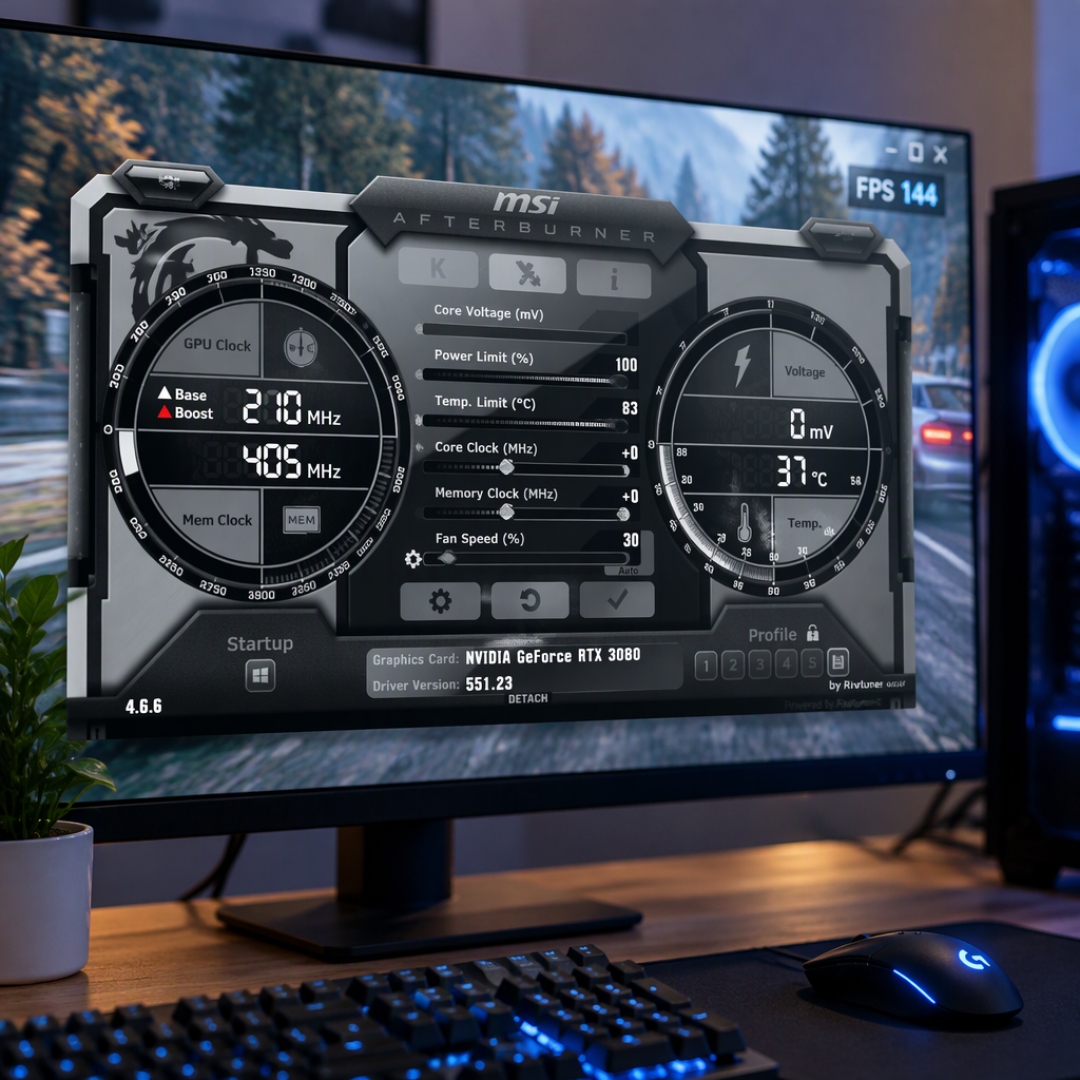
一、小飞机(Afterburner):放心装
别看名字里有"微星"俩字,它是任何品牌显卡都能用的免费帧数/监控/调频工具,不挑主板、不搞全家桶、后台占用小,N卡、A卡都能装。看游戏帧率、监控温度功耗,B站同类教程的点赞常年四五万,是真正的常青刚需。结论:装。知乎
二、MSI Center:按需再装
它是官方大一统:灯光同步(Mystic Light)、BIOS/驱动更新、笔记本性能模式和电池保护(限制充电上限、延长电池寿命)都得经它手。
它口碑确实两极。有装机UP主实测后直言,微星灯控软件的实际下载安装使用过程比华硕技嘉还顺。但更多新车主撞上的是另一副面孔:风扇管理和场景永远打不开,想改风扇策略都不行;功能模块一直卡在下载页,卸载重装照旧。哔哩哔哩小红书小红书
网友验证过的自救顺序:
先用管理员身份安装,多数安装失败是权限没给够;模块还卡住,可以试试网络加速,有用户用UU加速器给Center加速后下载成功。小红书
灯光进不去,直接换OpenRGB:有海景房车主靠它调通了ARGB,还留了句提醒——他没再更新官方软件,“后面更新可能还会出现上面那个bug”。小红书
所以策略很简单:不折腾RGB的台式机可以不装;笔记本要电池保护、性能模式再装,且只勾需要的功能模块,别的全不勾。
三、捆绑的"惊喜":见一个卸一个
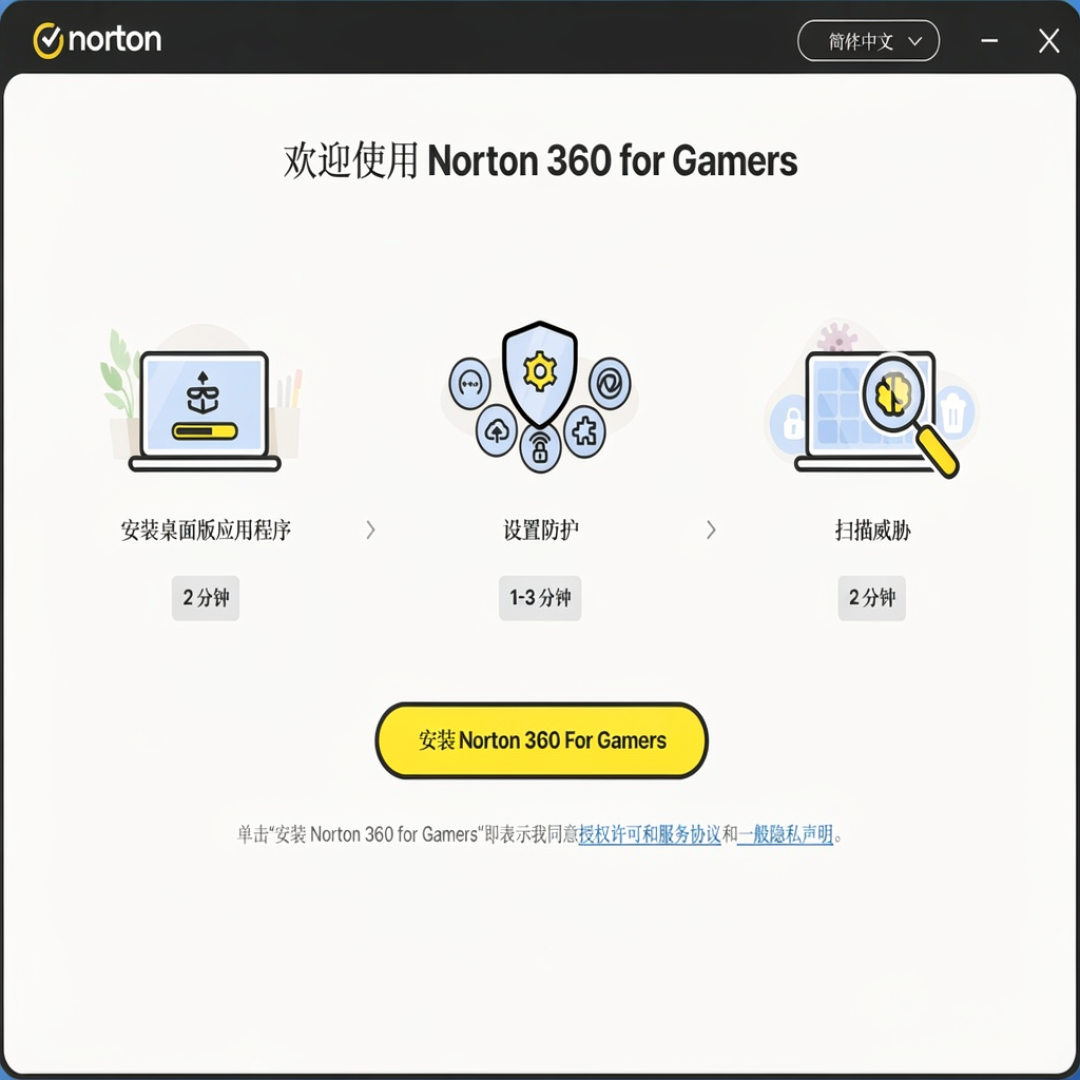
知乎上有篇收获460赞的回答把厂商小动作扒得很深:主板厂商会借驱动渠道推送Norton这类试用软件,动手脚的是BIOS里的WPBT机制——Windows更新、重新安装、硬盘格式化甚至更换硬盘,只要还在装Windows,厂商塞进去的功能照样保留。装完系统第一件事翻"应用和功能",见到Norton试用、PSIService这类后台项,果断卸载,顺手关掉不认识的自启。知乎
不想装Center?替代路全通
BIOS更新:准备一个FAT32格式U盘,到微星官网下载BIOS更新文件复制进去,插U盘即可开始更新。不少微星中高端板还带免CPU的Flash BIOS Button,不开进系统也能刷;哔哩哔哩
风扇曲线:进主板BIOS的Smart Fan调,不经过Windows;
灯光:OpenRGB;监控帧数:小飞机。
一句话收束:小飞机是干活的,Center是便利店的,捆绑软件是发广告的。年末的新微星机器,先照这个单子过一遍,再决定装什么。


当前文章无评论,是时候发表评论了