


















































2
3
标 100W 只给 85W:扩展坞的四个数字,商家只讲大的那个
2026-11-06 12:01:02
0点赞
1收藏
0评论
桌上东西一多,就绕不开扩展坞。一根线接上笔记本,屏幕、键盘、硬盘、网线全通,桌面立刻清爽。
但我买第一个扩展坞的时候栽过——页面写 4K,接上 4K 屏只有 30Hz,拖窗口能看出卡顿;页面写 10Gbps,拷文件实测 400MB/s 出头。参数一条没造假,是我把大数字当成了实际能力。
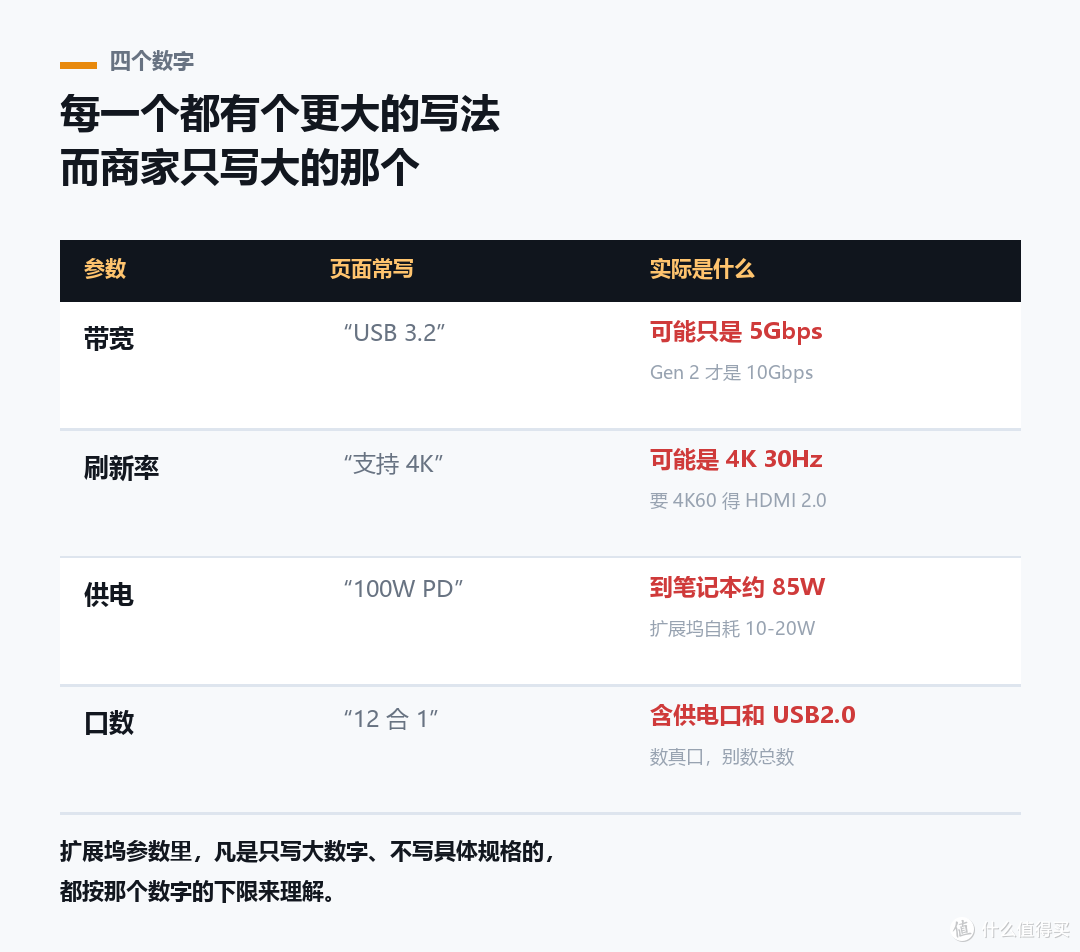
后来把这一行的规格表翻了个遍,发现扩展坞是数码配件里数一数二的“参数注水区”。原因很简单:它身上有四个关键数字,每一个都有个更大的版本可以写,而商家只写大的那个。
第一个数字:5 还是 10
单位是 Gbps,指 USB 数据口的速度。
USB 的命名被改过好几轮,现在规范的写法是直接标速度:USB 5Gbps、10Gbps、20Gbps、40Gbps。但市面上还在大量用老名字——USB 3.2 Gen 1 实际是 5Gbps,Gen 2 才是 10Gbps。
坑就藏在这儿:写“USB 3.2”并不算错,因为 5Gbps 的正式名字也叫 USB 3.2 Gen 1。所以只写“USB 3.2”、不写 Gen 几的,大概率是 5Gbps。
怎么辨认?看有没有明确写 Gen 2 或者直接写 10Gbps。还有一个更土的办法:翻买家评价,看到“实测 400MB/s 左右”,那就是 5Gbps 的货;真 10Gbps 应该能跑到 900MB/s 上下。
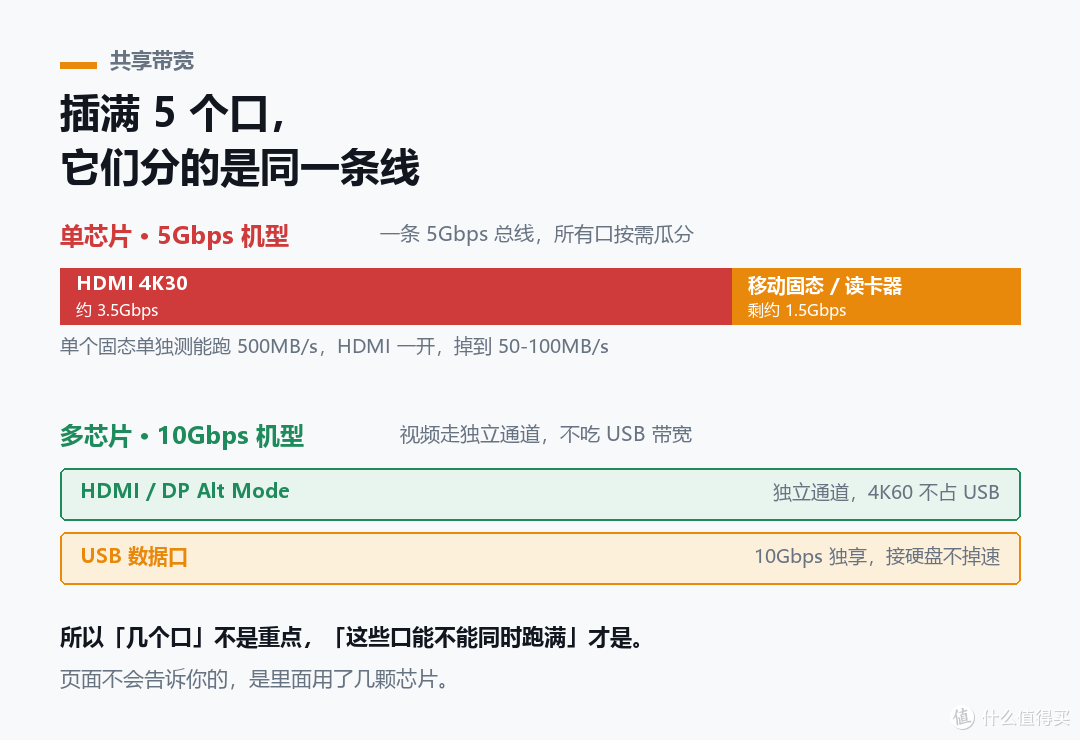
但真正的问题不是单个口多快,而是——所有 USB 口共享同一条总带宽。
5Gbps 的扩展坞里只有一颗 hub 芯片,几个 USB 口、读卡器、尤其 HDMI,都从这 5Gbps 里分。一个 4K30 的 HDMI 输出大约要占掉 3.5Gbps,剩下的才轮到硬盘和读卡器。
有测试显示得很直观:单独测能跑 500MB/s 的移动固态,在 HDMI 同时工作时掉到 50 到 100MB/s。
所以“7 合 1”和“7 个口同时跑满”是两件完全不同的事。
第二个数字:30 还是 60
单位是 Hz,指 HDMI 的刷新率。
这不是扩展坞自己能决定的,得看它用的 HDMI 芯片:1.4 版只能 4K 30Hz,2.0 版才 4K 60Hz,2.1 版是 4K 120Hz 或 8K 60Hz。
商家常写“支持 4K”,不写刷新率。而 4K30 用来办公,鼠标拖动和滚动会有明显的迟滞感,看久了眼睛累。
还有一层更容易被忽略:4K60 不只是扩展坞的事,还要你的笔记本支持。 同一款扩展坞,接支持 DP 1.4 Alt Mode 的机器是 4K60,接到只有 DP 1.2 的机器上就掉回 4K30。
所以懂行的厂商会写“4K60(需 DP1.4 主机)”——括号里那句才是重点,不看这句只看前面的 4K60,还是会买错。
第三个数字:100 还是 85
单位是 W,指供电。
这是四个数字里最容易误解的一个。页面标“100W PD”,指的是这个扩展坞能接受的输入上限,不是给你笔记本的功率。
扩展坞自己要耗电——hub 芯片、读卡器、网口、视频转换都在吃。这部分通常在 10 到 20W。所以 100W 进去,到笔记本手上普遍是 80 到 85W。
有厂商会把这件事写清楚,比如直接标“自耗 15W,输出 85W”;也有只写 100W、绝口不提输出的。
对你的实际影响:如果你的笔记本原装适配器就是 100W,用扩展坞直通,充电会慢一截,跑重负载时电量可能边充边掉。轻薄本 65W 的,85W 够用,问题不大。
第四个数字:几个真口
不是“几个口”,是“几个真口”。
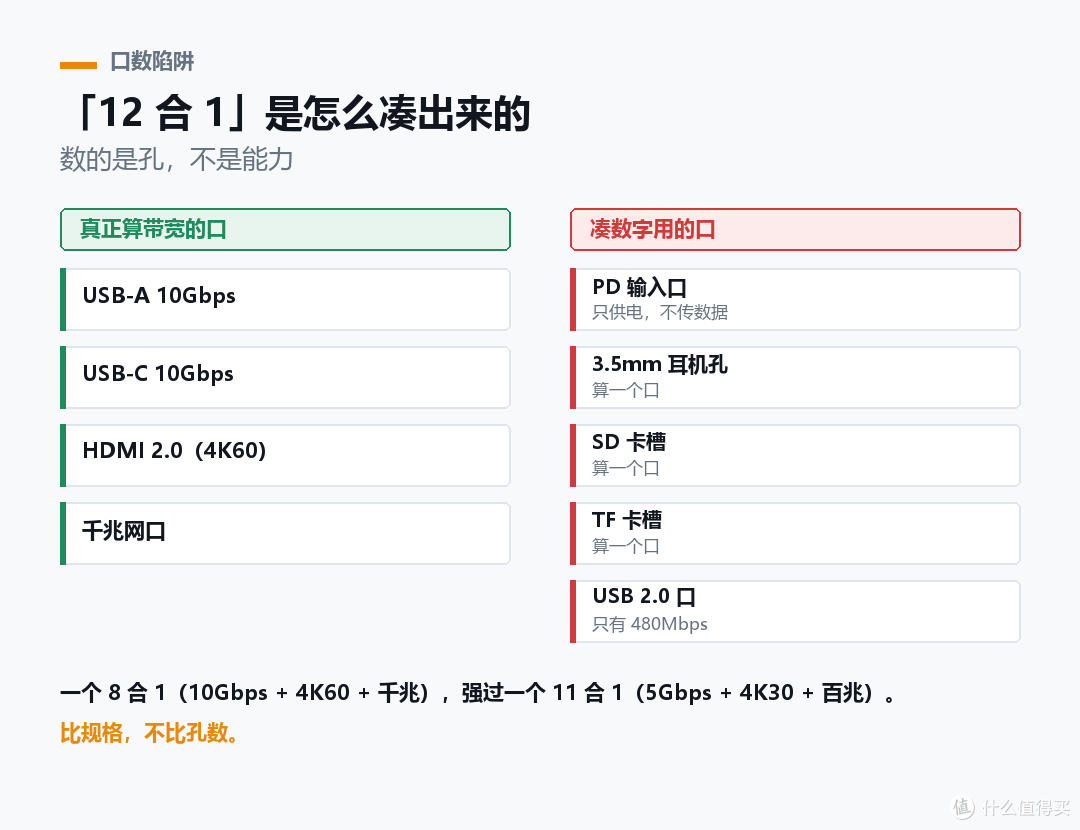
“12 合 1”这个数是这么凑出来的:PD 输入口算一个、3.5mm 耳机孔算一个、SD 和 TF 两个卡槽算两个、再来一个 USB 2.0 口——凑到 12 很轻松。
问题是:PD 口只供电,不传数据;USB 2.0 口只有 480Mbps,接个鼠标键盘还行,接硬盘就是折磨。
正确的比法是看规格而不是看数量:一个 8 合 1(10Gbps 数据口 + 4K60 HDMI + 千兆网口),强过一个 11 合 1(5Gbps + 4K30 + 百兆网口)。
顺便提一句网口。不少便宜扩展坞的“网口”还是 100Mbps,页面只写“网口”或“Ethernet”,不写速率。要真千兆,参数里得明确写 10/100/1000M。
两个比上面四个更容易踩的坑
第一个:双 HDMI 不等于双屏扩展。
很多双 HDMI 扩展坞,第一个 HDMI 走 DP Alt Mode,是原生信号,画质和延迟都正常;第二个 HDMI 走的是 USB 转视频,压缩传输,吃 CPU,有明显延迟。
它是“能让第二块屏亮起来”,但不是“两块屏一样好用”。看电影、打游戏、做设计,第二块屏的体验差得远。
第二个:Mac 的外接屏数量,是机器决定的,不看扩展坞。
macOS 对标准 DP MST 的处理方式和 Windows 不一样。同一台扩展坞,插 Windows 能扩展出两块独立屏,插 Mac 可能只是镜像。
而且每台 Mac 有明确的外接显示器数量上限,这个上限由芯片决定,买多贵的扩展坞都突破不了。想加屏只能走 DisplayLink 这类软件方案,但要装驱动,兼容性和唤醒表现都要另说。
还有一个前提,买之前先确认
USB-C 只是接口形状,不保证具备视频输出能力。
要出 HDMI,笔记本的 C 口必须支持 DP Alt Mode。有些轻薄本的 C 口只负责供电和数据,插上扩展坞,USB 能用、网口能用,屏幕就是不亮。
买之前查一下自己笔记本型号的规格页,别看到“有 C 口”就默认能投屏。这一条比选哪款扩展坞重要得多。
线也参与决定上限
扩展坞自带那根线,或者你自己另配的线,针脚数决定它能干什么。
24 针是全功能,视频、高速数据、大功率都能跑。16 针就只有 USB 2.0(480Mbps)加快充,没有高速数据对、也没有视频通道——很多充电宝、小家电原配的就是这种线。
拿一根 16 针的线接扩展坞或者显示器,物理上插得进去,但什么也传不了。这种情况不是设备坏了,是线只有一半的功能。
最后给个判断顺序
按这个顺序挑,五步不会错:
第一步,先确认你的笔记本 C 口支不支持 DP Alt Mode。 不支持就先别买扩展坞,先解决这个前提。
第二步,定屏幕。 要用 4K60,就认 HDMI 2.0 以上 + 主机支持 DP1.4;只接 1080p 办公,5Gbps 的型号就够。
第三步,看带宽。 要接移动固态、要拷大文件,认准 10Gbps;只接键盘鼠标 U 盘,5Gbps 完全够。
第四步,看供电。 笔记本原装多少瓦,扩展坞的输出要比这个数高一点,不然边用边掉电。
第五步,最后数口。 别被“12 合 1”带着走,数清楚有几个 10Gbps 口、HDMI 是几版的、网口是不是千兆。
一句话总结:扩展坞参数里,凡是只写了大数字、不写具体规格的,都按那个数字的下限来理解。
这和买别的东西是一个道理——大数字是给人看的,规格才是给用的。
作者声明本文无利益相关,欢迎值友理性交流,和谐讨论~










