





 深耕数码兴趣领域



14
5
上帝模式、安全沙盒、剪贴板历史……Win10里8个被埋没的实用功能
2026-11-14 08:36:24
0点赞
0收藏
0评论
 图片
说句实在话,很多人的Win10就是个"打开浏览器→关机"的循环。系统设置里那些藏得贼深的实用功能,不是你不需要,是微软压根没打算让你轻易找到。
我折腾Windows十几年了,装过无数第三方软件,最后发现很多需求系统自己就能解决。今天挑8个我自己天天在用、但周围几乎没人知道的隐藏功能,每个都能帮你少装一个软件。
一、上帝模式:把所有设置塞进一个文件夹
你有没有过这种体验:想改个系统设置,进控制面板翻了五分钟没找到,又跑去"设置"里翻,还是没找到。
Win10的设置入口分裂得让人抓狂——"控制面板"和"设置"是两个不同的东西,有些选项在A里,有些在B里,还有些藏在你根本想不到的地方。
 图片
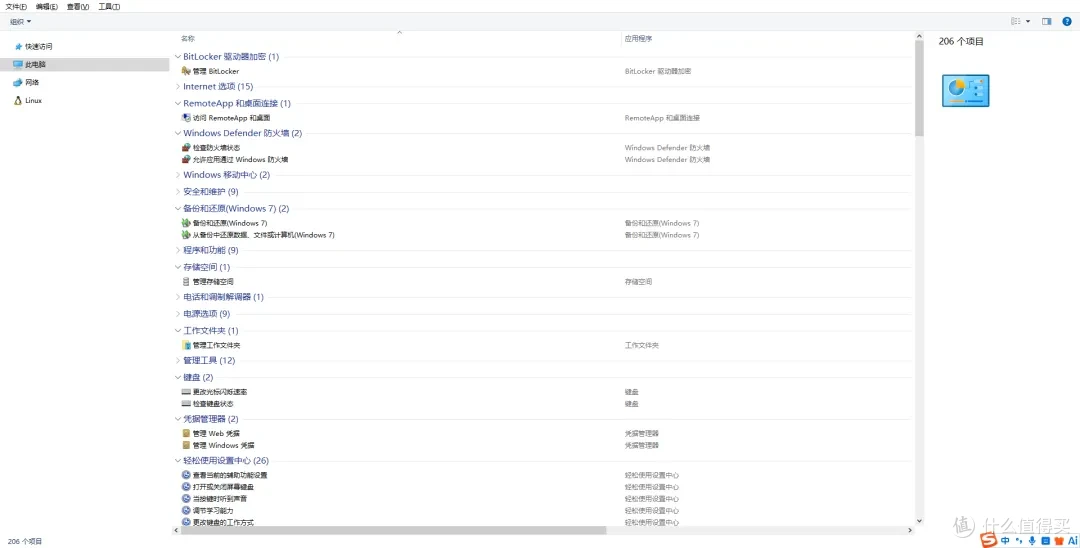
上帝模式其实就是把这两百多项设置全摊在一个文件夹里,按类别排好,你一眼就能看到。
怎么开:
 图片
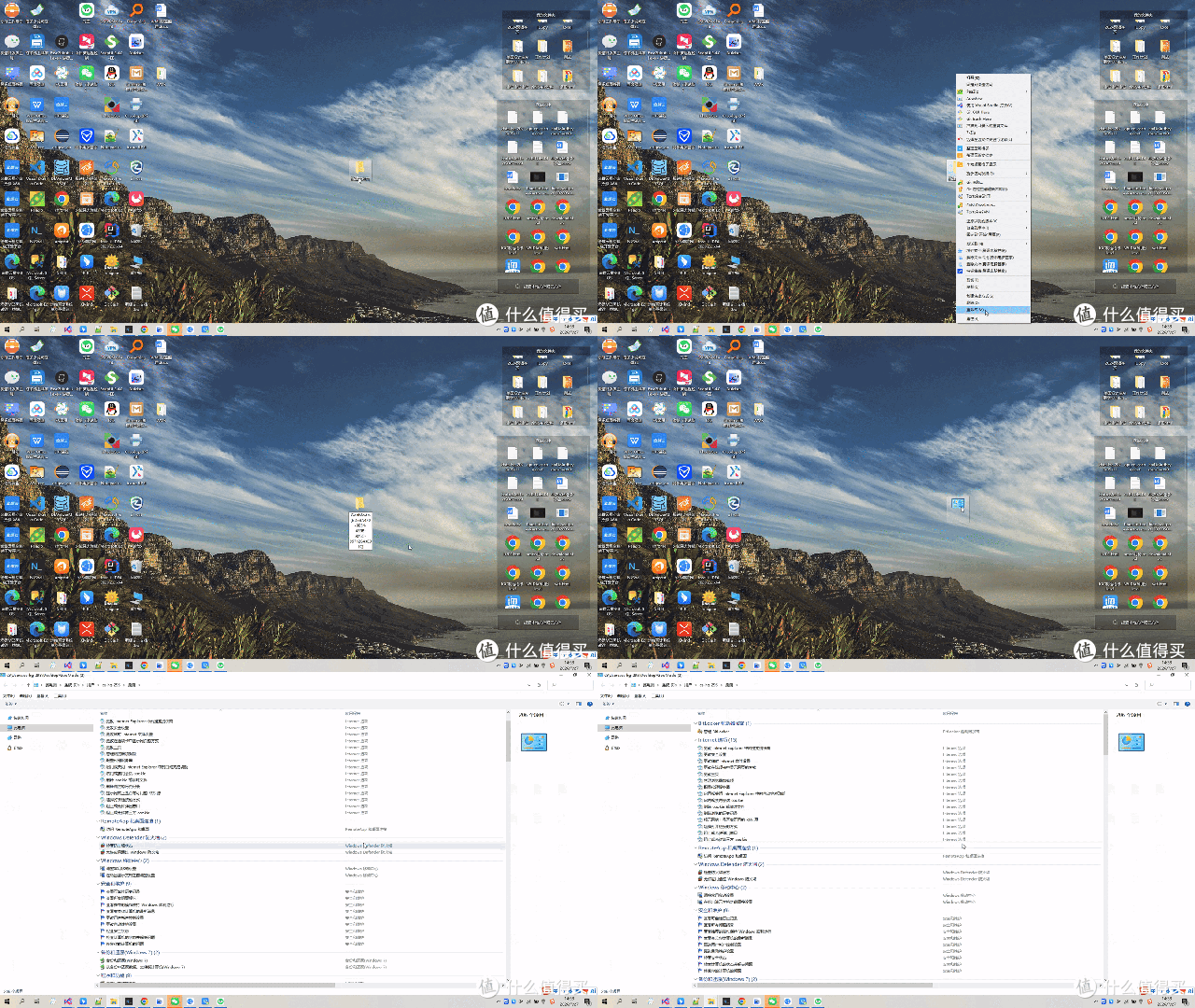
在桌面空白处右键 → 新建 → 文件夹
把文件夹重命名为这串东西(直接复制):
GodMode.{ED7BA470-8E54-465E-825C-99712043E01C}
回车,文件夹图标会变成一个控制面板的样式
双击打开,里面就是全部设置的分类列表
什么时候用:想改系统设置但不知道在哪找的时候,打开它翻一圈比去搜索框碰运气快得多。我把它固定到了任务栏,用起来跟开始菜单一样顺手。
二、剪贴板历史(Win+V):复制过的东西自动存下来
这个功能我打赌90%的电脑小白不知道。
你有没有过这种经历:复制了一段文字,还没来得及粘贴,又复制了另一段,第一段就被覆盖没了。然后你只能回去重新找、重新复制,烦得不行。
 图片
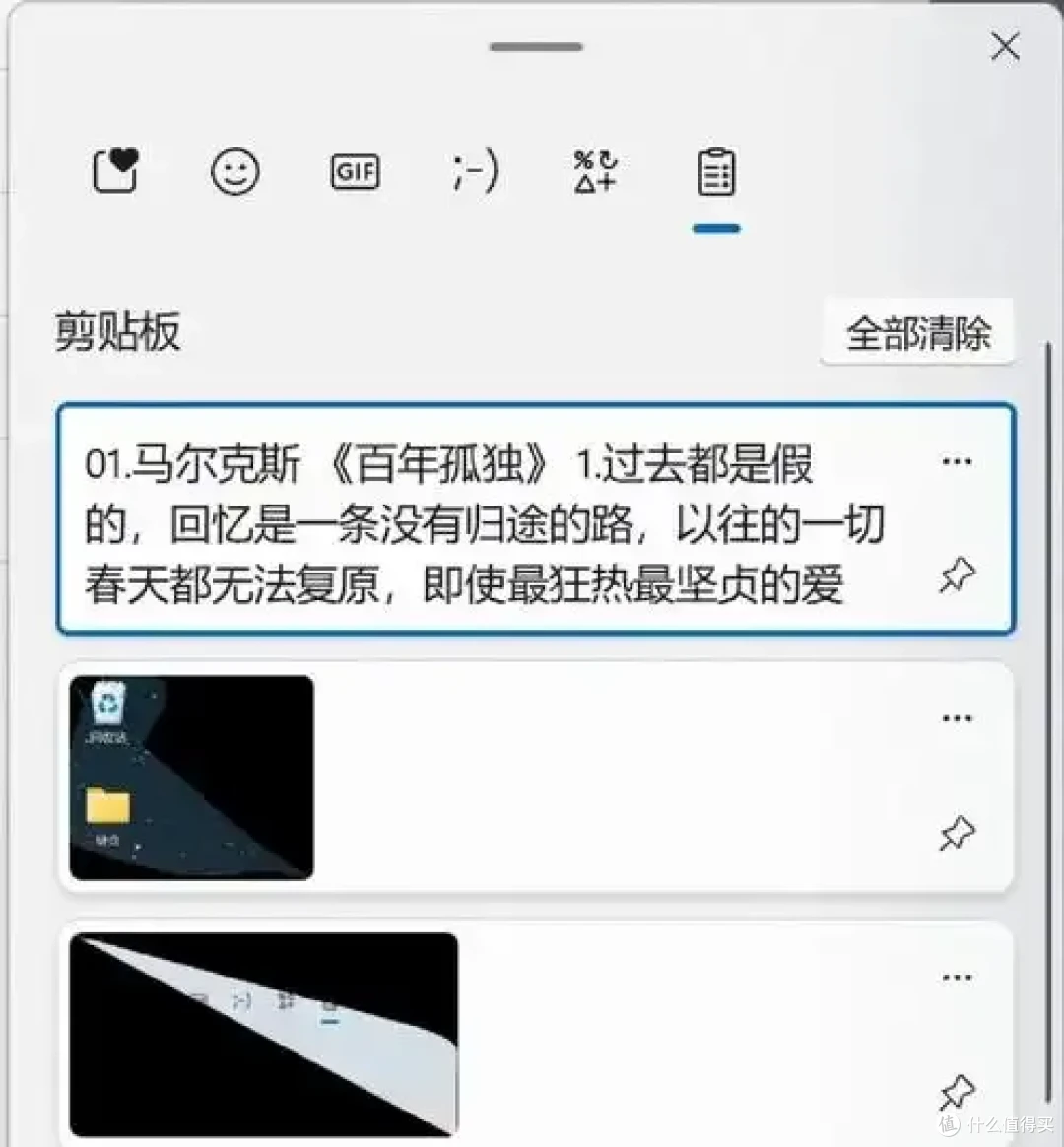
Win10其实自带了剪贴板历史记录,你复制过的所有内容都会自动存下来,按 Win + V 就能调出来,想粘哪个就点哪个。
怎么开:
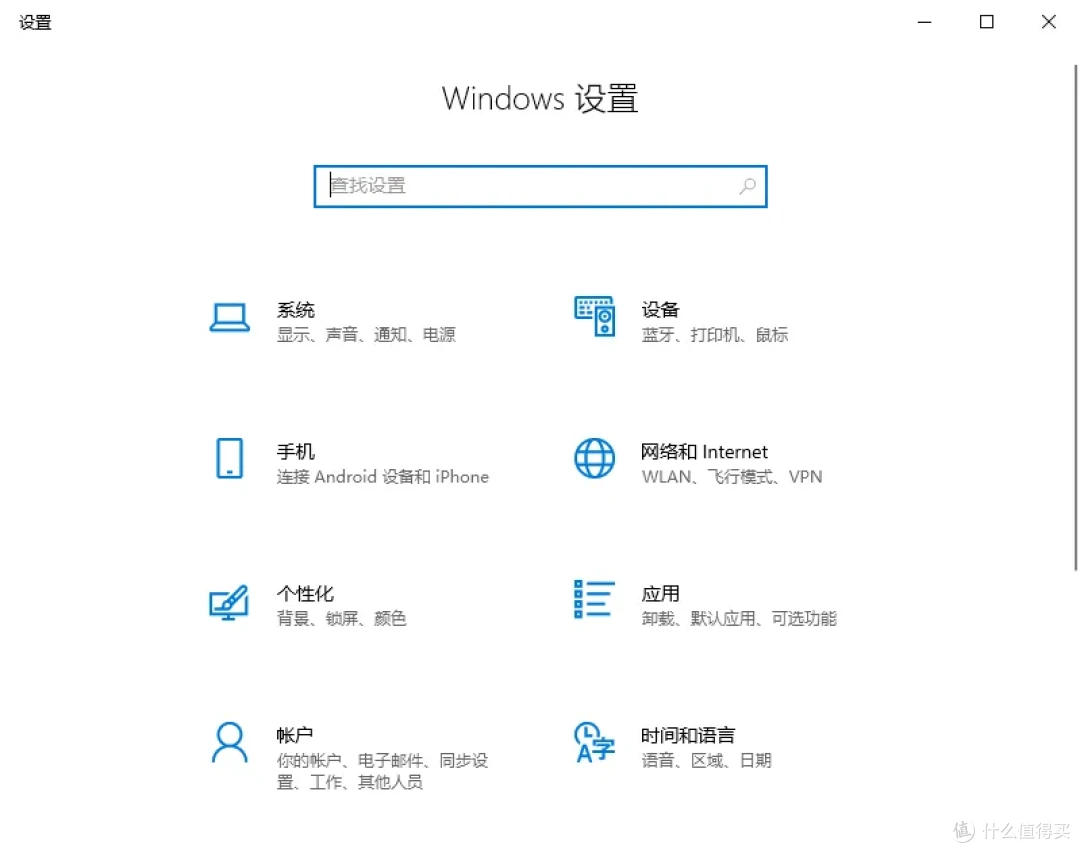 图片
按 Win + I 打开设置
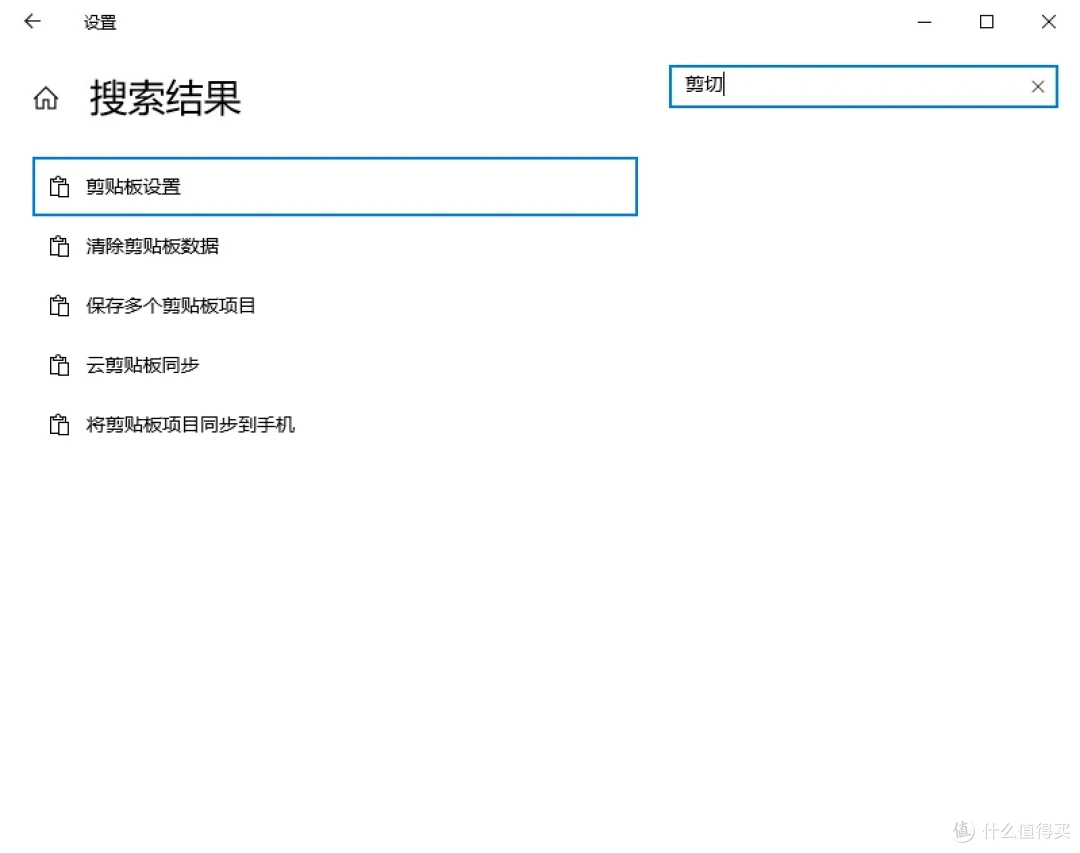 图片
点"系统" → "剪贴"
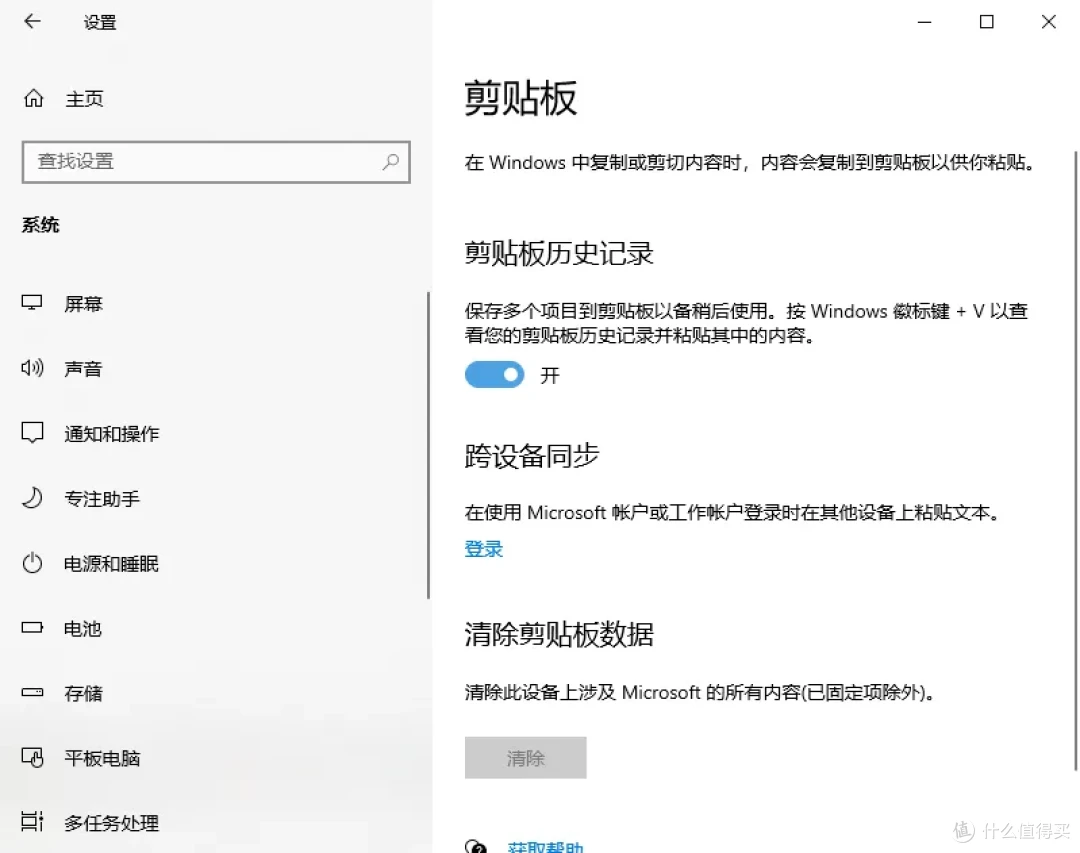 图片
把"剪贴板历史记录"的开关打开
以后复制任何东西,按 Win + V 就能看到历史记录
进阶玩法:每条记录右边有个小图钉图标,点一下就能固定这条记录。固定后的内容不会被新的复制覆盖,相当于一个永久剪贴板。我把我常用的邮箱地址、公司税号、常用回复模板全固定了,写邮件的时候一键粘贴,效率直接翻倍。
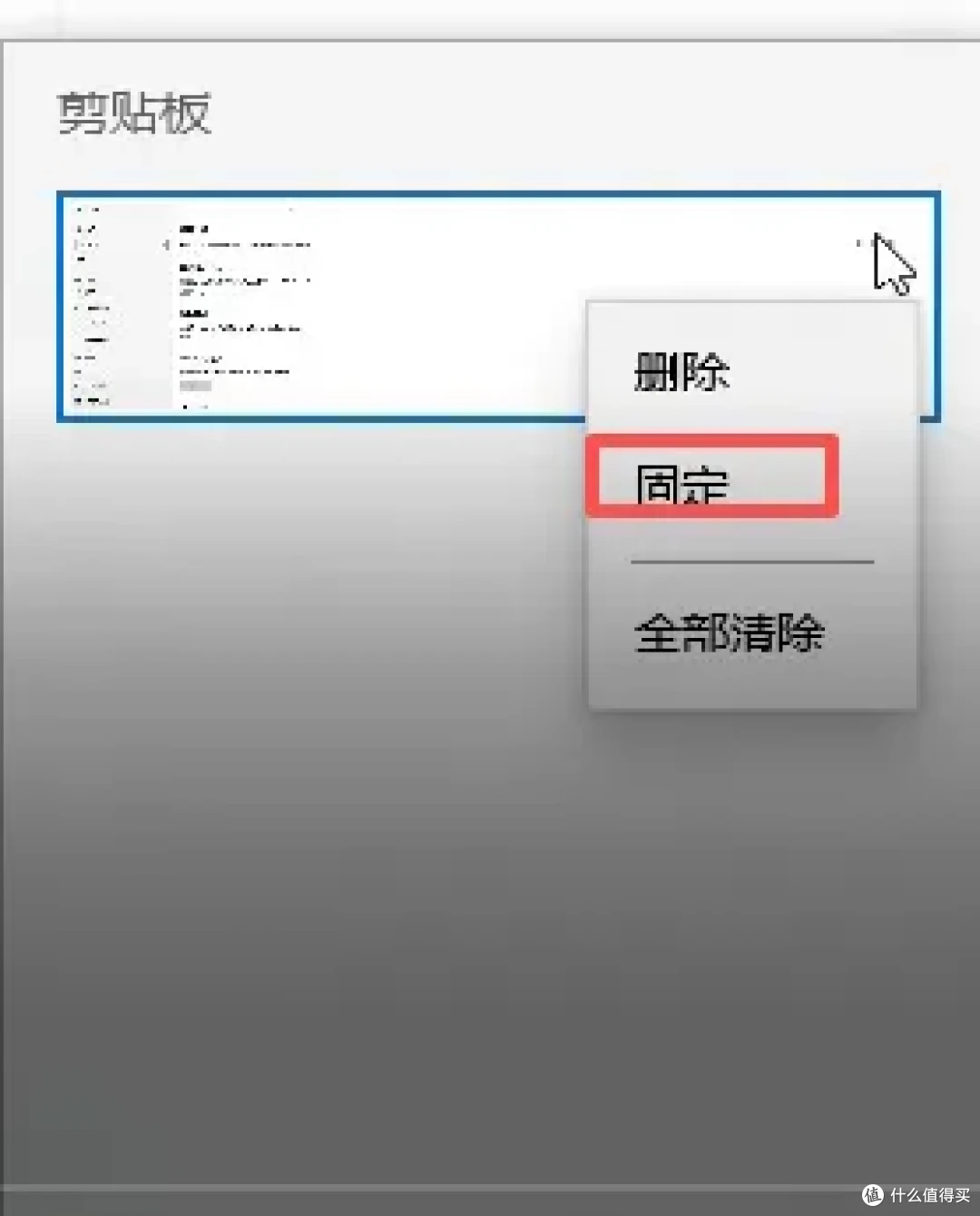 图片
什么时候用:写文档要从好几个地方分别复制内容的时候;填表要反复输入同一段信息的时候;想看看自己刚才到底复制了啥的时候。
小白提示:第一次按 Win + V 会问你开不开启,点"开启"就行。剪贴板最多存25条,够日常用了。
三、Windows沙盒:试软件的"安全屋"
这个功能对喜欢折腾软件的人来说简直是救命的。
你有没有过这种经历:朋友推荐一个软件,你想试试但不确定安不安全,装完发现是流氓软件,卸都卸不干净,系统被搞得乱七八糟。
Windows沙盒就是微软给你准备的"安全屋"——它在你的系统里开一个临时的、隔离的Windows环境。你在这个环境里装任何软件、打开任何文件,都不会影响你的主系统。关掉沙盒,所有东西全部消失,干干净净。
怎么开:
 图片
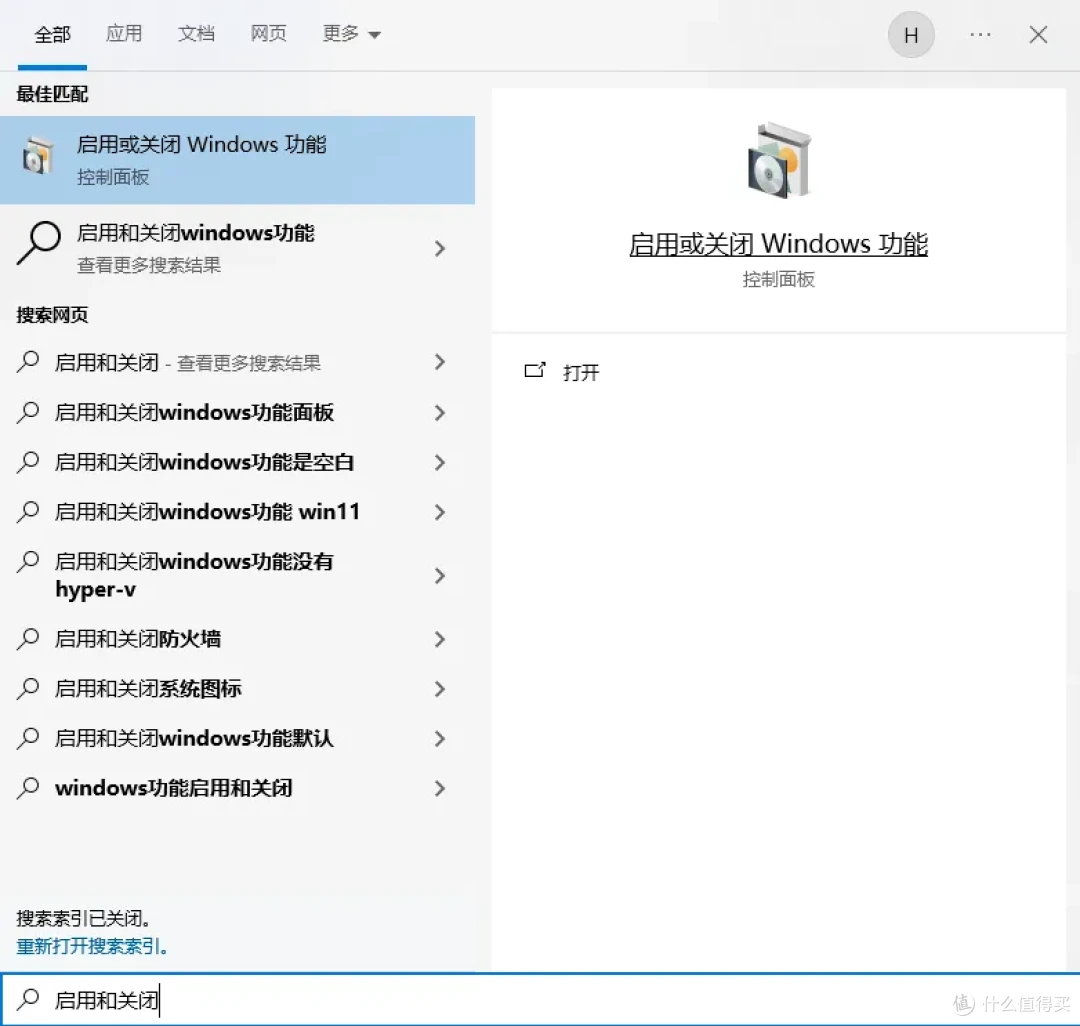
按 Win + S 搜索"启用或关闭Windows功能"
 图片
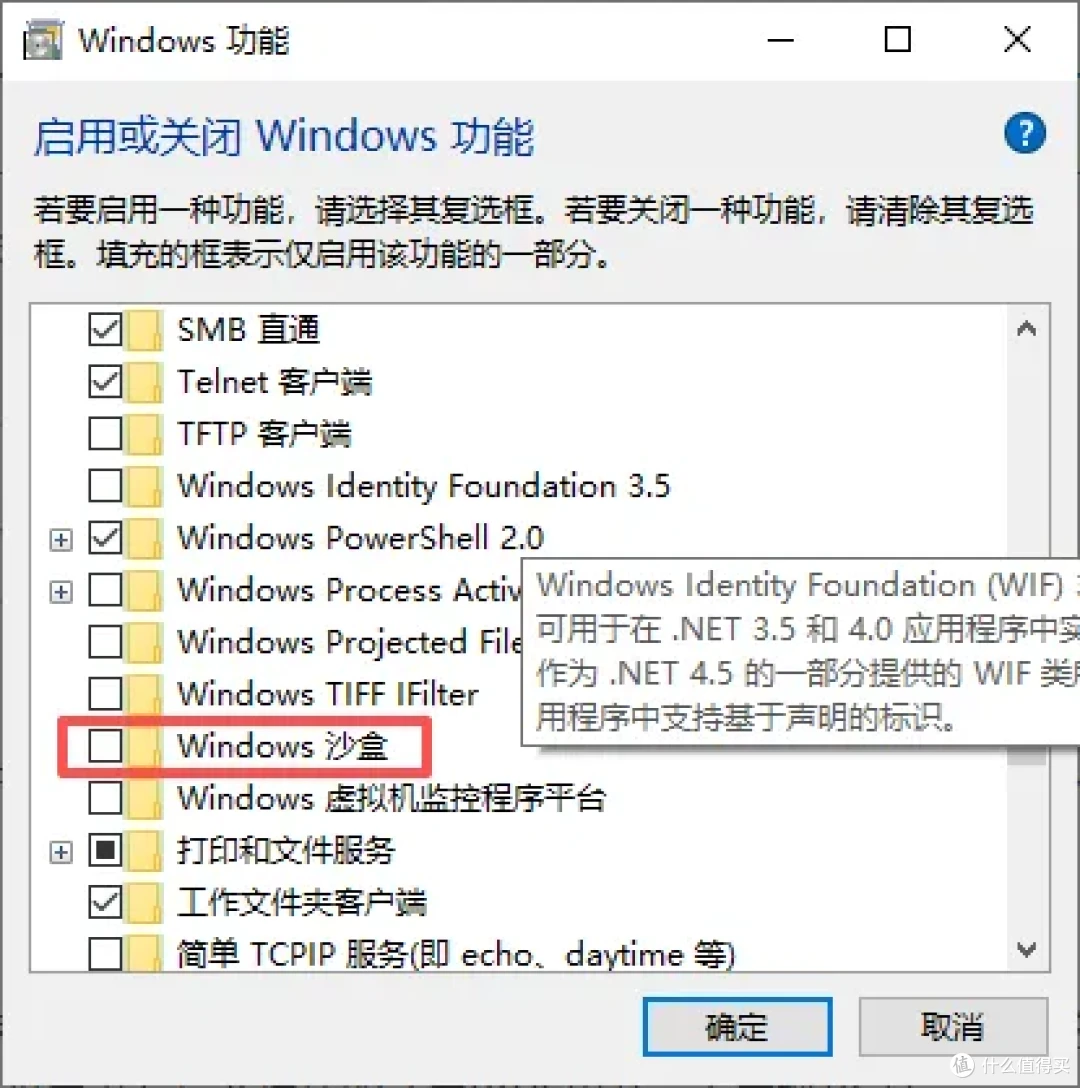
在弹出的列表里找到"Windows沙盒",勾选它
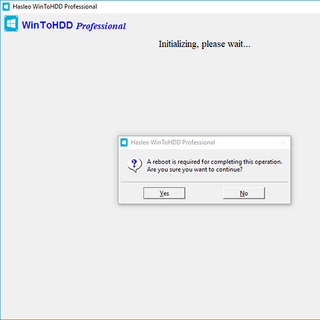
点确定,等系统装好,重启电脑
重启后在开始菜单搜"Windows沙盒"就能打开
什么时候用:收到别人发的不明文件不敢打开的时候;想试一个不确定安全的软件的时候;测一个临时工具用完不想留痕的时候。
注意:这个功能需要Win10专业版或企业版(18301及以上版本),家庭版没有。另外你的CPU需要支持虚拟化,现在大部分电脑都支持,进了设置没有这个选项的话去BIOS里开一下虚拟化就行。
小白提示:沙盒窗口看起来跟你正常的桌面一模一样,它就是一个临时的Windows。你在里面做的事不会影响外面,关掉就没了。
四、存储感知:让C盘自己清理自己
C盘爆红这件事,我猜十个Windows用户里有八个遇到过。
 图片
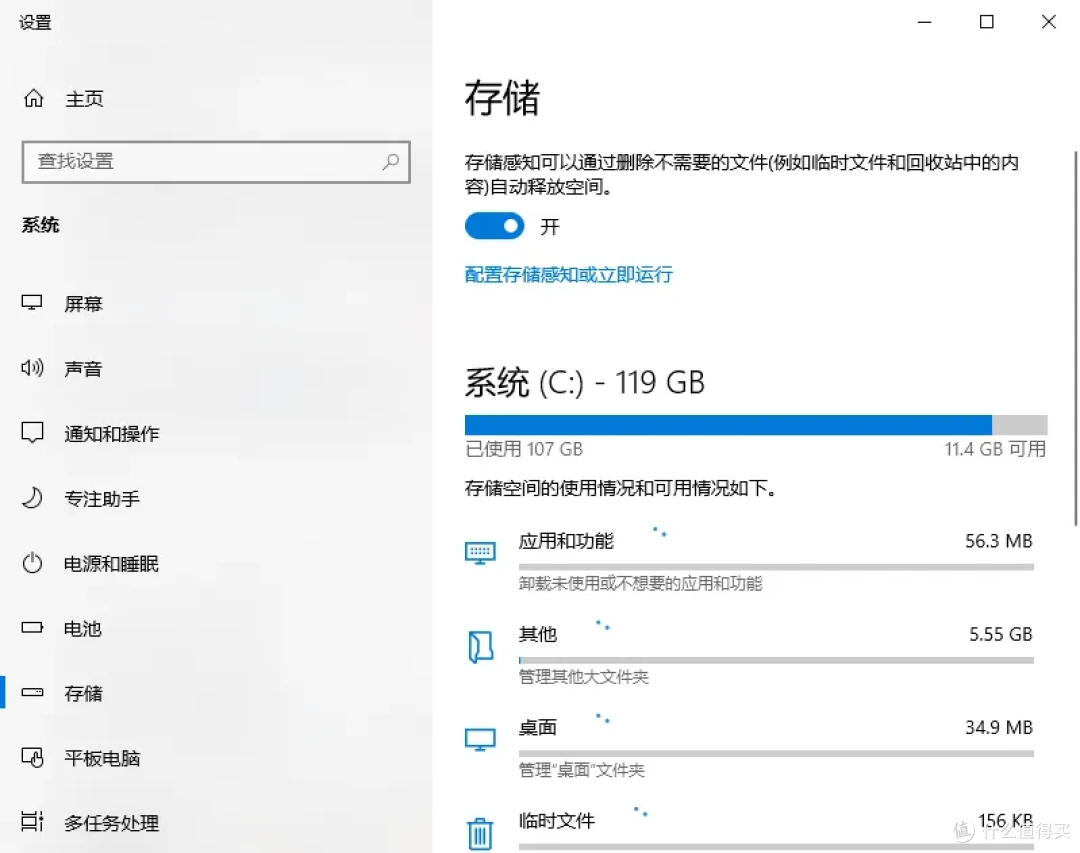
很多人的解决方案是装个"清理大师",结果清理大师自己也是个占地方的流氓。其实Win10自带了一个叫存储感知的功能,能让C盘自己定期清理垃圾,完全不用第三方软件。
怎么开:
按 Win + I 打开设置
点"系统" → "存储"
把"存储感知"的开关打开
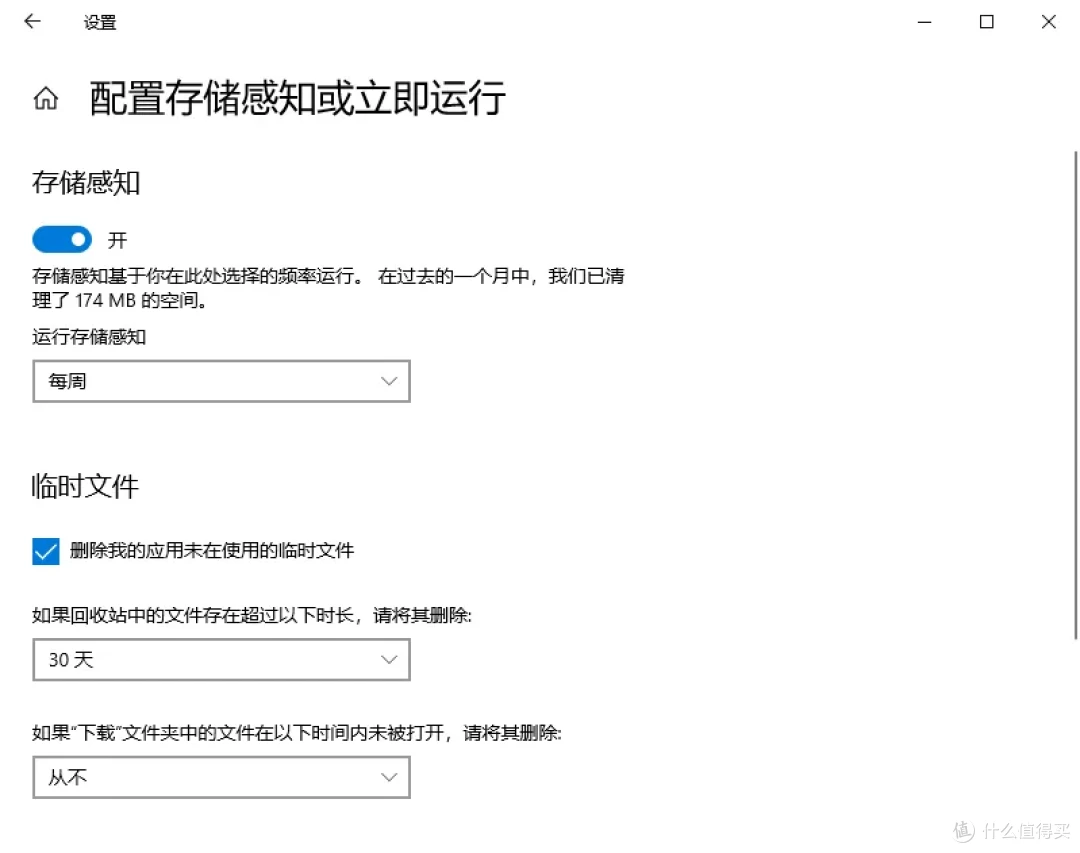
点进去可以详细配置:多久清一次临时文件、回收站超过多少天自动清空、下载文件夹多久没动的自动删
我自己的配置:存储感知开着,临时文件每周清理一次,回收站超过30天自动清空,下载文件夹不自动删(这个看个人习惯,我下载文件夹里有时候放重要文件)。
 图片
什么时候用:不想手动清理垃圾文件的时候;C盘总是莫名其妙满了的时候;想让系统自己保持干净的时候。
小白提示:存储感知清的是临时文件和回收站,不会动你的文档、照片这些重要文件。如果你在"存储"页面往下翻,还能看到每个文件夹占了多少空间,点进去可以手动删不需要的大文件。
五、步骤记录器:自带的操作录屏工具
这个功能特别适合"教别人用电脑"的场景。
你有没有被家人朋友问过"那个东西怎么弄"的问题,你在电话里说了半天对方还是听不懂,恨不得夺过鼠标自己点。
Win10自带的步骤记录器可以把你每一步操作自动截图并配上文字说明,最后生成一份图文教程,发给对方照着做就行。
怎么开:
 图片
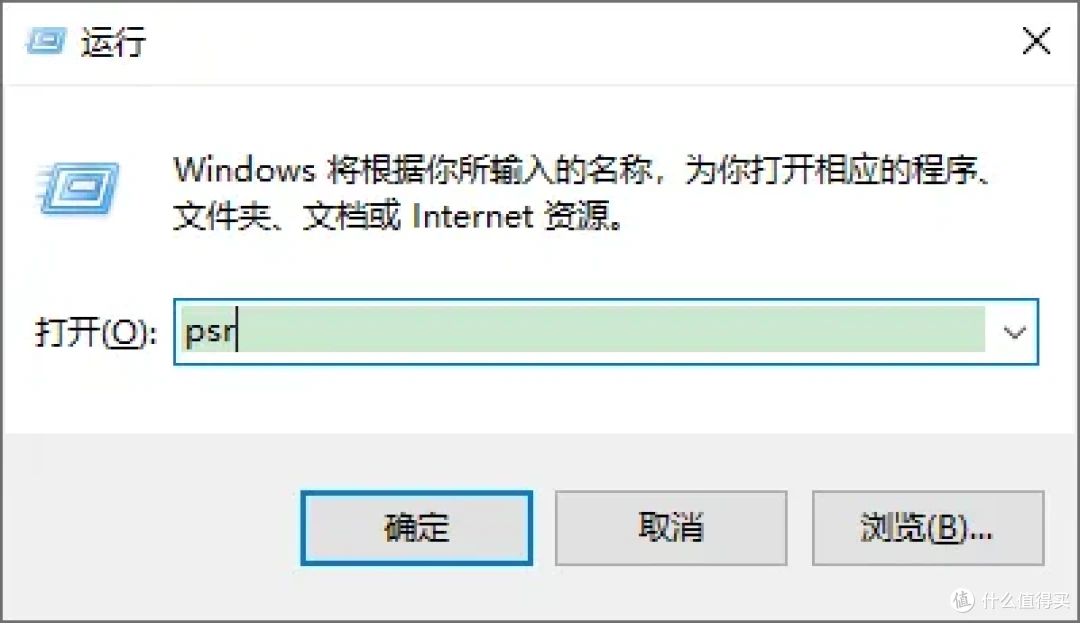
按 Win + R 打开运行
输入 psr 回车
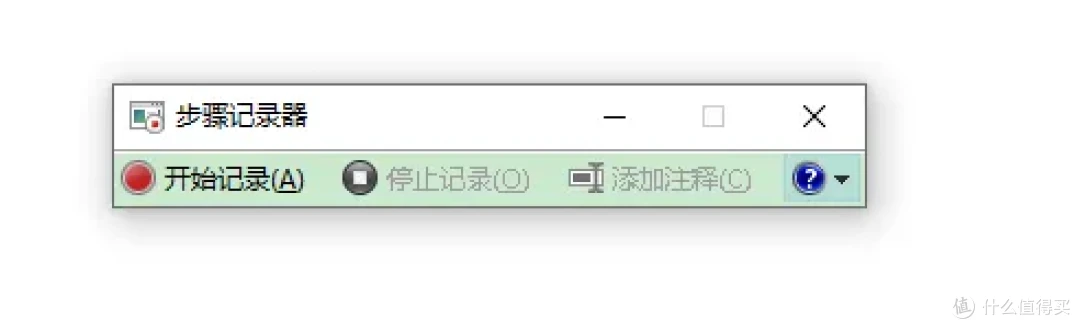
弹出一个小组窗,点"开始记录"
 图片
你正常操作就行,每点一下它都会自动截图并记录
 图片
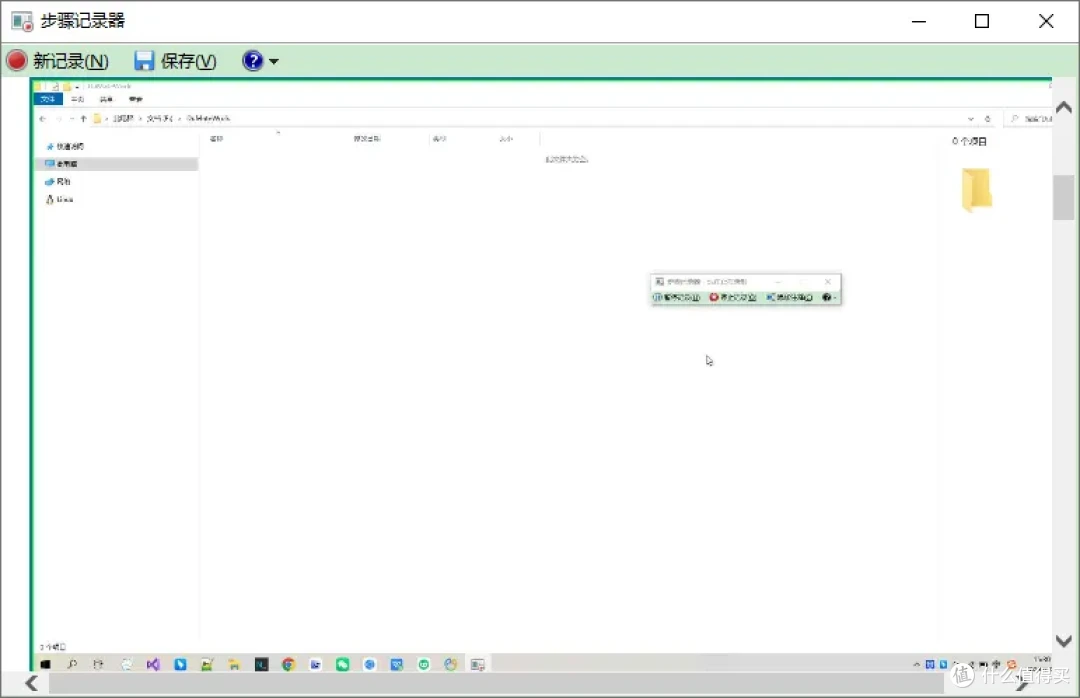
操作完了点"停止记录"
会生成一份图文报告,可以保存为zip文件发给别人
什么时候用:教朋友用电脑的时候;跟同事描述操作步骤的时候;记录某个操作过程留档的时候;报bug的时候,把复现步骤录下来发给开发。
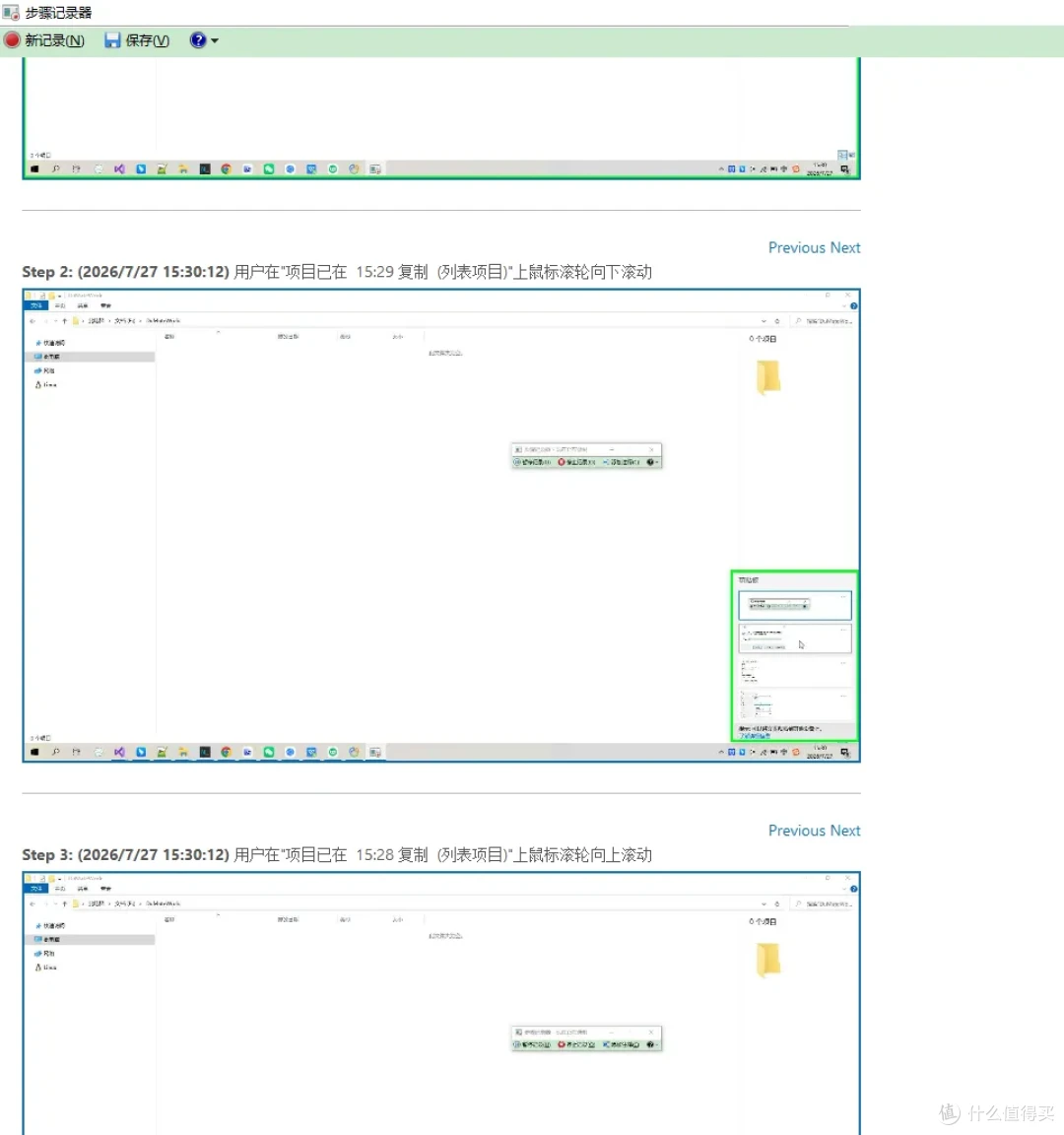
小白提示:这个工具叫"问题步骤记录器"(Problem Steps Recorder),名字听起来像给IT部门用的,其实日常用起来特别方便。记录的时候你正常操作就行,它会自动在每次点击时截图,还会加上"用户在XX位置点击了XX按钮"的文字说明。
 图片
不过说实话,它截的图清晰度一般,如果是给客户做教程,画质要求高的话还是得用专业录屏软件。但日常用够了,关键是它系统自带、不用装东西。
六、虚拟桌面(Win+Ctrl+D):一台电脑当好几台用
如果你的工作需要同时处理好几摊事情,这个功能会让你相见恨晚。
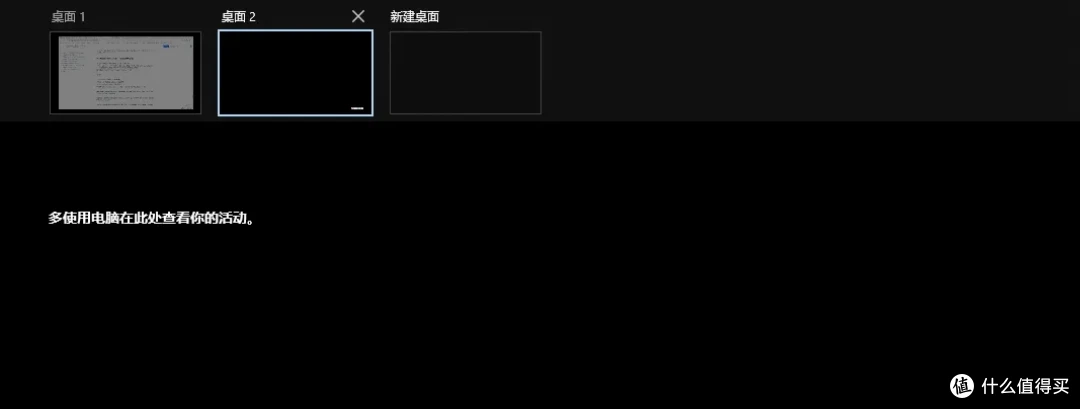 图片
举个例子:你白天上班,开了十几个窗口——文档、表格、浏览器、聊天软件、邮箱。突然领导让你临时查个数据,你不想把现有的窗口都关掉,但又不想在十几个窗口里来回切换找那个数据表。
虚拟桌面就是让你创建多个"桌面",每个桌面放不同的事情,互不干扰。
怎么用:
按 Win + Ctrl + D 创建一个新的虚拟桌面
你会看到一个全新的空桌面,在上面打开你需要的窗口
按 Win + Ctrl + 左/右箭头 在桌面之间切换
不想要这个桌面了,按 Win + Ctrl + F4 关掉它(关桌面不会关窗口,窗口会回到上一个桌面)
我自己的用法:桌面1放工作相关的窗口,桌面2放参考资料和浏览器,桌面3放微信和私人事务。切来切去很顺手,比在一堆窗口里Alt+Tab翻找快多了。
什么时候用:同时处理多件事情不想互相干扰的时候;临时要开一堆窗口又不想打乱现有布局的时候;想"假装桌面很干净"给老板看的时候。
小白提示:虚拟桌面只是窗口的分组管理,不会额外占内存。你开的窗口还是那些窗口,只是换了个"房间"放而已。
七、快速助手:远程帮别人修电脑
这个功能我是真的用了好几年了,每次家里长辈说电脑出问题,我都靠它远程搞定。
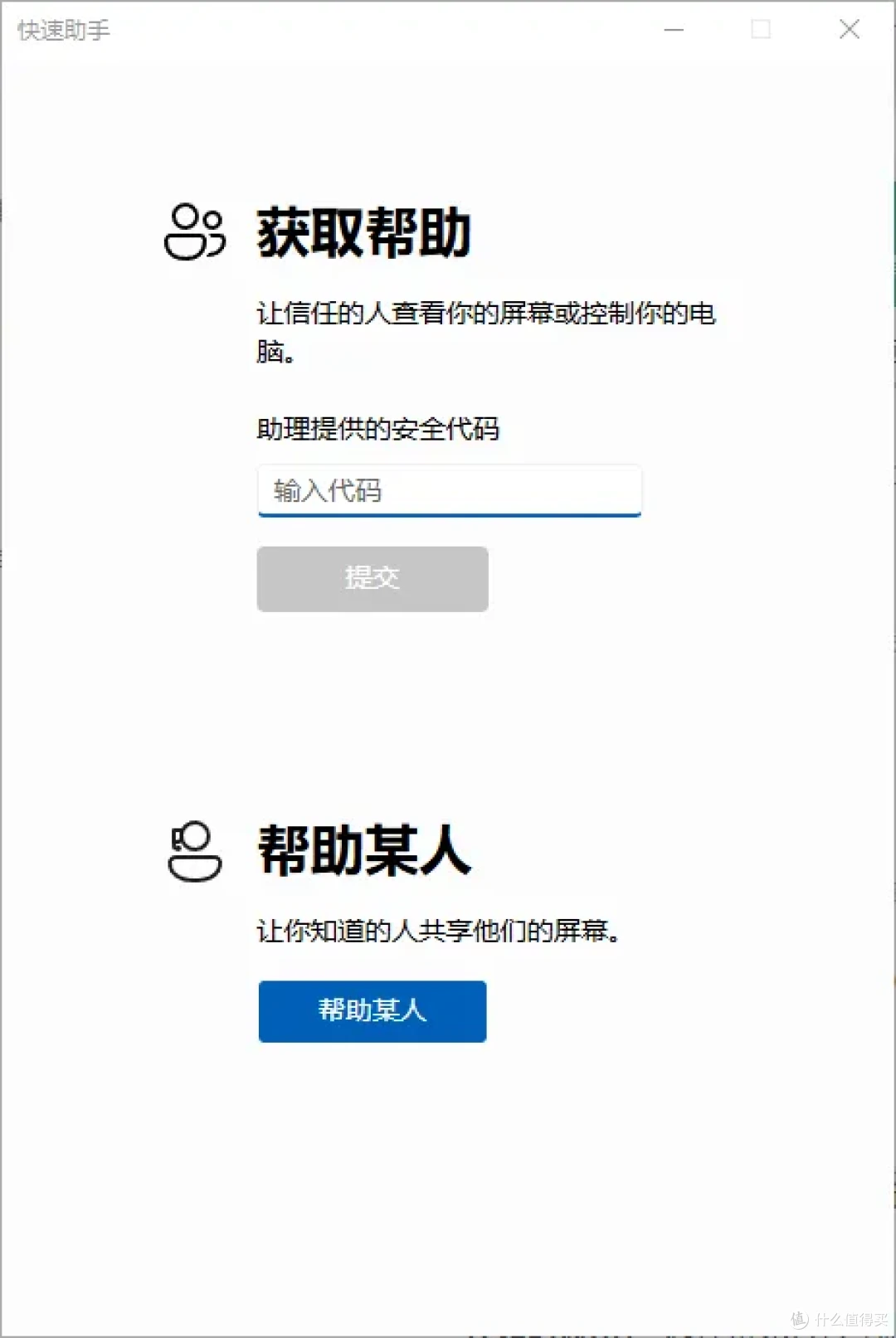 图片
以前帮人远程修电脑得装TeamViewer、向日葵这些第三方软件,现在Win10自带了快速助手,不用装任何东西就能远程控制另一台电脑。
怎么用(帮你这边):
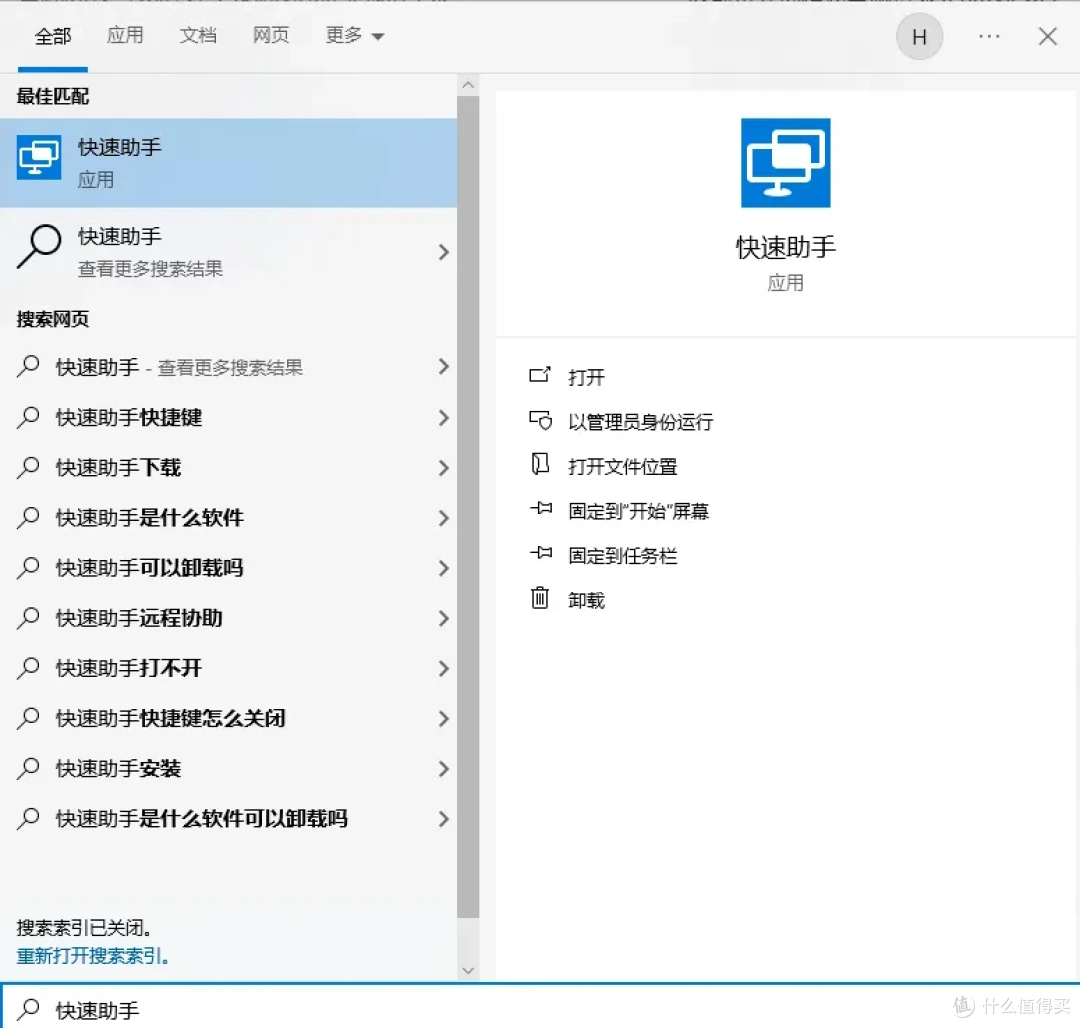 图片
在开始菜单搜"快速助手"打开
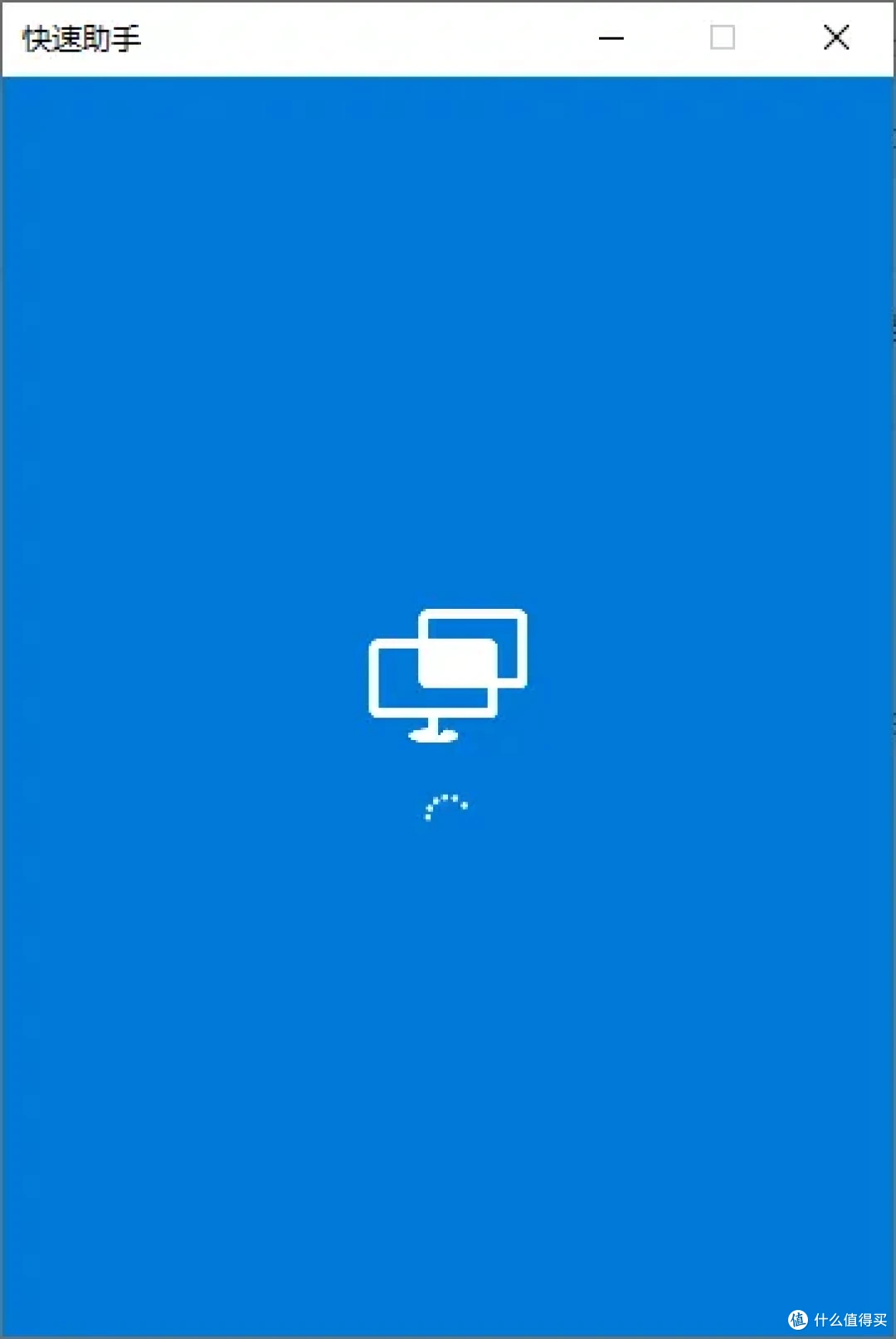 图片
选"协助其他人"
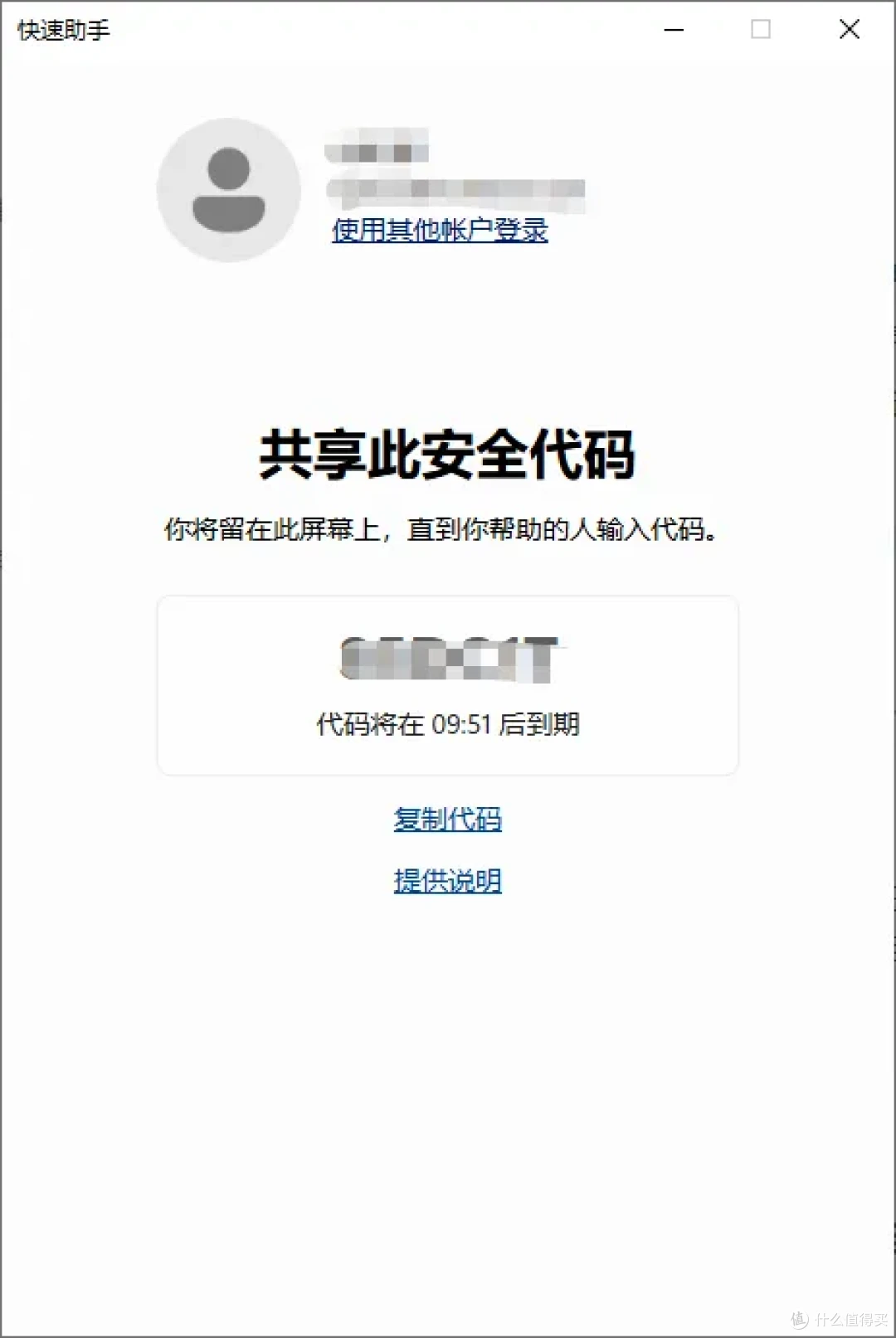 图片
系统会给你一个6位数的安全码
把这个码发给对方
怎么用(被帮那边):
对方也打开"快速助手"
选"获取协助",输入你给的6位码
对方点"允许共享"就能让你看到他的屏幕
对方再点"允许控制"你就能远程操作了
什么时候用:远程帮家人修电脑的时候;帮同事看一个不知道怎么描述的问题的时候;远程指导别人操作软件的时候。
小白提示:两台电脑都要装Win10(或Win11),都要联网。连接需要对方同意,你不会莫名其妙被别人控制。用完关掉窗口就断开了。
说句实话,这个功能比很多第三方远程软件都稳定,毕竟是微软自家的东西,而且不收费、没广告、不弹窗。唯一的问题是偶尔连接会慢一些,但日常应急使用够了。
八、数学输入面板:手写公式自动变文本
如果你工作学习中经常要输入数学公式,这个功能能救你的命。
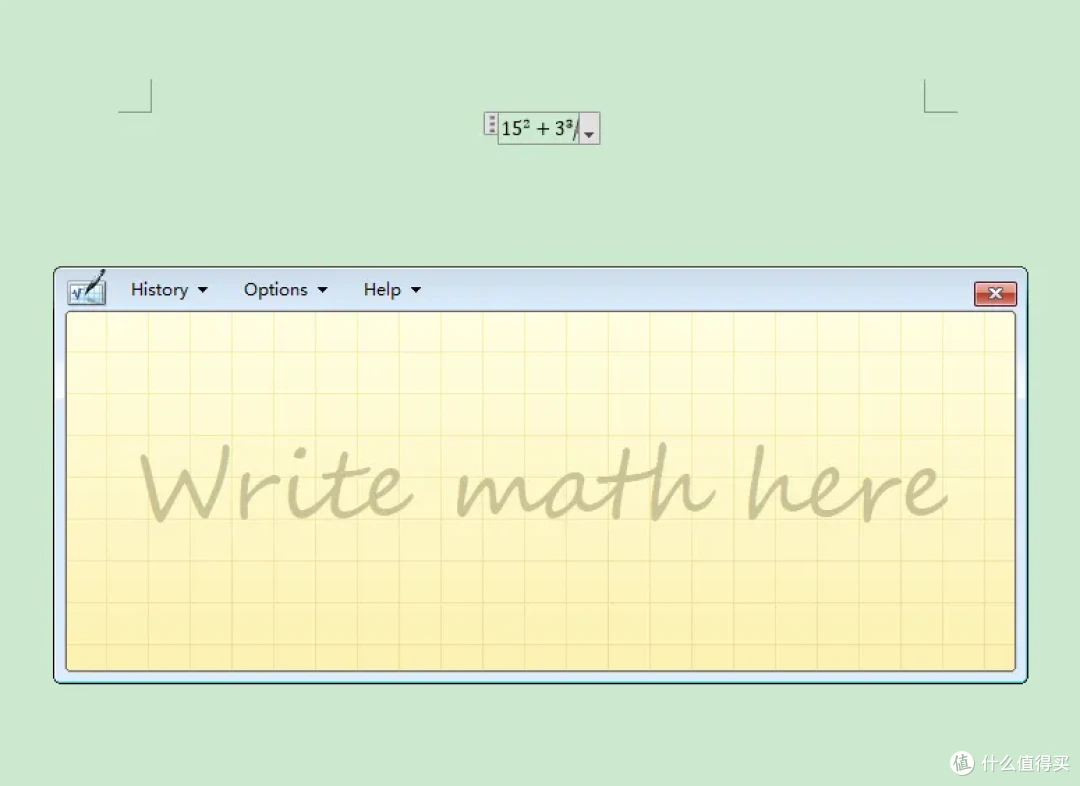
在Word里输入公式是一件很痛苦的事——得用公式编辑器,各种上下标、根号、积分符号要点半天。Win10自带了一个数学输入面板,你直接用鼠标(或触控笔)在屏幕上写公式,它自动识别成标准数学文本,然后插入到Word里。
怎么开:
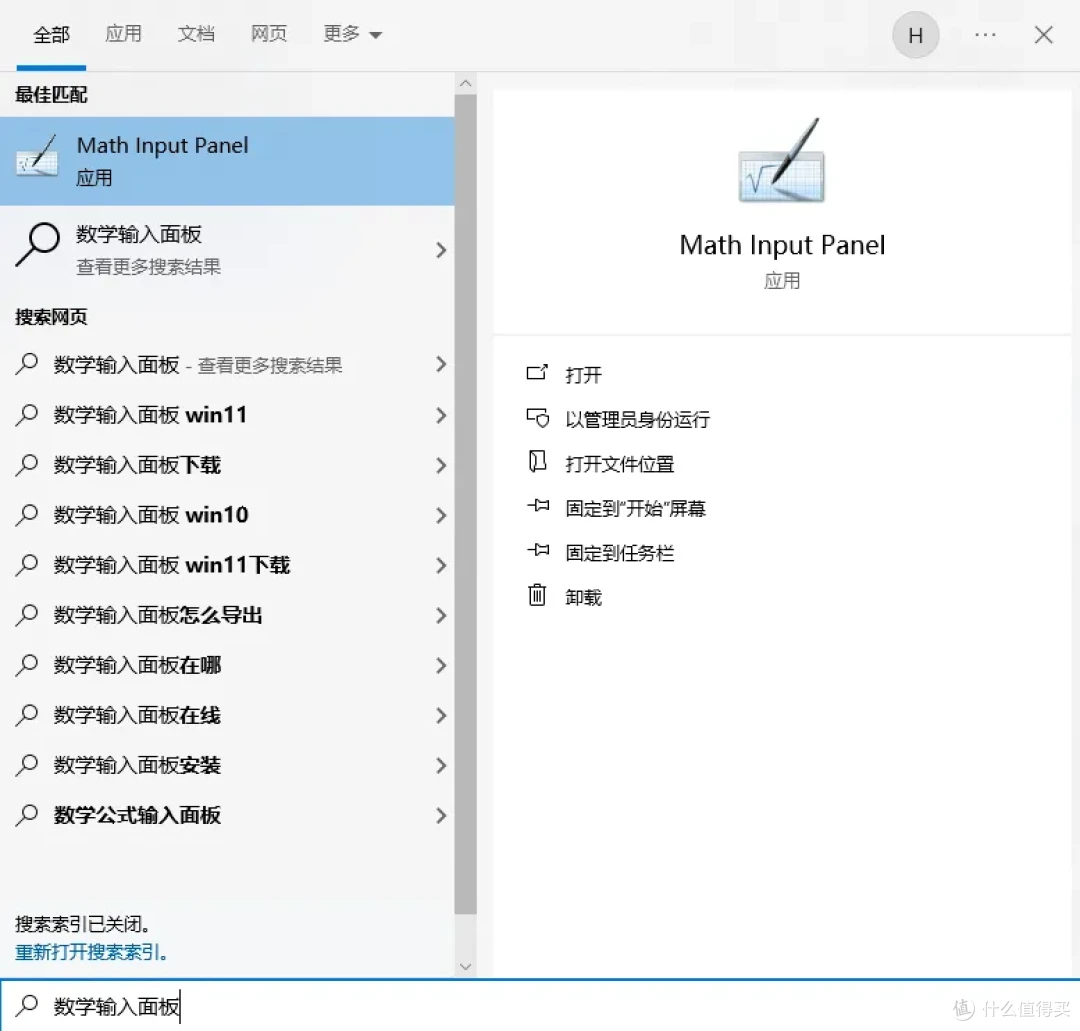 图片
按 Win + S 搜索"数学输入面板"
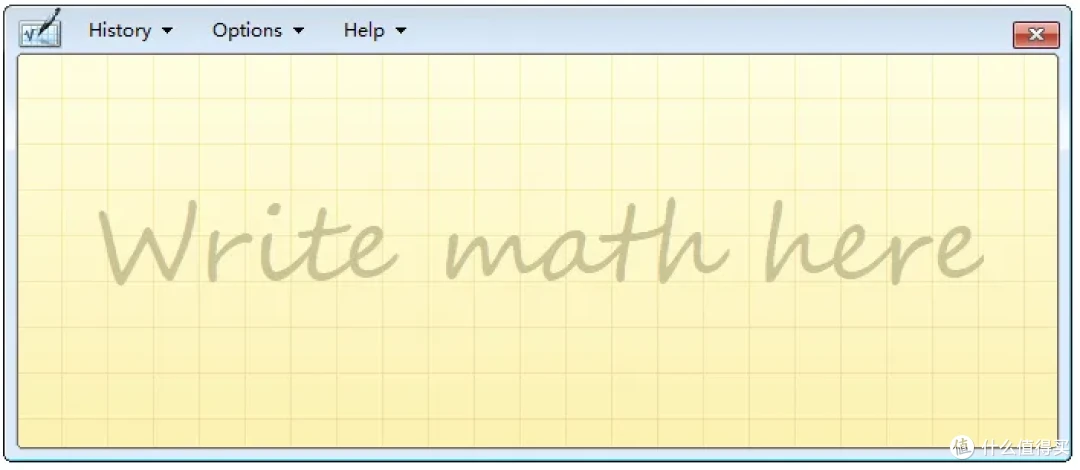 图片
打开后会出现一个手写区域
用鼠标在里面写公式,它会实时识别
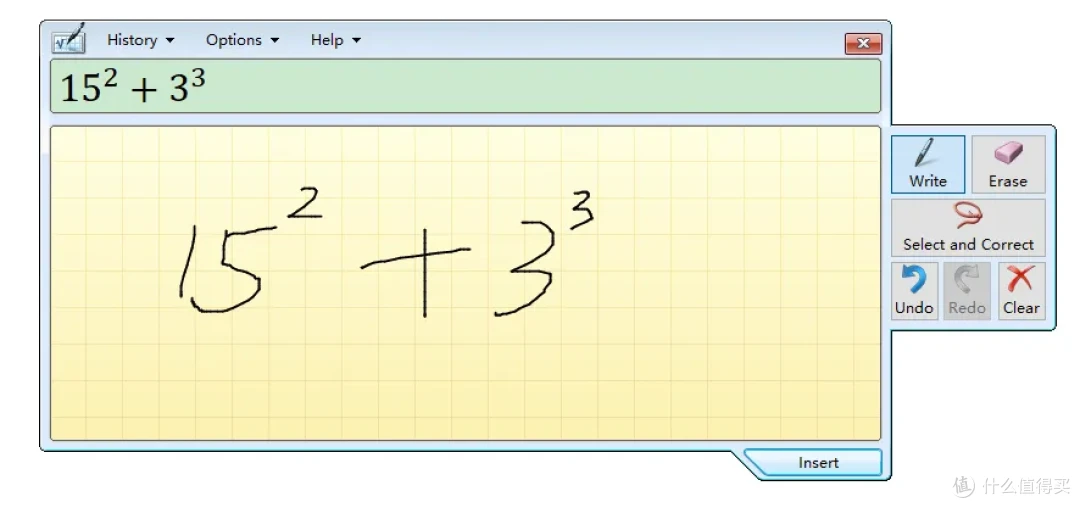 图片
写完点"插入",公式就进到你的文档里了
 图片
什么时候用:写论文要输入公式的时候;做课件要插数学表达式的时候;辅导孩子写作业要打公式的时候。
小白提示:这个功能识别率还不错,但写的时候尽量写清楚,别太潦草。如果识别错了,面板上有"选择和更正"按钮,可以手动改。另外它只能往支持数学输入的程序里插(比如Word、OneNote),在普通记事本里是插不进去的。
实话说,这个功能用的人确实不多,因为大多数人日常不怎么碰数学公式。但一旦你需要,你就会觉得这东西怎么没早告诉我。
写在最后
这8个功能没有一个需要你额外花钱或者装第三方软件,全是Win10自带的。微软把这些东西藏得深,但不代表它们不好用。
我自己日常用得最多的是剪贴板历史和虚拟桌面,基本上每天都在用;上帝模式和存储感知开过一次就一直用着;快速助手是帮家人修电脑的标配;沙盒和步骤记录器是偶尔需要但一用就特别省事的。
你用过这里面几个?还知道什么别人不知道的Win10隐藏功能?评论区聊聊,我下期可以接着出。
作者声明本文无利益相关,欢迎值友理性交流,和谐讨论~





