

很多人手里还留着一些 DVD 光盘,但现在的电脑往往没有光驱,Windows 10/11 自带的播放器也早就取消了 DVD 播放功能,直接把碟插进去经常打不开。更实用的做法是把 DVD 里的视频"提取"到电脑硬盘,存成 MP4 这类通用格式,之后在任何设备上都能随时看。
准备工作:光驱和软件
现在笔记本大多不带内置光驱,可以买一个外置 USB DVD 光驱,读取更稳定。
一部 DVD 完整内容约 4.7GB,提取前确认目标磁盘空间充足,建议先存到 SSD 临时目录,速度快。
选择合适的 DVD 提取或转换软件。
方法一:MakeMKV 无损提取
想把 DVD 原样、无损失地存到电脑,用 MakeMKV 最省心。
插入 DVD,打开 MakeMKV,软件会自动识别光盘;在标题列表里勾选主视频(一般时间最长、体积最大的那个标题就是正片);设置输出文件夹,点击"Make MKV"开始提取;完成后得到一个 .mkv 文件,画质与光盘一致,但体积较大。
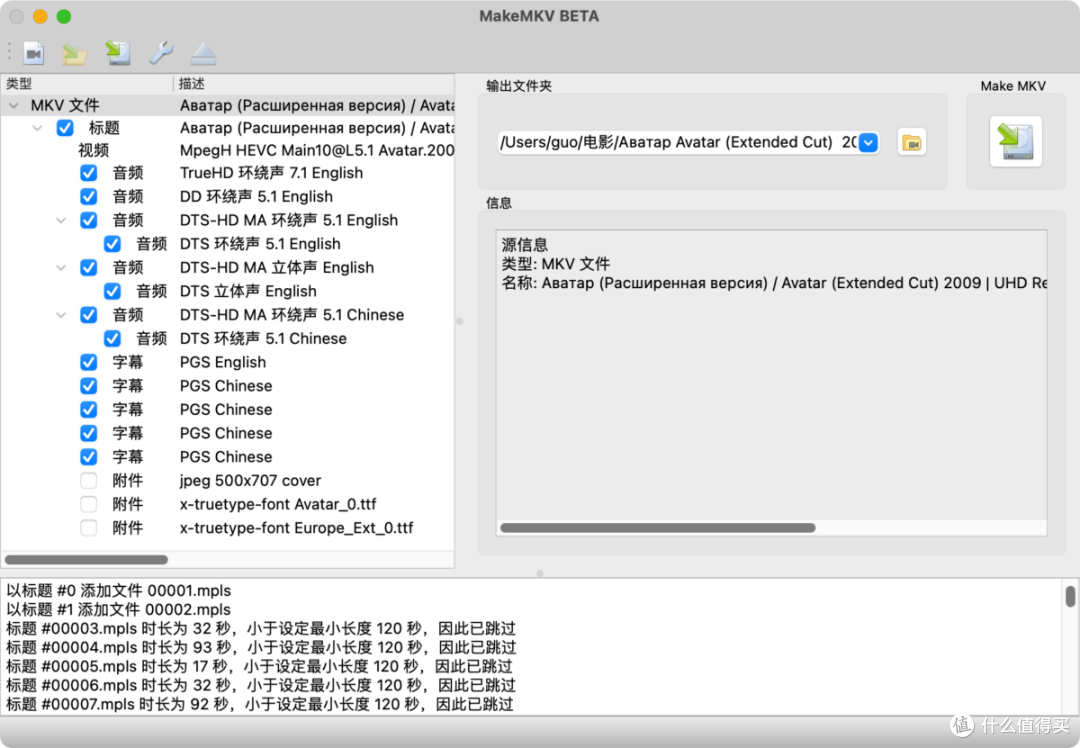 MakeMKV 转换 DVD 光盘视频MakeMKV 转换 DVD 光盘视频
提取出来的 MKV 画质好但偏大,如果想在手机上看,可以再交给简鹿视频格式转换器转成 MP4。
方法二:HandBrake / 转换软件直接转 MP4
这是最推荐普通用户用的方法 —— 直接把 DVD 输出成体积小、兼容性好的 MP4。
打开 HandBrake,选择 DVD 光驱作为来源,软件会扫描标题;输出格式选 MP4,视频编码选 H.264(x264);质量用"恒定质量 RF 20–22"较均衡,帧率保持"与源相同",音频用 AAC 即可;选好保存路径,点击"开始编码"。
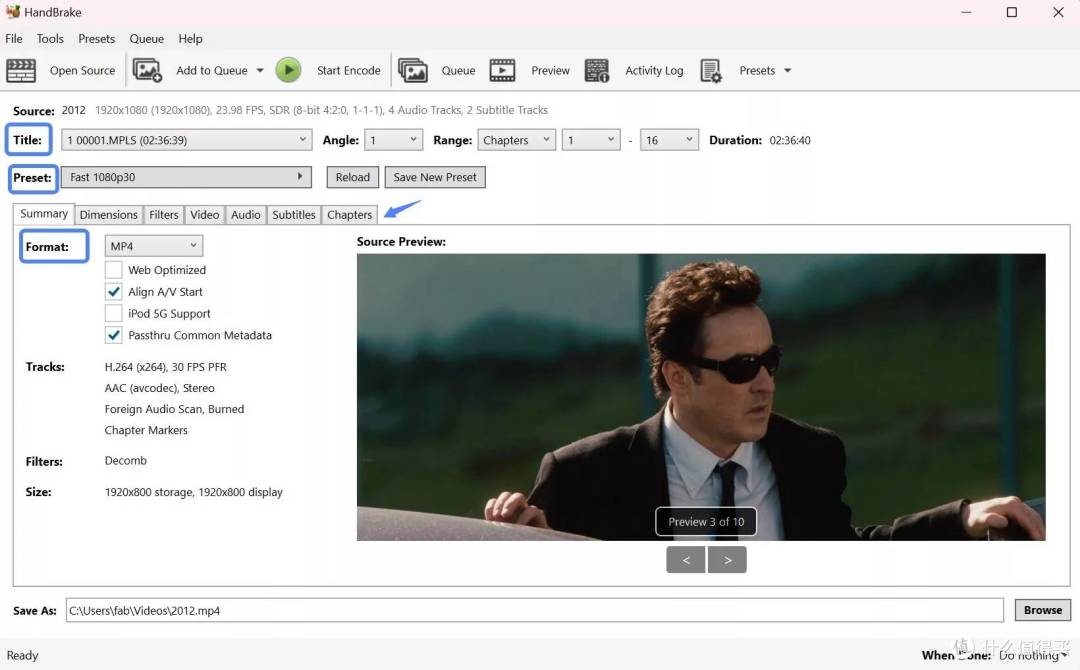 HandBrake 从 DVD 转换 MP4HandBrake 从 DVD 转换 MP4
小提示:DVD 本身分辨率不高,转换时可以适当保持原分辨率。想"放大到 1080P/4K"只是拉伸像素,并不会凭空增加清晰度,不要抱太高期待。
方法三:直接复制 VOB 文件
如果只是想把内容先拷出来,不一定马上看,可以像复制普通文件一样操作:
打开"此电脑",双击 DVD 光驱;找到 VIDEO_TS 文件夹,里面是 .VOB、.IFO、.BUP 文件,正片主要在体积较大的 .VOB 文件里;把这些文件复制到硬盘。
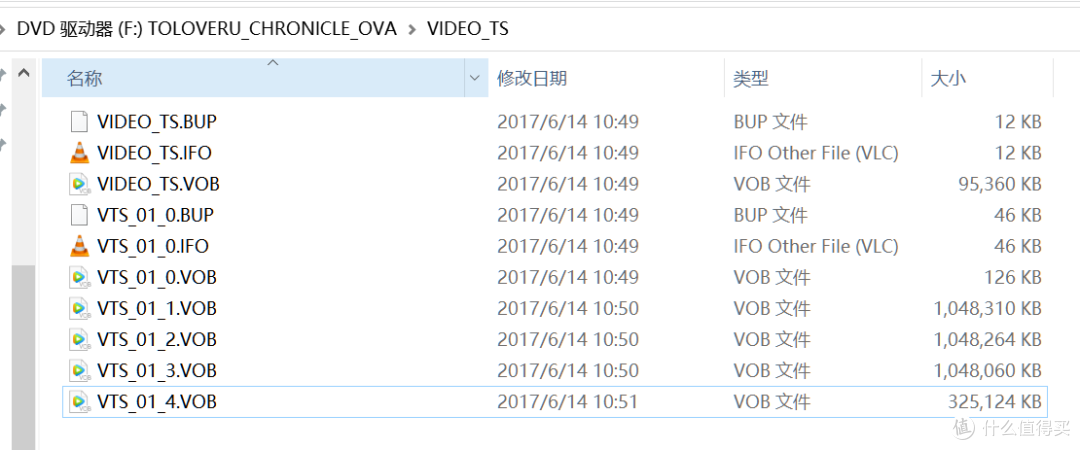 直接从 DVD 复制 VOB 文件直接从 DVD 复制 VOB 文件
要注意:.VOB 是 DVD 专用格式,很多播放器不能直接打开,通常还需要再用转换软件转成 MP4 才方便播放;而且加密商业碟直接复制出来的文件可能无法播放,这种就得用上面方法二的解密转码工具。
读取失败、播放不了怎么办?
当碰到光盘读不出 / 卡顿时您需要检查碟面有无划痕、指纹,用软布蘸少量酒精或清水沿半径方向轻轻擦拭;换个光驱或换台电脑重试。
目前 Win10/11 已移除自带 DVD 播放功能,需要用 VLC 等第三方播放器,或直接按上面的方法提取转码。
把 DVD 视频提出来,记住三句话:要完整保画质,用 MakeMKV;要体积小、好兼容,用 HandBrake 或简鹿视频格式转换器转换出 MP4;要应急拷出来,直接复制 VOB 再转码。 先准备好外置光驱和足够的硬盘空间,再根据自己是想"备份"还是"方便看"来选方法,就能顺利把光盘里的内容搬到电脑上长期保存。
当前文章无评论,是时候发表评论了