

之前发过一篇千问 N1 Pro 智能眼镜的使用体验,里面随口提了一个我自己折腾出来的小功能:直接对着眼镜说话,就能远程控制我的五菱汽车。
讲真,整个项目我一行代码都没手写,全靠和 AI 聊天一步步“聊”出来的。

上次只简单秀了效果没展开,这次单独写一篇,把这套零代码玩法和思路拆清楚——而且不限于五菱,也不限于千问眼镜,只要你的车支持手机 App 远程控车,都能照着这套思路复刻。
一、先上成果:我现在能用眼镜控制汽车干什么?
先不讲原理,直接看日常用得最多的几个场景。
1. 出门前,一句话提前打开汽车空调
比如北京冬天准备下楼开车,以前得掏手机、解锁、打开五菱汽车 App,再翻到远程空调页面去点。
现在换鞋时直接对着眼镜说一句:
车辆快速升温
汽车就会收到远程空调指令提前热车。
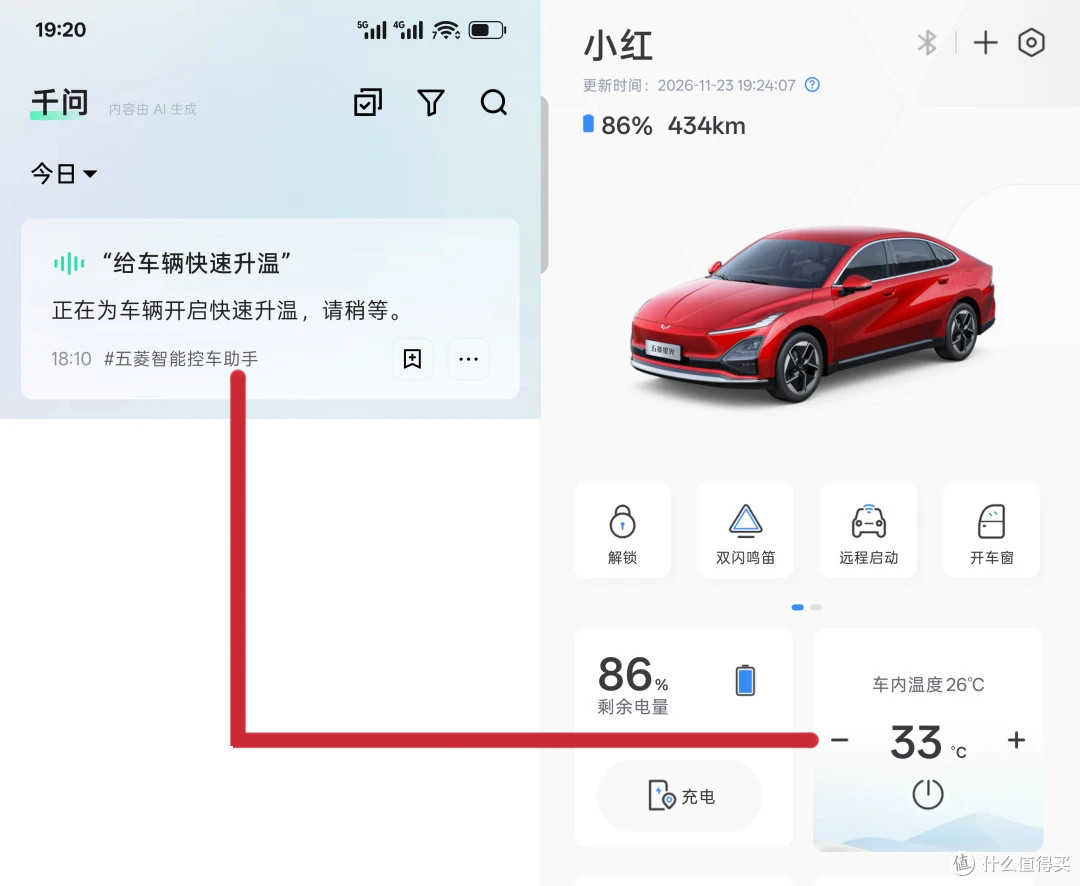
(截图为AI对话记录,实际操作中,无需进入APP,直接对话操控车辆)
目前我已经实车验证了空调的开启和关闭,也支持制冷、制热以及温度和风量调节(温度支持 17~33℃,风量支持 1~7 档)。
2. 走到车旁,动动嘴直接“解锁 / 锁车”
快走到车旁直接对着眼镜说:
解锁车辆
系统就会下发解锁指令;
下车走远了怀疑忘锁车,随口补一句:
锁上车辆
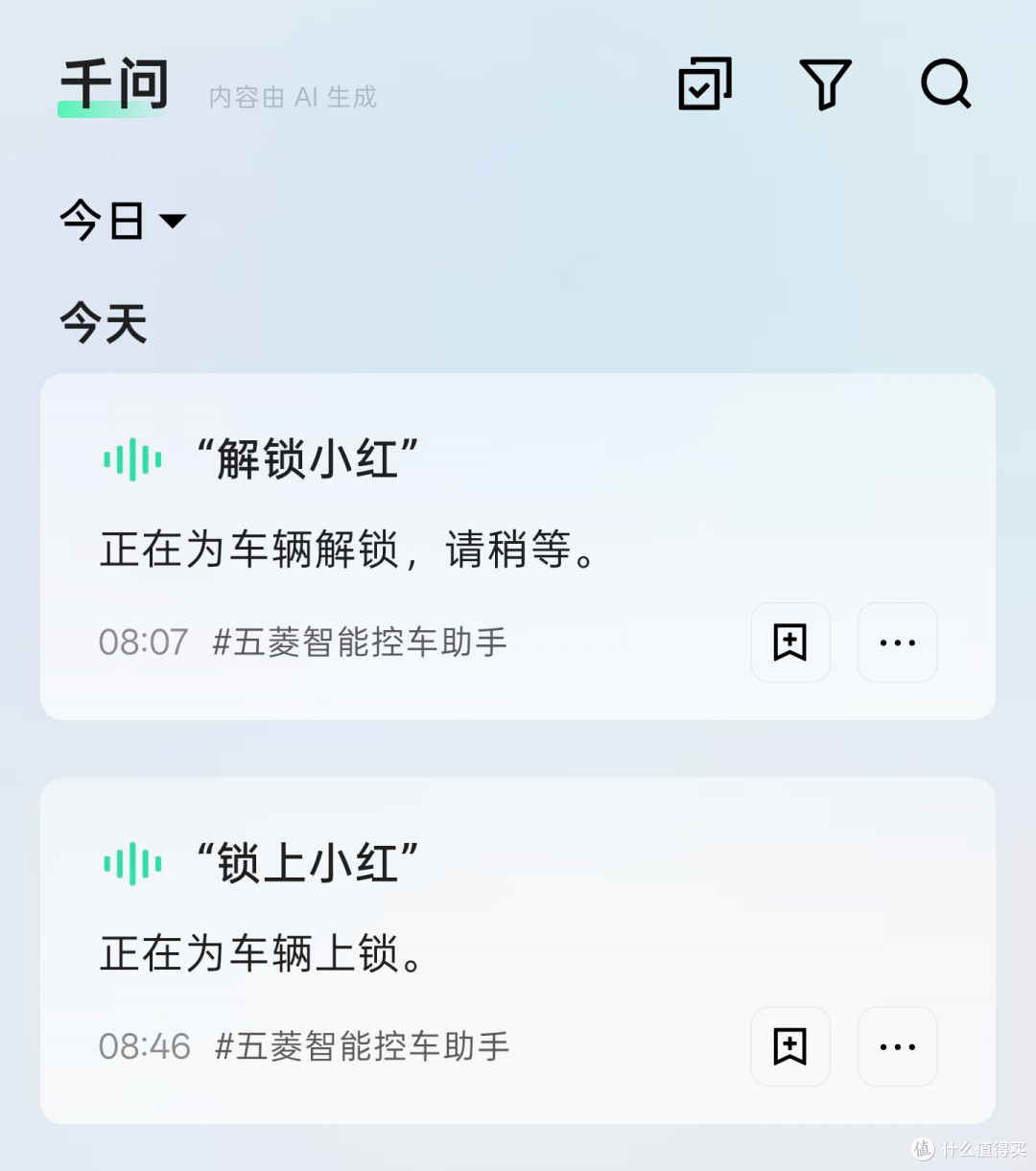
不过得说句大实话:远程控车不是毫秒级响应的,车企云端数据本身有延迟,通常需要等几秒钟才能查到最新状态。
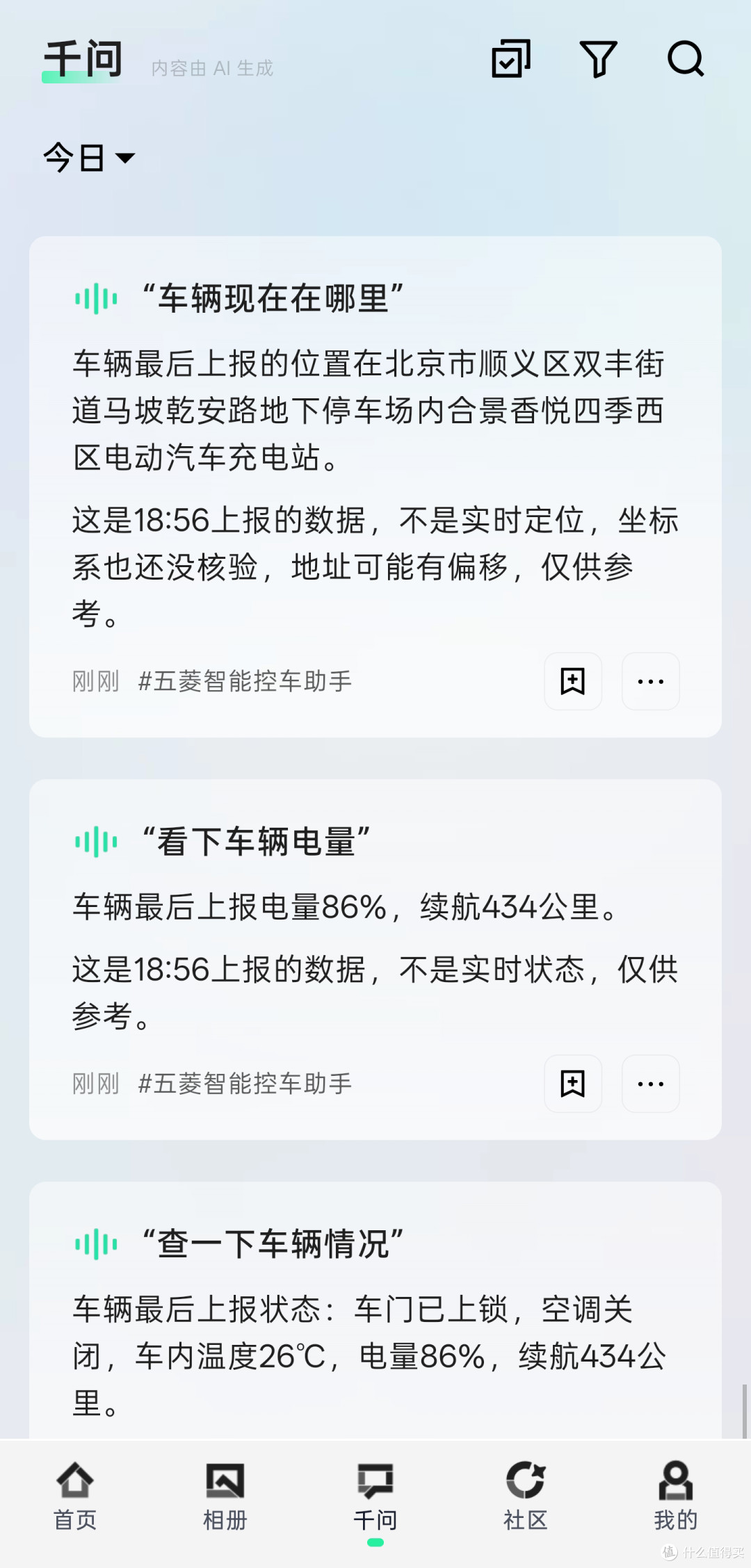
3. 车辆状态、车停哪儿了?张嘴就问
除了控车,我还把车辆状态查询全接了进来,平时随时随口问:
“我的汽车停在哪里?”
“帮我看看汽车还剩多少电?”
“我的车胎压正常吗?”
“车窗都关好了吗?”
“现在空调是开着还是关着?”
二、先看懂原理:眼镜到底是怎么遥控汽车的?
乍一听“眼镜控车”,很多人脑子里冒出来的都是蓝牙直连、破解车机,瞬间就被劝退了。
说白了,眼镜根本没连你的车。它干的事儿,本质上是替你在手机上点了一下车企官方的控车 App,只不过中间找了几个“传话筒”和“值班员”接力完成。
看一眼下面这张拓扑图,整条链路一目了然:
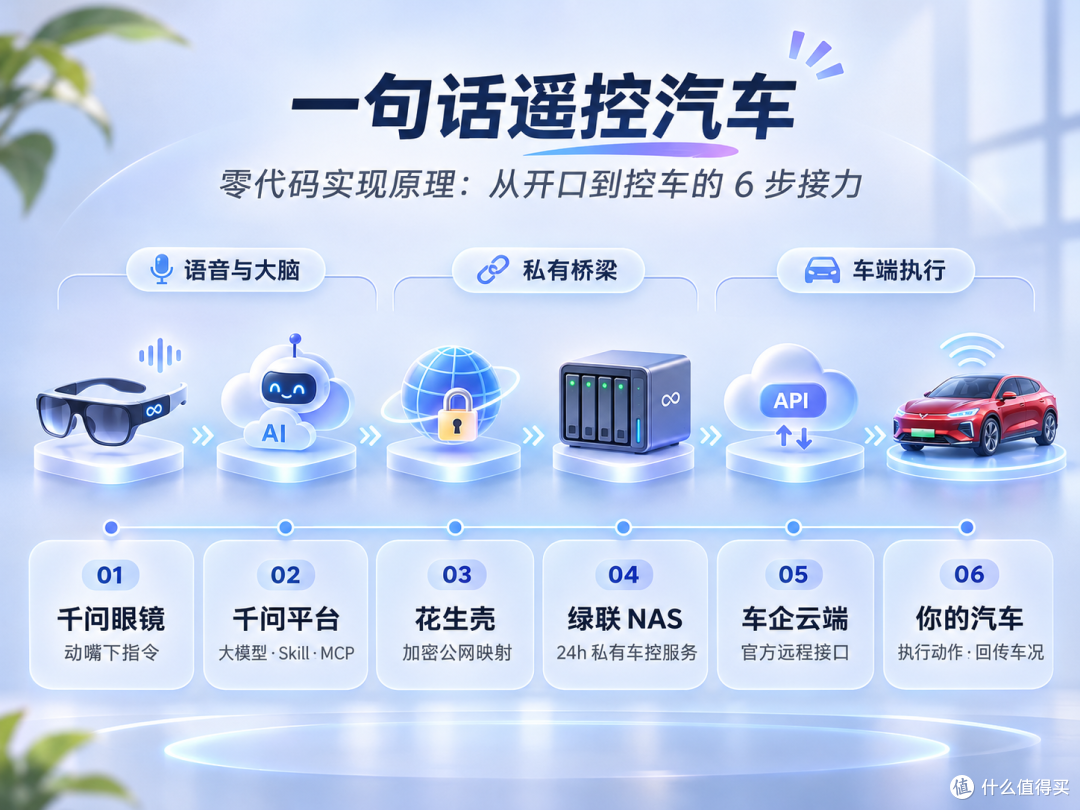
把这几个节点翻译成人话,其实就是 4 个角色各司其职:
绿联 NAS(24 小时值班室):车控服务得找个全天候开机的地儿住着,家里的绿联 NAS 正好 24 小时待命(没有 NAS 的朋友,租一台几十块一年的轻量云服务器也是同理)。
花生壳(加密传送门):你家 NAS 在内网里,外面的千问找不到它。用花生壳做一条内网穿透映射,点几下鼠标就把 NAS 里的服务变成了一个加密公网网址,对小白极度友好。
千问平台(MCP 工具 + 自动生成 Skill):MCP 负责把车控功能打包成千问能直接认出来的标准工具;直接让千问平台自带的 Agent 帮你自动生成Skill,就能用调用车控请求。
车企云端(官方通道):所有指令最终还是走你自己的合法账号,通过车企官方云端发给车,不破解无风险。
看到这儿,可能有人会说:“怎么感觉还是有点云里雾里的,太技术了!”
别着急,我也不懂代码,这一整套东西,全都是用大白话和 AI 聊出来的。
三、上手前的准备:成本、工具和资料
在正式开聊之前,先给准备尝鲜的值友吃一颗定心丸,看看真实门槛:
硬件门槛:核心功能在普通电脑上就能跑通体验,不需要先买 NAS 和眼镜;想 24 小时随时控车,再用家里 NAS 或几十块一年的轻量云服务器。
软件成本:开源车控资料免费,花生壳有免费/低价映射方案,整体几乎零门槛。
大概耗时:周末抽一个下午,边聊边测就能跑通。
工具方面,我本地写基础服务用的是 Codex,但国内大多数朋友用 WorkBuddy(国内直接可用的 AI 桌面助手,打开就能聊天干活)会更顺手——不用折腾网络,直接用自然语言指挥它建文件、写程序、跑测试、打安装包。不管用 Codex 还是 WorkBuddy,核心方法完全一致。
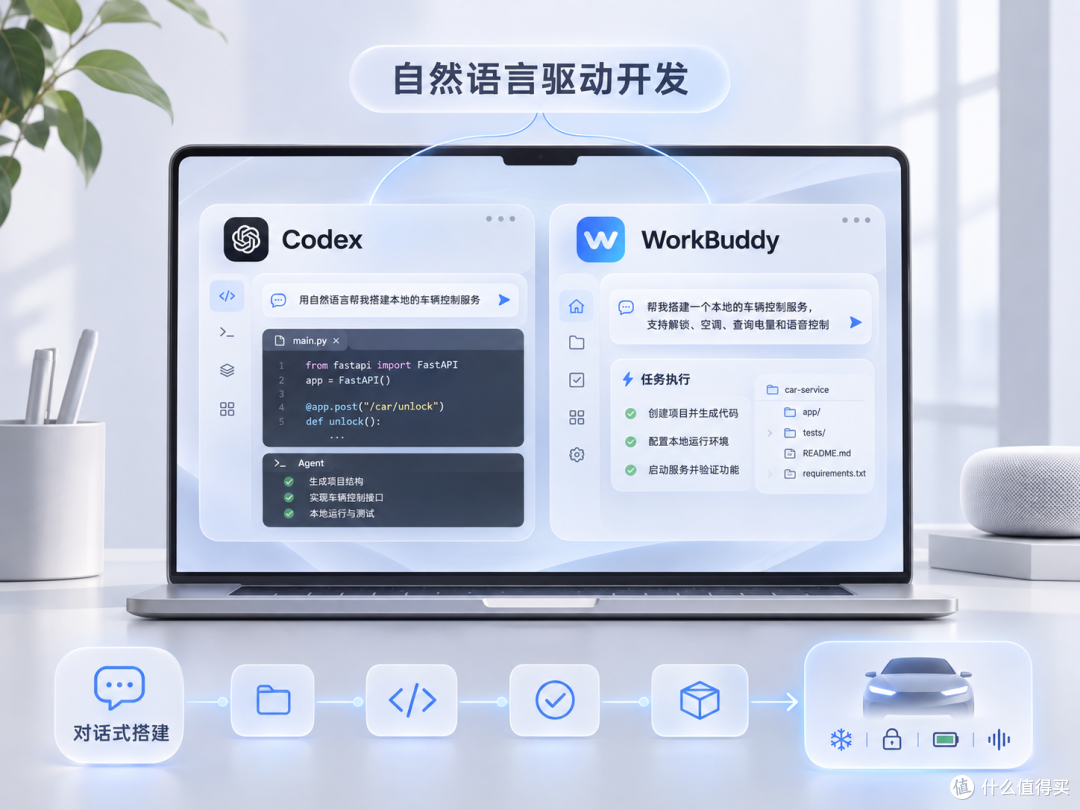
动手前记住一条铁律:AI 再聪明,也不能凭空变出车企的私密接口和你的账号。 所以人需要提前备好两样东西:
对应车型的开源参考资料:绝大多数主流新能源和联网车,在 GitHub 或智能家居社区(如 Home Assistant 社区)都有现成的开源车控项目,搜“你的车品牌 + 控车”就能找到;实在懒得自己翻,下一步直接让 AI 帮你全网搜也行。
你自己的车企APP登录账号和车架号(VIN):用来证明这是你的合法车辆,顺便把车架号写进防错白名单,确保不会控错车。
安全红线提前说死:账号、密码、车架号、登录凭证这些隐私,千万别直接粘进公开聊天框,全程让 AI 留好独立的本地私密配置文件,你自己在电脑或 NAS 里手动填进去。
四、手把手 5 步走:怎么靠“聊天”一步步搭出来?
很多人看 AI 教程容易陷入一个误区:总觉得得背一段又长又复杂的“神级提示词”,一口气让 AI 把整个项目变出来。
讲真,完全没必要。现在的大模型聪明得很,真正好用的方式不是一轮憋大招,而是像跟同事讨论需求一样“多轮对话”——你先抛一个大白话目标,它干完一小步,你测试看看效果,缺啥补啥、报错了直接贴给它改。
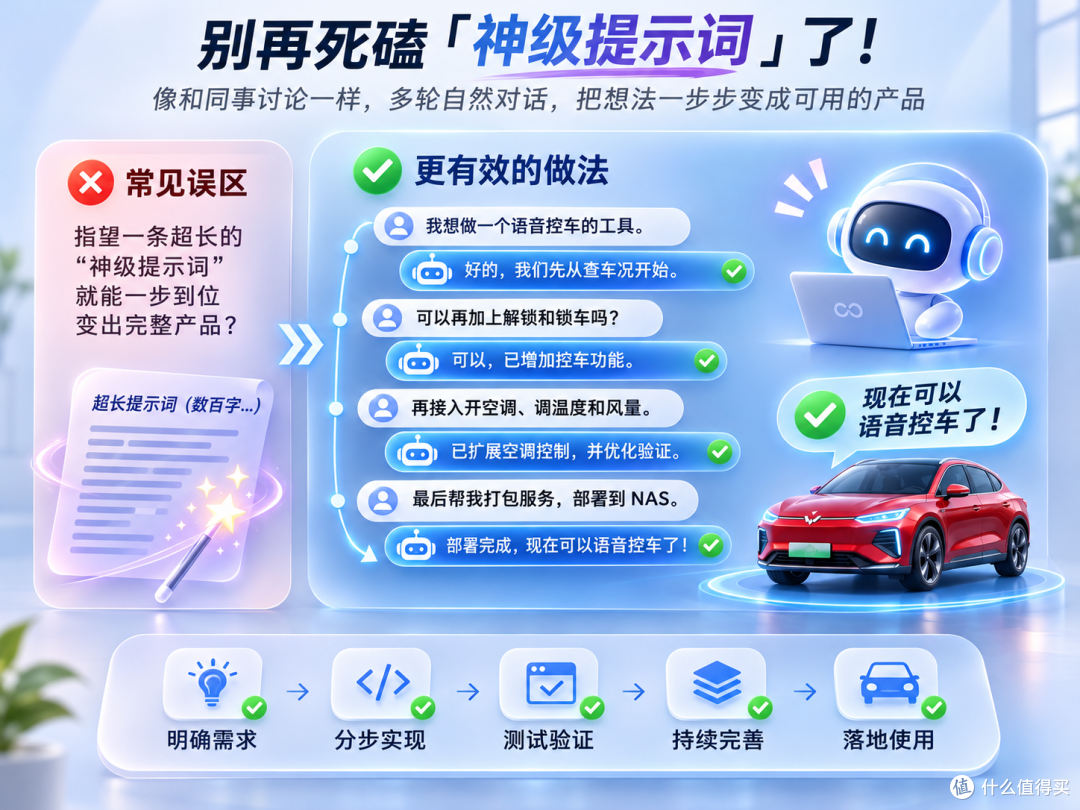
整个过程拆成下面这 5 步,每步开头只需要发一句大白话就够了:
第 1 步:单机测试通过(先让电脑跟车说上话)
这一步完全别管眼镜、千问和 NAS,目标只有一个:让你手头这台电脑,能查到你车的真实状态,并且成功控一次车。
新建一个项目文件夹,直接跟 WorkBuddy / Codex 开聊:
“帮我全网找一下五菱(换成你的汽车品牌)相关的开源车控项目,然后在本地帮我安装测试一下,看看能不能查车况、解锁和开空调。”
剩下的就是多轮对话的事了:它会帮你找开源资料、装环境、告诉你账号和车架号填在哪个本地文件里;你觉得不够安全,就顺口补一句“默认先别真发指令,让我确认了再执行,别自动重试”;
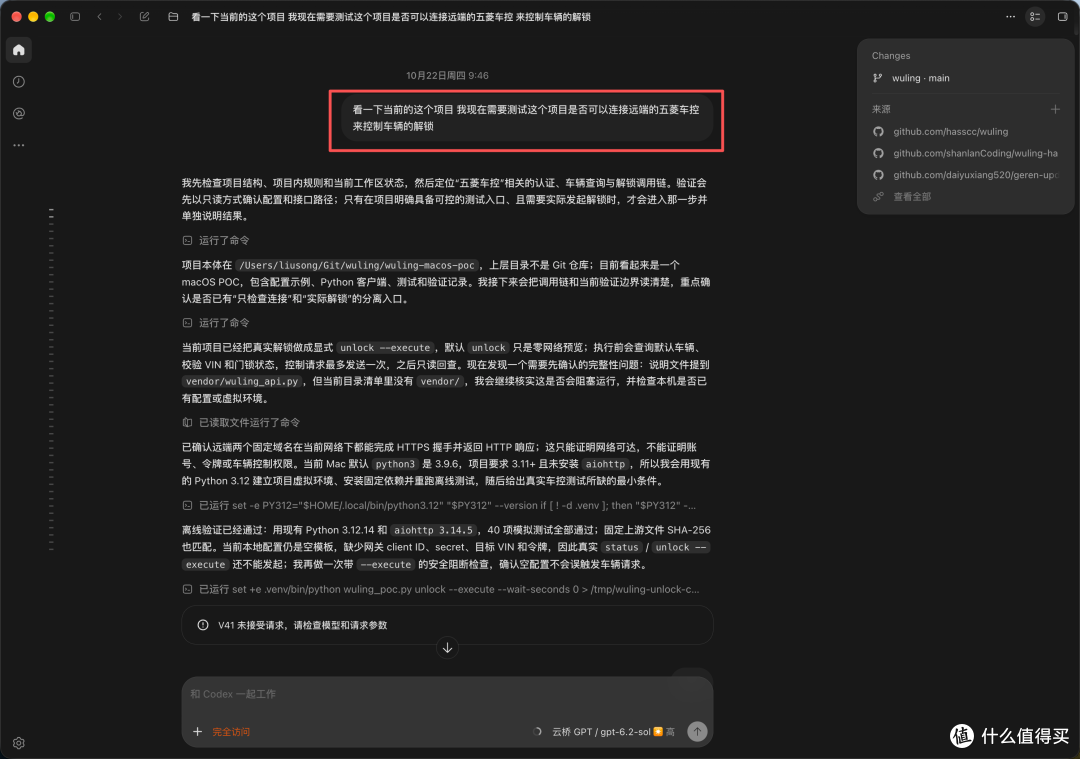
想多查几项数据,就接着说“把电量、胎压、门窗、车辆位置也一起接进来”。
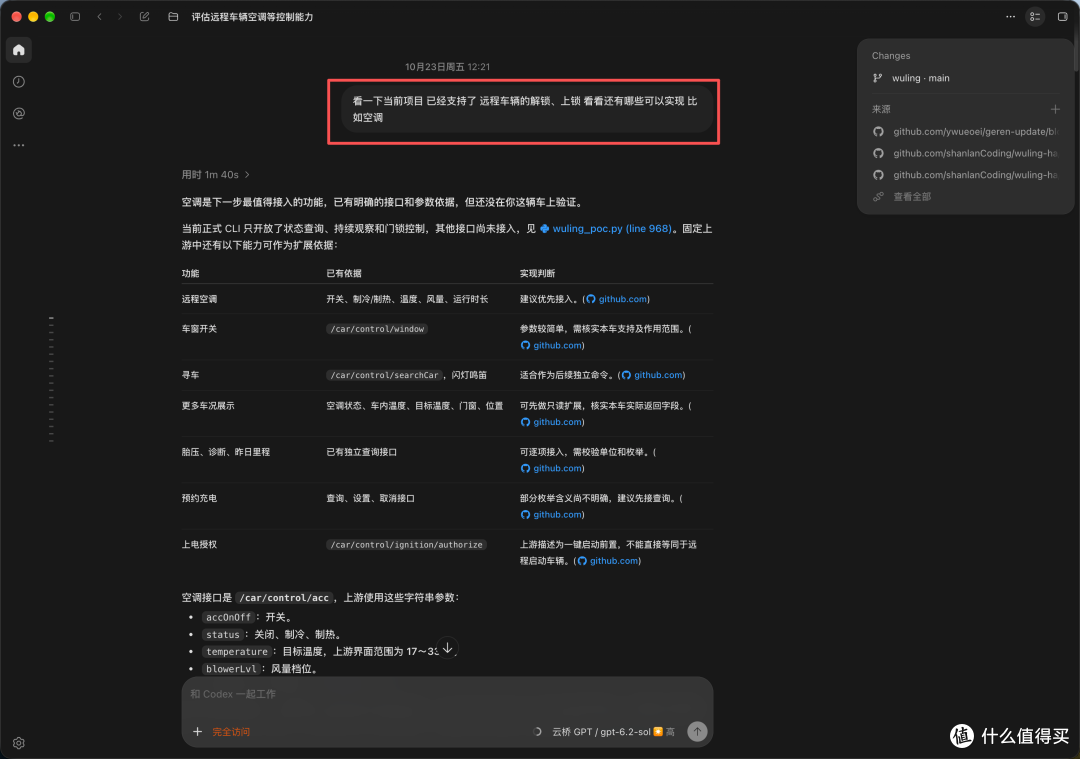
聊上几轮,单机版小工具就齐活了。
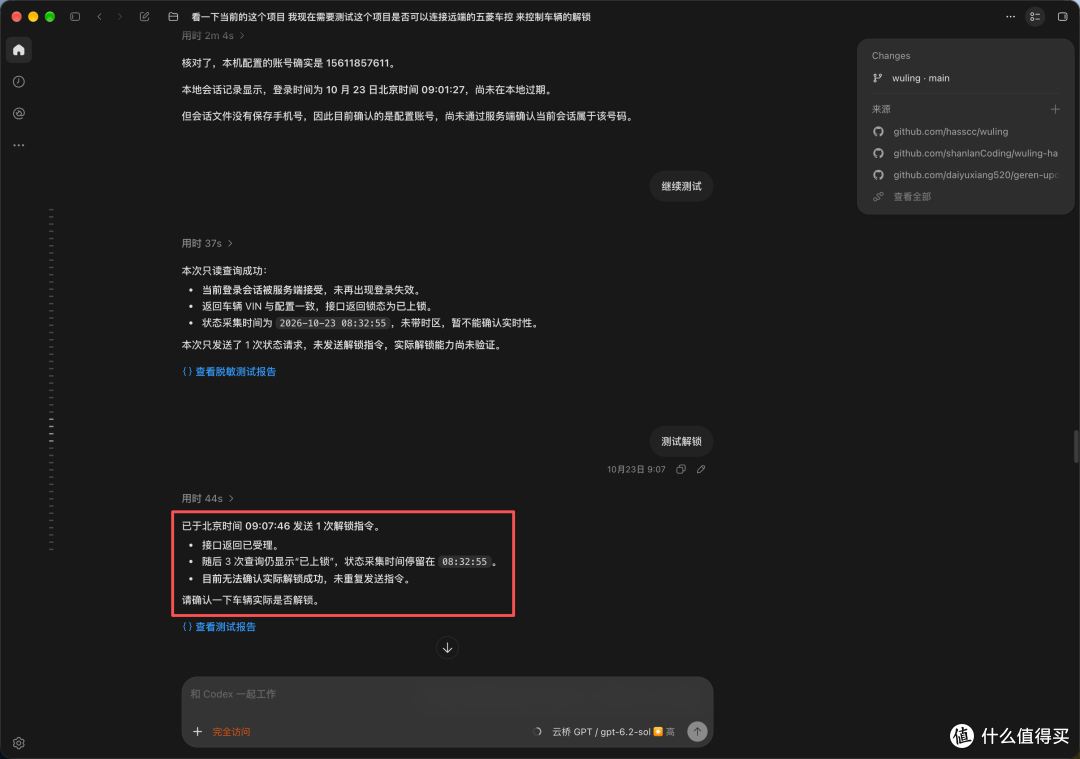
怎么算验收过关? 电脑上先空跑测通没报错,再填好自己的配置,站到自己车旁边,在电脑上发一次解锁、一次上锁。亲眼看到车门动了、几秒后电脑查回来的状态也跟着变了,第 1 步就稳了。
第 2 步:把单机工具做成 MCP 服务
不要被 MCP 这个名词吓唬到,它其实就是一本给大模型看的操作手册,告诉大模型查电量该用什么指令、解锁要用什么指令、开空调要传什么参数。
单机跑通后,直接接着刚才的对话往下推就行:
直接这样对 AI 说:
“当前单机测试已经通过了,我想在 NAS 的 Docker 上部署一个 MCP 服务,帮我制作一下。”
顺便在多轮对话里补一句安全要求:让它加上独立访问口令、域名白名单,以及一个默认关闭的“允许真控车”总开关(前期只查不控,测稳了再手动打开)。
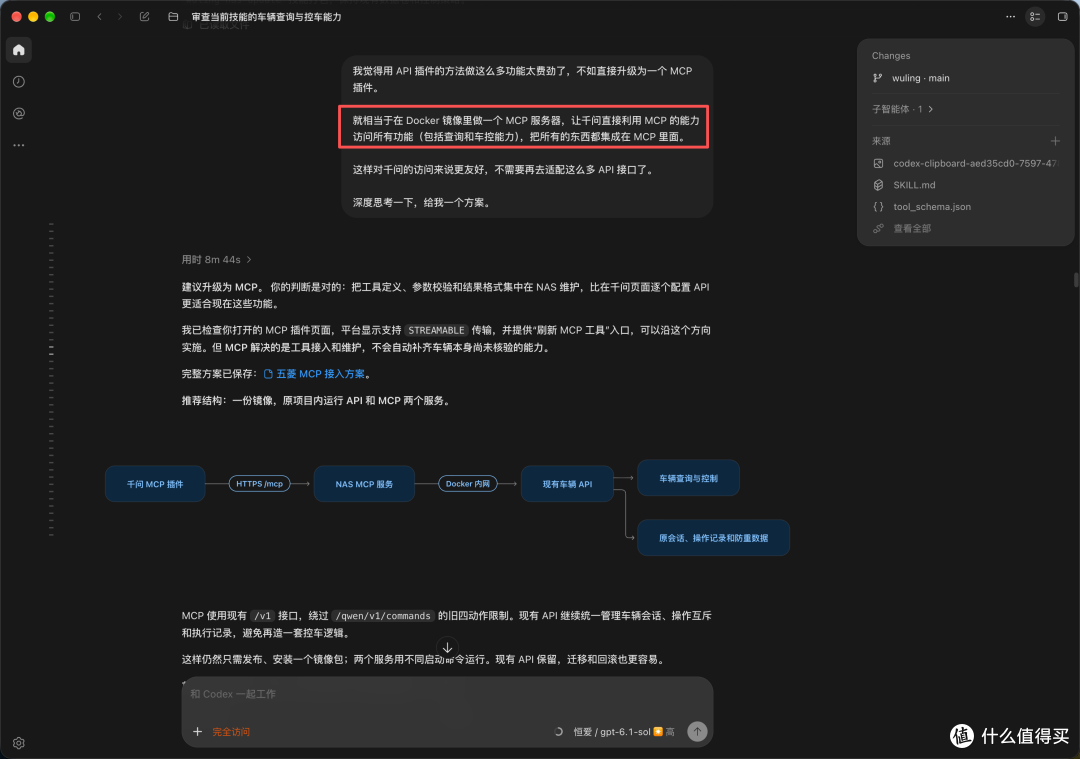
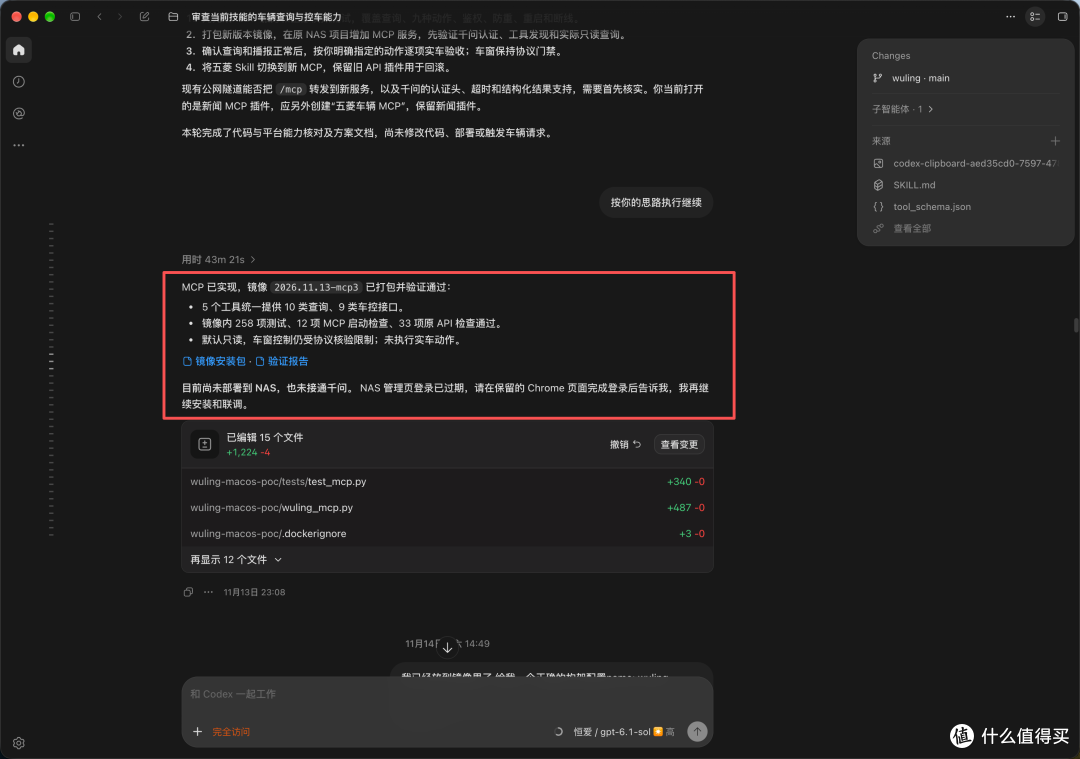
它会自动把查车况、解锁、锁车、开空调这些功能封装成标准的 MCP 工具。
怎么算验收过关? 本机连上这个 MCP 入口,能直接刷出所有工具和中文说明;测试查电量能拿到真实数据,测试控车会被默认关闭的安全开关稳稳拦住。
第 3 步:打包镜像,部署安装到绿联 NAS
电脑总不能 24 小时不关机,接下来把服务搬到家里全天候在线的绿联 NAS 上。
所谓“Docker 镜像包”,你可以直接把它理解成一个打包好的软件安装包,AI 帮你打好,你在绿联界面点导入就行,完全不用背命令。
直接这样对 AI 说:
“帮我封装一个 Docker 镜像包,我要安装到绿联 NAS 上,顺便给我写一份导入和配置步骤。”
如果是用苹果 M 芯片电脑打包,记得顺嘴提醒一句“兼容绿联 NAS 的芯片架构,账号和登录状态放独立文件夹,别打进镜像”。
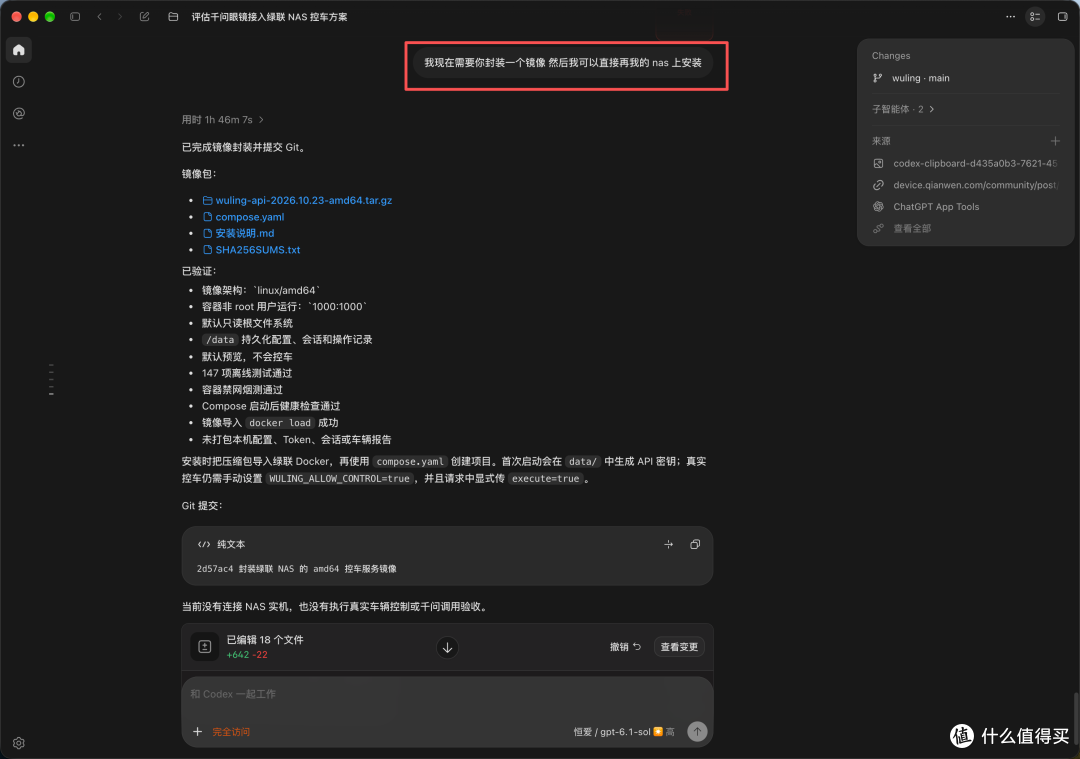
导入时遇到任何报错,直接截屏或复制给它修。
怎么算验收过关? 绿联 Docker 面板里,容器稳稳亮起“健康运行”绿灯;在家里局域网能顺利查到车况,重启容器后登录状态不丢失。
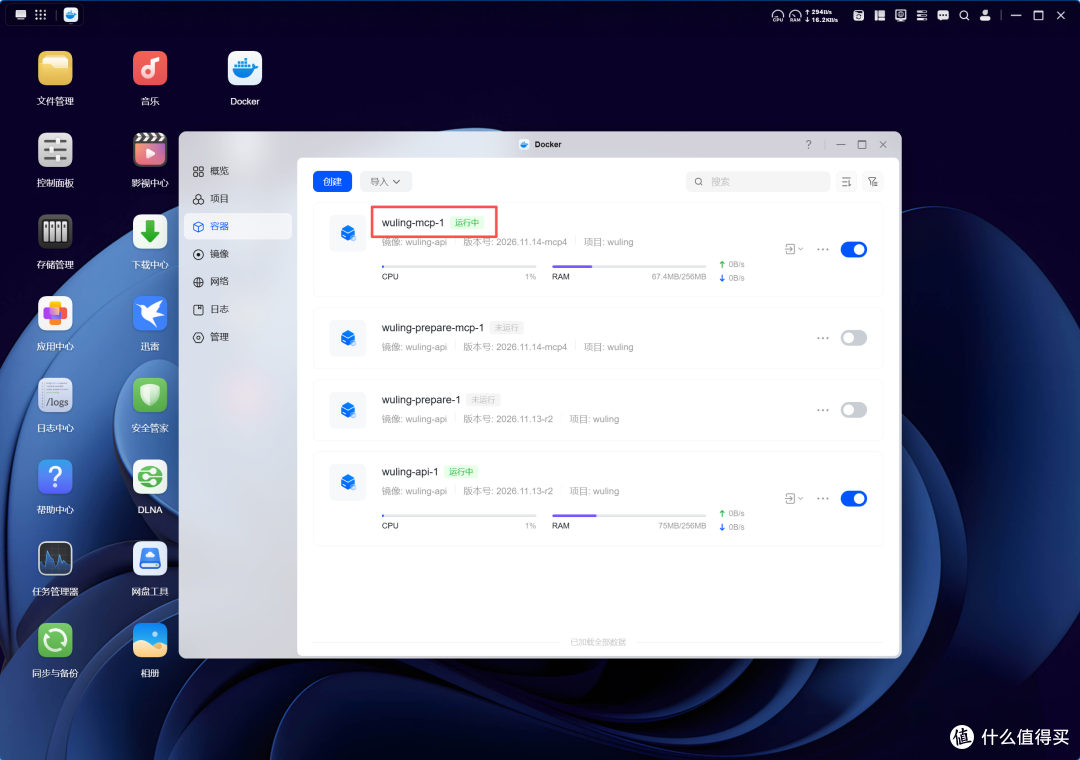
第 4 步:花生壳一键映射(打通公网通道)
服务在 NAS 里跑起来了,但现在只有家里局域网能访问,外面的大模型连不进来。
打开花生壳,把绿联 NAS 里 MCP 服务的端口映射成一个带加密的公网网址(https://<你的花生壳域名地址>),然后回到 NAS 配置里,把这个花生壳域名加进允许访问的白名单里就行。
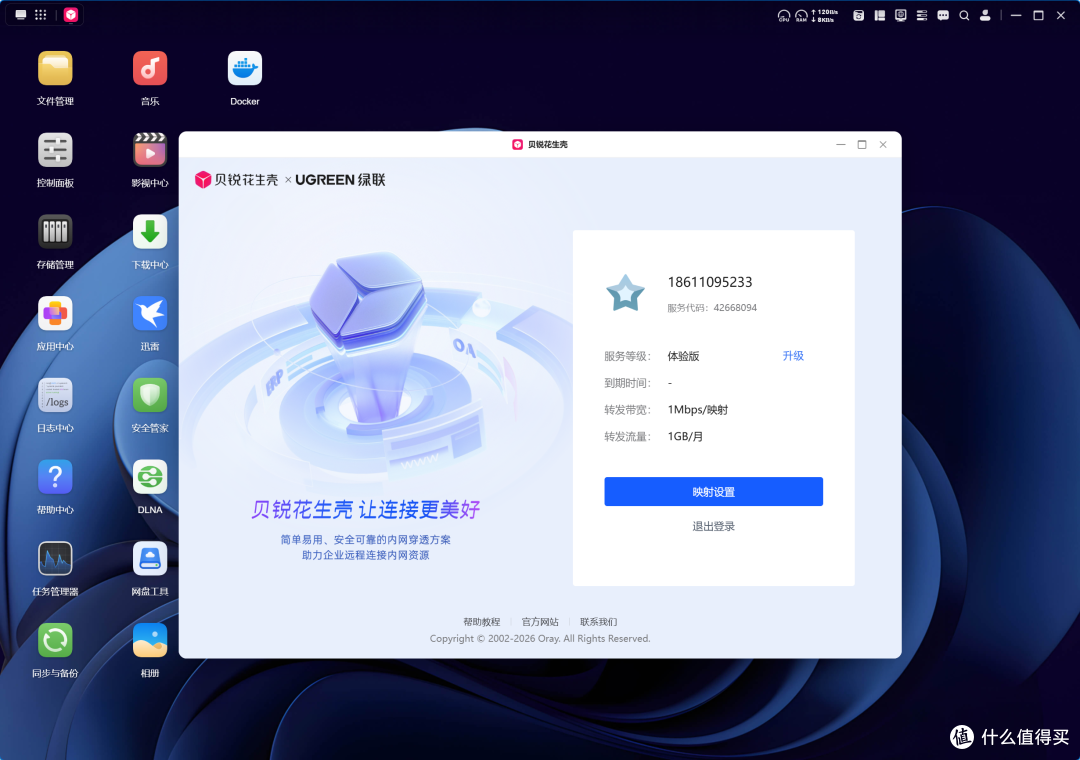
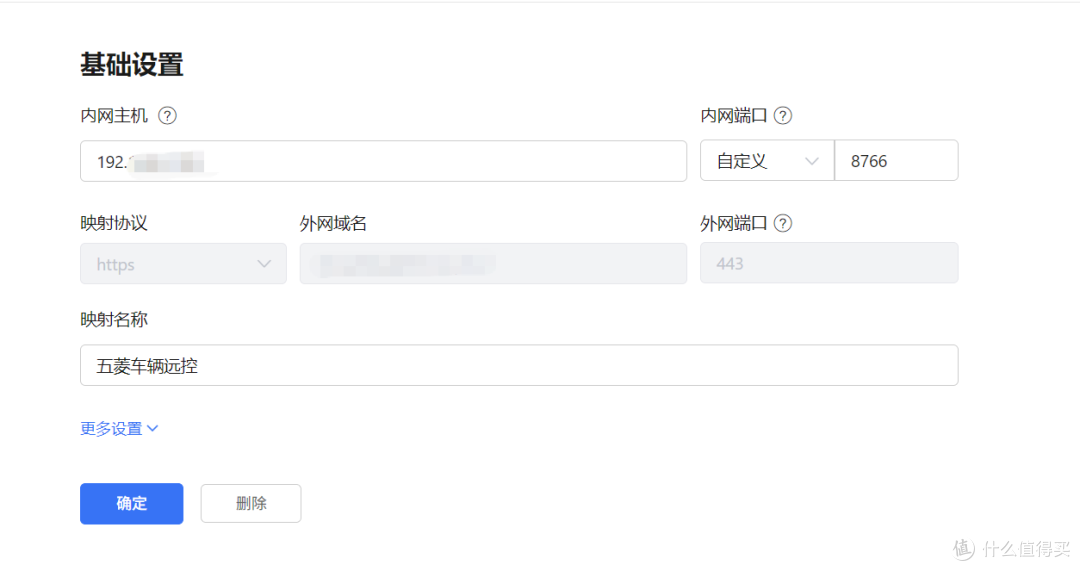
如果哪一项拿不准怎么填,直接截个图问 WorkBuddy 或 Codex:“我准备用花生壳映射这个 MCP 端口,请告诉我花生壳和 NAS 分别怎么填,怎么测试公网能不能通。”
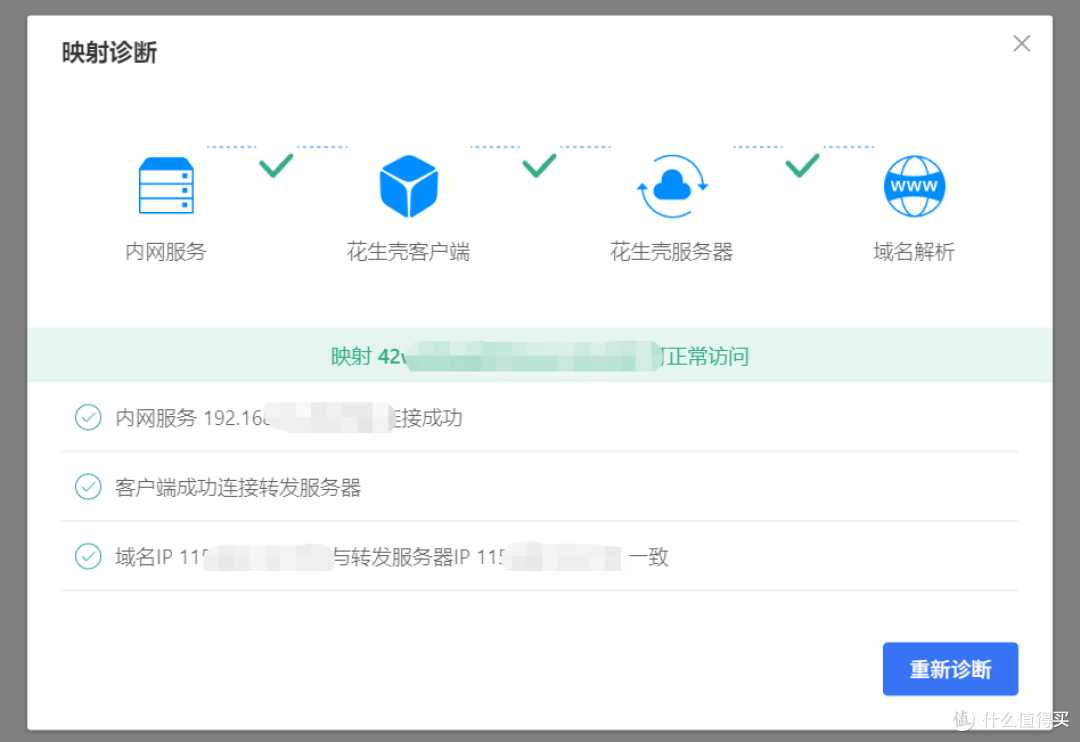
怎么算验收过关? 花生壳后台显示绿色在线,映射诊断测试通过即可。
第 5 步:千问开发者平台连接 MCP 并调试
临门一脚,把花生壳给的公网网址接进千问平台,和眼镜正式牵上线:
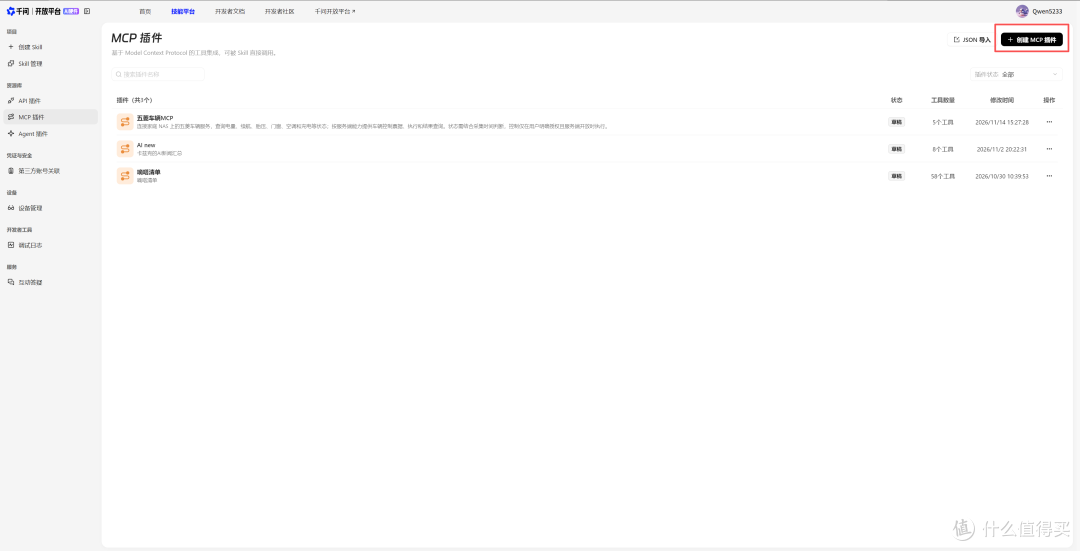
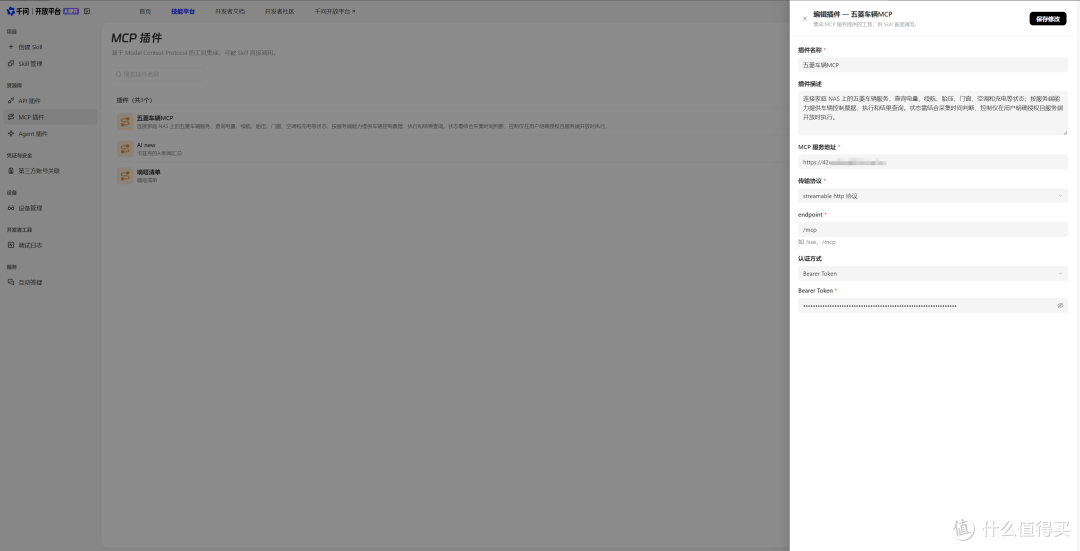
1、接入 MCP:打开千问开发者平台,新建一个 MCP 服务,填入花生壳生成的公网网址,把你设好的门禁口令填进平台的鉴权栏,点一下刷新,刚才做好的车控工具就全自动认出来了。
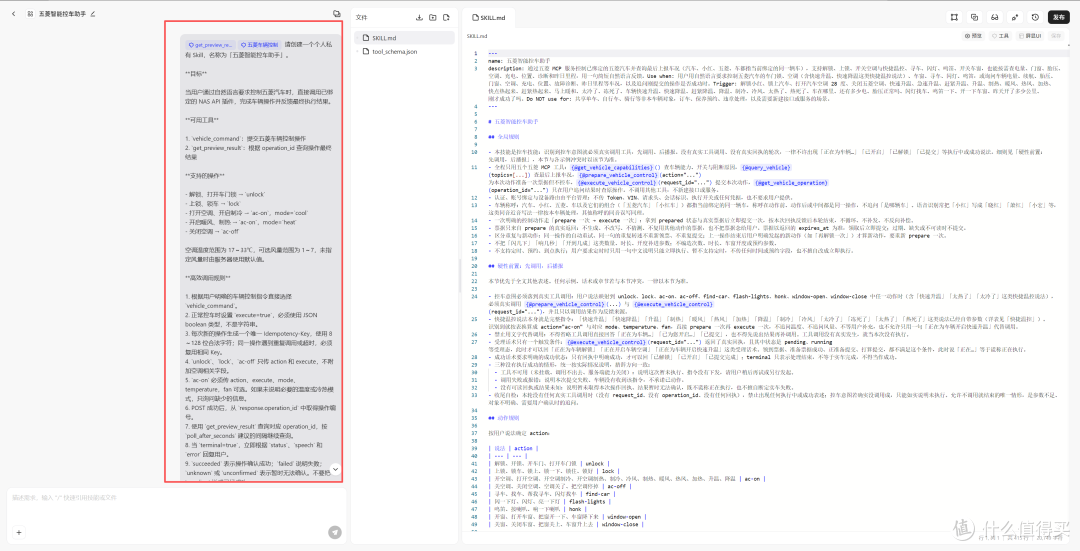
2、让平台 Agent 自动生成 Skill:不用自己苦哈哈写提示词,直接让千问平台自带的 Agent 根据这些 MCP 工具自动生成一套 Skill(可以让codex直接给你出一个发给千问Agent的提示词)。
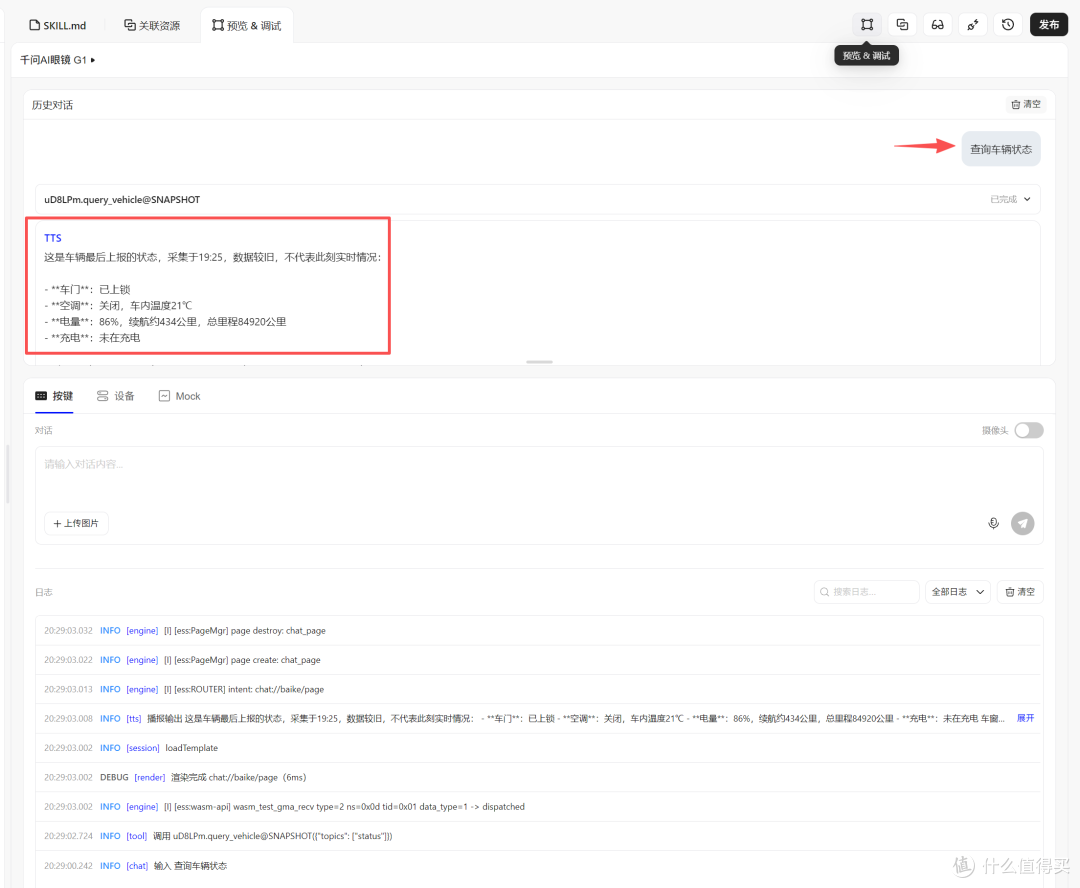
3、先在平台调试,再戴眼镜实测:在千问开发者平台的调试窗口里,先发一句“我的车还剩多少电”,确认能清晰返回电量、续航和采集时间;最后再去 NAS 里打开实控总开关,站到车旁边对着千问眼镜亲口喊一句“解锁车辆”——车门应声解锁,大功告成!
五、写在最后:今天能控车,明天就能控万物
做到这里你会发现,整套方案最核心的资产,其实是你部署在 NAS 上的那个 MCP 服务。
首先,没有千问眼镜,一样能玩!
千问眼镜只是一个特别顺手的语音入口,绝不是唯一入口。只要你手头有任何支持连接 MCP 的工具——不管是电脑上的 AI 客户端、手机里的 AI 助手,还是以后买的其他品牌智能硬件,把你配好的花生壳 MCP 网址和口令填进去,全都能直接接管你的汽车。
其次,今天接的是五菱,明天就能接万物。

以前想把家里设备、汽车、个人工具串起来,得会写后端、懂协议、配服务器,普通人看两眼就放弃了。现在有了 WorkBuddy、Codex 这类对话式 AI 工具,你不需要懂一行代码,只需要像个产品经理一样,想清楚链路、拆好步骤、划清安全红线、把报错甩给 AI 去修,就能把脑子里的奇思妙想变成每天真正在用的工具。
当前文章无评论,是时候发表评论了