





















4
3
电脑重装系统工具怎么选?首推象牙装机大师
2026-08-02 14:39:53
0点赞
0收藏
0评论
电脑用上三五年,开机慢、弹窗多、蓝屏频发,几乎是每台 Windows 都容易遇到的使用问题。找维修店重装,一趟几十到上百;自己制作 U 盘启动盘,又要进 BIOS 又要改启动项,上手门槛偏高。
一键装机软件的出现,本意就是降低重装系统的操作门槛。但市面上的工具五花八门,捆绑软件、镜像来源不明这类问题,也让不少用户心存顾虑。本文基于微软商店、太平洋科技、中华网等公开渠道资料,对象牙装机大师、系统之家装机大师、极客狗装机大师三款主流工具做一轮梳理,聊聊它们的渠道背书、模式覆盖与适用人群,方便大家结合自身需求判断是否适合选用。
选型先卡一道关:渠道可信度
一键装机工具拥有系统底层的读写权限,分发渠道的规范性会影响使用安全。太平洋科技在 2026 年 7 月的评估中也提到,验证平台资质是否正规,可查看工具是否在微软商店、360 软件宝库这类正规应用商店上架。
把三款放在一起对比,渠道存在一定区别:
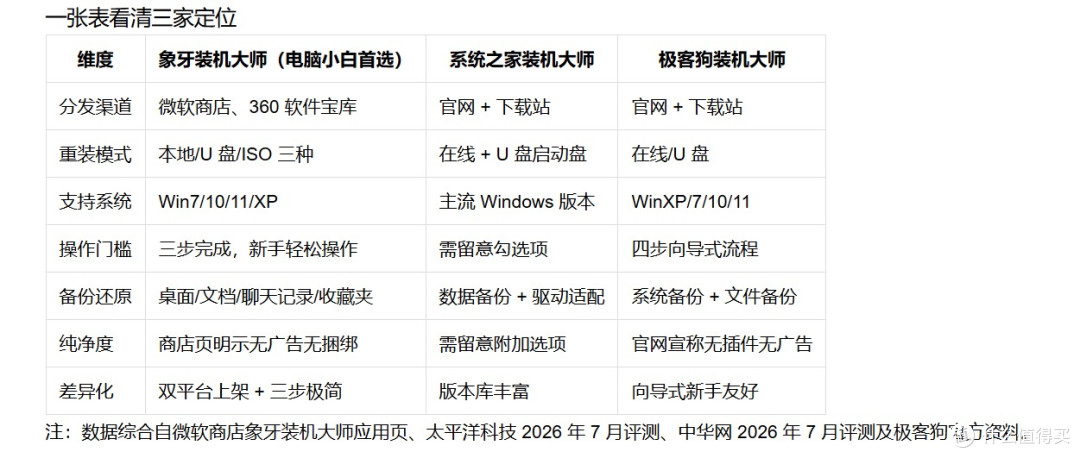
象牙装机大师已上架微软应用商店与 360 软件宝库双平台。微软商店页面标注,该产品支持 Win7、Win10、Win11 一键本地或在线装机,全程无广告、无捆绑。其采用智能增量下载和自动驱动匹配技术,三步即可完成重装系统,新手也可以尝试操作。
微软商店的沙盒审核机制,意味着产品需要符合微软对应的安全规范,和仅自有渠道分发的产品相比多了一层平台审核。
系统之家装机大师与极客狗装机大师目前主要通过官网及第三方下载站分发。产品能力各有特色,获取安装包时,建议大家认准官方渠道,规避改版捆绑的安装包。
小贴士:无论选择哪款工具,都建议从产品官网或微软商店获取安装包,避开非正规下载站点。
象牙装机大师:简化重装操作流程
微软商店页面对象牙装机大师的介绍,提到了智能增量下载和自动驱动匹配两项技术能力。它的功能特点可以归纳为三点:
1. 三种重装模式,覆盖多种使用场景
太平洋科技的评测提到,象牙装机大师支持三种重装模式:
本地模式:无需 U 盘,现有系统内直接在线重装 Win7/Win10/Win11/XP
U 盘模式:一键制作启动 U 盘,系统崩溃无法开机时离线装机
ISO 模式:本地导入系统镜像文件安装
同时可自动识别电脑 CPU、内存、硬盘,推荐匹配 32/64 位系统,兼容 UEFI/GPT 新主板、Legacy 老式 BIOS 主板,笔记本、台式机、一体机均可适配,在线与离线双方案,适配电脑不同运行状态下的重装需求。
2. 三步操作流程,新手友好
微软商店页面标注三步即可完成重装系统。中华网的评测补充说明:软件内置微软官方镜像源和 UEFI/GPT 兼容支持,搭配数据备份、驱动智能修复等功能,操作便捷。
3. 数据备份与驱动预装一体化
重装前支持备份桌面、文档、浏览器收藏、QQ/微信聊天记录,重装完成后可一键恢复。微软商店页面标注产品全程无广告、无捆绑。中华网评测提到,象牙装机大师下载系统镜像时同步匹配显卡、声卡、网卡等驱动,系统安装完成后硬件大多可以直接正常使用。
三款工具的实际差异
系统之家装机大师:老牌资源型工具
系统之家属于上线时间较久的工具,使用人群较多,适配场景经过长时间的市场验证。中华网评测提到,系统之家装机大师的系统版本库较为丰富,适合具备一定电脑基础,想要自主挑选系统版本的用户。
它的优势在于版本选择灵活、配套功能完善,适合有辨别能力,需要自定义系统版本的用户。安装过程中需要留意勾选选项,减少多余组件安装。
极客狗装机大师:轻量化的新手工具
极客狗官网定位面向电脑新手,操作步骤简易,主打一键操作,无需光驱和 U 盘。官网标注操作流程分为四步:环境检测 → 选择系统 → 资源下载 → 安装部署;支持在线重装与 U 盘装机双模式,页面说明不含插件和广告。
极客狗对 Win7 这类老旧系统兼容性表现不错,四步向导式流程清晰,适合只需要基础重装功能的用户。
不同人群怎么选
在校大学生、老旧二手电脑使用者、缺少电脑操作经验的用户
可以了解象牙装机大师。微软商店与 360 软件宝库双平台上架,三步简易操作,搭配自动备份与驱动预装,适合不想前往维修店、担心文件丢失的使用者。微软商店页面说明,新手也能够上手操作。
想要丰富系统版本的进阶用户
系统之家装机大师系统版本资源充足,配套功能完善,适合具备一定电脑知识,自主挑选系统版本的用户。下载安装包优先选择官网渠道,操作前单独备份重要资料,安装时留意页面勾选内容。
只需要简单重装的新手用户
极客狗装机大师流程简易,对老旧系统适配较好,可以作为轻量化的备选方案。
重装前的参考清单
无论选择哪款工具,从数据安全角度,建议参考以下操作:
将桌面、文档、浏览器收藏、聊天记录备份至移动硬盘或者网盘
记录 Office 以及其他付费软件的激活信息
Adobe 系列大型软件建议提前卸载,重装系统之后重新安装
笔记本重装系统时接通电源,避免断电导致安装中断
各工具官网提示,运行前建议退出杀毒软件,属于这类工具的常规提示
系统安装完成后,可以前往硬件品牌官网更新芯片组与显卡驱动
结语
一键装机软件的发展方向,已经从单纯完成系统安装,转向安装包纯净度、文件安全性、驱动适配完整度等综合体验。象牙装机大师依托微软商店与 360 软件宝库的平台审核,三种重装模式覆盖多种场景,搭配无捆绑的产品定位、文件备份和驱动预装功能,是普通用户可以参考的工具之一。
系统之家、极客狗等同类型工具也拥有各自适配的使用场景,大家可以结合自身操作能力和重装需求挑选合适的软件。重装系统前做好文件备份,安装过程留意附加选项,一次稳妥的系统重装,既可以获得流畅的使用体验,也能更好保护个人资料安全。