


























2
2
 信号满格网速砍半,买了 3 台 Mesh 路由才找到元凶
2026-07-13 20:19:15
54点赞
216收藏
53评论
前阵子搬了家,从 80 平的小户型换到 140 平,WiFi 覆盖当场就崩了。主卧躺在床上刷视频一直转圈加载,最远的次卧干脆连信号都搜不到。
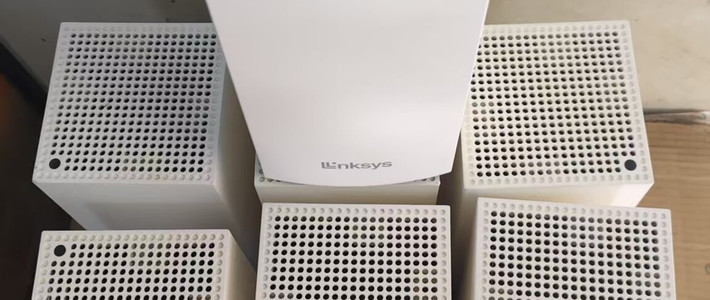
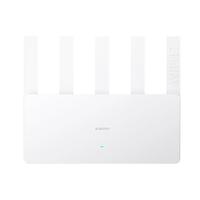
我当时想都没想,直接下单了三台 WiFi 7 Mesh 路由器。心想,三台还覆盖不了一百四十平的房子?
装好之后拿起手机一看 ——WiFi 信号图标满格。满意地测了个速,结果直接给我整懵了。
客厅主路由旁边测速 920Mbps,接近千兆满速。走到主卧,信号还是满格,再测:390Mbps。最远的次卧?信号依旧满格,测速只有 170Mbps。
信号满格,网速却掉了八成。我当时的心情:三台路由花了快两千,就这效果?
折腾一周排障,元凶藏得太深
接下来整整一周,我都在跟这网速较劲。
第一天,怀疑是路由器没配对好。三台全部恢复出厂设置,重新组网配对 —— 没有任何改善。
第二天,怀疑是摆放位置不对。子路由挪来挪去试了四五个位置,从电视柜挪到书桌再挪到窗台,测速浮动不超过 50Mbps,基本没用。
第三天,怀疑是信号干扰。把家里所有蓝牙音箱关了、微波炉拔了插头,连无线鼠标都换成了有线的 —— 网速还是老样子。
第四天,网上搜攻略的时候看到有人提 “无线回程” 和 “有线回程”,当时觉得布线太麻烦,没往心里去。
硬扛到第六天,实在忍不了了。从客厅主路由拖了根临时网线,横穿整个走廊拉到主卧子路由。插上的那一刻再测速:940Mbps,几乎满速。
那一瞬间真有种被自己蠢哭的感觉。折腾了快一周,元凶一直就在眼皮子底下。

为什么信号满格,网速却上不去?
先给大家讲清楚 Mesh 组网的工作原理,很多人踩坑都是因为没搞懂这点。
Mesh 组网里,主路由接光猫负责上网,子路由通过 WiFi 和主路由通信回传数据,这就叫 “无线回程”。
问题就出在这里:子路由和你的手机通信的同时,还要用同一套天线和主路由维持连接 —— 相当于一条车道同时跑双向的车,带宽天然就要打折扣。
如果像我一样买了三台路由,情况会更糟。最远的次卧子路由,数据要先跳到主卧子路由,再跳到客厅主路由。每多一跳,网速就要砍掉差不多一半。客厅到主卧第一跳,920 变 460;主卧到次卧第二跳,460 变 230。最终到你手机上,就剩这么点速度了。
这也就是 “信号满格但网速慢” 的真相:WiFi 信号图标只反映你手机和当前子路由之间的距离与信号强度,完全不代表子路由和主路由之间的回传链路质量。你把手机贴在子路由上,信号当然满格,但子路由自己和主路由隔了两堵墙,它本身就拿不到满速带宽。
而有线回程就简单直接得多:主路由和子路由之间用网线连接,数据通过网线传输,不走无线信道。网线不会像 WiFi 那样被墙体遮挡、被邻居信号干扰,速度快且稳定。

其他方案为什么不推荐?
这里也说下很多人会问的两个方案:电力猫和无线中继,我都试过,踩过坑。
先说电力猫。原理是通过家里的电线传输网络信号,听起来很美好 —— 不用布线,有插座就有网。但在国内家庭的实际用电环境里,电力猫的效果非常不稳定。家里空调启动、洗衣机工作的时候,网速会直接大幅衰减。
我朋友家用电力猫,夏天开空调的几个月里,书房网速从 200Mbps 掉到不到 20Mbps,比 4G 还慢。而且跨不同空气开关、漏电保护器之后,信号衰减会更严重,有时候甚至直接连不上。
再说说无线中继。中继器放在主路由和信号盲区中间,收到主路由的信号再转发出去,等于又把带宽砍了一半。而且大部分入门中继器只支持 2.4GHz 频段,速率上限本身就很低。前几年租房的时候我用过一阵子,连 1080P 视频都卡,体验很差。
综合下来,Mesh 有线回程是目前兼顾稳定性和成本的主流靠谱方案,成本不高,效果立竿见影。
没预埋网线?我的低成本解决办法
问题找到了,但另一个尴尬的现实摆在眼前:我家装修的时候根本没考虑预埋网线,每个房间都是大白墙,别说网口了,连电话口都没留。
琢磨了两个晚上,我想出了一个折中方案:
主卧离客厅只隔一堵承重墙,无线衰减其实还能接受,干脆把这台子路由撤掉;次卧是真的远,两堵墙加一个拐角,必须留子路由。最后从客厅沿着踢脚线走了一根 15 米的白色扁平网线,用线槽固定好。白色线配白墙,不走近看基本看不出来。
改完之后再测速,次卧网速从 170Mbps 直接飙到 910Mbps。就一根十几块钱的网线,解决了我花两千块没搞定的问题,说出来都觉得好笑。

全屋 WiFi 避坑总结,都是真金白银的教训
这趟踩坑总结出几条经验,每一条都是真金白银换回来的,大家可以直接参考。
1. 能走有线回程,就别走无线回程
正在装修的朋友,每个房间至少预埋一根六类网线,客厅电视墙可以多留两根。网线一米不到两块钱,这笔投入可能是你家装修里性价比极高的几十块。条件允许的话建议穿管预埋,后期换线也方便。六类线在短距离下支持万兆传输,未来五到八年的家庭宽带升级基本都能覆盖。
2. 已经装修完没网线,选 Mesh 路由注意这两点
第一,优先选三频机型 —— 多一个专属的 5GHz 或 6GHz 回程频段,这个频段只负责路由之间的通信,不跟手机等终端抢带宽,无线回程体验比双频机型好很多。
第二,主路由和子路由之间尽量少隔墙、距离近一些。中间最多隔一堵承重墙,两堵承重墙以上的话,无线回程的速率衰减会非常明显。
3. 子路由不是越多越好
我买了三台,到头来两台就够用了。子路由数量太多,会增加跳转次数、拉高网络延迟,反而不如少而精的组网效果。140 平以内的平层户型,绝大多数情况两台就足够。如果是复式或者别墅,建议每层布置一台,楼层之间尽量走有线回传。
4. 信号满格不等于网速好
这是我这次最深的教训。WiFi 图标只能说明你手机离当前子路由近,但子路由能不能高效把数据传回主路由,是另一套链路的事。下次遇到信号满格但刷视频、刷网页还是卡的情况,先测个速,再排查子路由的回传链路。
5. 选购 Mesh 路由,确认清楚有线回程支持
部分入门级 Mesh 路由产品,仅支持无线回程,即便插上网线也无法启用有线回传。买之前可以搜一下对应型号加 “有线回程”,确认支持再下单。这个坑我没踩,但看到不少网友踩过。
现在这套两节点有线回程的方案用了两个多月,稳定度很高。全屋每个角落测速都在 700Mbps 以上,基本告别刷视频加载转圈的日子。
如果你家也有这种怪现象 —— 某个房间信号满格但网速却很慢 —— 十有八九是无线回程拖了后腿。找根网线临时试一下,说不定十几块钱就能解决问题。
















校验提示文案
校验提示文案
校验提示文案
校验提示文案
有个点不能理解的是,既然主路由能跑满,那手机为什么默认是连在从路由里,都是同一个wifi,没法选主信号。哪怕我挨着主路由,也只能跑400多。
校验提示文案
校验提示文案
校验提示文案
校验提示文案
校验提示文案
校验提示文案
校验提示文案
校验提示文案
校验提示文案
校验提示文案
校验提示文案
校验提示文案
校验提示文案
校验提示文案
校验提示文案
校验提示文案
校验提示文案
校验提示文案
校验提示文案
校验提示文案
校验提示文案
校验提示文案
校验提示文案
有个点不能理解的是,既然主路由能跑满,那手机为什么默认是连在从路由里,都是同一个wifi,没法选主信号。哪怕我挨着主路由,也只能跑400多。
校验提示文案
校验提示文案
校验提示文案
校验提示文案
校验提示文案
校验提示文案
校验提示文案
校验提示文案
校验提示文案
校验提示文案
校验提示文案
校验提示文案
校验提示文案