
笔电右下角的WiFi图标,前一秒还在,重启一次就没了。网络列表空空如也,手机明明连着同一个路由。你开始刷教程:有人说重置网络,有人说改注册表,有人说放静电,还有人说直接重装系统。全试了一遍,图标还是没回来——评论区里管这叫"教程都试过了,就差重装了"。哔哩哔哩
这个问题在知乎上挂着好几个四五百条评论的问答。知乎B站单条教程播放量能到29万。哔哩哔哩最近一个月小红书和B站还在持续冒新帖,华硕天选系列更是7、8月连着出了好几条"又掉网卡"的视频。哔哩哔哩它不是新问题,但几乎每个第一次遇到的人都会踩同一个坑:拿到方法就开始试,从第一个试到最后一个。
把全网的解法和真实反馈对了一遍之后,我的结论是:这些方法大部分是真的有人试好了,但它们各自只对应一种病因。你试了十个没用,很可能不是方法错了,是你跳过了分诊这一步。
第一步:花30秒排除三个"低级但高频"的原因
先别打开任何教程,把这三件事做完,能省掉后面一半的折腾:
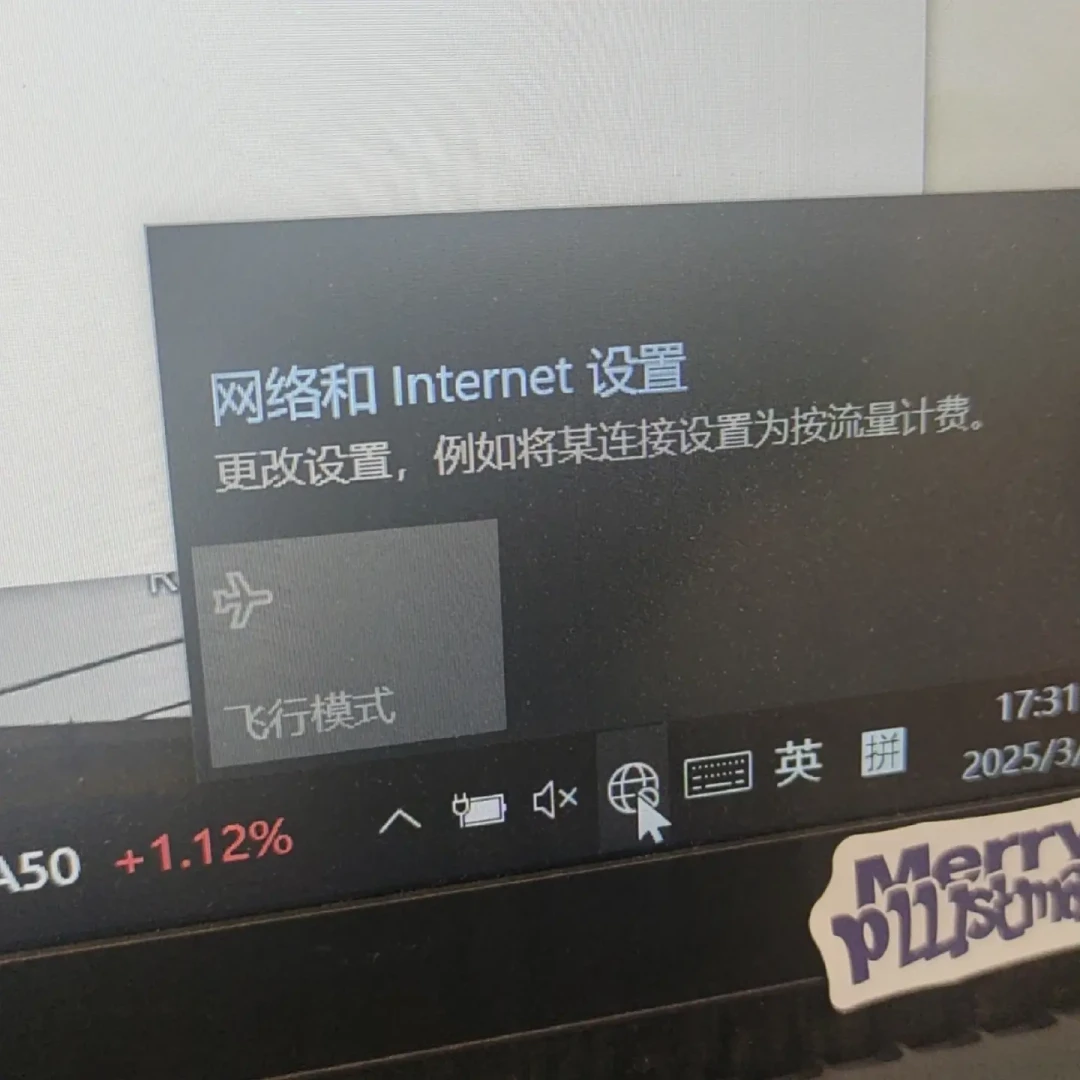
1. 检查飞行模式和无线开关键。 飞行模式开着的时候,WiFi图标会被一个飞机图标顶掉,很多人以为"图标消失了"。老一点的机型还有Fn组合键的无线开关,误触一下就全断。
2. 重启。 我知道这条很没排面,但评论区相当一部分"解决了"的反馈就是重启好的。临时性的状态卡死,重启就是最短路径。
3. 回忆一下最近动过什么。 刚更新完系统、刚装完虚拟机或安全软件之后才开始掉?那大概率就是它们干的,后面的方向就明确了。
做完这三步还在,就进入真正的分诊。
第二步:打开设备管理器,看网卡属于哪种状态
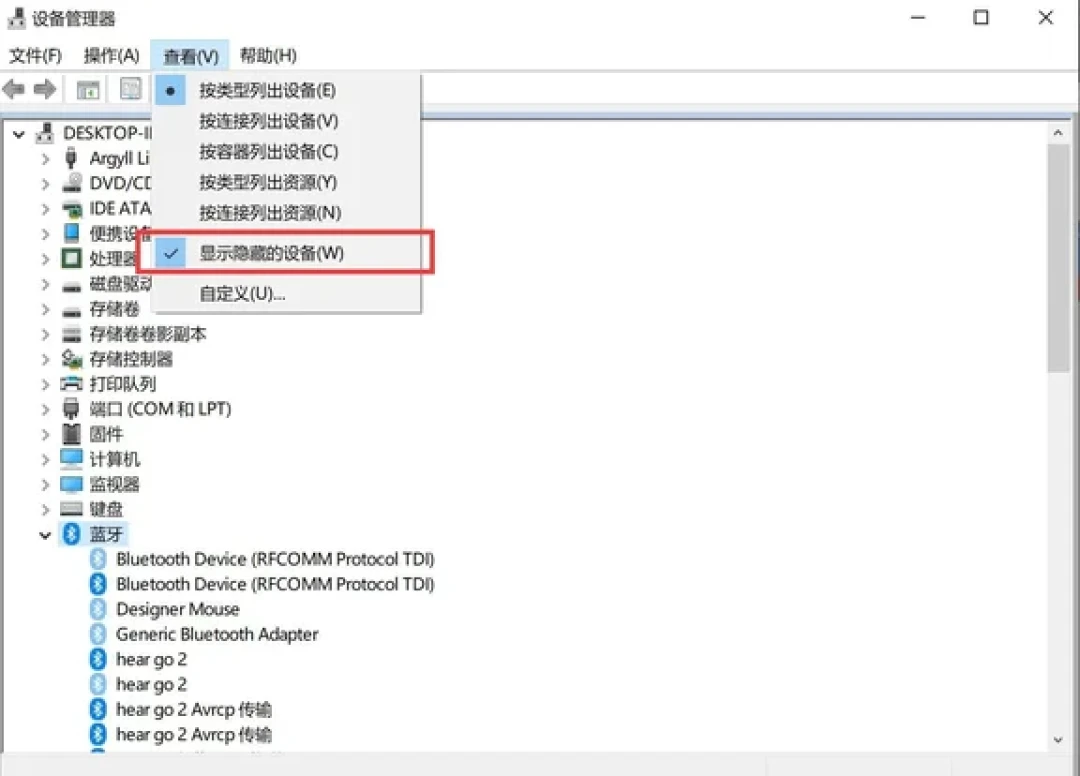
右键开始菜单(Win+X)→设备管理器→展开"网络适配器",找到带"Wi-Fi"“Wireless”"WLAN"或者Intel/MediaTek/Realtek字样的设备。对照下面三种状态:
状态A:网卡在,没有感叹号。 设备本身好好的,问题多在系统服务层。直接跳到下面【状态A的解法】。
状态B:网卡在,但有黄色感叹号。 双击它看"设备状态"里的错误代码,这是最关键的分诊信息:
代码10(无法启动)、代码43(设备报告问题已被停止):最常见,基本指向驱动异常或供电状态卡死,游戏本高负载掉网卡报的多是这两个。知乎
代码45(设备未连接):系统认为硬件不在位,偏向供电/接触问题。
设备状态写着"注册表异常"之类:偏软件残留,常见于装过虚拟机、换过驱动的环境。
状态C:无线网卡整个不见了。 列表里根本没有WiFi设备,只剩蓝牙和有线。这类偏向电源状态锁死或硬件接触,解法和前两种完全不同。知乎
然后才开始对症:每种状态的解法,按真实反馈排过序
状态B(有感叹号):先软后硬,逐级升级
按这个顺序来,每一步都有人验证过有效,不行再往下走:
① 禁用再启用。 右键网卡→禁用设备,等10秒→启用设备。几十秒的事,一部分代码10当场就好了。
② 回退驱动程序。 右键→属性→驱动程序→回退驱动程序。有评论反馈"别的方法整了半天啥用没有,回退一次就成功了",特别是刚被Windows自动更新过驱动之后掉的,优先试这条。
③ 卸载设备重装。 右键→卸载设备(勾选"尝试删除此设备的驱动程序"),然后点顶部"扫描检测硬件改动",或重启让系统重装。重装需要驱动包,没网怎么下驱动这个坑我单独说,见下文。
④ 报"注册表异常"的:优先试"更新驱动程序→浏览我的电脑→让我从可用驱动程序列表中选取",有用户靠这一步解决;注册表清理可以做,但记得先导出备份,别跟着教程乱删。
状态C(网卡直接消失):放电是公认的高成功率动作
① 释放静电。 关机→拔掉电源适配器→长按电源键30到60秒→插电开机。评论区多个"全试了没用、最后放电好了"的反馈,有人是拆机断电池放电顺便清灰后恢复的。原理上这相当于给EC(嵌入式控制器)复位,被锁死的网卡供电会恢复。
② 关机静置。 有反馈是"重启不一定恢复,但关机放一会儿再开就有了",和放电同源,宿舍不方便拆机的可以先试这个。
③ 反复消失又出现的:先记下消失前在干什么。如果只在游戏、渲染这类高负载时掉、温度降下来又回来,基本可以锁定"热相关",见下一节。
状态A(设备正常但图标没了):查服务,最后才动网络重置
① 检查WLAN AutoConfig服务。 Win+R输入services.msc,找到WLAN AutoConfig,确认状态是"正在运行"、启动类型是"自动",不是就改过来再启动。小红书
② 网络重置。 设置→网络和Internet→高级网络设置→网络重置。这是系统层的重锤,注意它会清掉所有已保存的WiFi密码,留到最后用。
只在玩游戏时掉?这是另一条路线,软件修不动
评论区和视频里有一个非常集中的机型集群:华硕天选2/3/4、联想拯救者、戴尔G系列,症状高度一致——日常没事,一打游戏机身热起来就掉网卡,报代码10或43,温度降了又自己回来。这类问题社区反馈指向网卡位置靠近热源、部分网卡型号(联发科MT7921是被点名最多的)耐热性差。
对应三条路,按成本排:
1. 先把官方驱动和BIOS更新到最新,厂商针对部分机型推过修复。
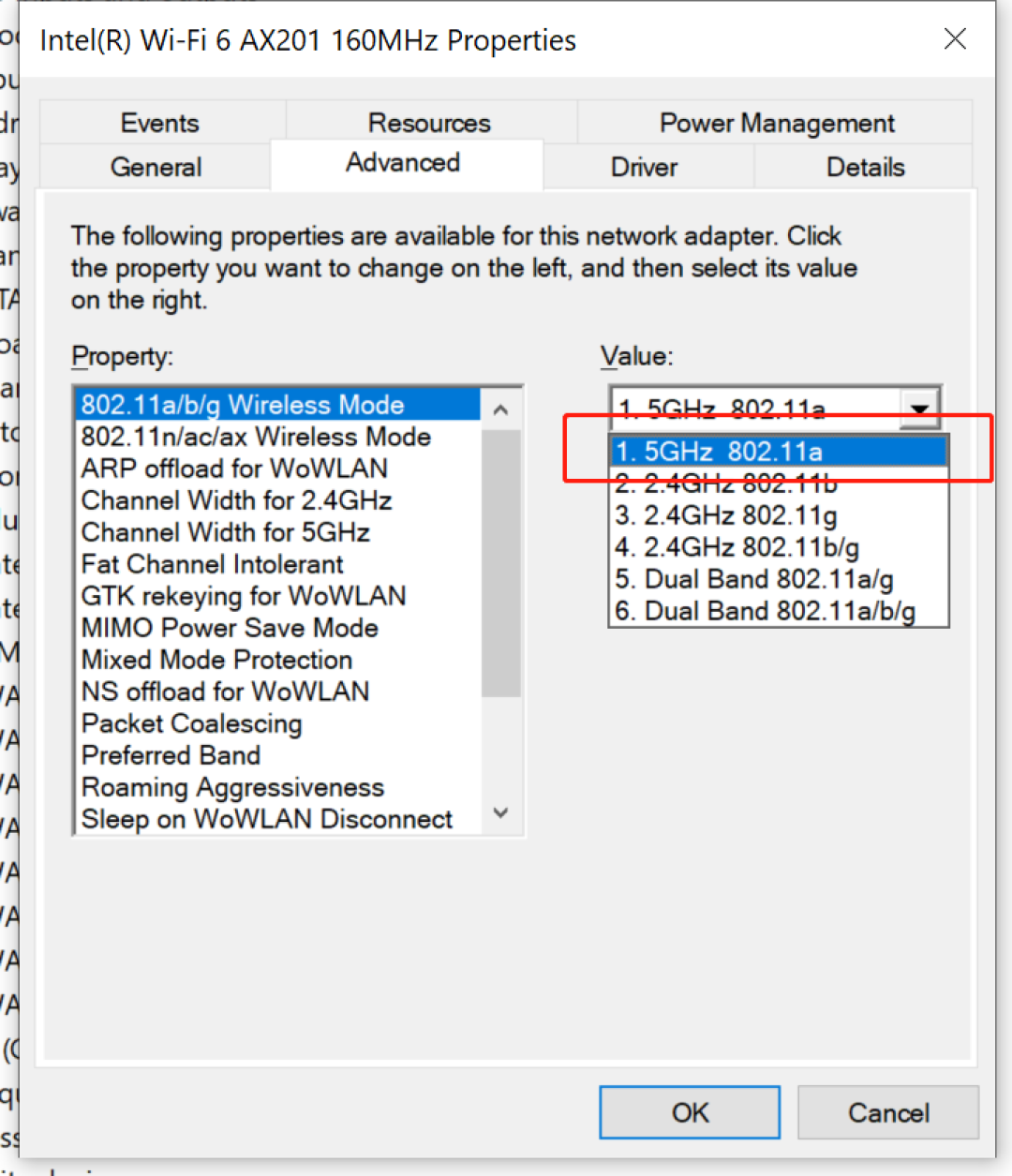
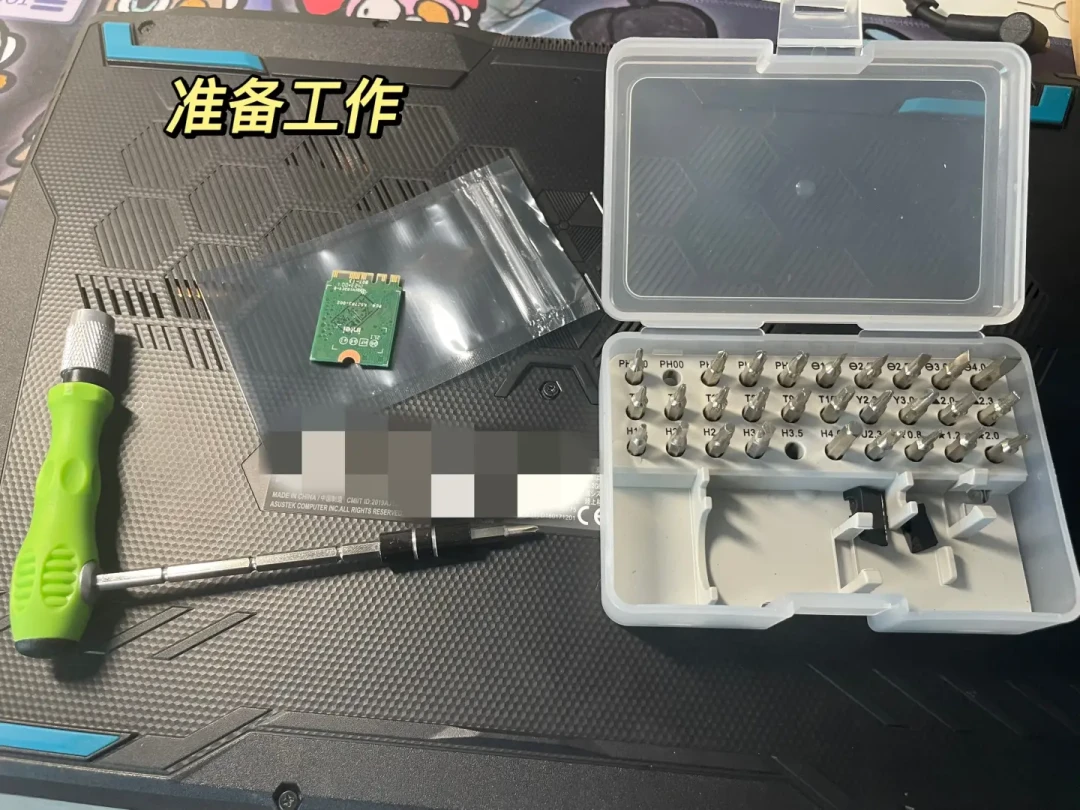
2. 换网卡:把MT7921换成Intel AX210,网卡本身五六十块钱,是社区公认的"一劳永逸"方案;但动手前确认两件事——你的机型网卡是不是M.2可拆卸的(部分轻薄本是板载焊死),老机型注意有没有网卡白名单限制。小红书
3. 不想拆机就外置:USB无线网卡,二三十块,插上就用,适合应急和不想折腾的人,代价是性能比内置网卡弱一档。
没网的时候怎么自救:这个坑90%的教程不提
上面好几步都要先下驱动,可你的电脑已经没网了。两条路:
手机USB共享网络:安卓手机连上电脑,开"USB网络共享",Windows会把它当成一张有线网卡,够你下载驱动和工具了。iPhone走USB共享在Windows上可能需要iTunes支持,安卓更省事。
借设备拷驱动:去笔记本品牌官网,按机型下好无线网卡驱动,U盘拷过来。建议平时就把网卡驱动存一份在U盘里,真出事了不抓瞎。
顺带提醒:驱动精灵这类工具能救急,但捆绑安装不少,只建议在"没有第二台设备、手机共享也不通"的绝境里用,用完记得卸载。
这些方法不是没用,是不对症——别在它们身上浪费时间
网络疑难解答:对图标消失基本查不出东西,跳过。
netsh winsock reset:这条对"连上了但上不了网"是对症的,对"网卡都找不到"大多无效。评论区有华硕用户说它管用,可以试,但别把它当主线。
重装系统:评论区不止一例"系统都重装了还是没用"。重装是最贵的试错,一定放在所有硬件排查之后。
盲目送修:先用上面的分诊判断是软件还是硬件——软件问题自己零成本能修;确认是硬件(放电、重装驱动都无效,网卡反复消失)再考虑维修,心里也有底了。
修好之后:三件事降低复发概率
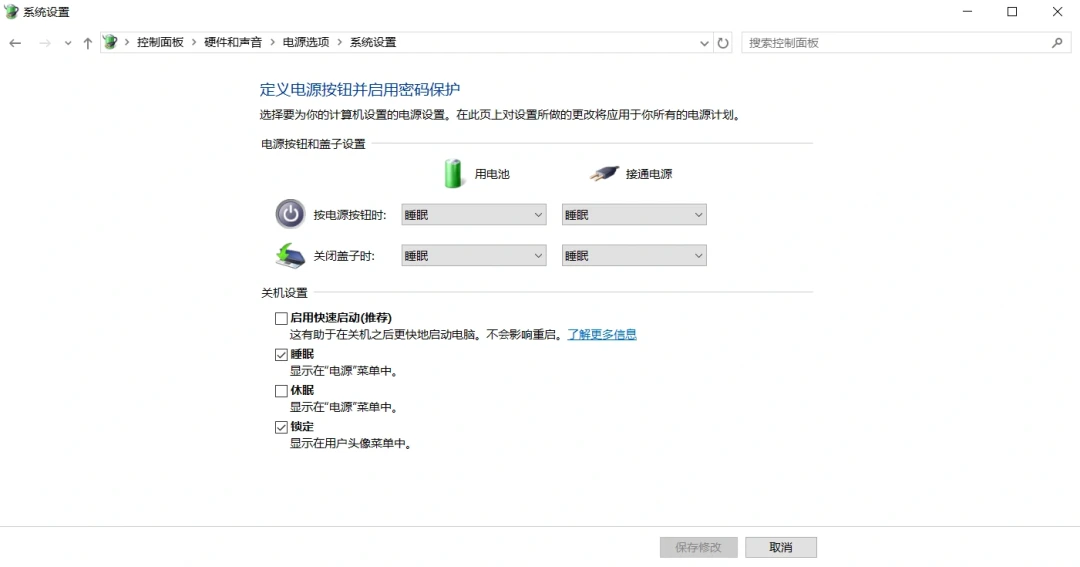
关闭快速启动:控制面板→电源选项→选择电源按钮的功能→更改当前不可用的设置→取消勾选"启用快速启动"。多条"开机就没有、重启又有了"的反馈和它相关。小红书
关掉网卡节能:设备管理器→网卡属性→电源管理,取消勾选"允许计算机关闭此设备以节约电源"。部分新系统里这个选项卡被隐藏了,找不到就跳过。
保持官方驱动:让Windows自动乱换驱动是常见诱因,出问题后去品牌官网装回官方版本更稳。
最后留个作业:如果你也遇到过,你的机型是什么、报的什么代码、最后是哪一步修好的?评论区对一下——这个列表是按大家的真实反馈排出来的,样本越多,后面的人越好抄。













