新机开箱,先别急着点开那个"网心云"图标
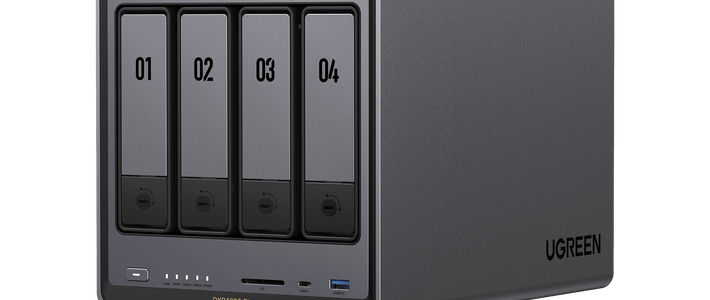
八月底的 NAS 圈有点热闹:8 月 27 日,绿联 DH4300 Plus 的首批深度评测放出,机器预置了网心云、迅雷、腾讯手游加速器等实用容器。知乎第二天,小米智能存储全渠道开售。小红书新到手一台四盘位 NAS 的用户,大概率会在应用中心或迅雷"小工具"里碰到同一个入口——网心云图标。点,还是不点?这个决定不值得靠"闲着也是闲着"的直觉来做,因为它背后是一套带宽和硬盘的交易,而收益的分布远比广告话术骨感。

先搞清楚:这个图标卖的是什么
这个 NAS 版在网心云体系里的正式名字叫"纳思小星",官方文档写明目前支持群晖、威联通、铁威马、绿联、极空间、联想六大品牌,基本覆盖了主流家用 NAS 阵营。网心云帮助中心
你要付出的东西很具体:一部分磁盘空间做缓存,加上上行带宽。安装路径也很直白——把迅雷装进 NAS,再在左下方"小插件"里安装"网心云-NAS版"。网心云帮助中心插件商店页面给出的官方话术是"每月可获30-200元收益",共享设置页则写着"共享空间越大,获取收益越高"——这是官方界面里的说法,能不能兑现到你头上,取决于你家网络的成色。

点下去之后,头一周会发生什么
官方安装路径是:NAS 上装最新版迅雷,左下方找到"小插件",安装"网心云-NAS版",首次进入要初始化设置,官方建议把缓存路径改到容量更大的磁盘。网心云帮助中心
然后你会经历一个容易劝退新手的阶段——设备上线需要 5-7 天的缓存部署期,期间流量逐步调度,收益并不稳定。网心云帮助中心
熬过部署期后,收益高低就不再是玄学:官方文档给出的网络 NAT 类型排名从公网型一路排到对称型,等级越高越吃香,还特意提醒限速、断电、断网都会直接影响收益。网心云帮助中心换句话说,这不是"白嫖",是你把家里宽带最值钱的上行部分租了出去,晚上六点后的高峰时段贡献的带宽,才是调度系统真正看重的部分。
真实收益分布:比任何单一帖子说的都宽
这是全网晒单最容易被带偏的地方——无论晒"买杯饮料"还是晒"月入过百",都是真的,但都不是平均水平。把能核到的样本排成一条线:绿联新机主实测网心云"每天几分钱聊胜于无"。知乎小红书用户 🍁 在 NAS 迅雷小工具里装了之后反馈"每天能买杯饮料"。小红书跑了一年多的老用户"伯伯白"则晒出累计破万。小红书
另一头,营销清单把网心云标成"100-120RMB/月 提现至ZFB"的挂机项目。知乎而最扎眼的参照恰恰来自官方文档的样例截图:一台尚未产收益的新设备,累计收益停在 0.03 元。

结论只能保守地说:收益是一个右偏分布,头部用户靠公网 IP、大上行和多设备把数字拉到三位数每月的例子确实存在,但对大多数只有千兆下行、几十兆上行、还是对称 NAT 的普通家庭宽带,几分到几毛的日收益才是大概率事件。官方为设备定的达标门槛也印证了这一点:每天在线至少 20 小时、高峰期平均贡献带宽不低于 20Mbps,才算有效天数;满足条件的奖励是每月 1000 云豆连发六个月,可在每周二提现。网心云帮助中心达不到门槛的机器,收益会贴着地板走。
收益之外,三笔必须算的成本
第一笔是电。绿联 DH4300 Plus 实测待机 15W,一年电费约 50 元——这笔钱不跑网心云也要花,但缓存调度会拉高硬盘读写占比,让机器更难进入休眠,电的账要按增量算,不能按整机算。知乎第二笔是网络体验。飞牛教程视频的评论区里有真实的翻车记录:有人在小工具里"点了下,发现 CPU 之类爆红",选择卸载;也有跑过的人直言"容易封宽带",另一位补充"我倒没碰到封的,有限速"。B站运营商侧对 PCDN 类流量的管控近两年持续收紧,这已经是共识层面的风险。第三笔是硬盘与生态风险:容器缓存会默认占满存储空间,需要手动划定分区;更早的例子是飞牛 OS 曾在自家应用商店下架过网心云插件,让一批跟着教程装机的用户突然没了入口。B站
一张决策表:谁适合点,谁劝你别点
情况 | 建议 |
|---|---|
上行 ≥50M、能拿到公网 IP 或全锥 NAT、有闲置大容量盘 | 可以点,当作电费补贴 |
千兆下行、30-50M 上行、NAT 类型一般 | 点了也别指望收益,先查 NAT 再决定 |
打游戏、直播、开视频会议重度使用上行 | 别点,体验损失大于收益 |
NAS 存影视库、照片,硬盘接近占满 | 别点,缓存会持续吞空间 |
对称 NAT、只有 WiFi 连接的 NAS | 点了大概率白亮灯 |
如果你只想试水又不想装全家桶,容器魔方路线是现成的替代方案:在飞牛的 Docker 镜像仓库里搜索 wxedge 直接拉镜像即可,全程可视化操作。B站旧安卓盒子玩家也没散场,8 月 28 日还有 UP 主更新 OES Plus 刷 iStoreOS 的避坑教程,这条生态的教程供给至今没有断。B站
观察信号:给自己一周时间再下结论
点下去之后不用天天盯收益数字,官方给了更专业的抓手:在 APP 的设备历史收益指标里看两项硬数据——丢包率 ≥2%、时延 ≥20ms 就说明带宽已经到瓶颈或路由层级太多;收益指标只要出现"一般"或"差",说明你这台机器在调度池里没有竞争力。网心云帮助中心一周之后:日均几分钱且指标平庸,卸载收场;日均稳定过一块、指标保持"优秀",再考虑要不要给它腾一块专用盘。对刚开箱的你来说,这个图标不是福利按钮,是一道关于你家宽带的测试题——先测 NAT,再决定点不点,这笔账才算得明白。