










1
2
技嘉AORUS RTX 5060 Ti AI BOX评测让轻薄本游戏AI都起飞的显卡拓展坞
2026-04-25 22:14:41
0点赞
0收藏
0评论
自从英特尔在十代酷睿移动平台集成雷电控制器以来,雷电接口可以说已经成为了每一台轻薄本的标配。而说到这个走PCIe通道的高速接口到底有何用途,外接显卡可能是很多人首先想到的答案。和那些需要另购显卡的显卡坞不同,技嘉倒是一直钟情于自带显卡的显卡坞,从RTX 20系开始便是这样。今天,我们评测的便是该系列的最新一代产品——AORUS RTX 5060 Ti AI BOX。

附带一提,这一代显卡坞除了名字从Gaming Box升级成符合当下潮流的AI BOX外,另一个比较显眼的突破便是可以选择的型号了:下探到x060级别还是第一次。当然,对于预算充足且有高性能需求的玩家来说,AORUS RTX 5090 AI BOX还在那里等着你就是了。规格


外观设计因为RTX 5060 Ti整卡功耗仅为180W,加上技嘉采用了外置电源方案,所以AORUS RTX 5060 Ti AI BOX的本体可以说是非常小巧精致,看上去就跟一些迷你主机差不多。相比一些把整个电源塞里面,体积堪比ITX机箱的显卡坞来说,它算是非常节省桌面空间了。


为了保证散热性能,AORUS RTX 5060 Ti AI BOX的网孔面积非常广阔。唯二没有网孔的部分就是底部,还有右侧。底部的橡胶脚垫用于平放,这很好理解,而右侧则设计了两个凹槽,它和附赠的支架搭配使用,便可让显卡坞竖起来,是个耐看实用的设计,特别适合小桌子。透过网孔仔细往里面看,还能隐约看到技嘉的风之力散热系统以及其核心——两把正逆转风扇。


正面的IO接口有3个,1个Type-C和2个Type-A,至于速度规格都是一样的USB 3.2 Gen 2。纵观全局,作为显卡坞上仅有的2个Type-A接口,它们用途很明确了:用来接键鼠。而最左侧那颗按键看起来像开机键,但实际不是,是重置键。简单来说,从你接入电源的那一刻,显卡坞就处于待命状态了,就算你没打显卡驱动,USB接口和网口这些还是能用的。

虽然体积迷你,但技嘉还是想方设法地往机身上加入了些AORUS的设计元素,比如说最右侧的灯带。它可以通过GCC应用控制灯效。

AORUS RTX 5060 Ti AI BOX的大部分接口集中在背面。最左侧就是视频输出,和显卡一样,是3个DP 2.1b和1个HDMI 2.1b。接着才是RJ45网口。

两个Type-C都是雷电5规格,不过靠近网口那个才是连电脑的上行口,为了不让你弄错,技嘉在图标上作了区分,接口周围一圈也有白边。右边那个下行口怎么接就根据实际需要了,高速硬盘、显示器或者又一个扩展坞都可以。

最后让我们来看看配件。这个电源是330W的,除了给显卡本体供电,还能通过雷电接口最高输出100W给笔记本——这个数值对于轻薄本来说相当足够了。而雷电5数据线的长度是80cm。


开始使用这次我们使用刚刚评测完的Panther Lake超轻薄本Xiaomi Book Pro 14和AORUS RTX 5060 Ti AI BOX相连。虽说Panther Lake是最新一代的平台,但它集成的仍然是雷电4控制器——Xiaomi Book Pro 14也是只有1个雷电4接口。目前,雷电5仍然需要额外的Barlow Ridge控制器芯片(英特尔JHL9580)来驱动,这就导致了哪怕雷电5更快,但拥有这接口的笔记本可以说是少之又少。因此,考虑到雷电4设备占绝对主流的现状,我们还是采用雷电4设备进行测试。当然,雷电的向下兼容做得很好,直接插上,再在NVIDIA GeForce上下载驱动就能用了,跟装台式机显卡差不多,非常方便。

一般来说,装了显卡驱动后直接用也可以。不过我个人建议还是装上技嘉为AI BOX准备的两个应用比较好,第一个就是GCC,Gigabyte Control Center,用技嘉主板的朋友们应该非常熟悉这款控制软件了。在GCC里面,你可以调整显卡坞灯条的效果、风扇的曲线,甚至能给显卡超频!用起来就跟台式机显卡没什么区别。


另一个应用就是AI BOX GPU Selector,它可以强制指定某个程序运行在显卡坞上。不过话说回来目前Windows的判断逻辑还是挺聪明的,我在测试里面几乎没碰到过程序首先调用核显的情况,自然用这个AI BOX GPU Selector的次数就比较少了。

基准测试

基准测试部分当然还是由3DMark来完成,这里我们特意测试了显卡坞直连屏幕和绕回到笔记本屏幕输出两种情况。然后还加了一张台式机的RTX 5060 Ti,看看雷电4连接下的AORUS RTX 5060 Ti AI BOX和它差距有多大。从测试中不难看出,用AORUS RTX 5060 Ti AI BOX的时候还是外接屏幕最佳,绕回到笔记本屏幕输出的性能损失可以说确实有点大了。和台式机显卡相比的话,AORUS RTX 5060 Ti AI BOX在基于DirectX 12的测试项目中和它的差距是比较小的,特别是在新出的Steel Nomad项目中,AORUS RTX 5060 Ti AI BOX和台式机RTX 5060 Ti的表现几乎是持平的。游戏测试被测游戏一共有8款,分别是5款光栅化游戏和3款光线追踪游戏。测试分辨率为2K,游戏的画面预设也已经同步标注在了图表上了。对于电竞网游一类的游戏,我们选择了最高画质,而3A游戏则是中等偏上的画质预设。
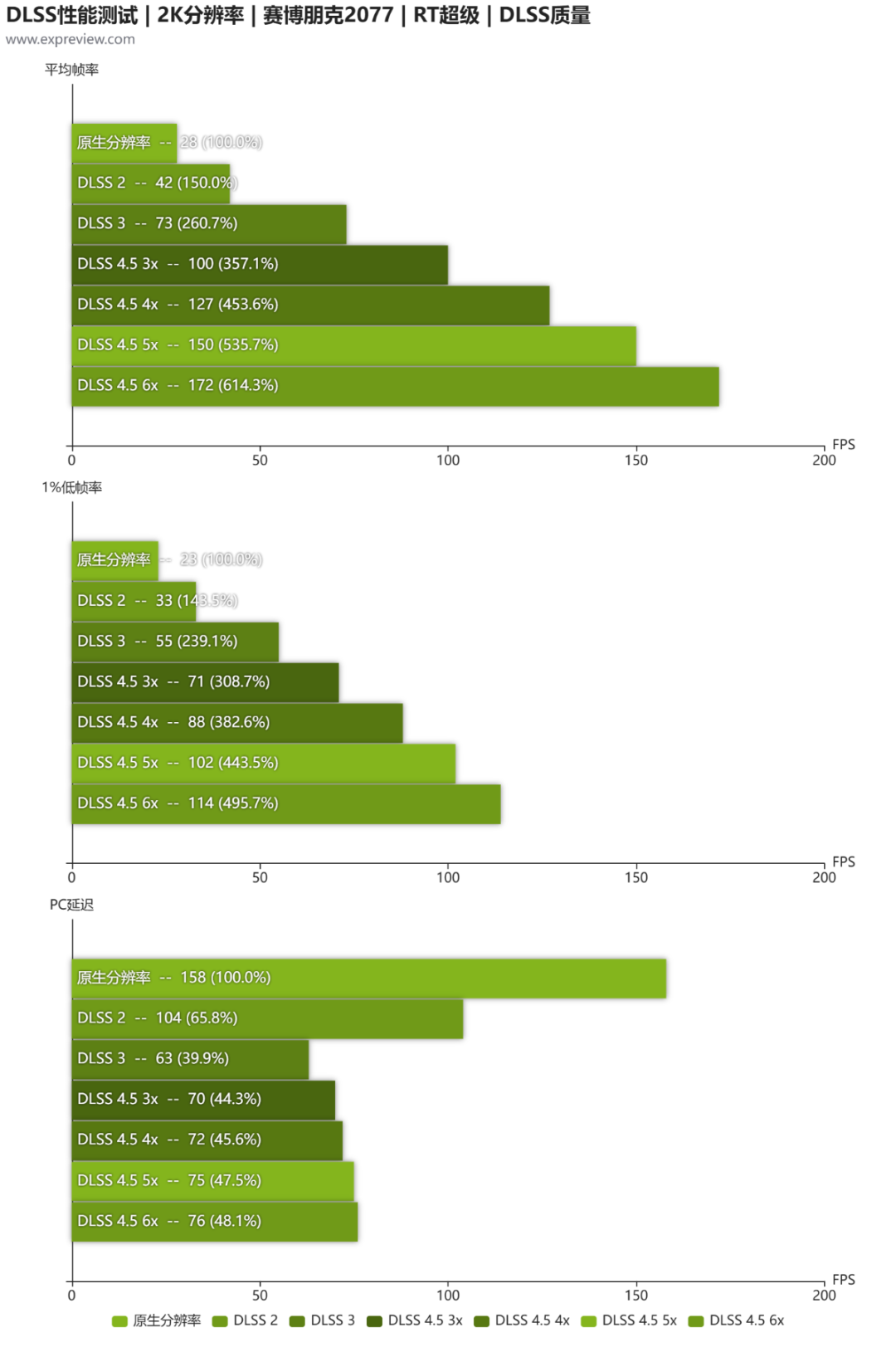
从测试数据中可以看到,借助AORUS RTX 5060 Ti AI BOX,Panther Lake轻薄本便可在2K原生分辨率下畅玩不少电竞网游以及3A游戏。而对于光线追踪游戏,我们的建议是启用DLSS。值得一提的是,DLSS 4.5的动态多帧生成和6倍多帧生成功能已于最近随新驱动一起到来,可以为游戏带来相当高的帧率,充分发挥外接游戏显示器的实力。AI应用测试既然名字中带AI BOX,我们怎么能不测AI性能呢?这里分为两部分,AI生图和LLM测试。AI生图测试我们用的是ComfyUI,所用的模型为Z-Image-Turbo。我们会把这模型的BF16、FP8和FP4三个版本都测试一遍,毕竟FP4支持是第5代Tensor Core的重要特性。

从ComfyUI控制台截图可以看到,应用已经成功地识别到了AORUS RTX 5060 Ti AI BOX,FP8、FP4等格式的支持已经被激活。不难看出FP4对于速度的提升,它生成一张图的时间仅为BF16的一半,非常快;显存消耗也是直接减半了。同时,FP4的画面质量并没有太大的下降,很适合批量出图。至于LLM部分,我们则使用LM Studio这款适合个人用户的应用,所用的模型为Qwen3.5 9b Q8_0。该模型可完全加载到显存中,占用在11.5GB上下。速度方面,AORUS RTX 5060 Ti AI BOX可达到39-40 token/s,反应是相当迅速的。


温度和功耗测试整体用下来,可以发现AORUS RTX 5060 Ti AI BOX和主机虽然只靠一条雷电线联系,但体验就跟台式机差不多,GPU-Z也能读到所有的数据。那么,它的温度表现又怎么样呢?我们用了3DMark的Speed Way压力测试对其进行10分钟的烤机,环境温度为25.5摄氏度。

因为PCAT套件是专门设计给台式机显卡用的,所以这次的数据全部由GPU-Z记录。我们可以看到AORUS RTX 5060 Ti AI BOX满载时的核心温度在78至79摄氏度,最高去到80.5摄氏度。烤机时,核心频率比较稳定,保持在2707-2015MHz这个区间上。你也许比较好奇为什么这里录得的待机温度还比烤机时的起始温度要高,原因也很简单:可能是测试前的某些操作,个人推测是3DMark的设备探测功能,让风扇短暂地运行了一下。至于功耗这块,AORUS RTX 5060 Ti AI BOX也挺标准的,它的满载功耗稳定在177-179W之间,待机功耗则在7-8W左右,就和我们之前测的台式机RTX 5060 Ti一样。总结作为少有的一直更新显卡坞的大厂,技嘉在AORUS RTX 5060 Ti AI BOX上既延续了前代Gaming Box的优势,同时还有所创新:得益于Blackwell架构的能效升级,AORUS RTX 5060 Ti AI BOX的体积可以变小变薄,对玩家的桌面尺寸提出了更低的要求,而且这种体积也适合塞入行李箱——是的,你甚至能带着它出差旅游!从外观上来说,纤细的外形也和轻薄本更加相衬。

虽然体积小了,但并不意味着AORUS RTX 5060 Ti AI BOX在性能和功耗释放上有所落后。实际上,它可以表现出不弱于台式机RTX 5060 Ti的一面。如果说游戏的帧率会被移动CPU牵制,那DLSS 4.5多帧生成正好补上了这个缺陷。而跟CPU没什么关系的AI应用就更不用说了,在显卡坞上跑AI生图,耗时其实是跟台式机差不多的。目前AORUS RTX 5060 Ti AI BOX在电商平台的售价是6899元,这确实比台式机RTX 5060 Ti 16GB要高不少。但话说回来,显卡坞不是只有显卡,某种意义上来说是显卡 + 雷电5扩展坞的组合(这里还没算电源),雷电5设备多贵相信大家都懂。而相比于自购自组显卡坞,AORUS RTX 5060 Ti AI BOX的优势在于技嘉提供的软硬件整合所带来的便利性。如果你想开箱即用,追求一个确定性的结果,那AORUS RTX 5060 Ti AI BOX是个非常不错的选择。