


















































17
11
Mac到底该如何重装系统、恢复出厂设置、降级看这一篇文章就够了
2025-01-05 10:57:34
9点赞
121收藏
8评论
写在前面
最近给女朋友买了一台MacBook,但是出厂的系统蛮高,想搞一个低系统稳定一点的系统养老,但是又不知道如何进行重装,这一篇文章可以解决你们的疑惑,建议收藏!
首先苹果有很多种重装系统的方式,看你手头上有没有另外一台Mac电脑,如果有的话就稍微好办一点,没有的话可以使用Win电脑或者黑苹果都可以。
一,常见误区,直接在设置里恢复出厂,然后重装
用官方所谓【option+r+command】进入系统自带的安装工具来安装失败了,而且更换了3个wifi均无法建立连接,就决定用U盘安装。

这是一个误区,误以为点了这个,然后就和手机上恢复出厂设置完直接激活就行,在Mac这里不是,你抹掉之后是把你整块磁盘抹掉,系统也没了,然后会出现如下的类似界面

这个时候你只能点重新安装MacOS,重新安装MacOS得在线下载安装,这个时间一般都很长,因为水果的服务器在国外,这时候没科学上网估计很慢,下载个一天一夜可能都有可能,而且这样,后面到百分之90的时候,可能还有中断的风险,所以这种方法不建议轻易尝试。
二,使用U盘做启动盘,重装系统
首先是准备一个16G以上的U盘,把U盘在磁盘工具中抹掉,抹除格式选择MacOS日志扩展就行。
首先是下载系统安装包,系统安装包可以在下方的页面中下载,也可以在系统App Store中下载,

这里以下载ISO镜像为例子,制作U盘启动盘,这里要把ISO镜像放在访达里面的应用程序,

之后双击ISO文件,右键点击显示包内容

到里面的Resources文件夹中找到这个文件,

之后打开终端,,插上U盘,输入以下代码
sudo /Volumes/Install macOS Monterey/Install macOS Monterey.app/Contents/Resources/createinstallmedia --volume /Volumes/sysin
这里需要注意的是,sysin是你们自己U盘的名字,记得更改
之后就输入密码,然后等进度条走完即可,进度条走完就代表制作完成。
之后,关机,再长按开机键,等待屏幕出现这种画面,


点击进入选项

进入磁盘工具,把硬盘全抹掉,选择APFS格式。
抹掉完之后会重启,然后继续长按开机键,进入这个页面,可以找到U盘启动盘,点击U盘启动盘,就可以安装MacOS啦,这样安装的MacOS很快,大概半小时就安装完毕

表显时间都不太准,我半小时就安装好了,比在线安装快了不止一点。
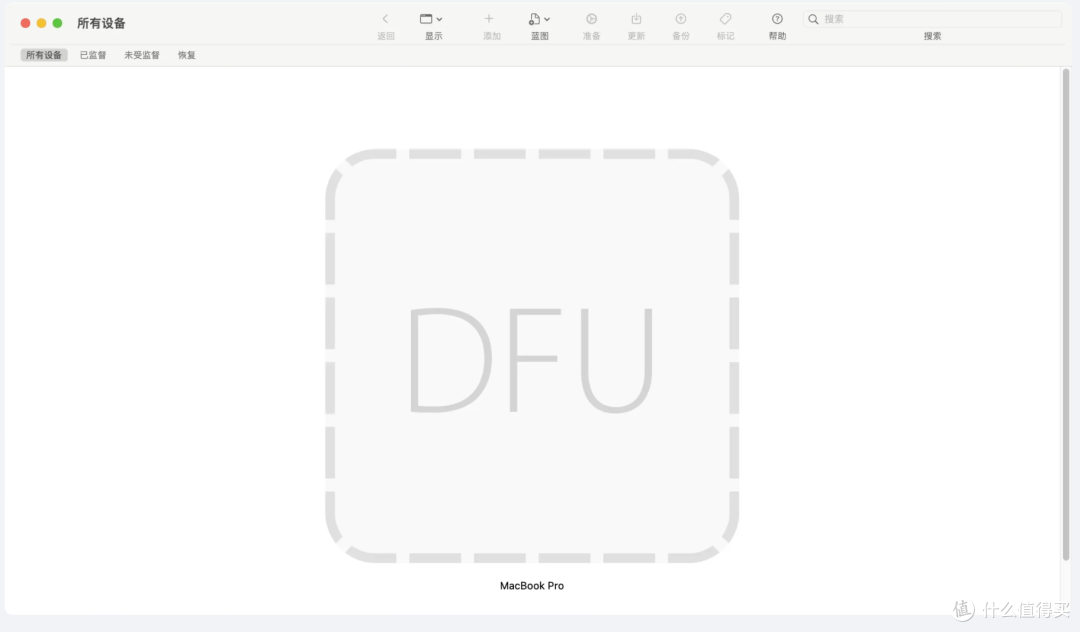
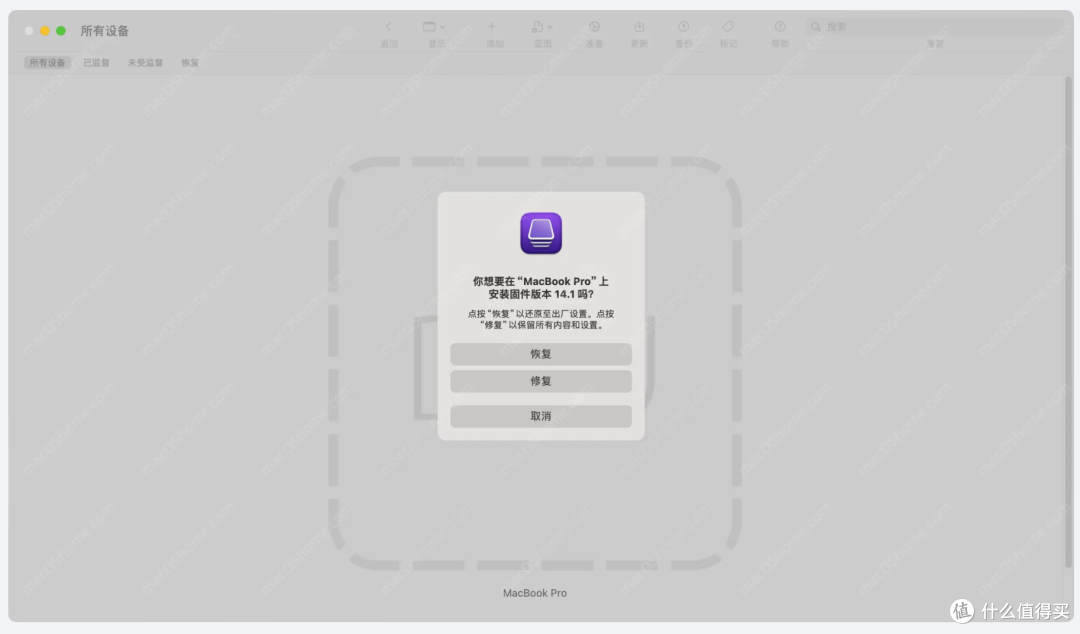
三,两台Mac,使用Apple Configurator 2 软件
官方操作:
1.按下电源按钮。
2.按住电源按钮的同时,按下以下所有三个按键大约 10 秒钟:
右 Shift 键 左 Option 键 左 Control 键 3.10 秒钟后,立即松开这三个按键但继续按住电源按钮,直至第一台 Mac 上的 Apple Configurator 2 中出现 DFU 图标。
实践的操作:
1.按下电源键松开;
2.马上同时按住电源键和下面三个按键
右 Shift 键 左 Option 键 左 Control 键 3.等屏幕出现苹果标志然后出现进度条一小段后马上松开
右 Shift 键 左 Option 键 左 Control 键 电源键保持按住,等Apple Configurator 2 中出现 DFU 图标就可以松开电源键了。

总结
以上就是一些常用的恢复方法了,当然了,有备份习惯的兄弟也可以通过时间机器进行恢复,这个也很快,如果还有兄弟知道其他方法的,也可以在评论区友好交流。
作者声明本文无利益相关,欢迎值友理性交流,和谐讨论~















校验提示文案
校验提示文案
校验提示文案
校验提示文案
校验提示文案
校验提示文案
校验提示文案
校验提示文案
校验提示文案
校验提示文案
校验提示文案
校验提示文案