





















 深耕数码兴趣领域



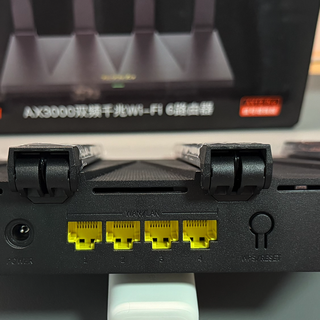









17
18
京东云AX1800 Pro亚瑟R2242免拆开启SSH刷机OpenWrt喂饭教程
2024-06-12 10:33:11
75点赞
750收藏
131评论
京东云无线宝AX1800 Pro亚瑟杀疯了,5月左右大量放货清库存,只要100左右的价格,众人买回后发现是2022年的库存机,固件版本是R2080版本,垃圾佬狂喜,可以免拆解锁SSH!高通IPQ6000的潜力(科学之力跑满千兆)可不是闹着玩的~
下面分享一下我购入的亚瑟,折腾玩机的记录,开整!

▲ 上午下单,下午就收到货了,狗东速度真快!90多的时候没买,悔不当初!
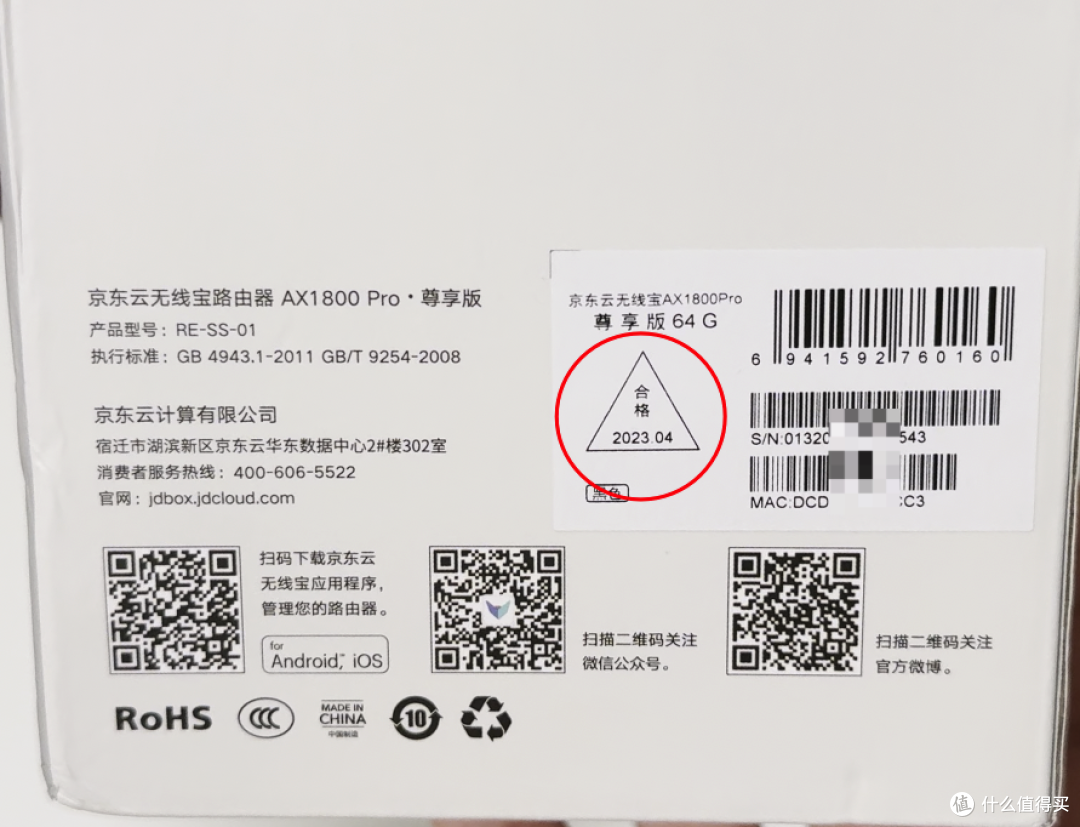
▲ 查看生产日期,2023年4月生产的,清库存速度这么快吗?!怕翻车,赶快进系统查看版本
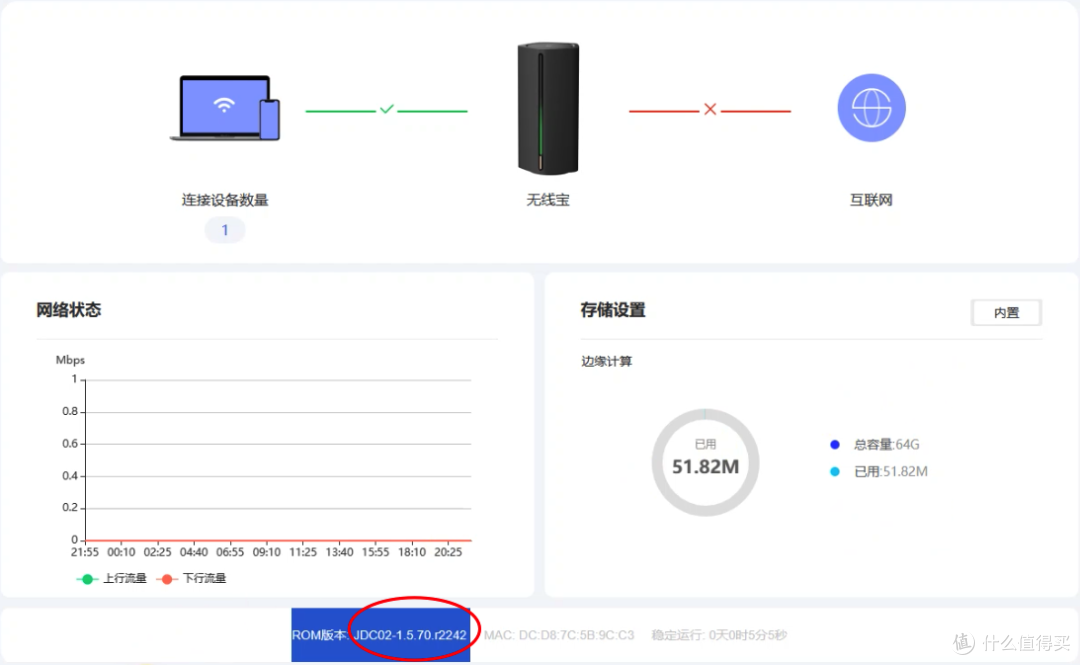
▲ 路由器通电,WAN口不要接网线,设置下网络进入后台查看是R2242还好,这个版本也可以免拆解锁SSH!
京东云AX1800 Pro开箱&评测
亚瑟搭载了高通IPQ6000处理器,主要参数如下:
处理器:高通IPQ6000 四核1.2GHz
运行内存:512MB
eMMC存储:64GB
FEM功放:独立5路
无线协议:Wi-Fi 6 (802.11ax)
2.4G WiFi 2x2 574Mbps
5G WiFi 2x2 1201Mbps
网络接口:千兆网口 × 4
USB接口:USB 3.0 × 1
百元出头这个配置,简直就是超神,要知道以性价比著称的小米,AX1500用的是RTL8197H 单核1GHz处理器,就不说64GB大空间、USB3.0了,人家对三,京东云来个王炸~
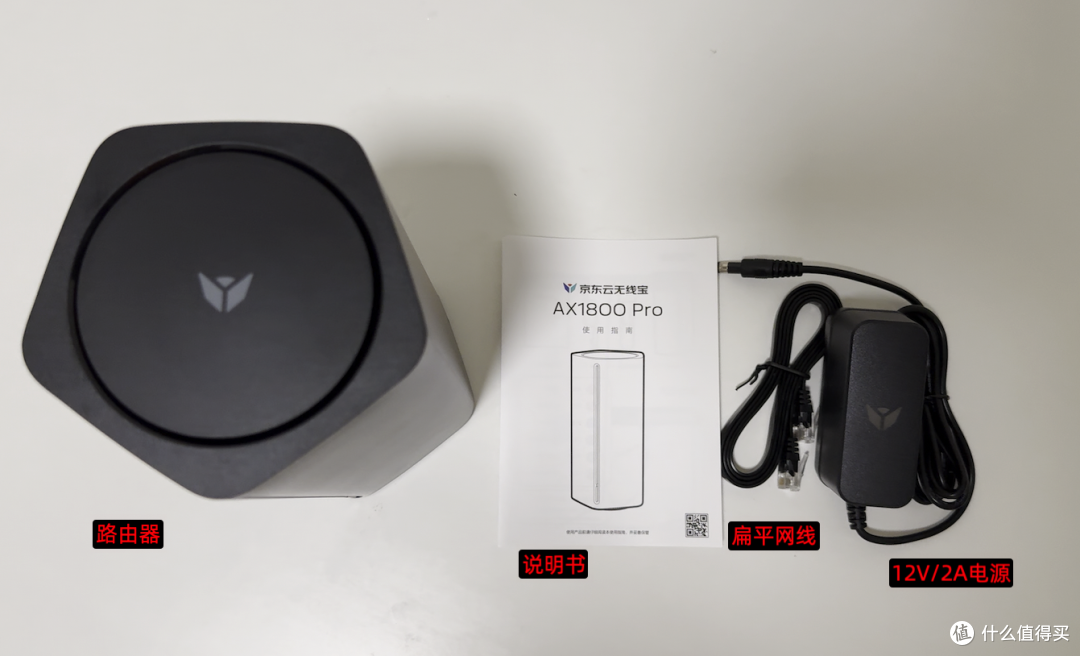
▲ 标配:路由器、说明书、电源适配器、这个网线没标注,估计是超五类网线
官方固件5G测速
路由器放在沙发位置,离地面1米左右,户型套内90多平米,测试abcd四个位置,每个位置测试3次,只测5G信号,模拟一台路由器覆盖三居室的情况。
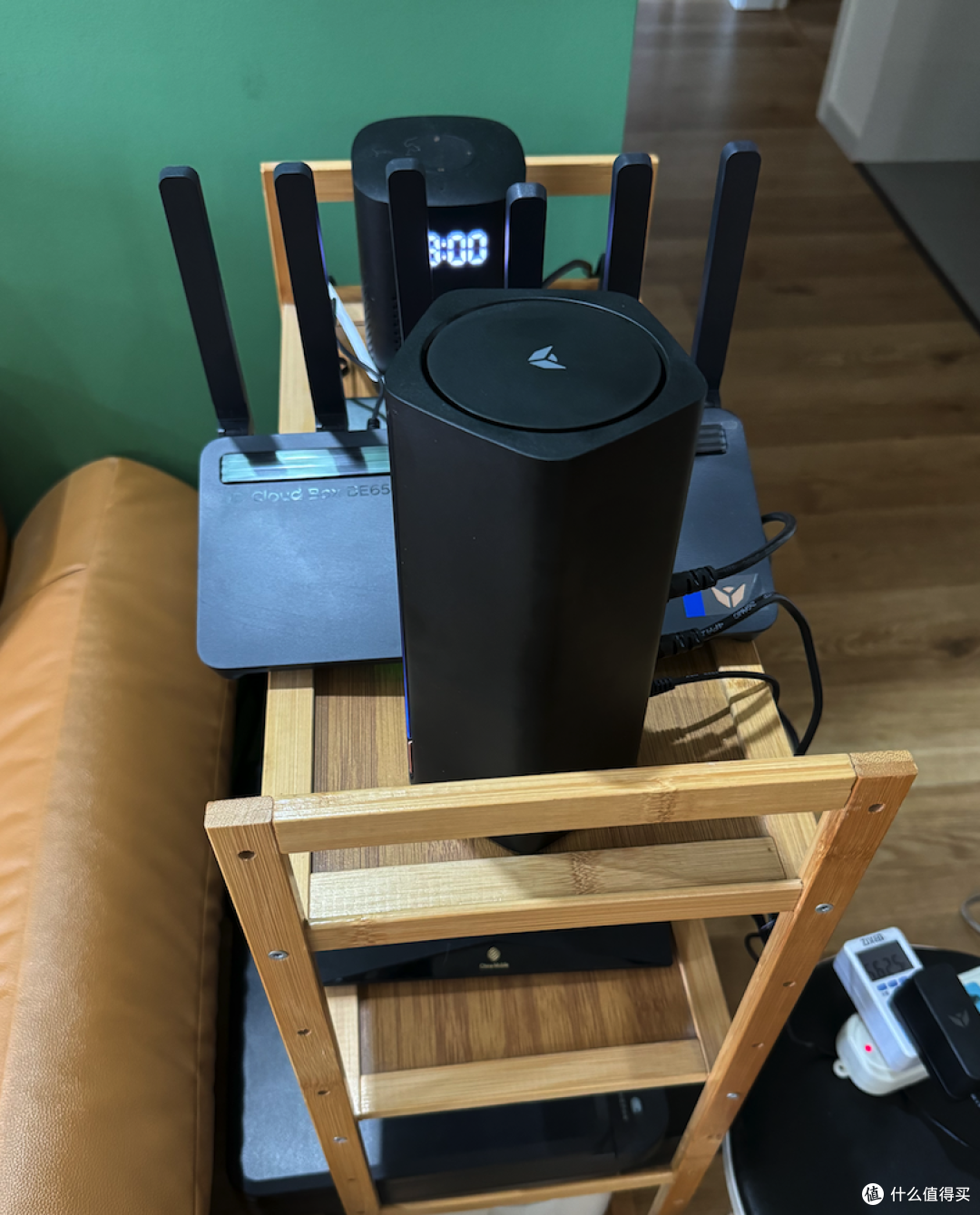
▲ 实际位置,我的主路由器关闭了WiFi 不会产生干扰
5G无线测速结果:
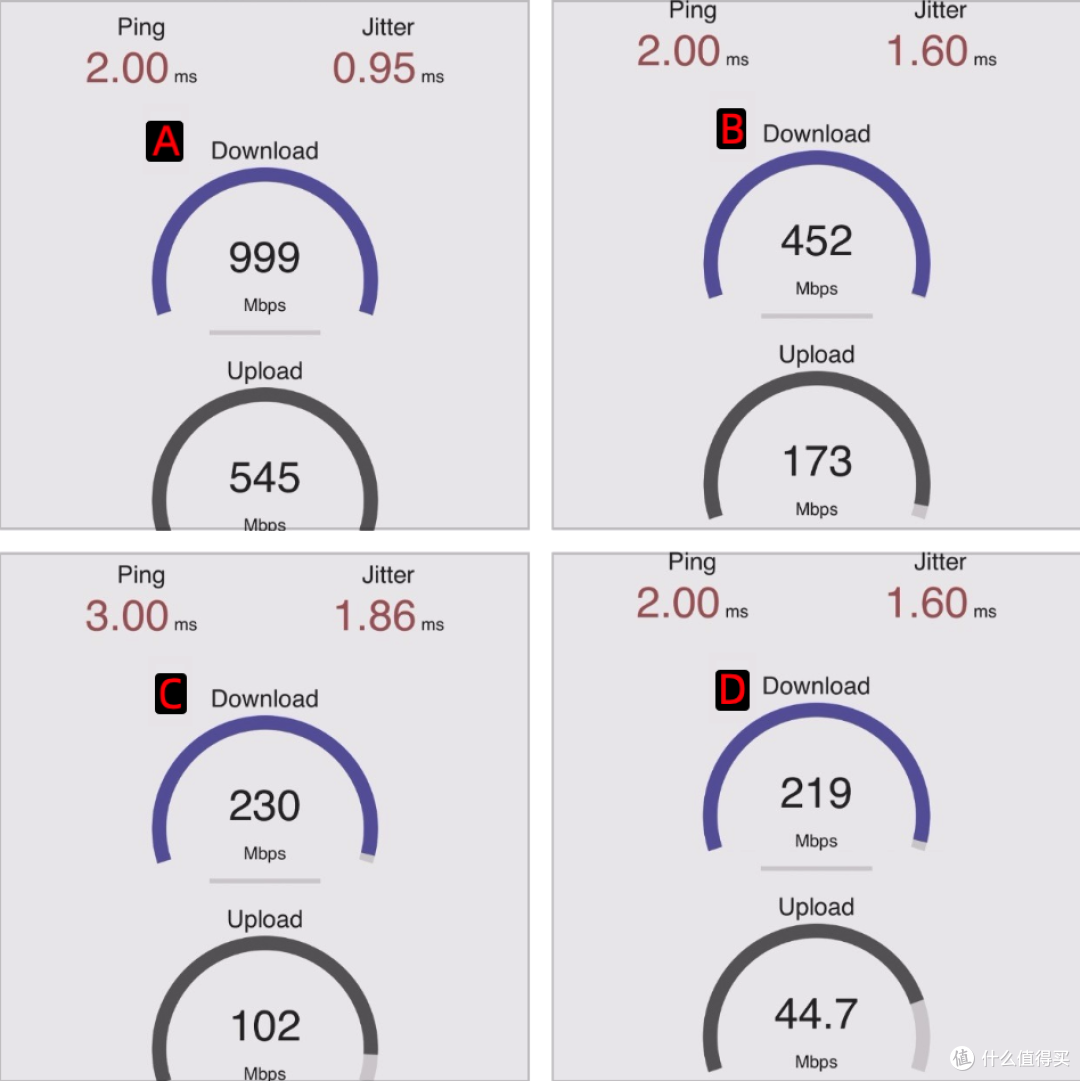
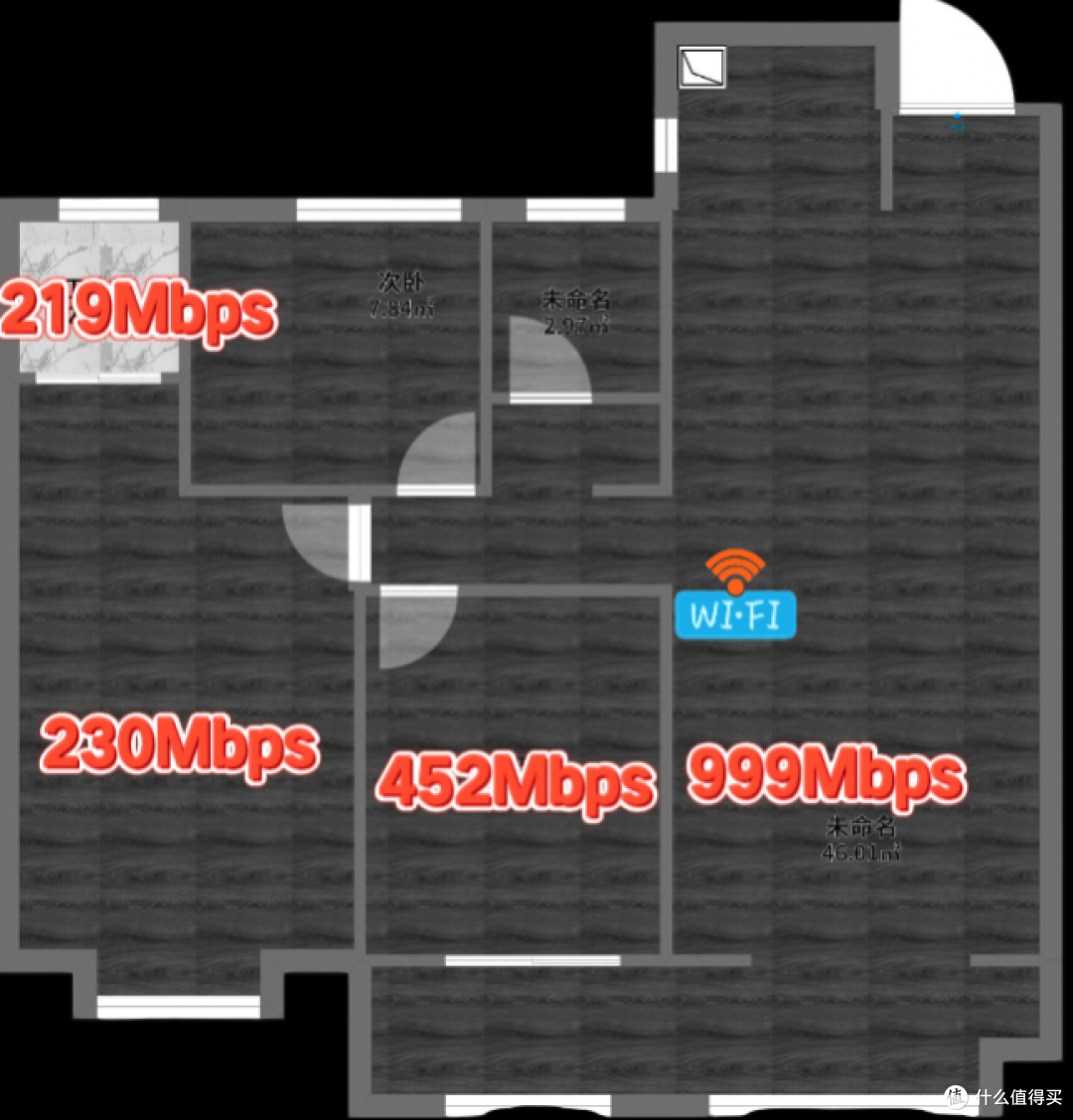
▲ 这速度比上次测试过的RAX3000M还要弱一些,看来没有160MHz频宽,影响挺大
功耗

▲ 待机功耗5.5瓦左右,这个在四核cpu路由器里算很低了,高通IPQ6000真棒啊!

▲ USB3.0插入了移动硬盘,功耗升高1.5W,正常表现。
亚瑟免拆刷机
亚瑟能刷机的有OpenWrt系统和华硕官改固件,这是什么情况,华硕不是用的博通的处理器吗?4月份上新的WiFi7路由器华硕TUF小旋风Pro BE6500才开始用高通的芯片,不是要和华硕路由器类似的配置才能刷机吗?我没有找到用IPQ6000的华硕路由器,有没有懂的大佬解释一下。
网上能找到的教程只有关键步骤很难懂,对小白很不友好,经过一番折腾成功后,写一篇详细的步骤给大家参考,踩坑很多,大家严格按照步骤操作,百分百成功!
经过查询了解到能免拆刷机的版本有:
R2200前F12浏览器开发者模式开ssh
R2204版前开ssh方法,通过固件的ubus总线更改配置
R2262版前开ssh(也就是说前两种方案也可以使用这个方法),利用webdav开启SSH
R2262版本以上(包含R2262)只能拆机使用TLL的方式去解锁SSH了,R2200之前的版本开启SSH最简单,前面两种方式没尝试过,需要可以自行找教程,社长的版本是R2242所以采用第三种方案:
参考资料: r2262之前固件版本开SSH:https://www.bilibili.com/read/cv21409975 感谢@Apollon68大佬
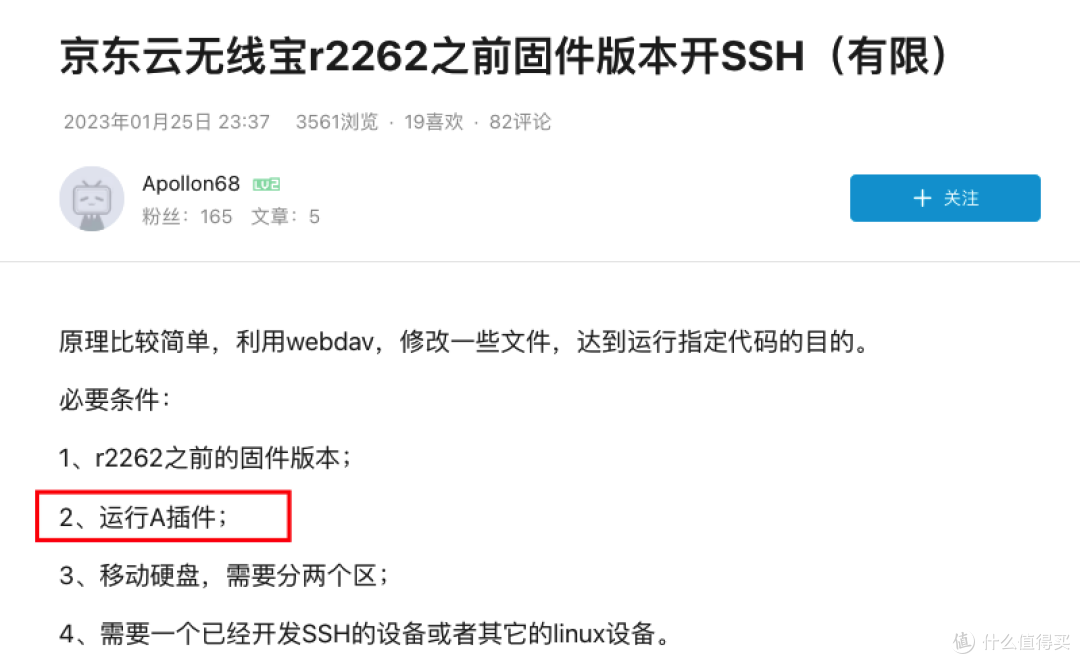

我看老有人问原帖运行A插件是什么?说自己只有X和Y服务,没有A插件,还有人误以为是F12执行的代码!
@Apollon68大佬并没有解释,这里说下猫点饭的观点:
所谓的A插件并不存在,只是比喻。作者的意思可能是,分区一A会运行跑京东豆子的服务(服务Y启动了),那么分区二B就可以使用webdav服务了!
R2242使用webdav开启SSH
刷机准备工作:
win10系统
U盘/移动硬盘
Linux设备,最好是OpenWrt系统
DiskGenius分区工具
Notepad++编辑器
简单梳理一下思路:
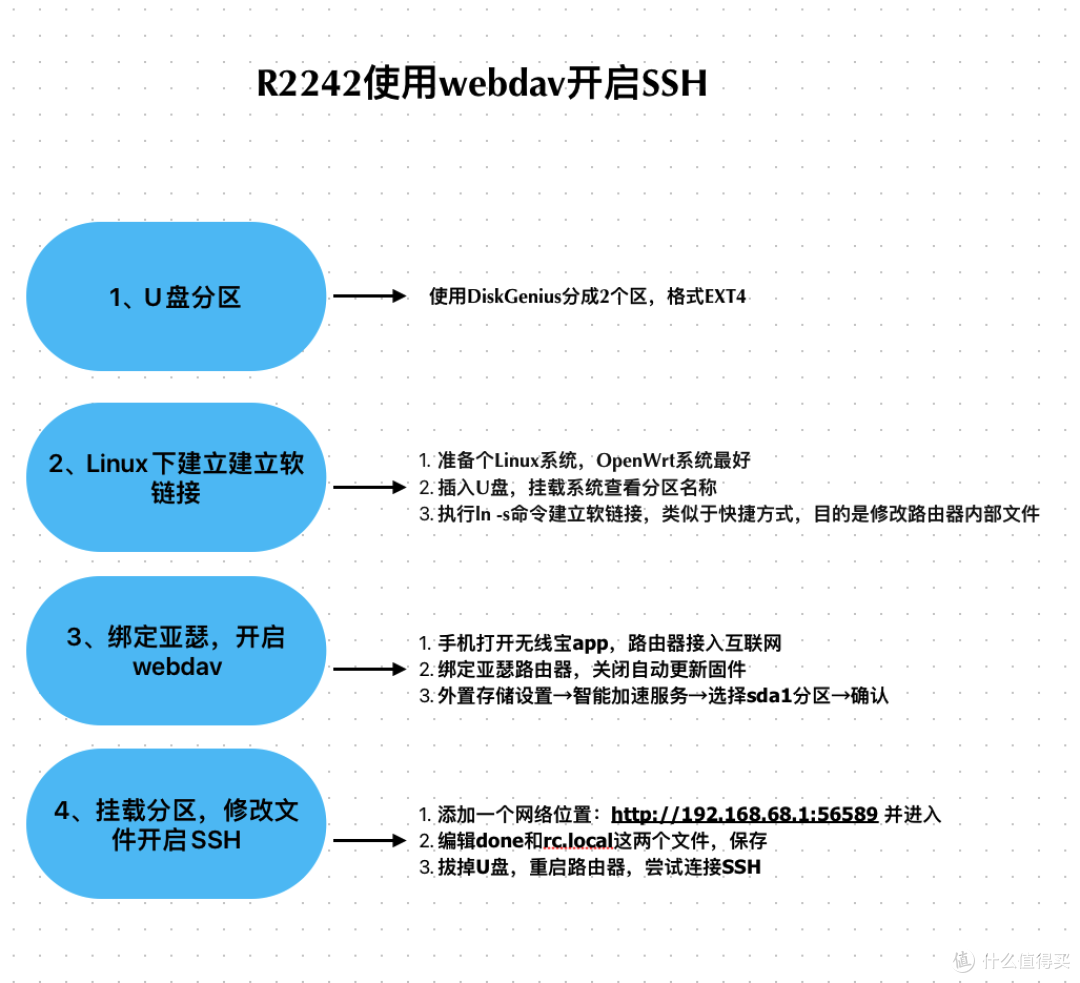
▲ 不是很难吧,一共也才4步而已!跟我冲~
第一步:U盘进行分区
电脑插入U盘或者移动硬盘,打开DiskGenius分区工具,选中需要操作的U盘:
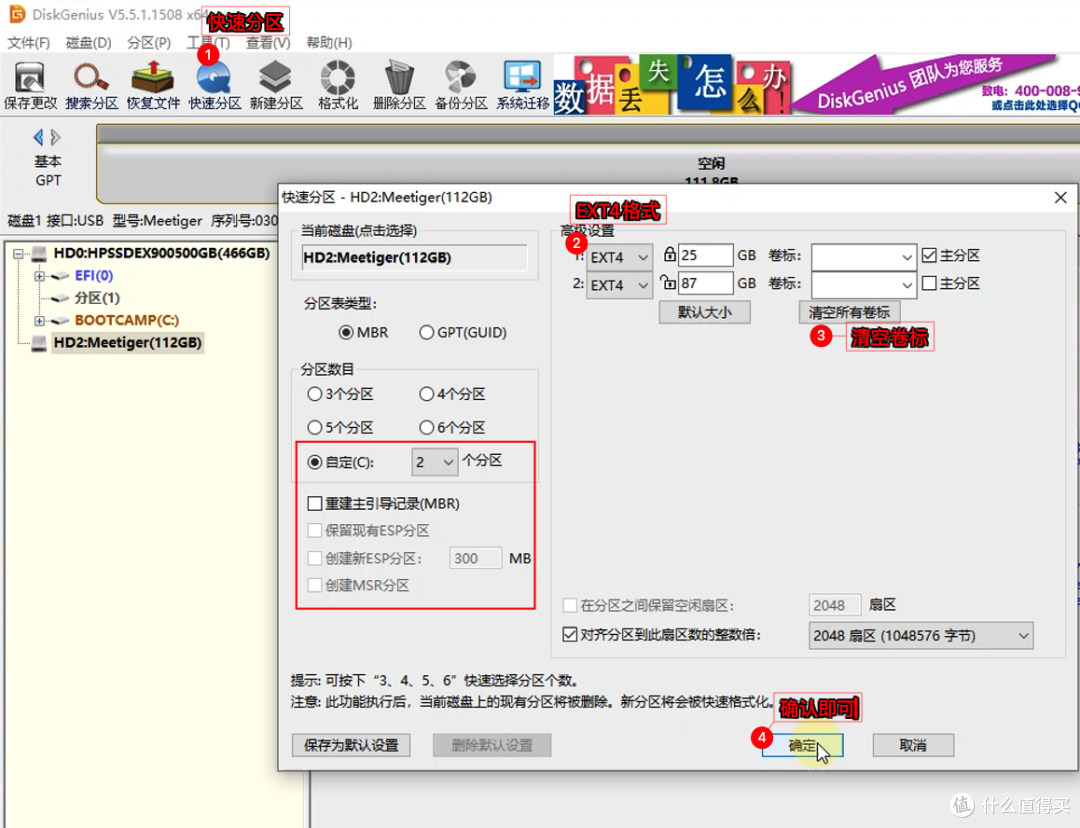
▲ 快速分区→自定2个分区→格式EXT4,这是Linux系统的格式→剩下的如图设置→确定即可,分区完成后弹出U盘
这一步最好照抄这个设置,如果分区名称不一致,后续的代码就需要自行调整了。
第二步:建立软链接
这一步可能稍微麻烦一点,需要有一个能SSH连接的Linux设备,比如:玩客云、N1盒子、NAS系统、带USB接口的OpenWrt系统,也可以用电脑安装一个OpenWrt虚拟机直通一个USB接口。
我这里使用带USB接口的OpenWrt系统,U盘插入路由器,然后SSH连接路由器,
输入下面命令查看U盘挂载:
lsblk
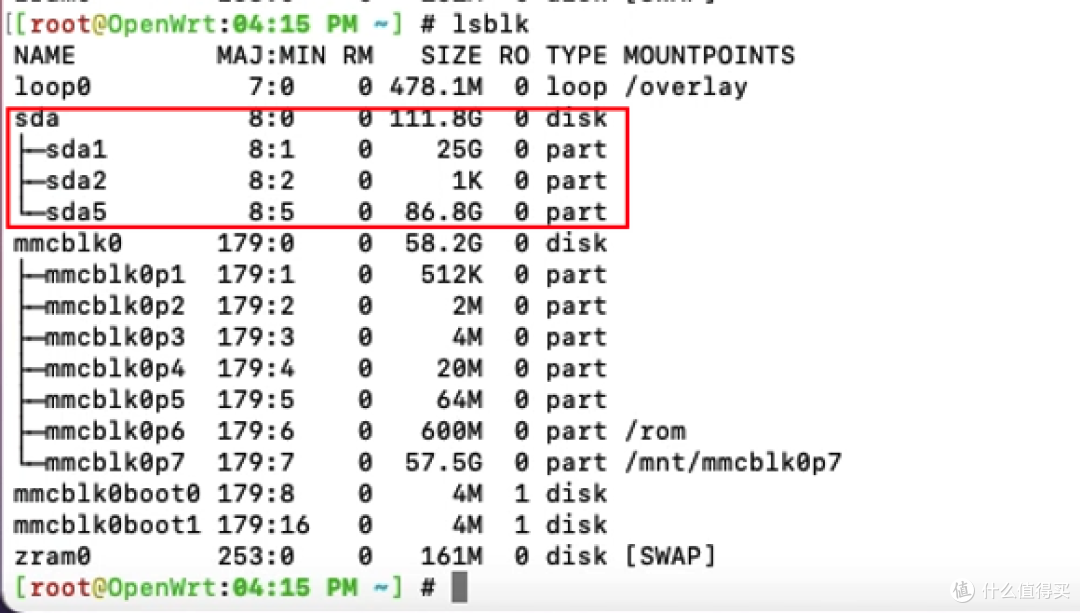
▲ 可以看到硬盘挂载成功,第一个分区25GB名称是sda1,第二个分区86GB名称是sda5
这一步主要目的是确认下分区二的名称,建立软链接会用到,输入下面命令:
ln -s /etc/rc.local /mnt/sda5/rc.local
ln -s /etc/init.d/done  /mnt/sda5/done

▲ 可以逐条复制粘贴,也可以一次复制两条,不影响结果。
解释:在Linux系统中使用ln -s命令时,实际上是在创建一个指向另一个文件的快捷方式,执行命令ln -s /etc/rc.local /mnt/sda5/rc.local,在/mnt/sda5/目录下创建了一个名为rc.local的快捷方式。
这样当我们修改/mnt/sda5/rc.local文件时,相当于是修改的路由器内部/etc/rc.local这个文件
第三步:绑定亚瑟,开启webdav
这一步的重点是绑定路由器后,关闭系统自动升级!防止京东云给我们升级了系统!

▲ 打开无线宝APP,手机连接亚瑟WiFi网络,路由器WAN口接入互联网,然后搜索设备、立即绑定、输入后台密码、绑定成功后关机自动升级。
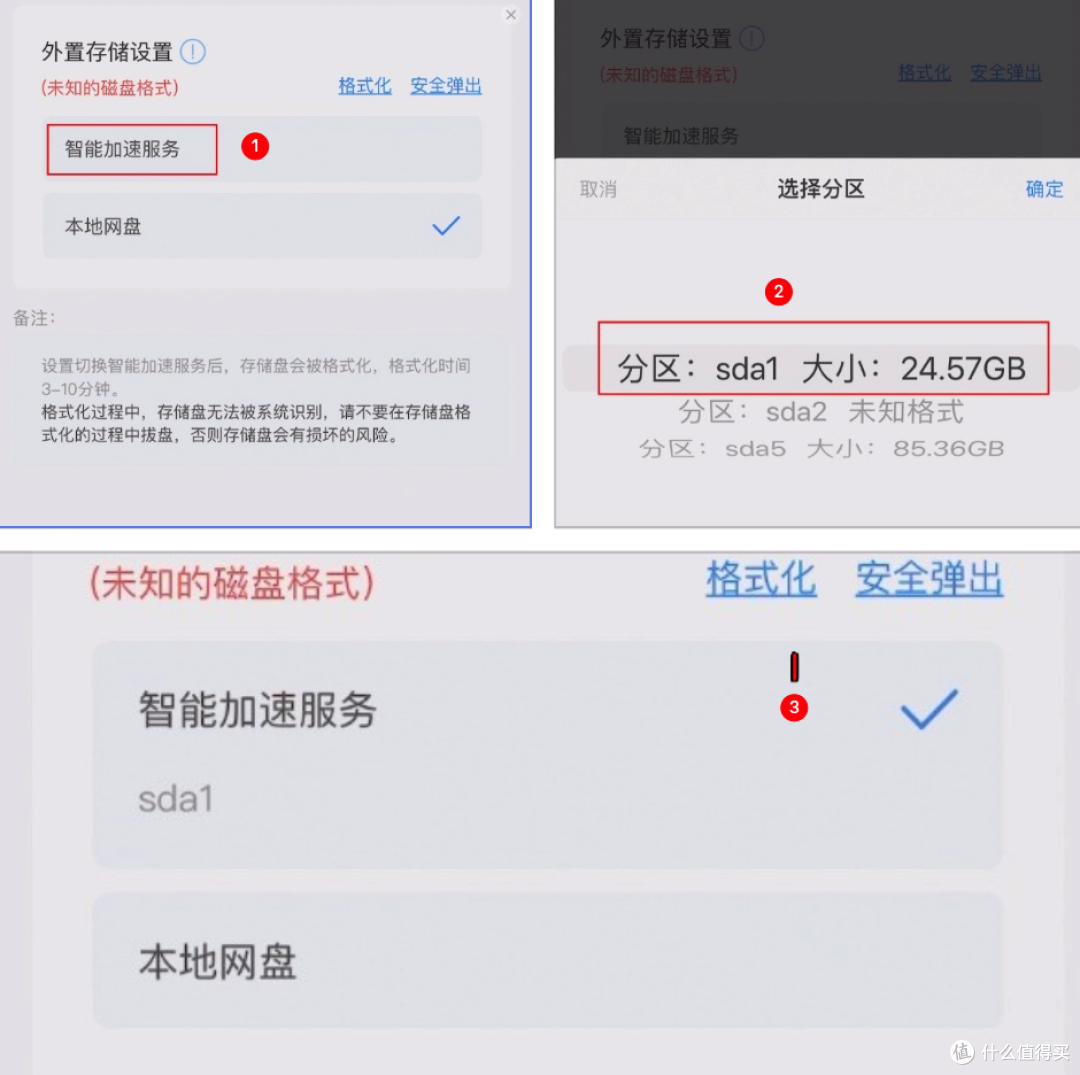
▲ 来到外置存储设置→智能加速服务→选择sda1分区→确认
这一步完成后打开WIN10系统连接亚瑟的网络,准备进行下一步。
第四步:挂载sda5分区,修改文件开启SSH
打开→此电脑→右键空白处→添加一个网络位置→自定义网络位置
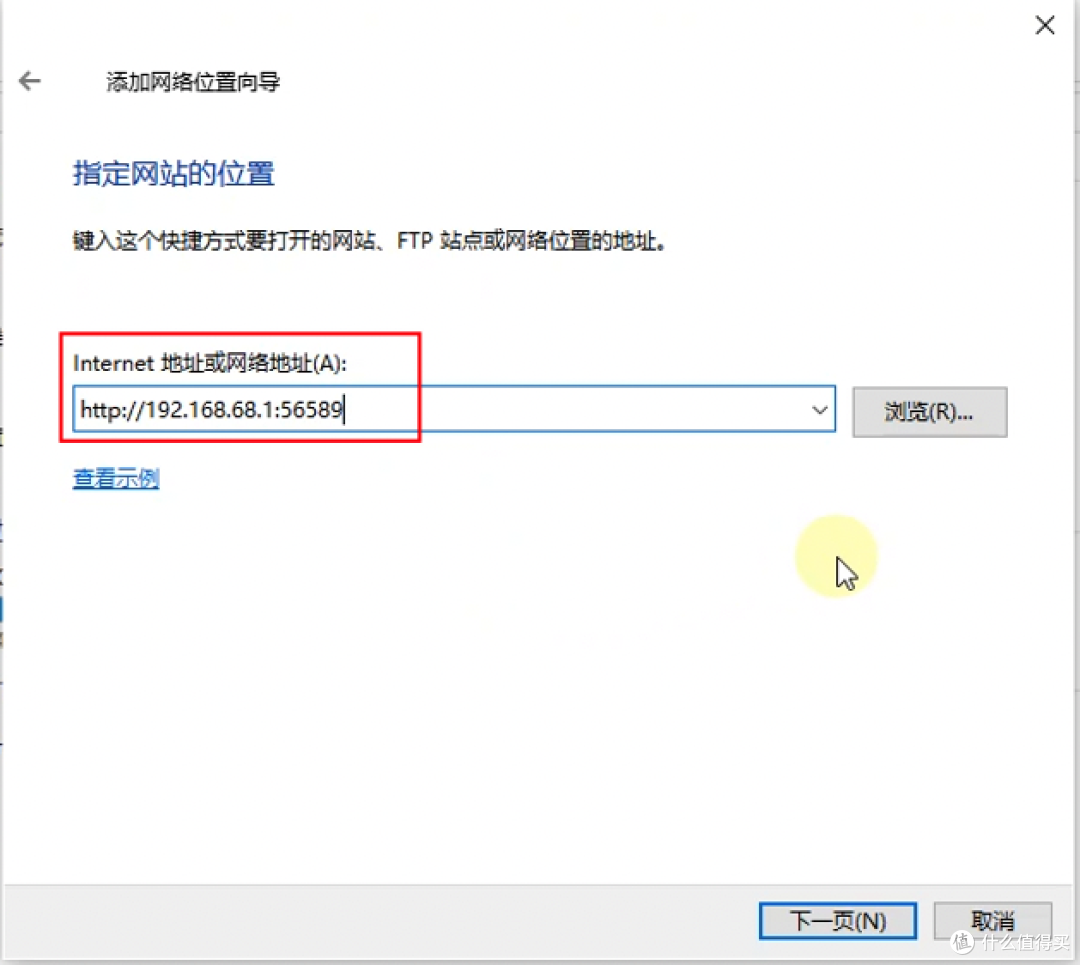
▲ 填入:http://192.168.68.1:56589 如果56589端口不行,换56590端口试试,一般就这俩端口 ,剩下的一直下一步,默认会打开sda5文件夹。

▲ webdav挂载成功,可以编辑done和rc.local这两个文件了,这里使用Notepad++编辑器

▲ rc.local是配置开机自启动的,在exit 0前一行加上/usr/sbin/dropbear,意思是开启SSH服务,保存即可。

▲ done默认14 15 16这三行被注释掉了,把注释#号去掉,意思是让rc.local这个文件生效,保存即可。
然后可以拔掉U盘了,可以在系统后台重启路由器,咱直接断电、通电重启,简单粗暴,不出意外的话,SSH打开了!
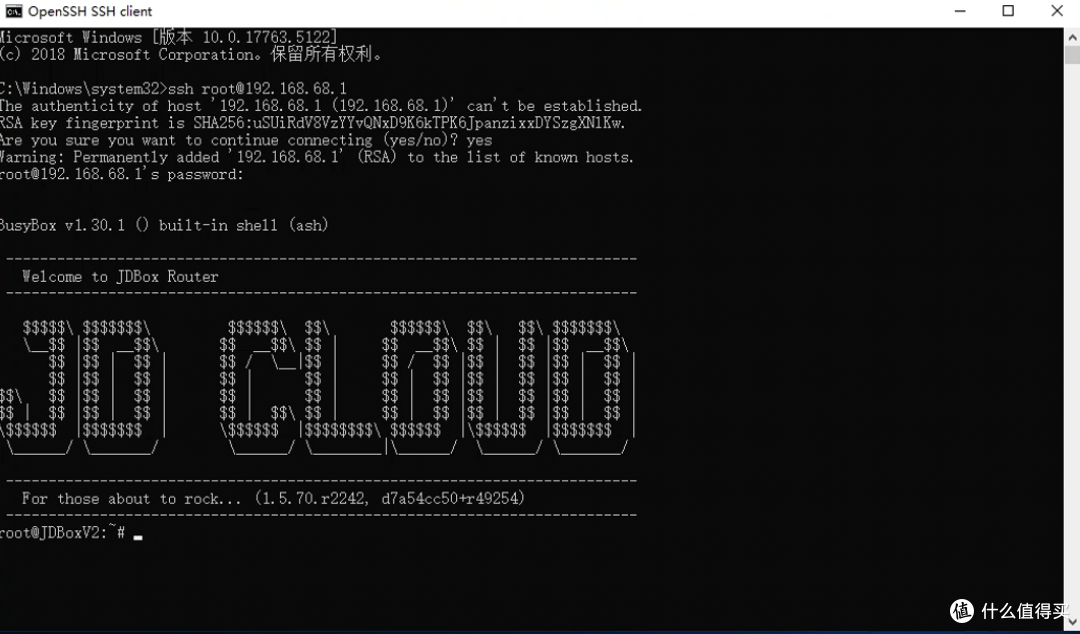
▲ 打开CMD输入:ssh root@192.168.68.1 输入yes,输入路由器密码,大功告成!
在线刷入Uboot
参考 https://post.smzdm.com/p/a07m70rr
找到了一个在线输入uboot的教程,相对于下载uboot文件,然后本地scp上传,简单很多,关键是优雅~
curl -o u-boot.mbn http://oss-hk4.oss-cn-hongkong.aliyuncs.com/tmp/u-boot.mbn
dd if=/root/u-boot.mbn of=/dev/mmcblk0p13
dd if=/root/u-boot.mbn of=/dev/mmcblk0p14
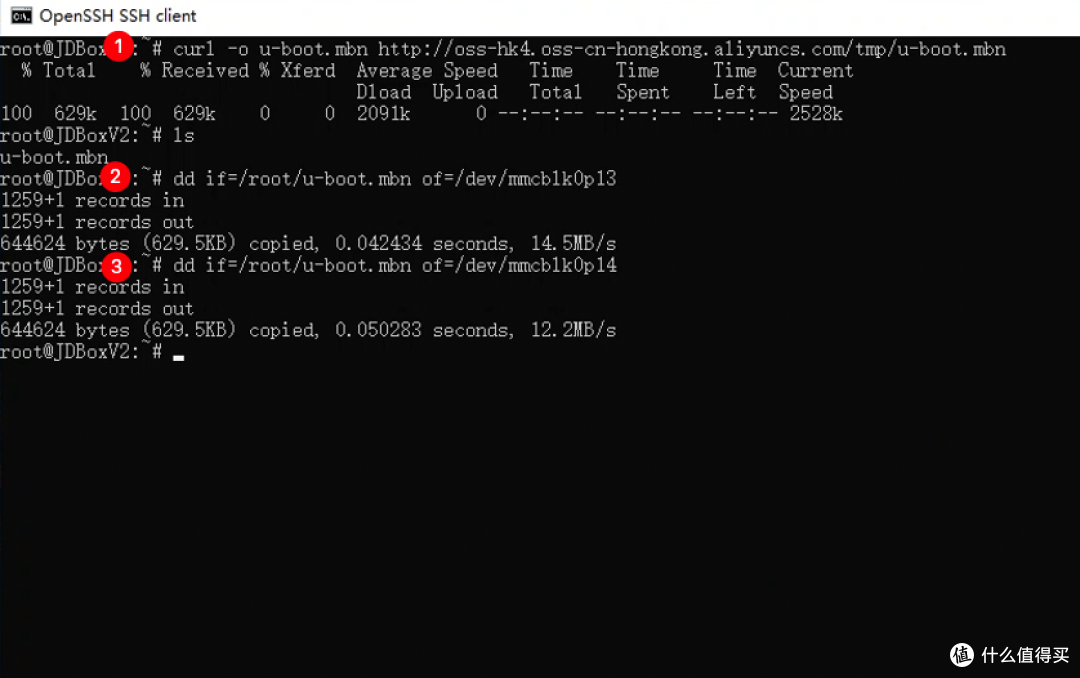
▲ 逐条复制、粘贴即可,理论上一起粘贴也没事~
终于uboot也刷入完成了,下面可以愉快的刷固件了,根据此大佬说更新到最新4015版本,u-boot依然有效,可以先跑京东豆子,比如跑4个月,回本后再刷机,实现完美白嫖~
刷入istore版OpenWrt
电脑接入路由器LAN口,路由器断电,用针顶住rest按键后通电,大概10秒左右,红灯闪烁变成蓝灯,松开!
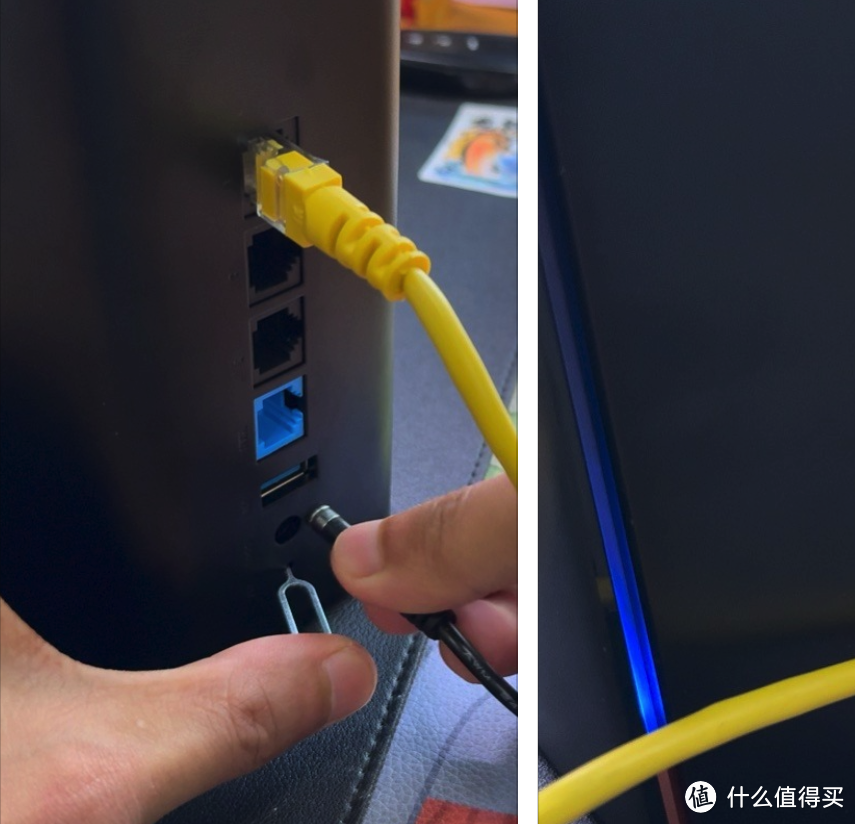
电脑设置固件IP:192.168.1.11

▲ 浏览器打开:192.168.1.1 选择istore固件,然后点击更新固件

▲ 出现这个页面后,电脑设置DHCP获取IP,等个几分钟,路由器灯光变绿,刷机成功!

▲ 后台地址:192.168.1.1 密码:password
刷机很简单,OpenWrt系统大家都会玩了吧,istore os有应用商店,安装起来很方便,默认的空间只有3M,我们需要给软件包扩容!
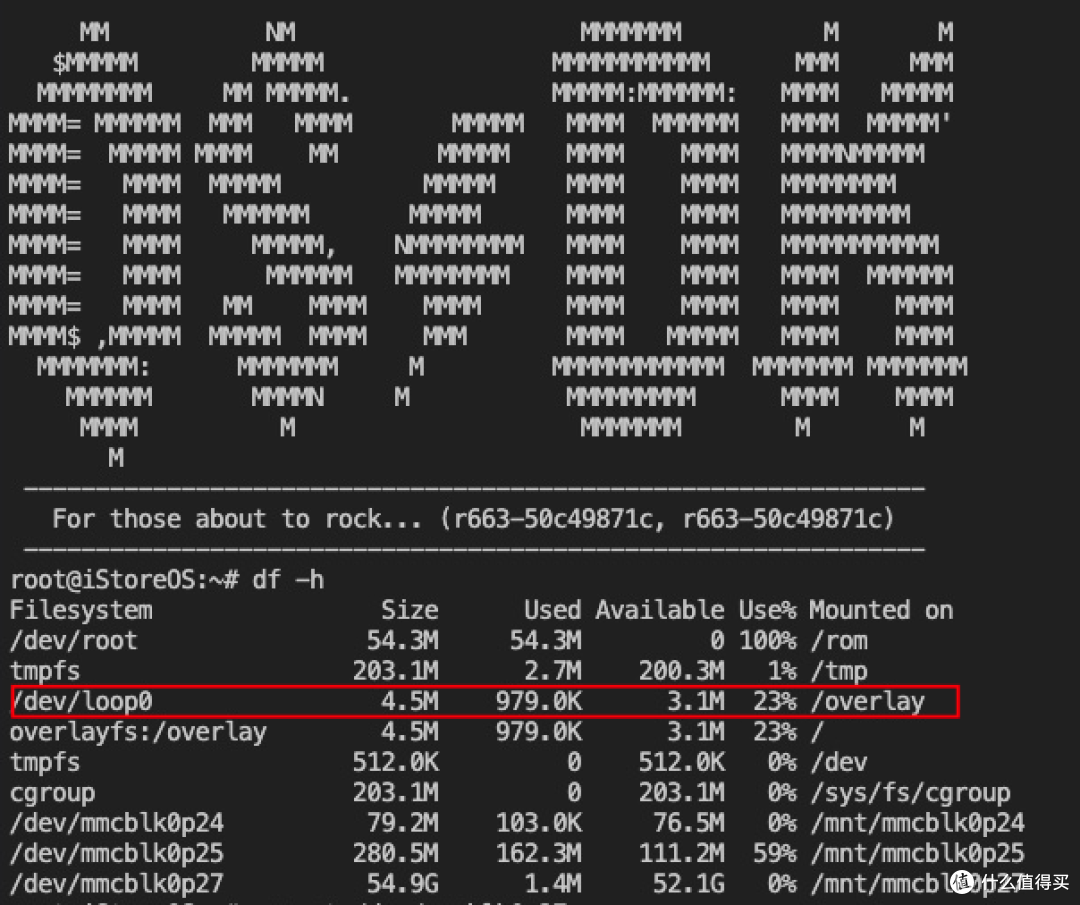
扩容方法参考:https://post.smzdm.com/p/a7p2opw5/ 感谢营在北京大佬
原方法有大概10步操作,对于不熟悉命令行的小白来说,有点复杂,我写了一个一键脚本,两步操作即可完成软件包扩容!
扩容软件包空间
这个一键扩容脚本针对亚瑟刷istore版OpenWrt系统,其他版本可以确认下分区是否一致,酌情使用。

▲ 系统→文件传输→选择文件expand_overlay.sh上传脚本
打开TTYD终端,输入下面命令:
chmod +x /tmp/upload/expand_overlay.sh && /tmp/upload/expand_overlay.sh

▲ 等待几分钟,扩容成功后,路由器会重启。

▲ 查看扩容成功!可以愉快的安装各种插件了~
OpenWrt 5G速率测试
和测试京东云官方固件同样的条件,过程不展示了,直接放结果:

▲ 无线速率和官方固件基本没有差异
刷入华硕固件
电脑接入路由器LAN口,路由器断电,用针顶住rest按键后通电,大概10秒左右,红灯闪烁变成蓝灯,松开!
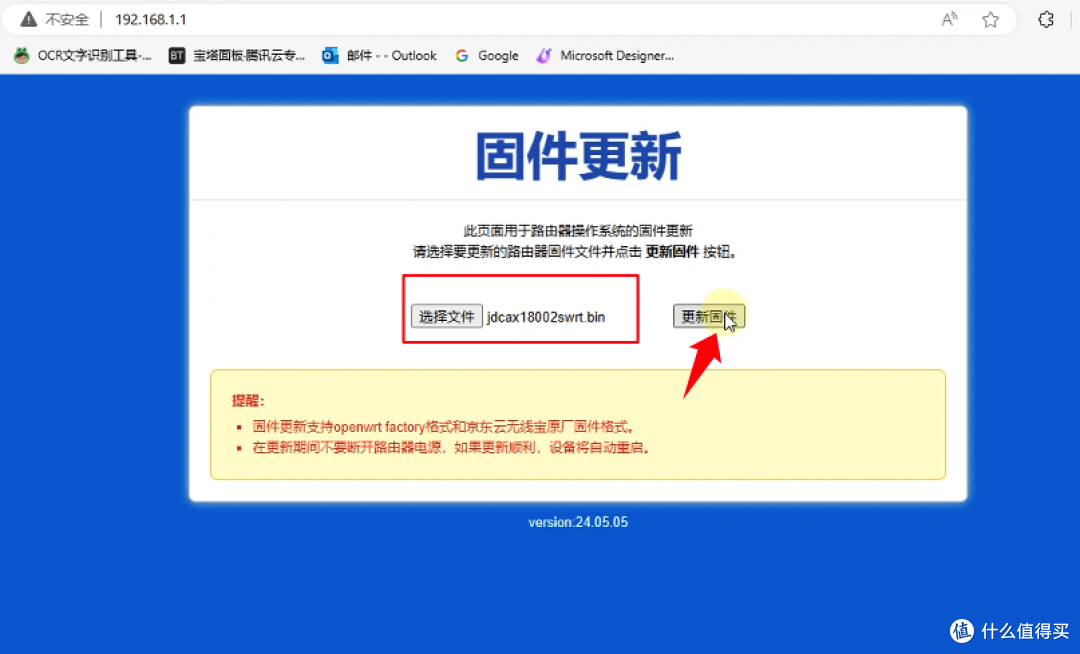
▲ 进入uboot后先刷入过渡包jdcax18002swrt.bin进入系统后,升级正式固件
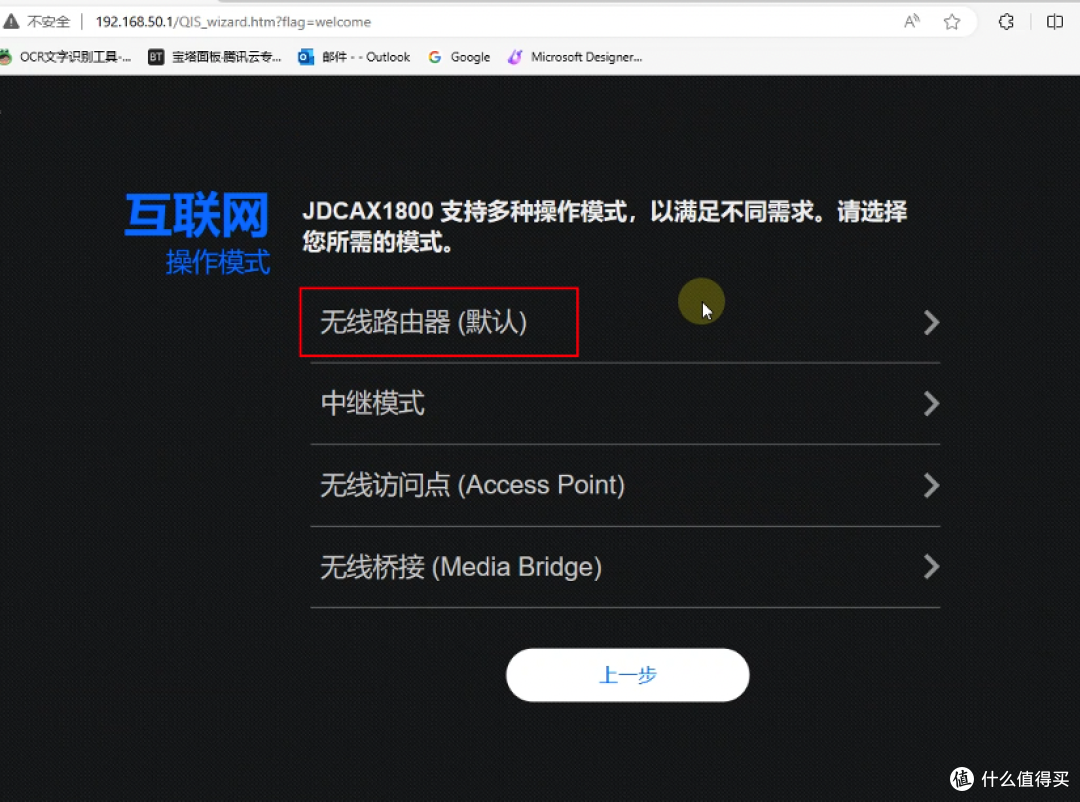
▲ 等待几分钟,把电脑设置成DHCP自动获取IP,浏览器输入192.168.50.1进入华硕固件后台,设置一下网络信息进入系统!
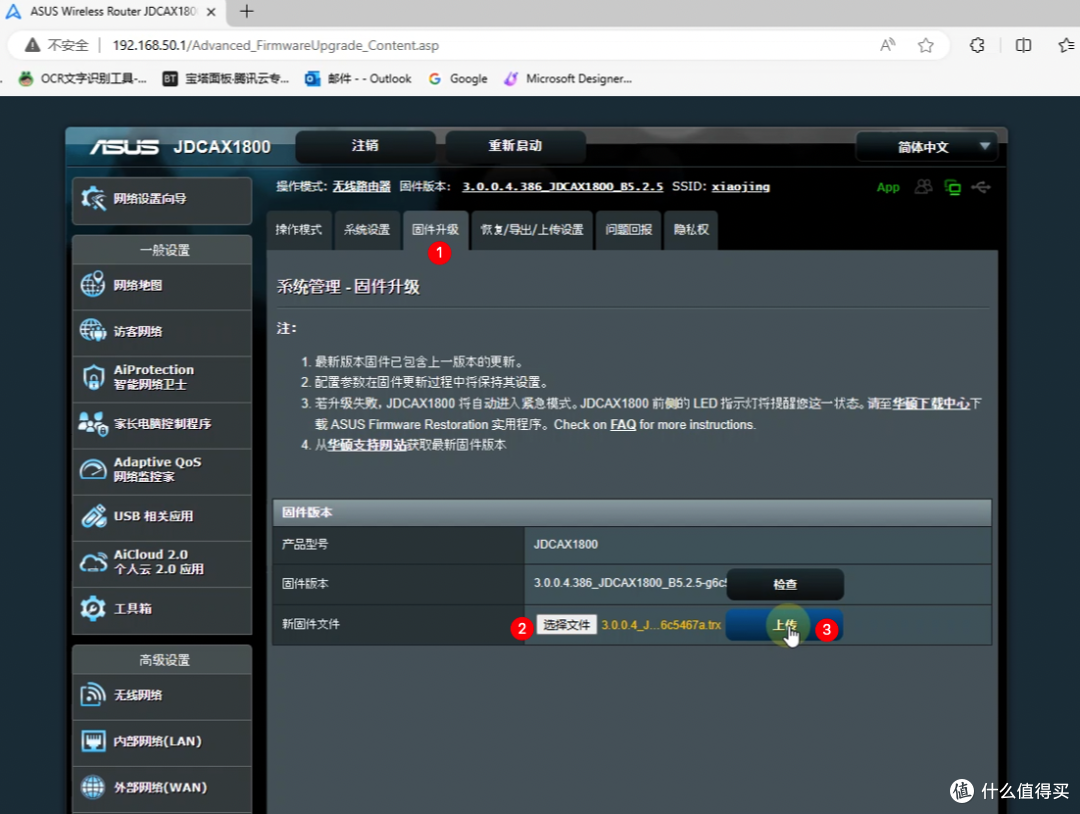
▲ 在固件升级这里上传正式固件3.0.0.4_JDCAX1800_B5.2.5_30050-g6c5467a.trx开始更新
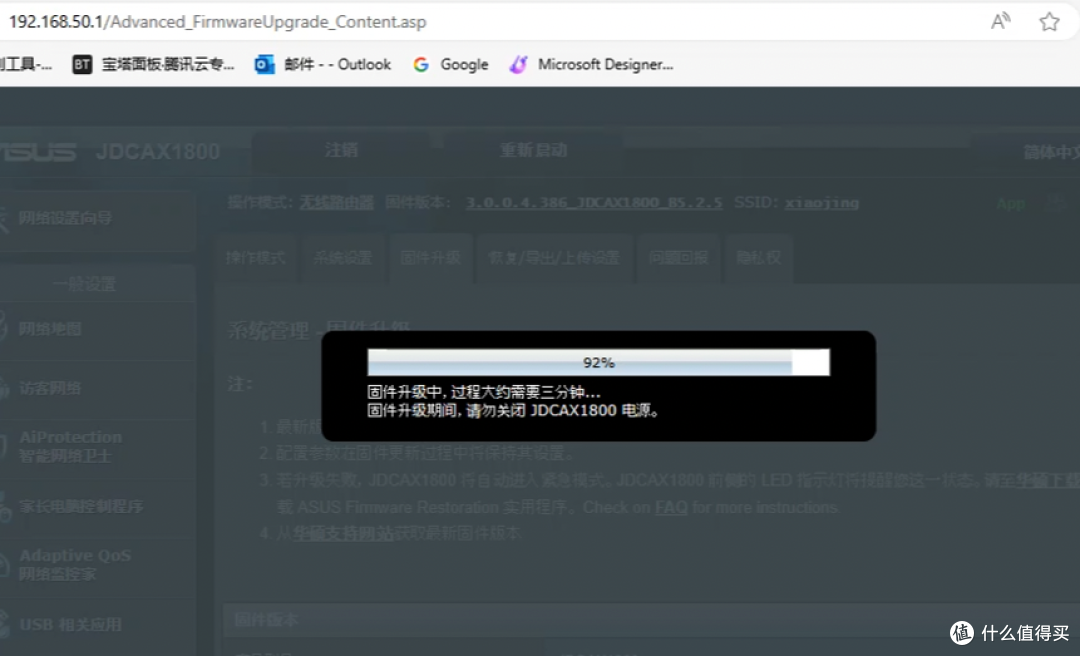
▲ 等待几分钟系统升级完成
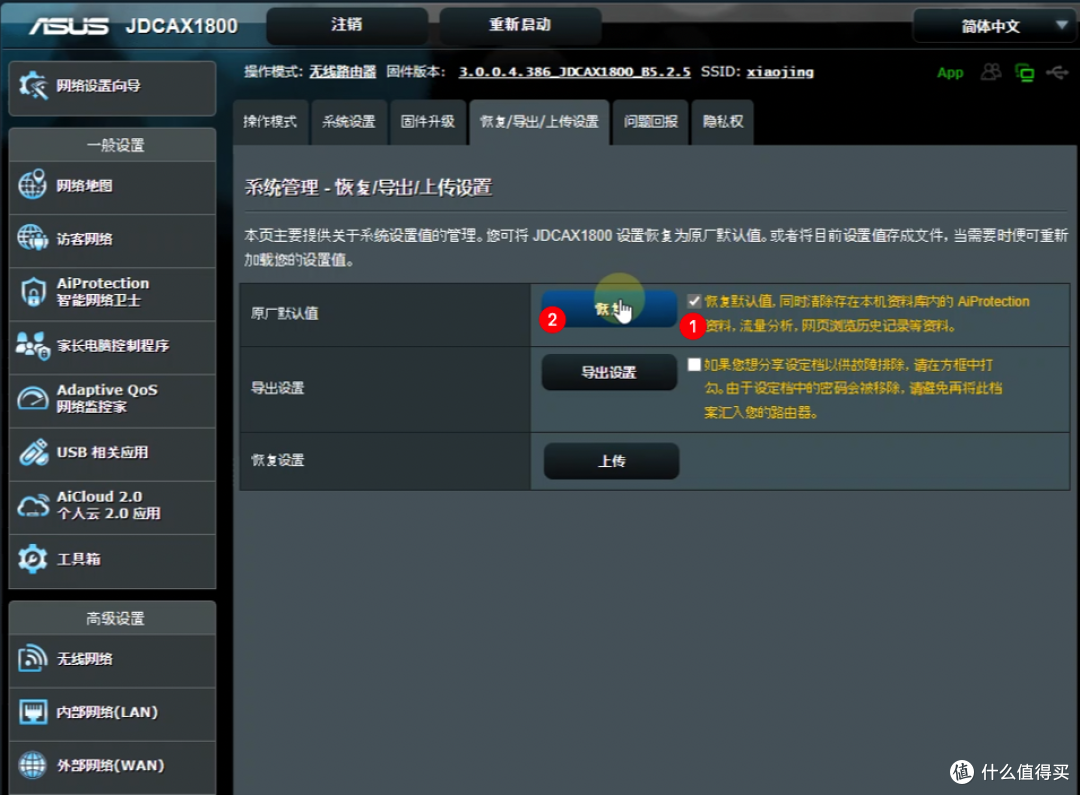
▲ 重新进入系统后,恢复下出厂设置即可!
华硕固件5G测试
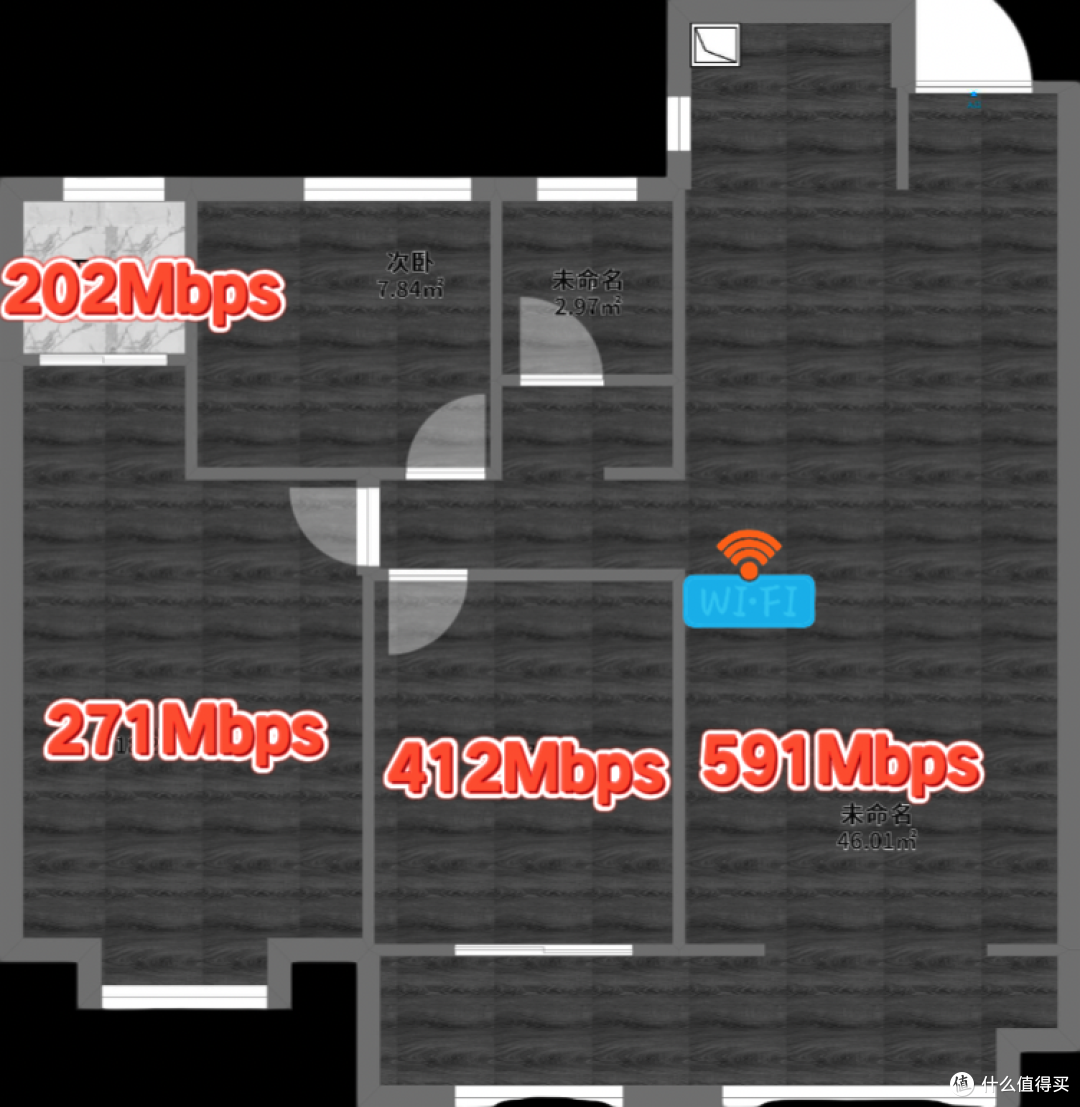
无线信号很不稳定,近距离测速结果拉跨,跑不满千兆,原因未知!看评论有网友反馈会经常重启!
华硕路由器比友商同规格溢价个100多到200就是靠着路由器系统,华硕路由器系统在民用领域那是天花板了,梅林固件、老毛子固件都源自华硕,类比手机的话,OpenWrt相当于安卓系统,那华硕就是ios,想想安卓手机如果能刷ios系统,这是什么概念?
想法是美好的,现实给我抽醒了~ 这华硕SWRT系统没啥用,弃坑!
总结
京东云亚瑟AX1800 Pro凭着高通IPQ6000+512MB+EMMC大存储+USB3.0这个配置在路由器低端局炸鱼超神,100多元实在是白菜价,买来玩玩其乐无穷,我愿称之为N1继承者!
缺点除了无线规格AX1800低了点,不支持160MHz的频宽外,找不到缺点了!
京东云无线宝AX1800Pro亚瑟刷机资料:
夸克网盘链接:https://pan.quark.cn/s/ee34d68edcf1
提取码:TAfy









校验提示文案
校验提示文案
校验提示文案
校验提示文案
校验提示文案
校验提示文案
校验提示文案
校验提示文案
校验提示文案
校验提示文案
校验提示文案
校验提示文案
校验提示文案
校验提示文案
平时爱快用的熟练一些
校验提示文案
校验提示文案
校验提示文案
校验提示文案
校验提示文案
校验提示文案
校验提示文案
校验提示文案
校验提示文案
校验提示文案
校验提示文案
校验提示文案
校验提示文案
校验提示文案
校验提示文案
校验提示文案
校验提示文案
校验提示文案
校验提示文案
校验提示文案
校验提示文案
校验提示文案
校验提示文案
校验提示文案
校验提示文案
校验提示文案