










 深耕数码兴趣领域








11
17
升级iOS 13吧,iPhone XR想要的“3Dtouch” 回来了!-- 附Mac上更新系统指南
2019-06-05 14:35:07
114点赞
174收藏
154评论
创作立场声明:体验分享,欢迎交流
获得
终于在6.4号的凌晨1点迎来了苹果的开发者大会,可以说是颇为让人期待的,不过虽然很让人期待的,但是我觉着生命在于睡觉,我还是早早就睡了,一早起来看各种总结文,着实发现了很多的惊喜。例如iOS 13终于支持了“深色模式”,iPad终于长大有了自己的iPadOS,macOS迎来了更新,Mac Pro也迎来了一次最强的更新等等。但是,除了iOS 13 和iPadOS 我更为感兴趣外,macOS还是等它稳定了再更新吧,毕竟电脑还得拿来干活儿呢。
如何更新iOS 13 Beta
今年WWDC直播完了之后,和去年比较不一样的是没有直接放出iOS系统更新的描述文件,让大家可以直接更新测试版iOS 13。这次据说是只能够通过MacBook(Pro,Air等)进行连接更新,而且一开始的时候只有通过开发者账号登入才能够直接下载固件。在6.4号中午的时候,我惊喜的发现在IT之家等一些平台,已经有网盘下载链接了,通过介绍的方法,轻松地升级到了iOS 13。虽然方法现在稍微度娘一下就能够找到,我在这里还是简单介绍一下步骤吧。(注:iPhone 6及以前机型不再提供升级到iOS 13)
第一步:这一步应该是至关重要,就是得有一个Mac或者黑苹果。如果没有,下面的步骤,几乎可以忽略。
第二步:下载对应的固件更新包(ipsw),自行百度“iOS 13 固件包下载”
 IT之家提供了云盘下载,自行搜索获取吧
第三步:下载并安装MobileDevice.pkg插件,帮助更新系统用的,不然就得更新macOS10.15,使用最新版本iTunes才能进行升级。
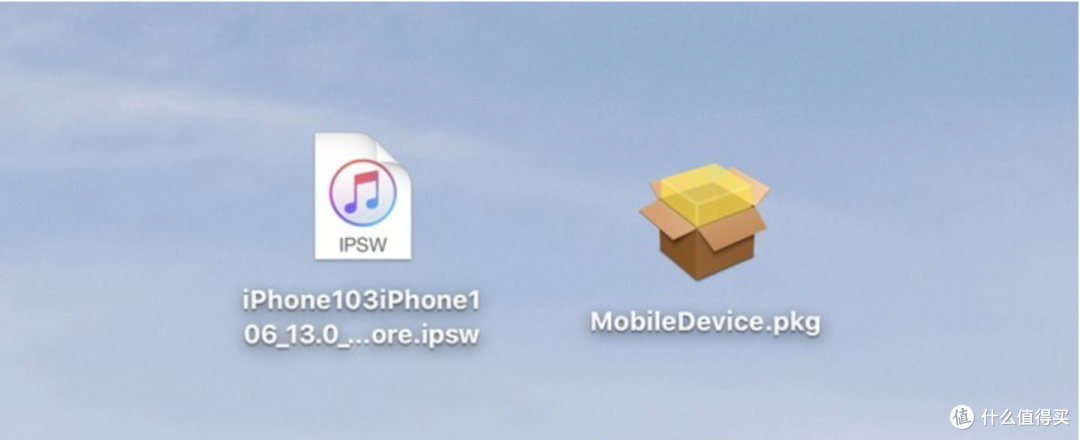 需要这两样东西
第四步:上面三步都具备之后,下面就可以愉快地开始升级了,通过数据线把Mac和iPhone进行连接,然后打开iTunes,进入我的手机的页面,按住option键点击检查更新,会弹出窗口让选择固件更新包(ipsw文件),选择好提交即可开始更新了。大概整个更新时间在20分钟~30分钟之间吧。
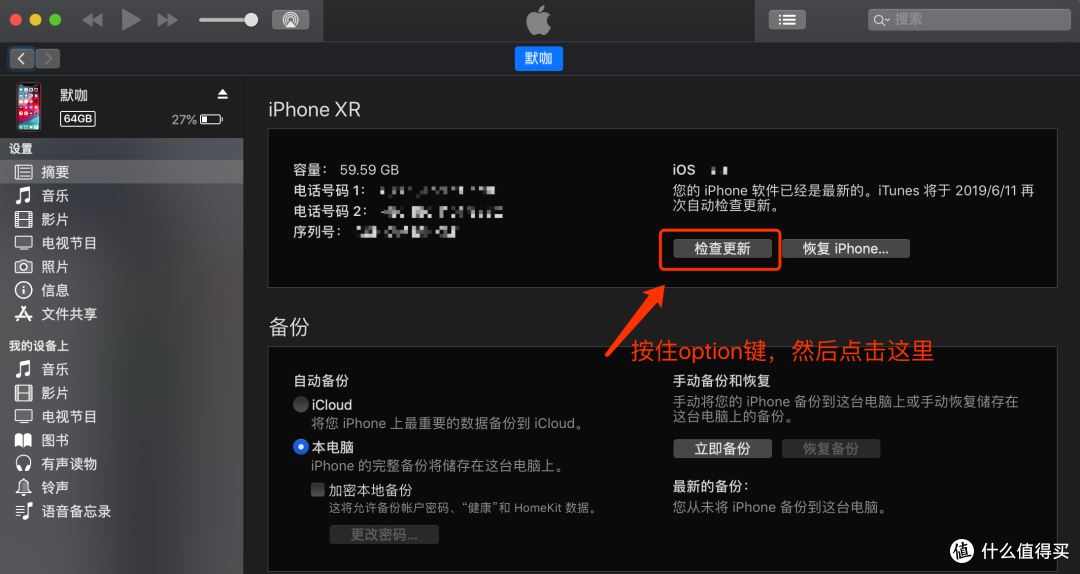 准备好后,打开iTunes按图进行
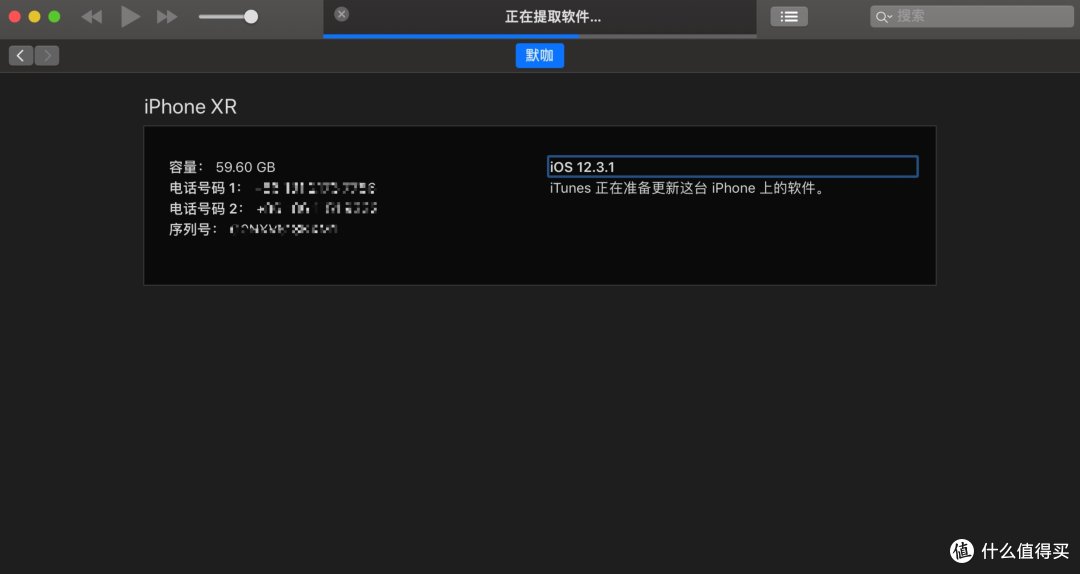 需要耐心等待
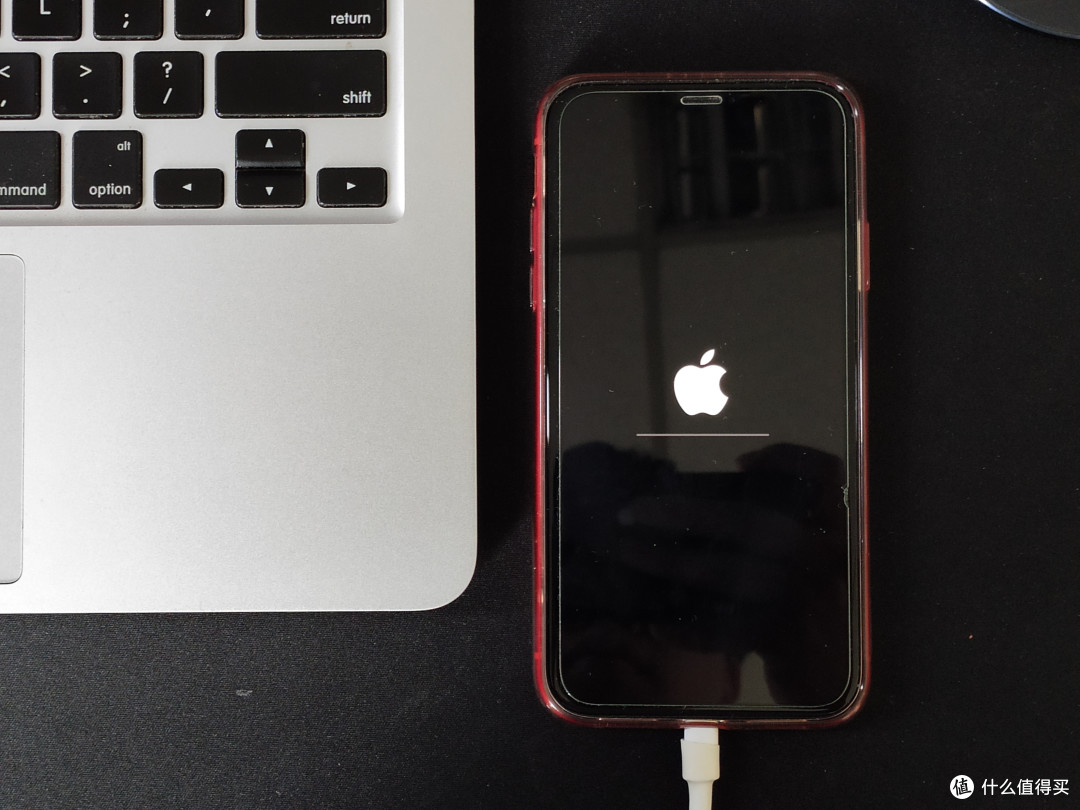 耐心等待ing
第五步:更新完成,即可开始愉快地玩耍了,期间会出现很多不确定的小bug,各位在更新前请三思而后行。
因为是直接更新升级的,并不是刷机更新,所以不用担心数据丢失,当然为了安全起见,有条件备份的还是备份一下。像我这样对手机数据不太在乎的,就随便整了。
iOS 13 带来了哪些变化
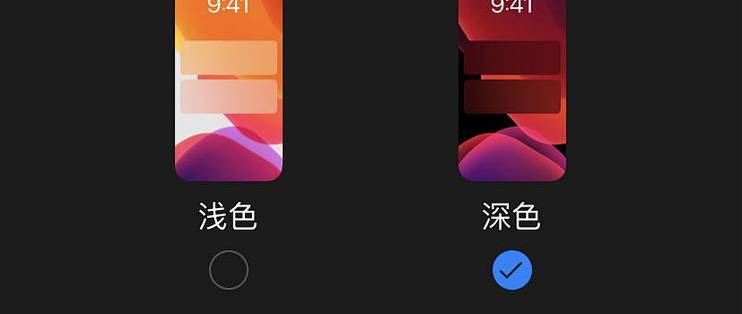
深色模式
千呼万唤始出来的深色模式,终于在iOS 13上给看似遥遥无期的传言画上了句号。貌似最早是从iOS 9就开始传要发布深色模式了,还有小伙伴利用系统的颜色反转功能来假装深色模式欺骗流量,而且安卓很多国内UI也率先更新了深色模式了,iOS 才姗姗来迟。不过,迟到总比一直活在传言中好对吧?
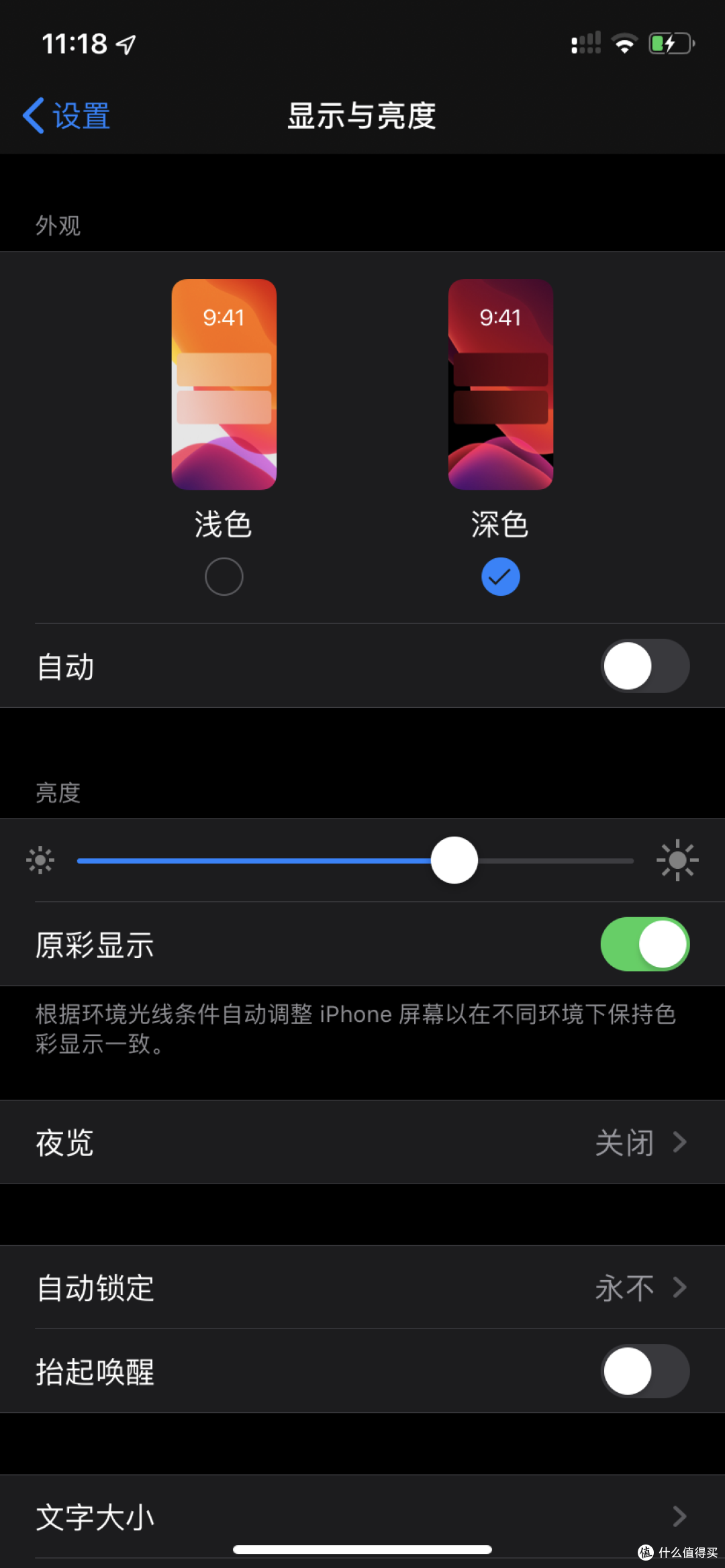 选择深色/浅色模式,或者开启自动
更新iOS 13后只需要在设置 -- 显示与亮度 -- 选择深色模式即可,而且还可以开启自动模式。大概就是在日落之后日出之前,这段时间会保持深色模式,白天会保持浅色模式吧。
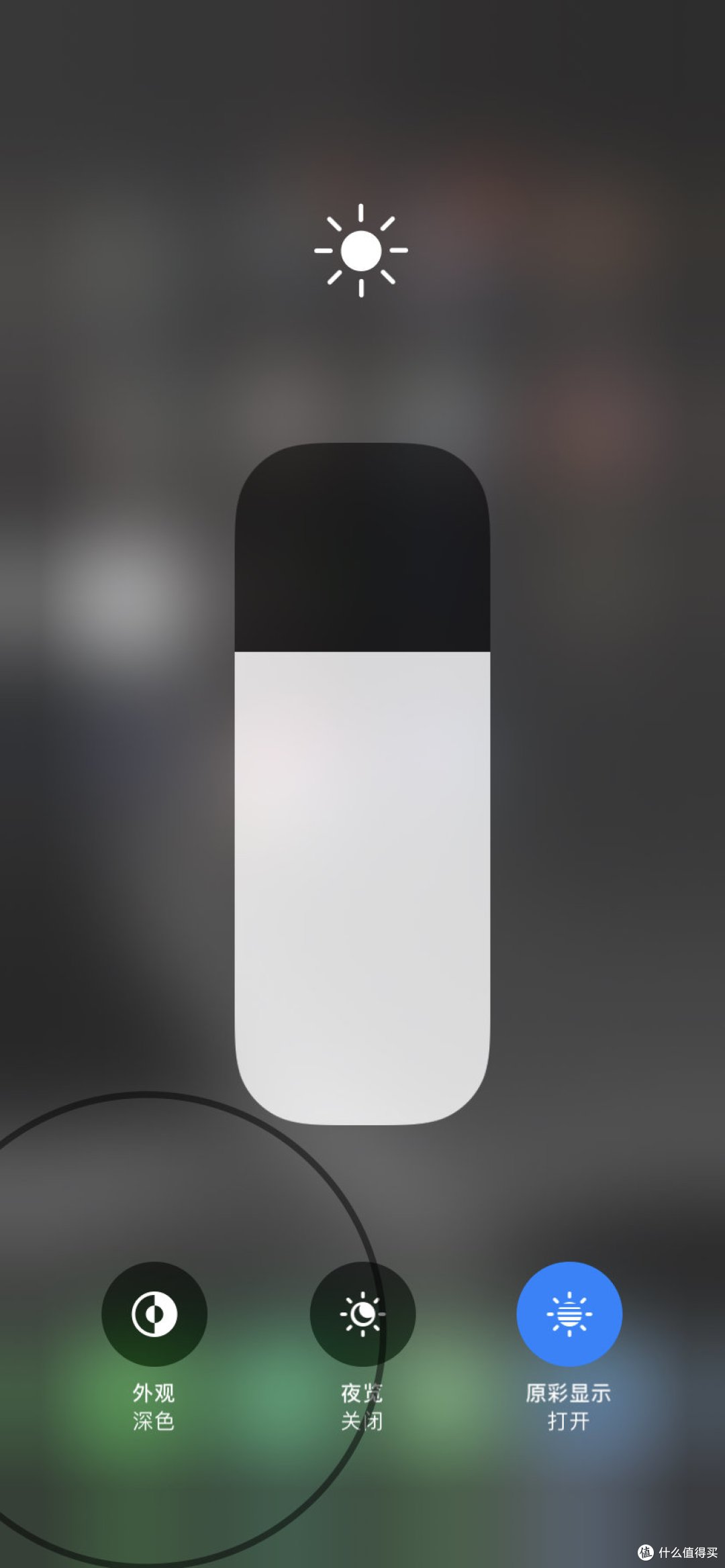 左下角增加了切换模式按钮
在下拉的控制栏也可以快速切换主题模式,长按亮度 -- 出现调整界面,在左下角有一个“外观”的开关,点击即可切换深色/浅色模式。目前来看所有iOS自带的程序,深色模式都是可以的,甚至连通知信息的背景色也会是深色的。剩下的就是等第三方APP更新深色模式了,不知道最后能不能做到第三方APP随系统的主题模式变化而变化呢,如果可以,那简直是太爽了,不然每一个APP都要自己去设置深色模式或者其它模式,那肯定是非常让人抓狂的事情。
短长按APP呼出快捷菜单
这是一个让人感到惊喜的地方,很多iPhone 6S/6SP/7/7P 小伙伴在面对iPhone XR的时候,普遍第一个就会吐槽其取消了3D touch,这是个用的人很爽,不用的人觉得没关系的功能。这次在更新iOS 13之后,让我惊喜的是3D touch以短长按+震动反馈的方式在iPhone XR上回来了。这可能意味着,下一代或者在未来3Dtouch终究会彻底结束它的使命,取而代之的就是短长按呼出快捷菜单。不知道这是一种确定的发展趋势还是为了短暂满足XR用户痛点的解决方法,但是不管怎样,能在XR上再次体验“3Dtouch”的使用,不得不说是一个小惊喜。
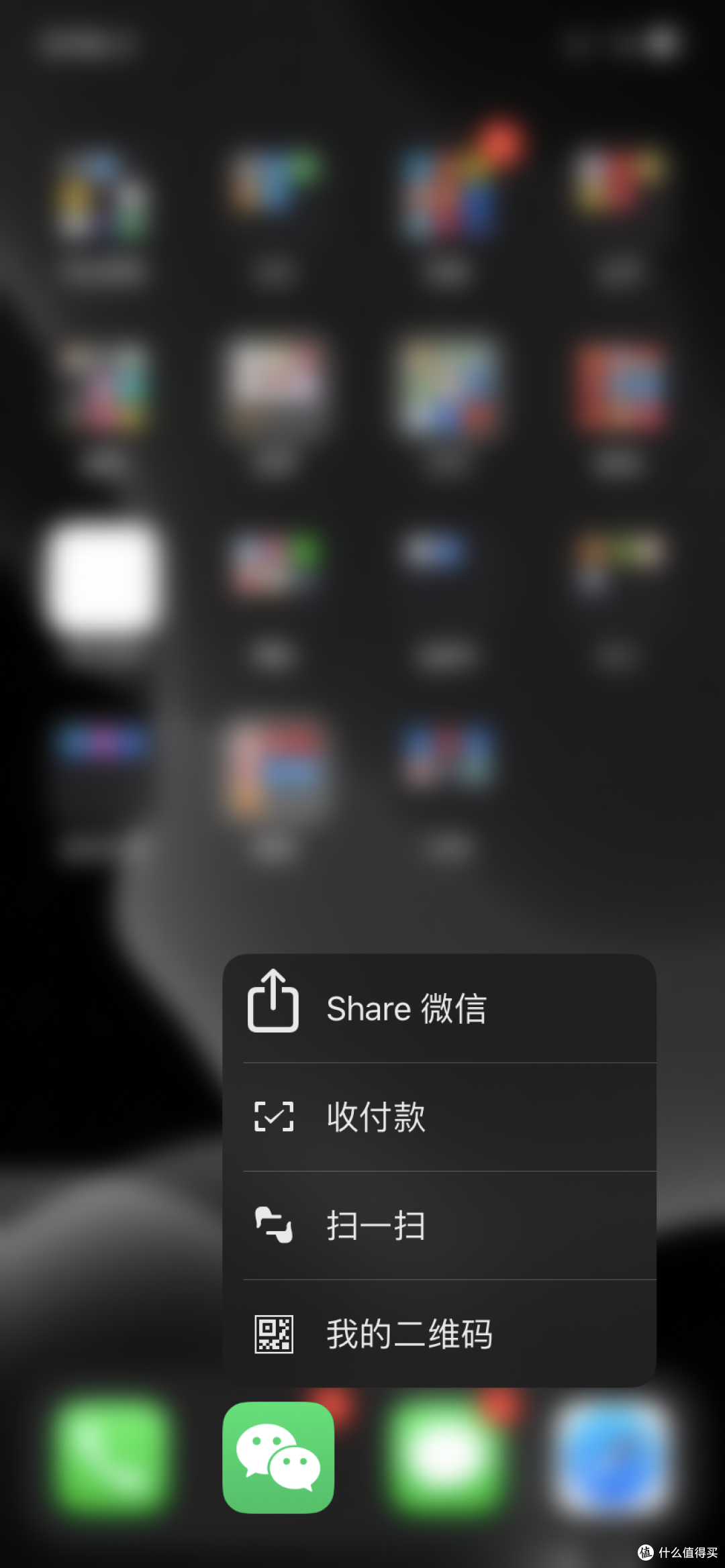 短长按模拟的3Dtouch效果
键盘滑动输入
滑动输入法不是一个什么新鲜的东西了,毕竟我以前在安卓机上使用搜狗输入法的时候就已经体验过了,这一次iOS 13上也加入了这样的输入法。滑动输入法,今天我尝试用它来打字的时候,感觉是稍微不太习惯,我觉得这个应该是单手操作会更好,因为不支持双手同时滑动,而且滑动的范围基本在全键盘上,两只手同时滑动,还会相互打架,可能用习惯的小伙伴会觉得很爽,用不习惯的就只好慢慢去尝试或者继续用原来的输入方式啦。
 滑动输入法教程
Apple Music终于支持歌词实时滚动
这又是一个第三方APP已然实现了N个春秋的功能,歌词实时滚动,想不到吧,这回厨子算是听到广大小伙伴的心声,终于把这个功能放出来了。
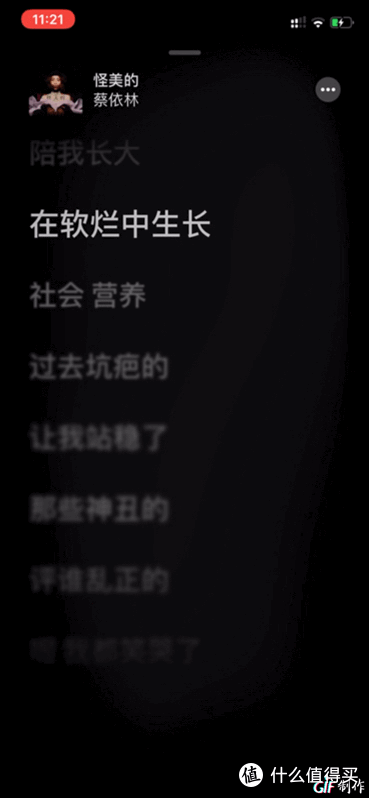 Applemusic的歌词
更丰富的Memoji
每年更新Memoji仿佛就是iOS更新必备的事情一样,今年也不例外,除了新增了老鼠/八爪鱼/奶牛三个动物表情外,在个人造型上也增加了不少,例如新增了眼罩/耳机/胡子等好多个新款装饰,这些等更新的时候自己逐一尝试就好啦。
 更多的装饰只能靠自己发掘了
Memoji可以作为emoji表情发送了
惊不惊喜,以前那个待在iMessage里面,一年都不会用一次的memoji,可以有emoji表情使用了,在聊微信的时候,可以直接发送以自制memoji为基础生成的表情了。
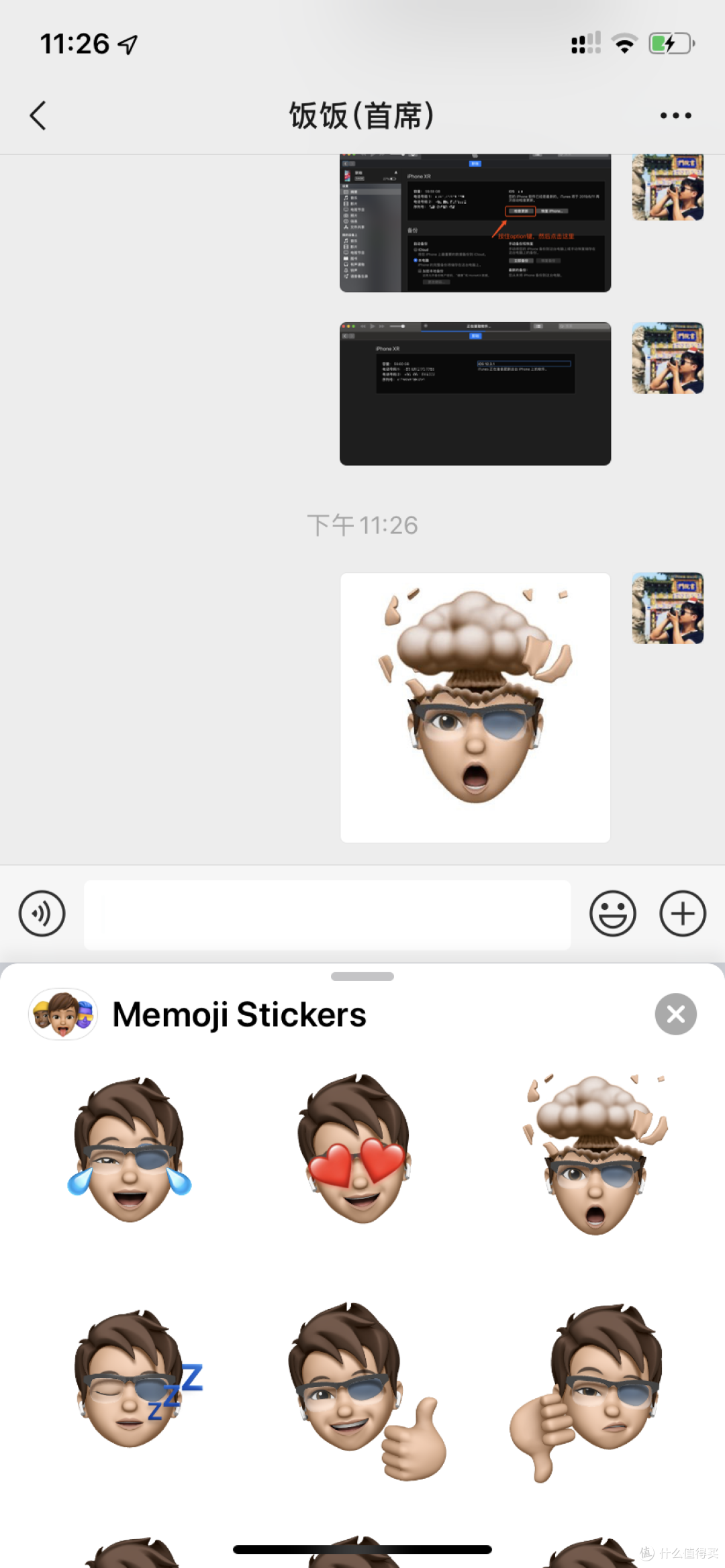 emoji表情中的memoji
相册功能升级
iOS 12上相册功能就进行了一次升级,今年在iOS 13上也进行了升级,年/月/天的选择按钮位置发生了变化,相对iOS 12 来说,我觉得13上的变化更为直观了,在使用体验上来说,是有所提升的。不再像之前那样的缩小是小图标的显示方式,感觉就是以年月日来作为一个文件夹一样,提供了更方便的选择查看方式。
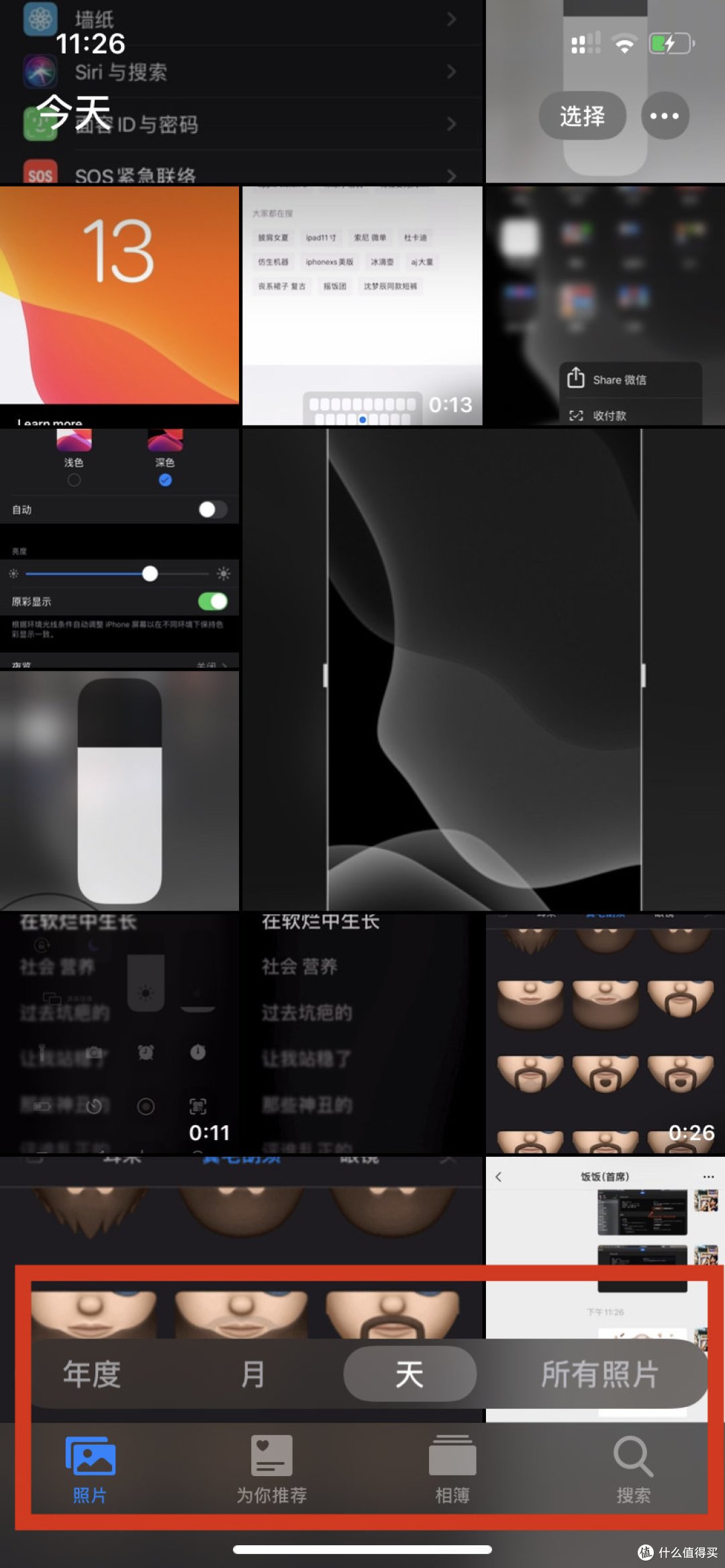 看红框部分
看红框部分
相片/视频编辑功能升级
相片的编辑界面又做了一次新的改进,感觉看起来更直观了,虽然可调整的功能还是和以前区别不大,不过看起来更好看了。
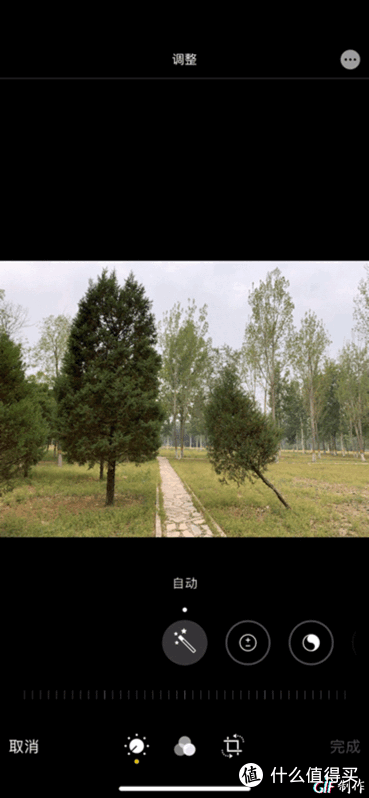 界面进行了调整
视频编辑倒是进行了一番改造,以前在相册里面的视频剪辑只可以进行简单的裁剪,现在可以添加滤镜和进行方向旋转了,如果恰好视频录制的时候倒过来的,倒是可以轻松进行一个旋转切换。
一些细小的改变
音量调整:iOS 12 以前的音量调整显示都是一大坨的呈现在屏幕中间,到了iOS 13把它做到了音量键的旁边显示,只是很小的一条,不过貌似好多安卓UI很早就这样了。
 和安卓越来越像
连接耳机的图标变化:在下拉的控制栏的音乐里面,有个选择耳机的界面,这里也做了细小的改变。
 耳机和手机分隔开了
短信息界面:可以选择单独的照片作为发送短信息的照片了,而不是再和iCloud账号的照片一致了。可以通过滑动批量选择短信息进行批量删除了,不用再像以前那样一个一个手动选择勾上之后,再进行批量删除了。位置和图标也发生了一些变化。
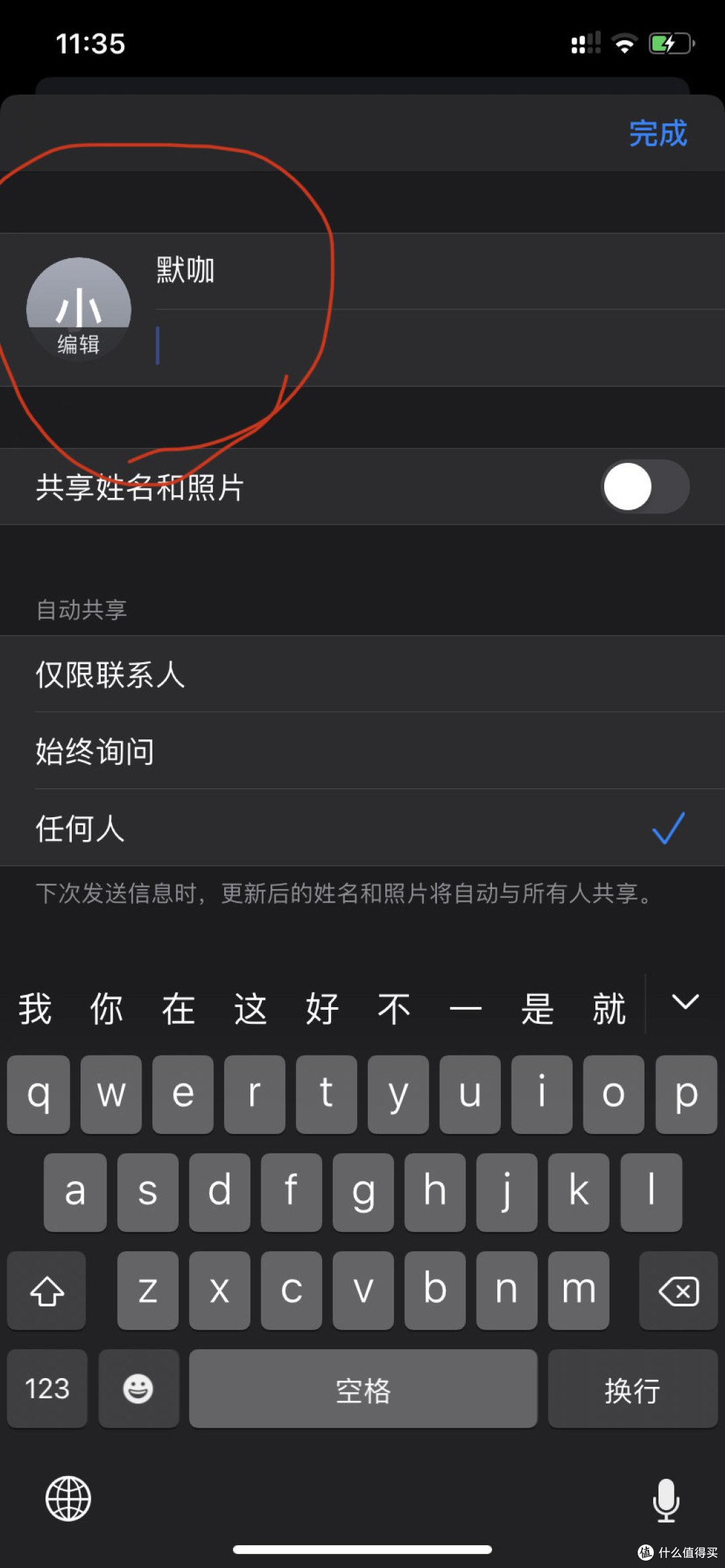 可以更改短信息显示的头像和名字
标记功能更新:苹果自带的标记工具也进行了一些小升级,笔刷的图标进行了改进,可选择的颜色也一下子增加了。
 图标发生了变化
一些短时间内还不能用的功能
自带街景地图:和谷歌的街景地图看着有点相近,但是苹果强调了它的隐私性,具体目前只在美国能用,其它国家据说要2020年之后才更新。
共享音乐给别人的AirPods:简单来说就是一个iPhone可以连两个AirPods了,具体如何实现呢?暂时没有两个iOS 13的设备也没有两副AirPods提供给我测试,所以就不知道了!
第三方APP登陆的隐私保护:苹果通过要求第三方APP提供两种方式登陆APP,一种是使用iCloud账号登陆,一种是选择加密登陆或是其他账户内容登陆,说是为了加强隐私保护,不过短时间内肯定是看不到有第三方APP更新这种操作了。
总结
快乐的吹水时光总是过得特别快,iOS 13简单上手使用分享就到这里了,以后要是发现了什么有趣的东西还是会及时和大家分享的,如果你没有Mac,就静待7月份的公测版本或者是9月份的正式版本更新吧。对于这个系统,还有什么想知道的一定要留言告诉我,我会体验过后给大家答复的。
码字不易,点个赞/收藏/关注再走如何?









校验提示文案
校验提示文案
校验提示文案
校验提示文案
校验提示文案
校验提示文案
校验提示文案
校验提示文案
14年的老机、感觉有些力不从心了。。。
校验提示文案
校验提示文案
校验提示文案
校验提示文案
校验提示文案
校验提示文案
校验提示文案
校验提示文案
校验提示文案
校验提示文案
校验提示文案
校验提示文案
校验提示文案
校验提示文案
校验提示文案
校验提示文案
校验提示文案
校验提示文案
校验提示文案
校验提示文案
校验提示文案
校验提示文案
校验提示文案
校验提示文案
校验提示文案
校验提示文案
校验提示文案
校验提示文案
校验提示文案
校验提示文案
校验提示文案
校验提示文案