































 深耕数码兴趣领域










8
10
小白课堂,如何简单的安装系统
2019-07-21 15:30:00
22点赞
118收藏
24评论
创作立场声明:文章较长,请大家各取所需
小白课堂又开课了,今天,我们就讲讲如何在电脑安装好的情况下,轻松的安装系统后愉快的使用电脑
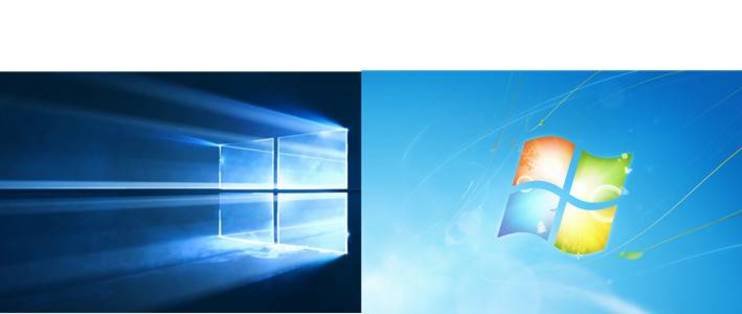
1.我到底是安装WIN10还是WIN7
首先,现在主流的系统是WIN7和WIN10,但是并不是所有的硬件都能装WIN10,再次我列举出一些情况,让大家很轻松的能选择自己需要安装的系统。
必装WIN10
如果你使用的8-9代的英特尔CPU(别问我为什么不打英特尔的英文,因为爷不会 ),并且只用核显,由于英特尔不提供WIN7的驱动下载,所以想用WIN7只有用独显,如果想用核显又想用WIN7的还是算了吧(虽然有魔改版核显,但是由于不是官方不稳定,不建议使用户)
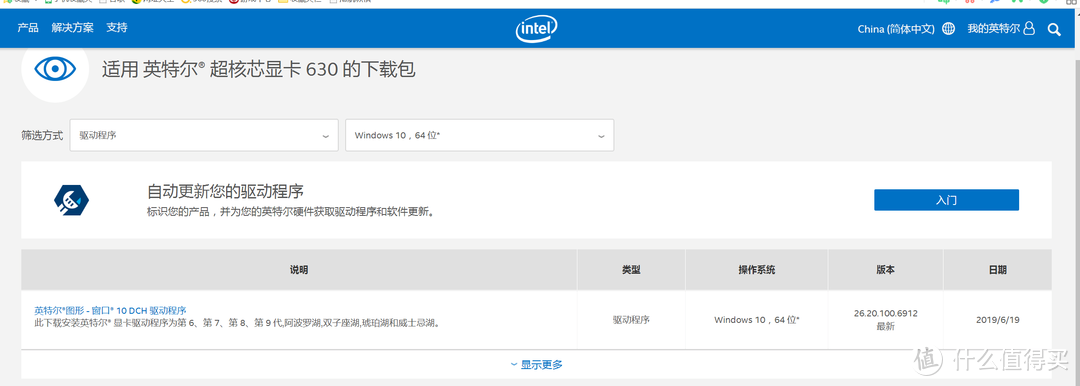 很遗憾只有WIN10驱动下载
可装WIN7
除了我上面说的必装WIN10的情况,其他情况都可以使用WIN7,当然你要说非要用WIN10,也没有问题,而且还WIN10还更简单 ,但是WIN10对某些工作软件不是很兼容,不过我们都是臭玩游戏的,不谈了不谈了 。
WIN10安装步骤
那么下面我就来演示一下如何安装WIN10,这是最简单的安装系统没有之一,一般看一遍就会了 ,首先我们需要制作WIN10的系统安装U盘,你需要1个8G以上的U盘,最好要好一点的,山寨的U盘能不能安装成功我就不确定了 。
。
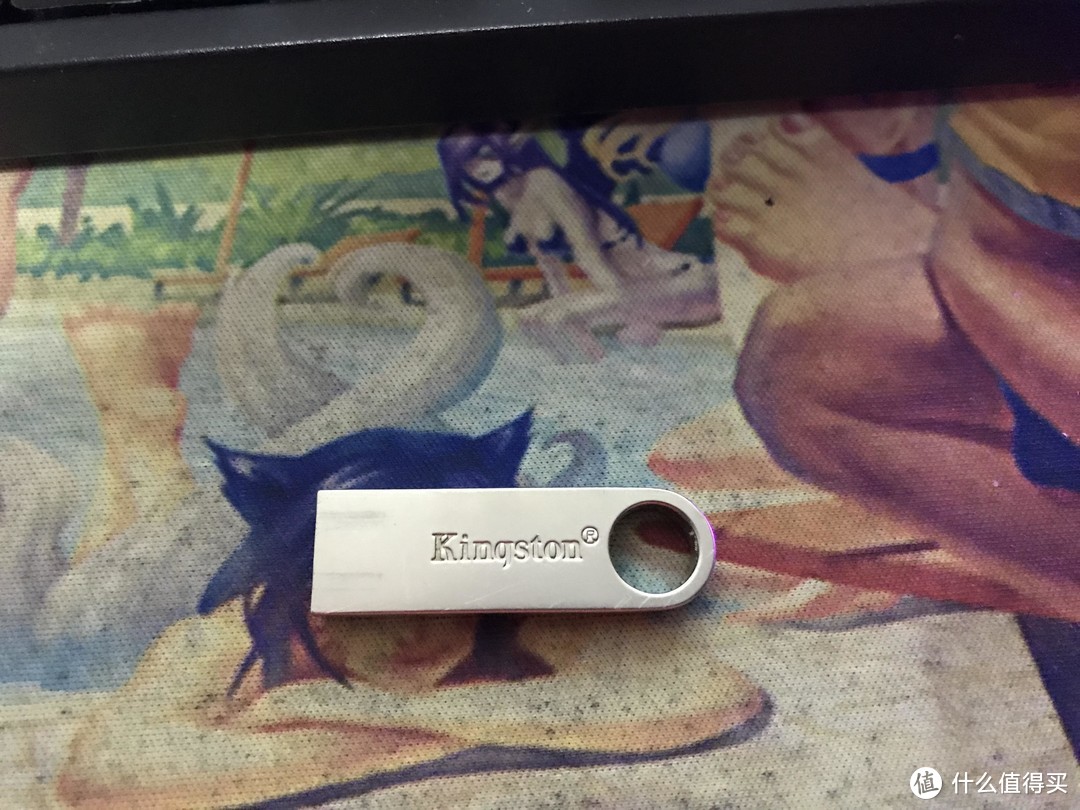
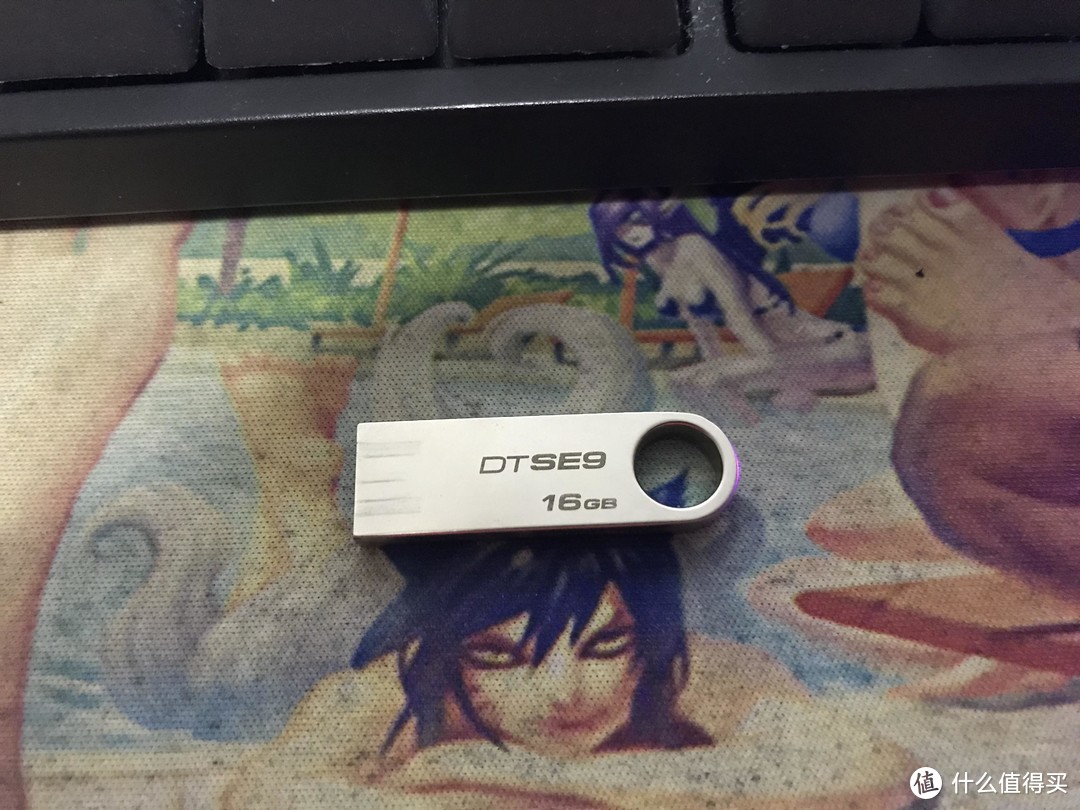
本次使用的是渣士顿的USB2.0的U盘,之前一直插在车里听歌的,这次为了教程,牺牲一下了
这里警告一下,一旦制作安装U盘,U盘里的数据就会没了,有重要的文件的话请先备份,备份,备份。
2.百度搜索关键字“下载windows10”去微软官网下载一个WIN10的镜像
这个地址下载
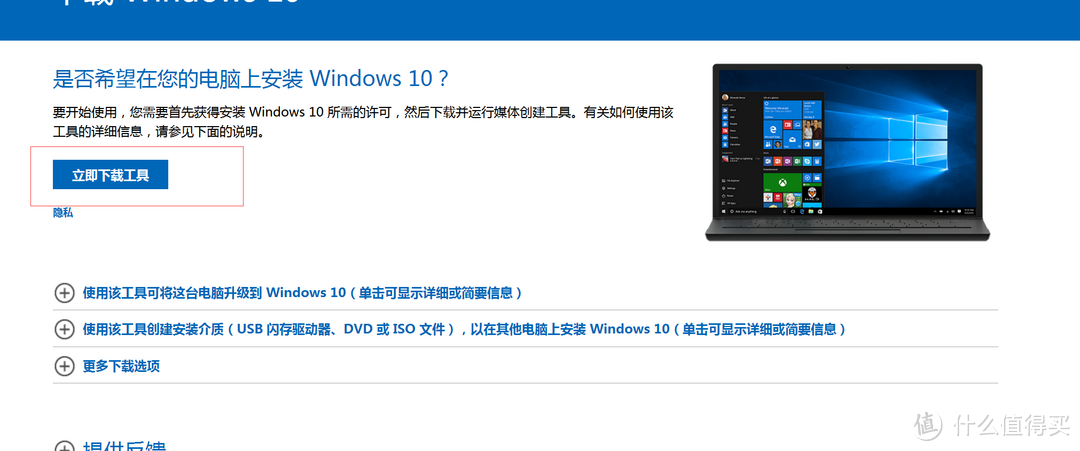
点击立即下载,打开这个工具
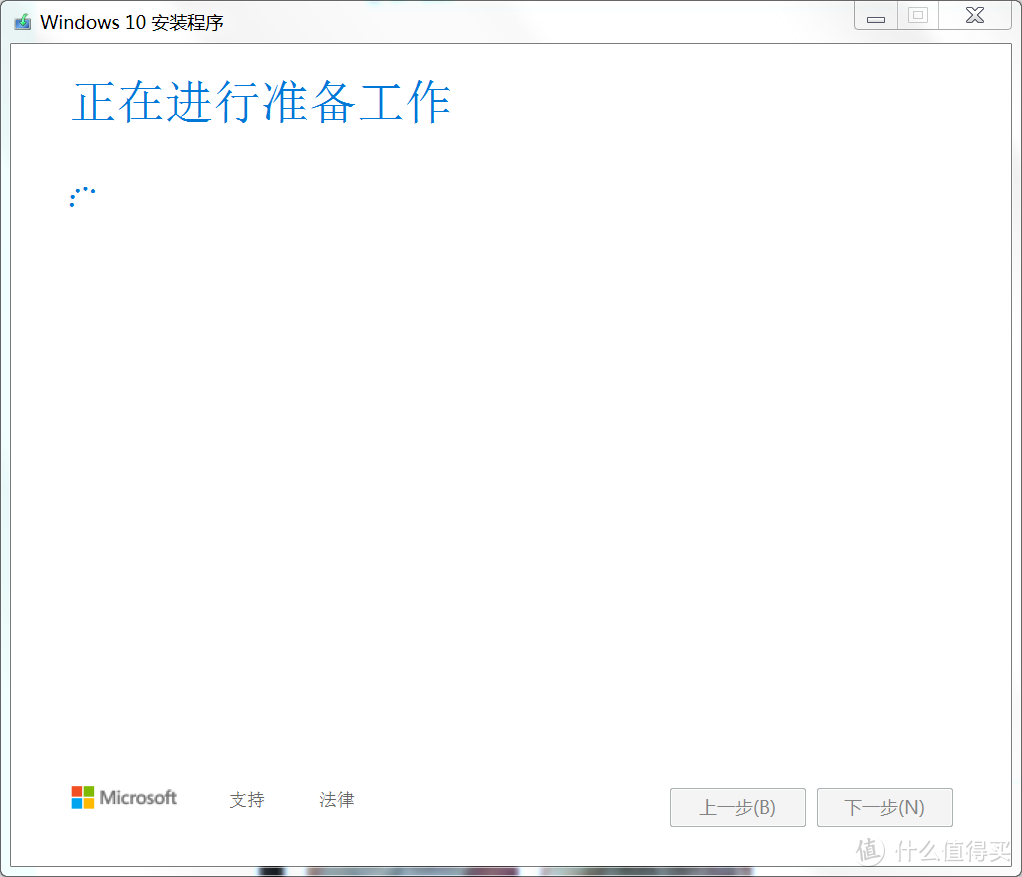
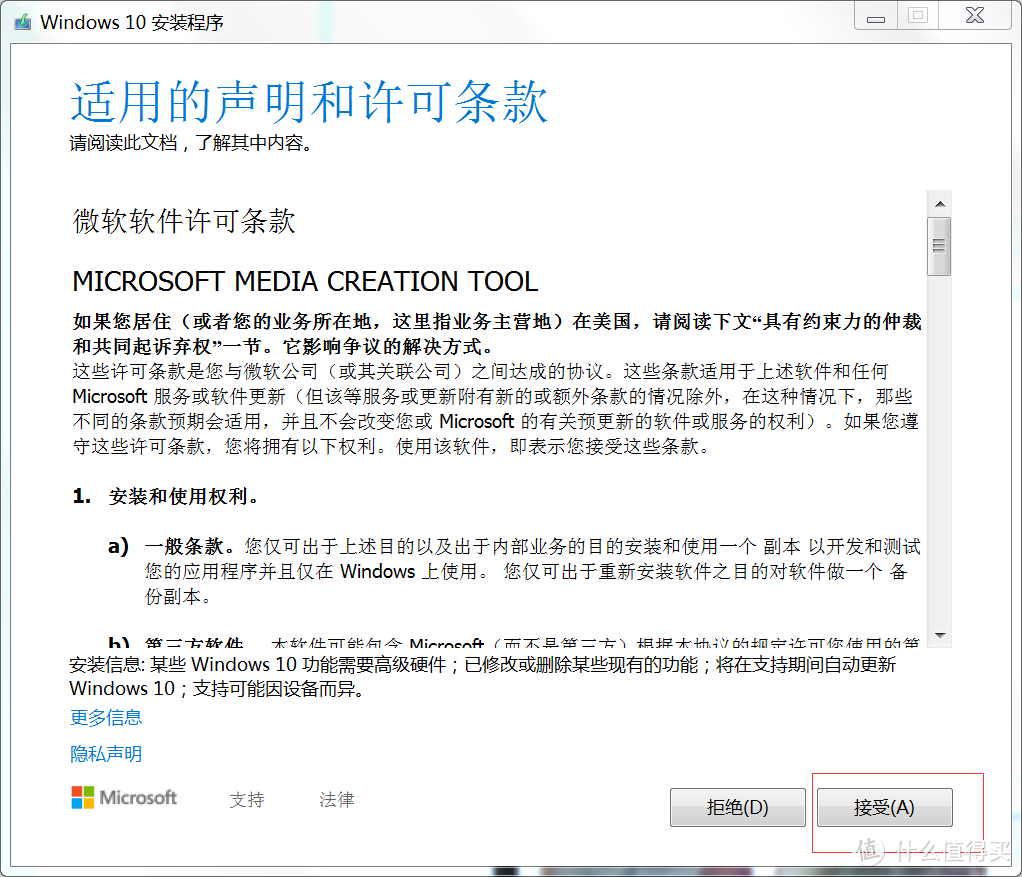
点击接受(你要不接受我也不介意 )
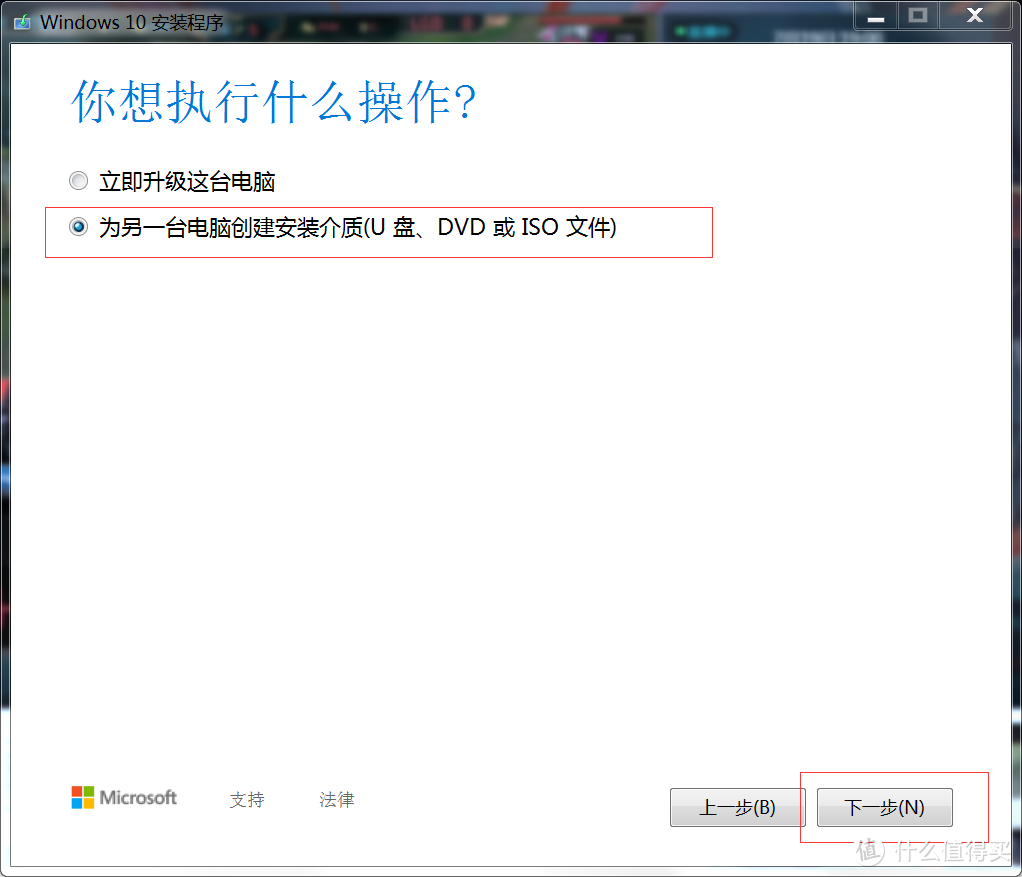
选择第二个,点击下一步
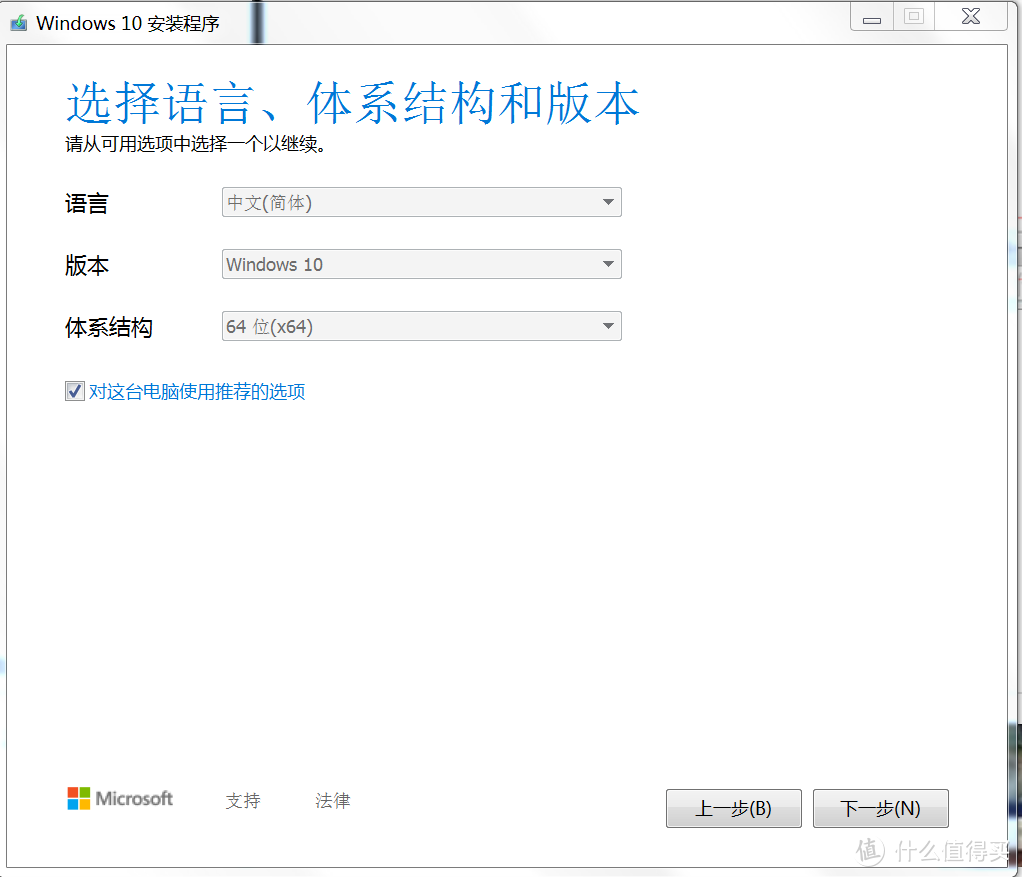
点击下一步
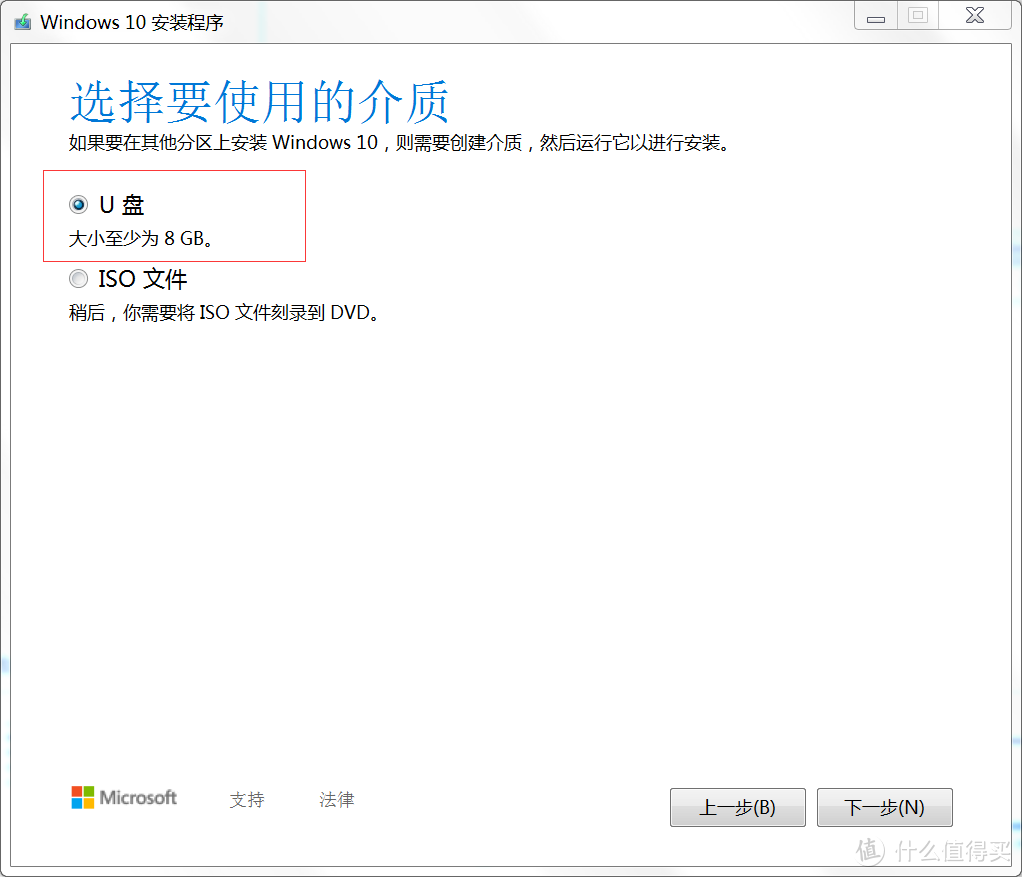
选择U盘,插入你的U盘
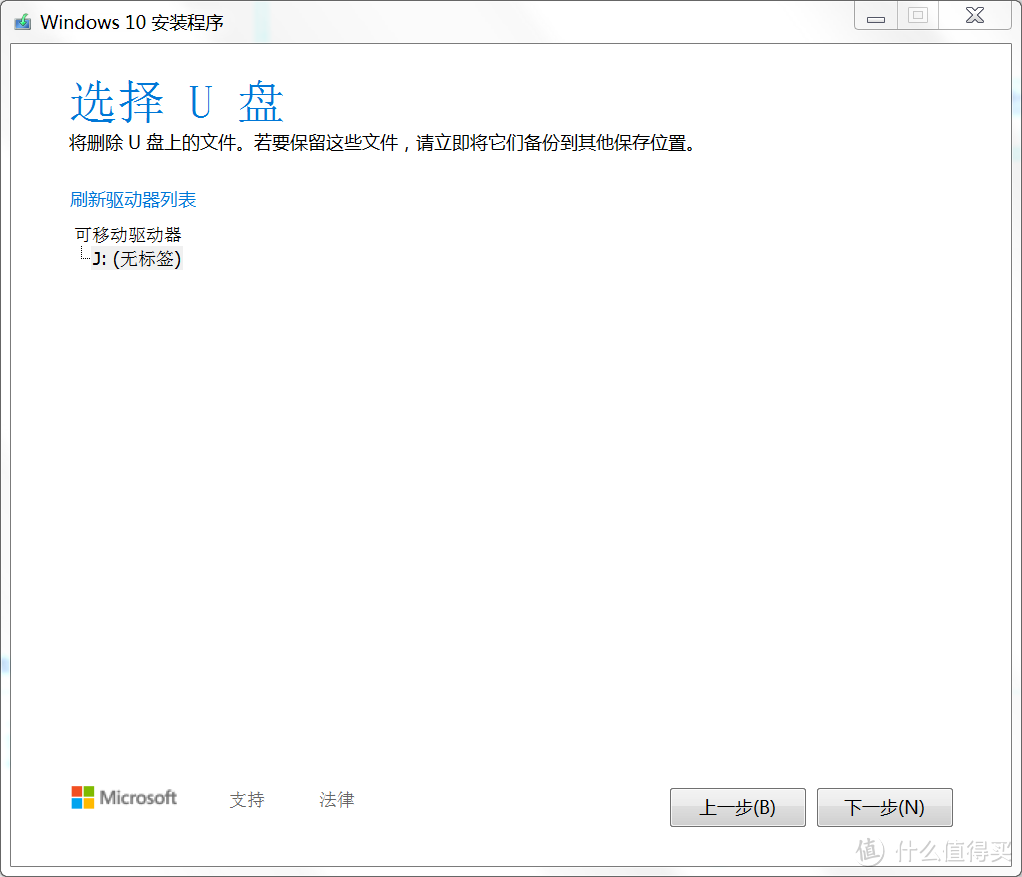
选择你的U盘
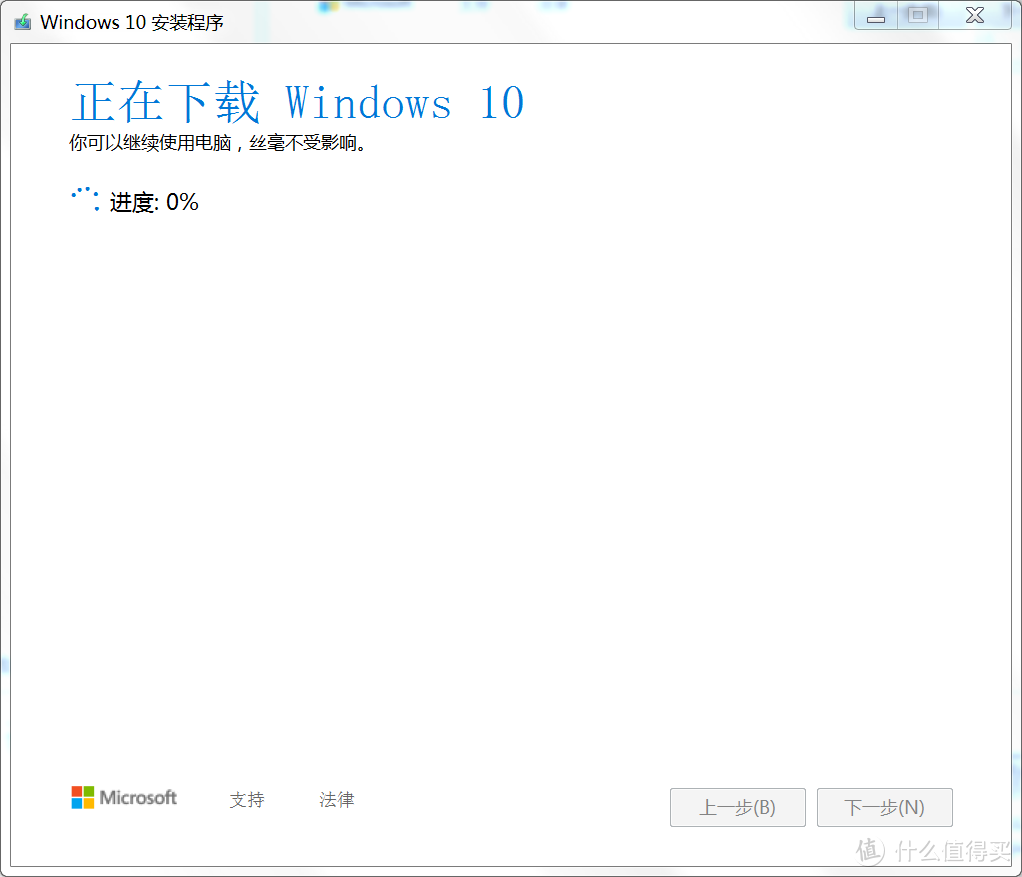
等待即可
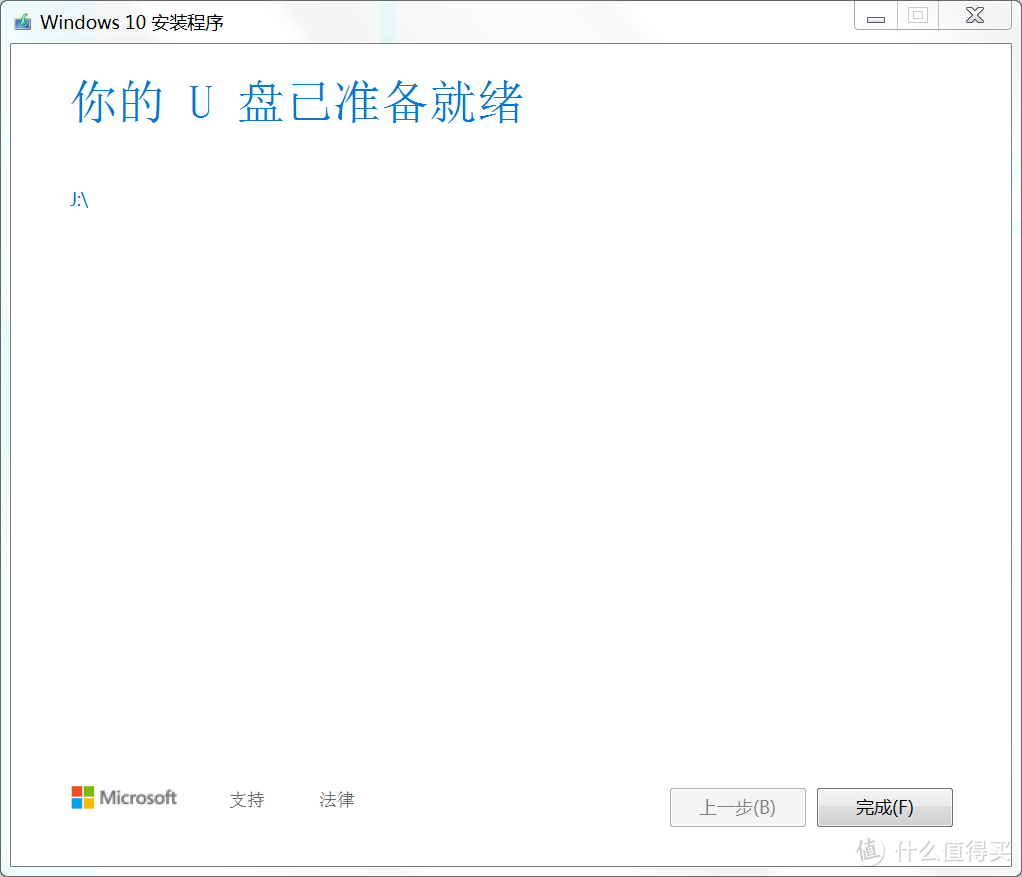
OK到此步,系统盘就制作成功了,那么我们就开始安装(由于我木有采集卡这么高级的玩意,所以,等下就用手机拍照展示安装过程)
安装前的准备
2.插入U盘,如电脑BIOS需要手动更改启动顺序,请先行进入BIOS设置为U盘启动
3.老电脑还是WIN7好用,实测,安装WIN10让我心累
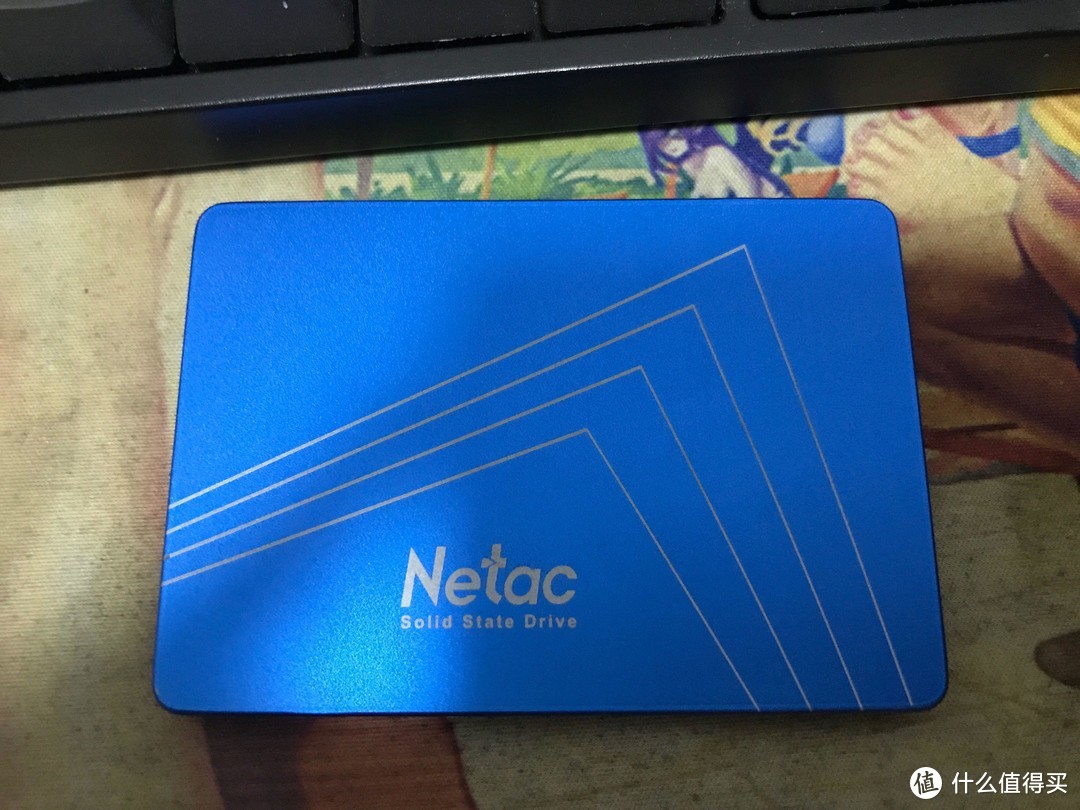
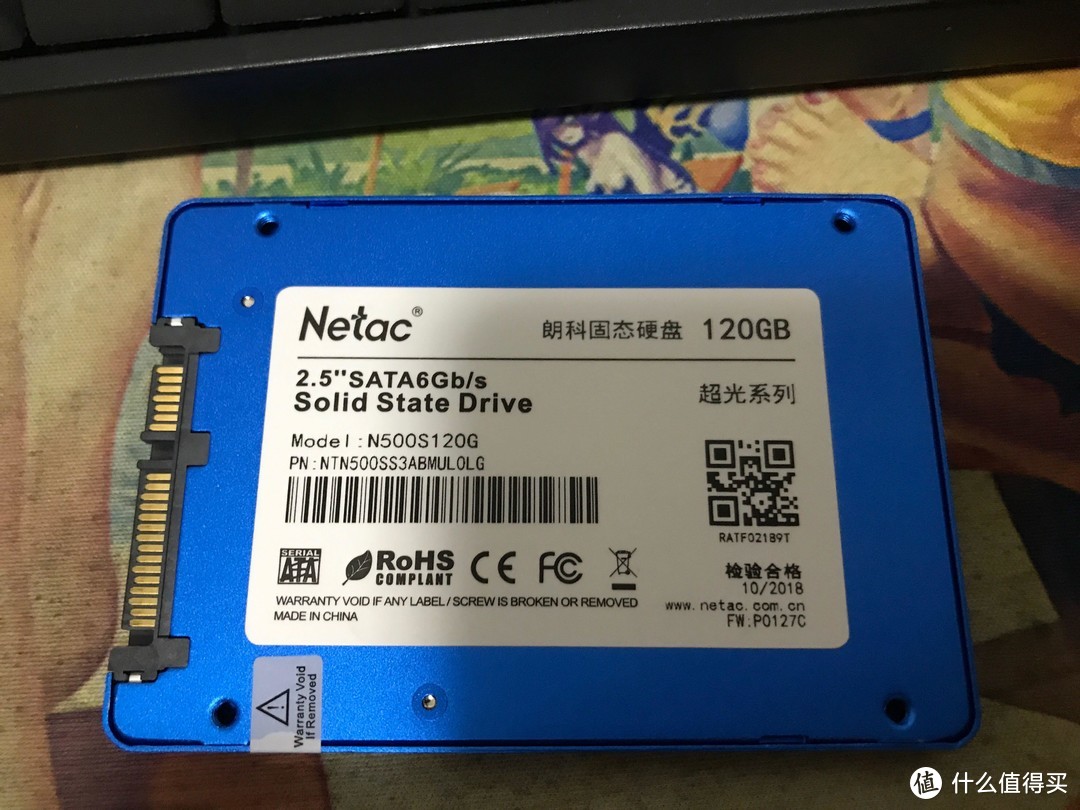
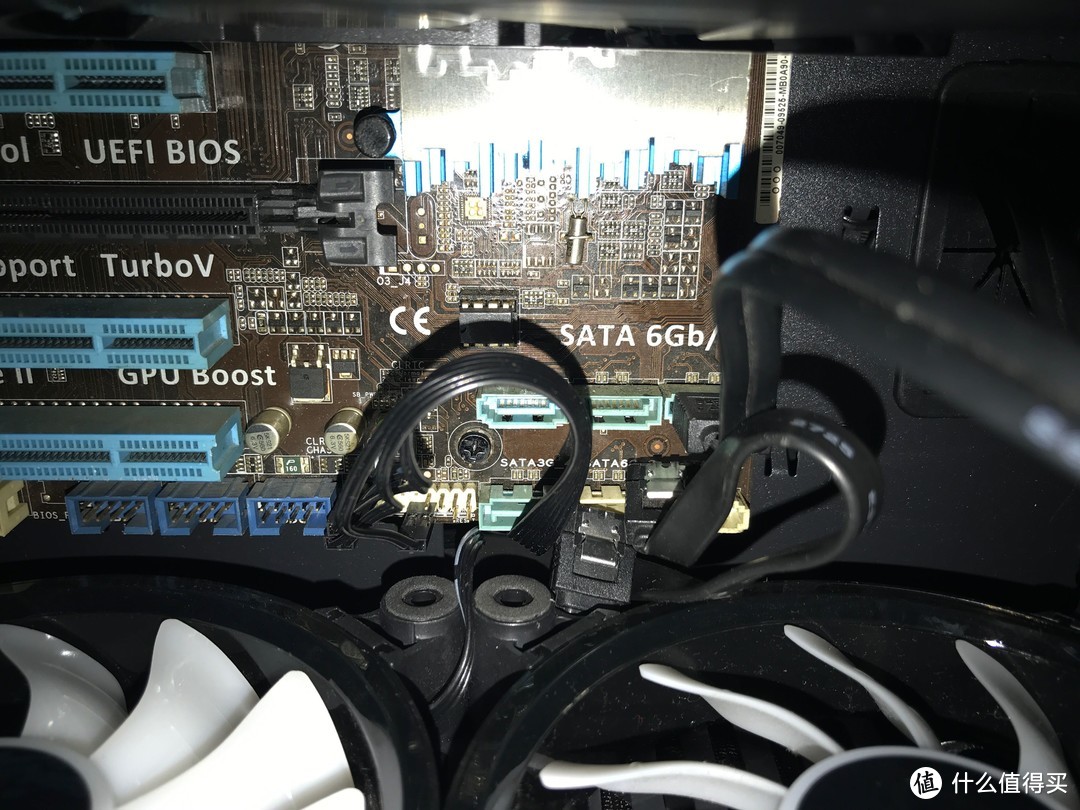
本次使用的固态是闲置的朗科固态,毕竟我的蓝盘黑盘都装了小姐姐,不能随便拿来玩
拔除其他硬盘,仅留固态盘
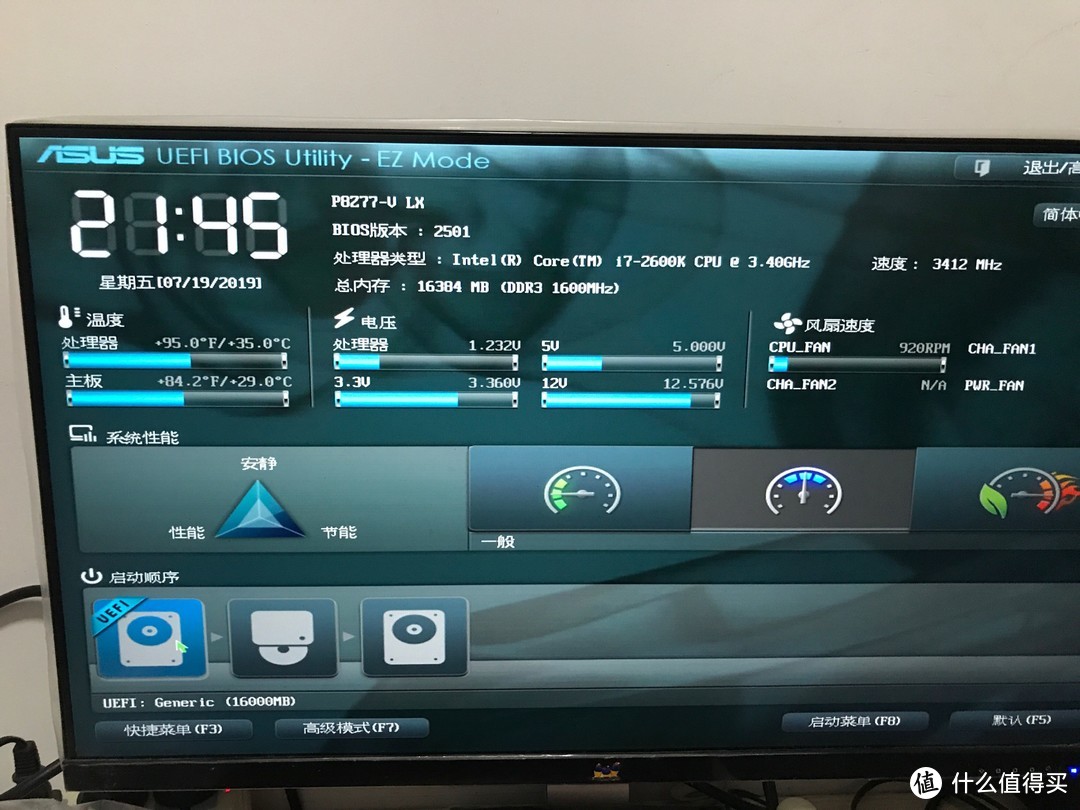
以华硕主板为例,最下面U盘拖到最前面即可
下面就自动进入安装步骤(友情提醒,请接上有线键盘)
PS:由于我使用的Z77主板比较老,必须手动在BIOS里进入
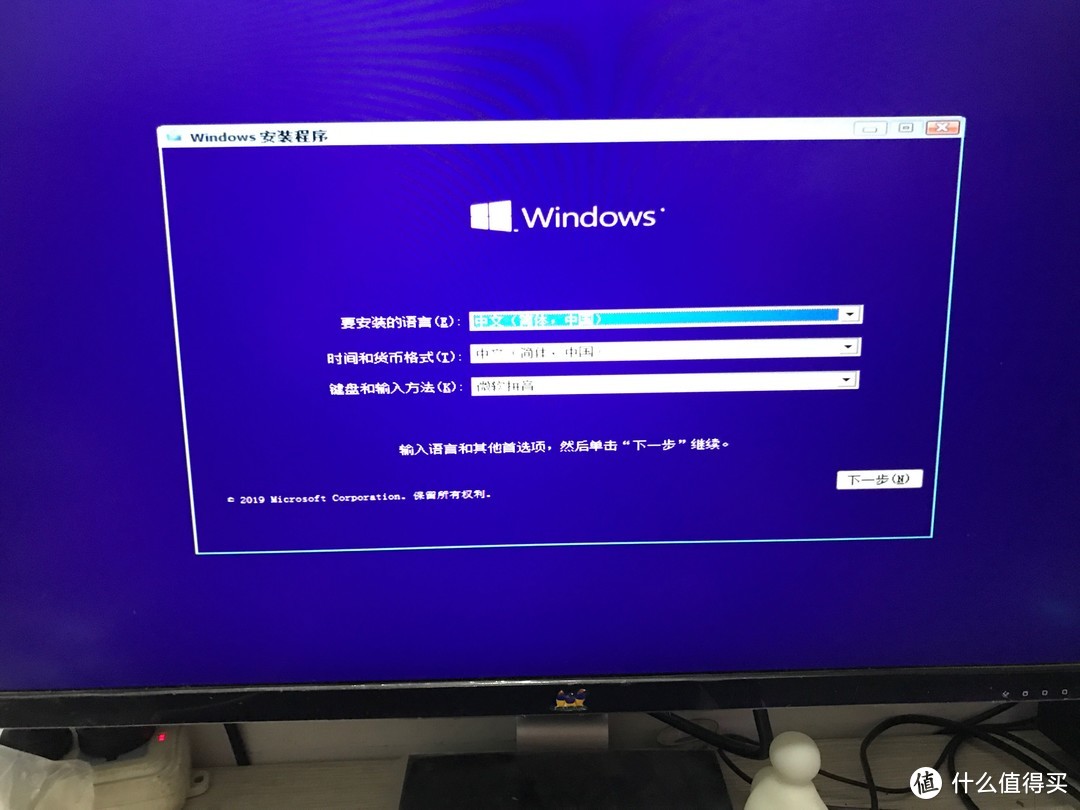
下一步
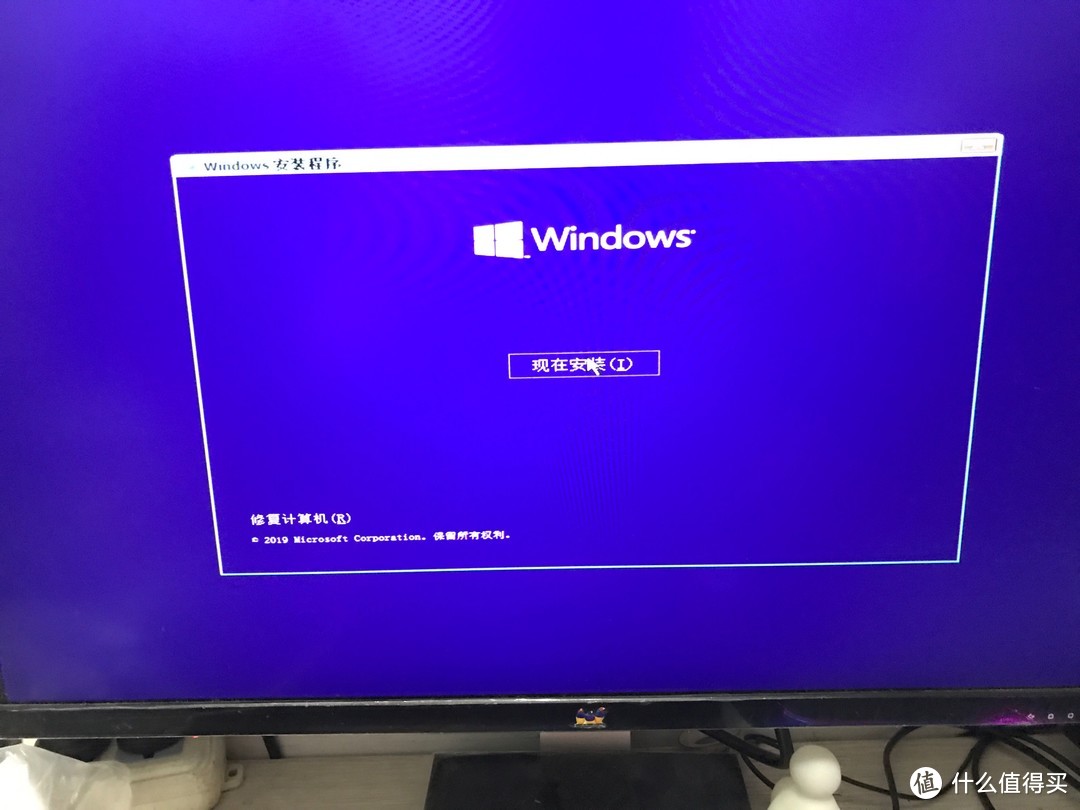
现在安装
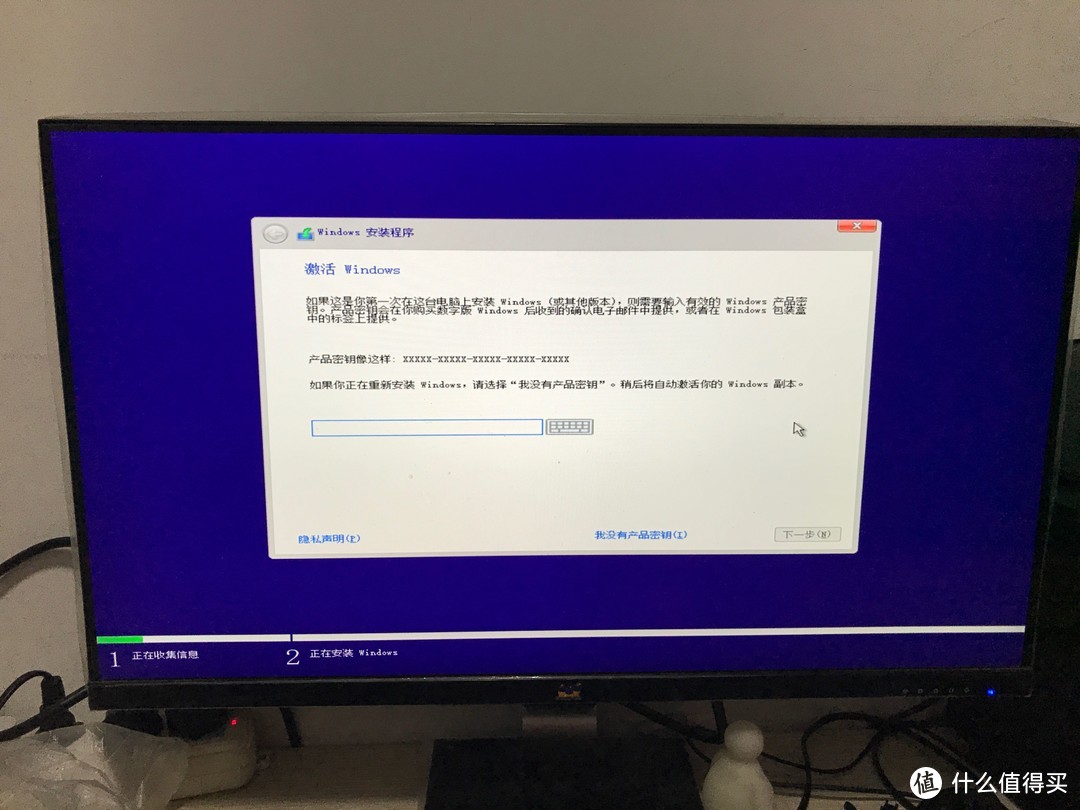
先选没有密钥
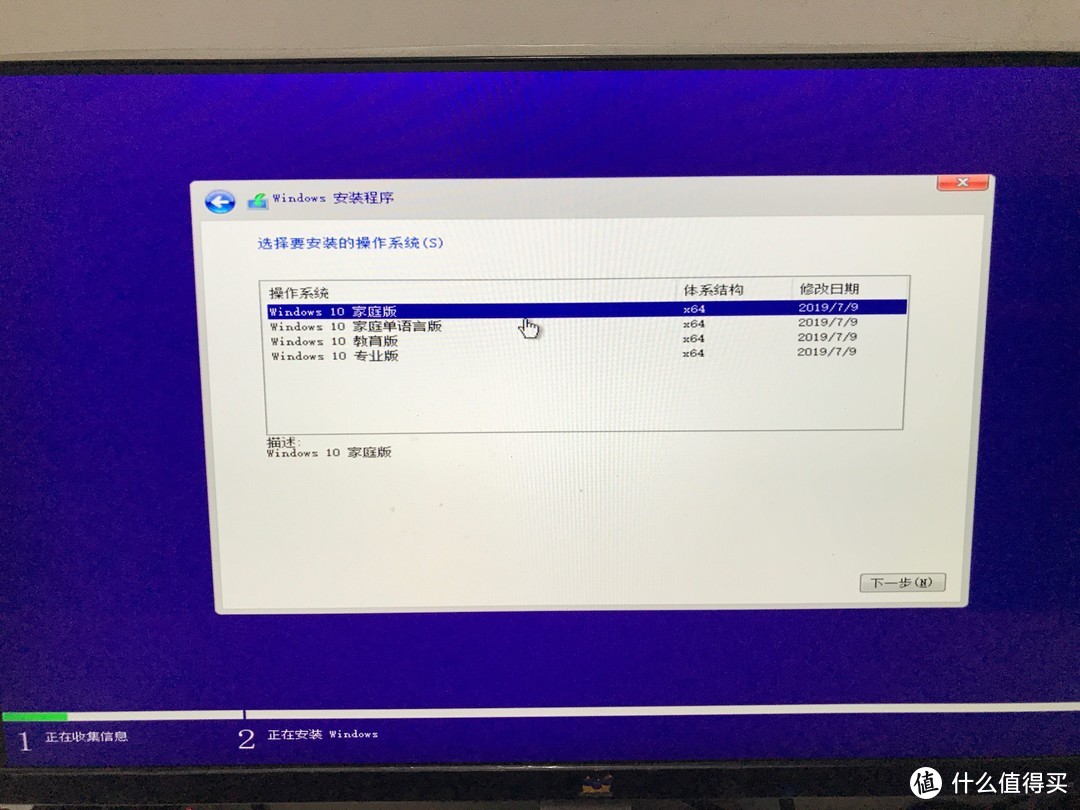
点击家庭版下一步
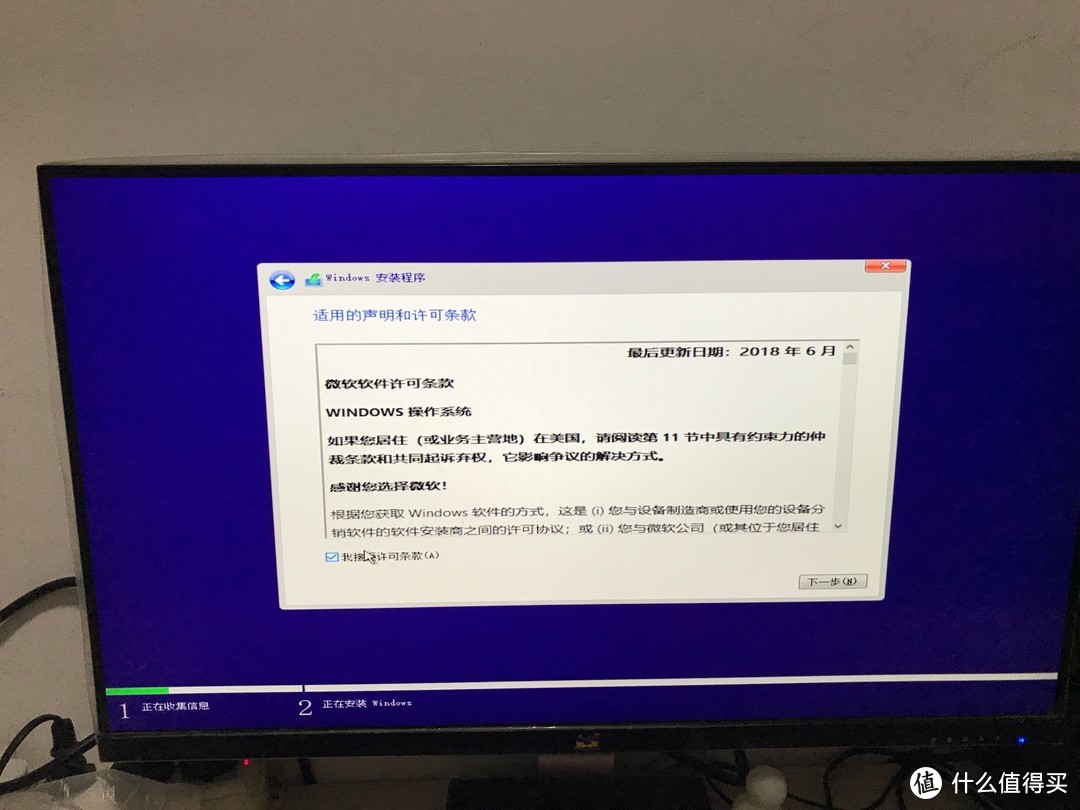
点击接受许可,下一步
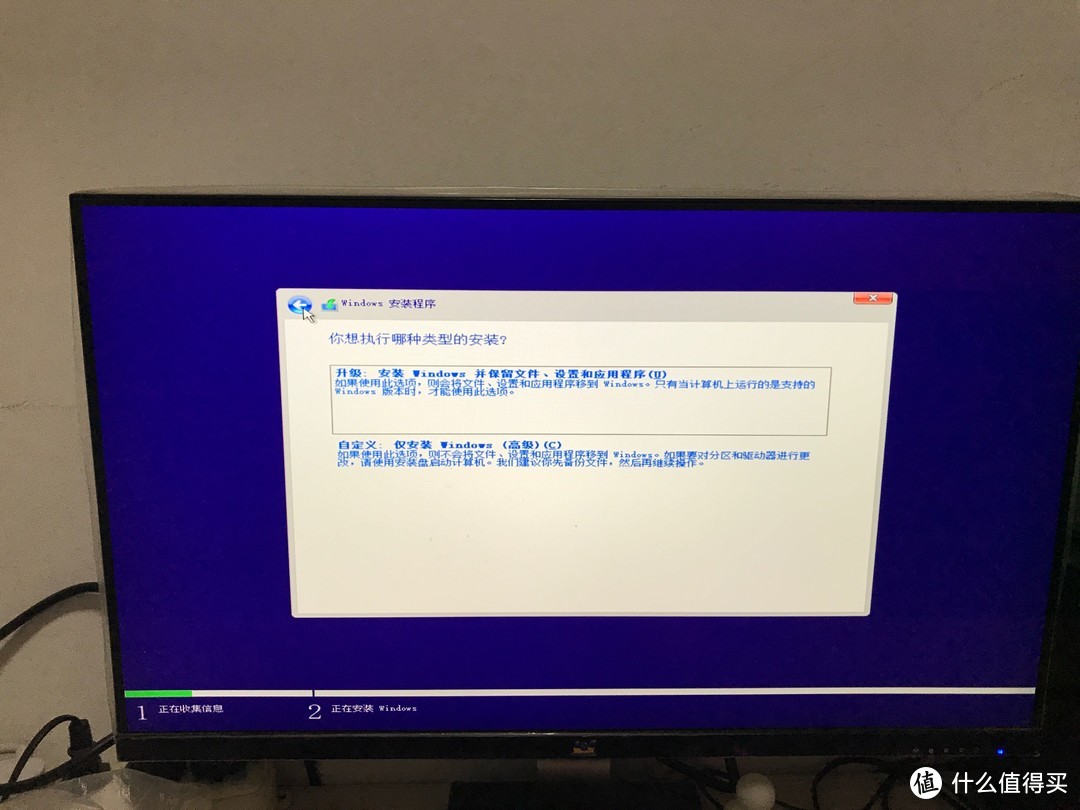
点击自定义
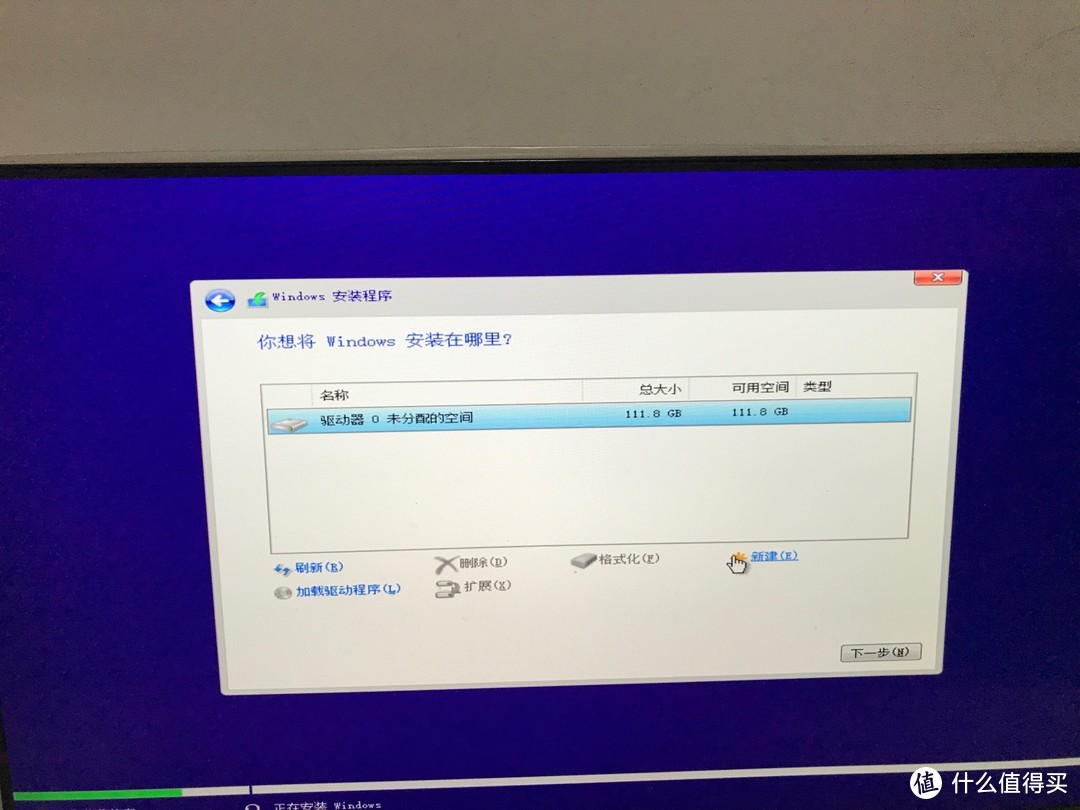
点击新建,因为只有120G的空间,于是我就不分区了
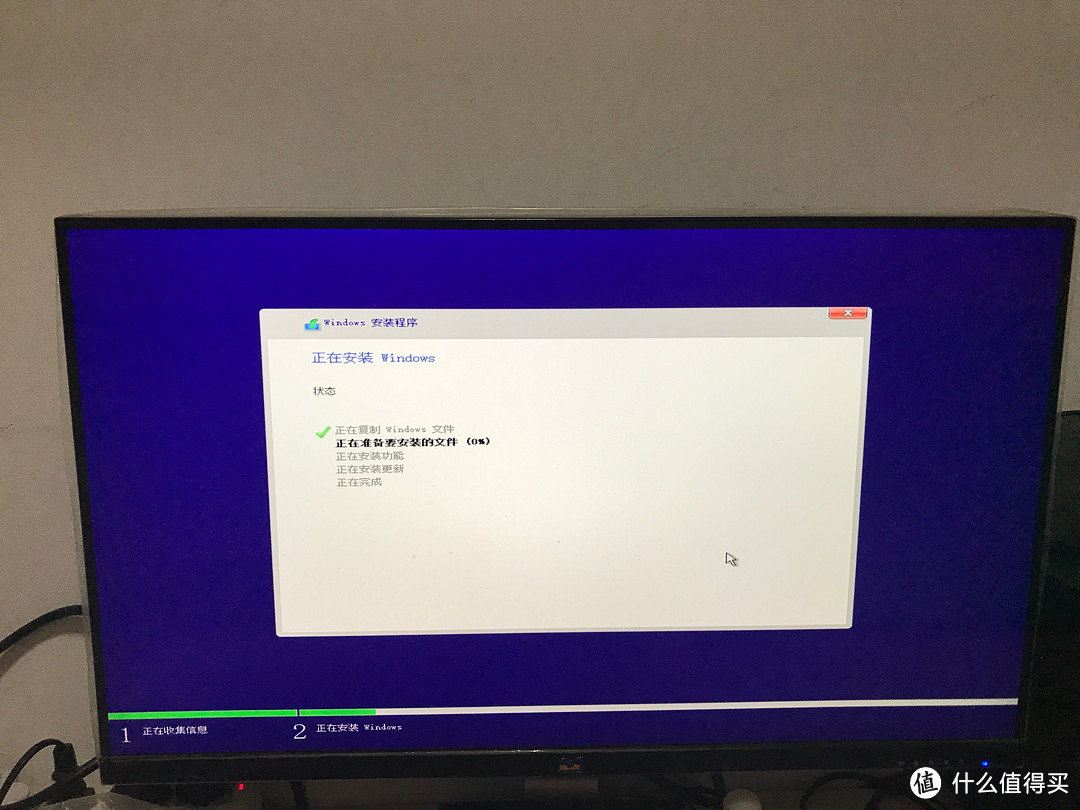
等待安装完成(垃圾固态插在SATA2口上速度慢的一批,并且报错,我还重新插回了STAT3,这种事还是懒不得,)安装完成后会让你重启,记得拔掉U盘
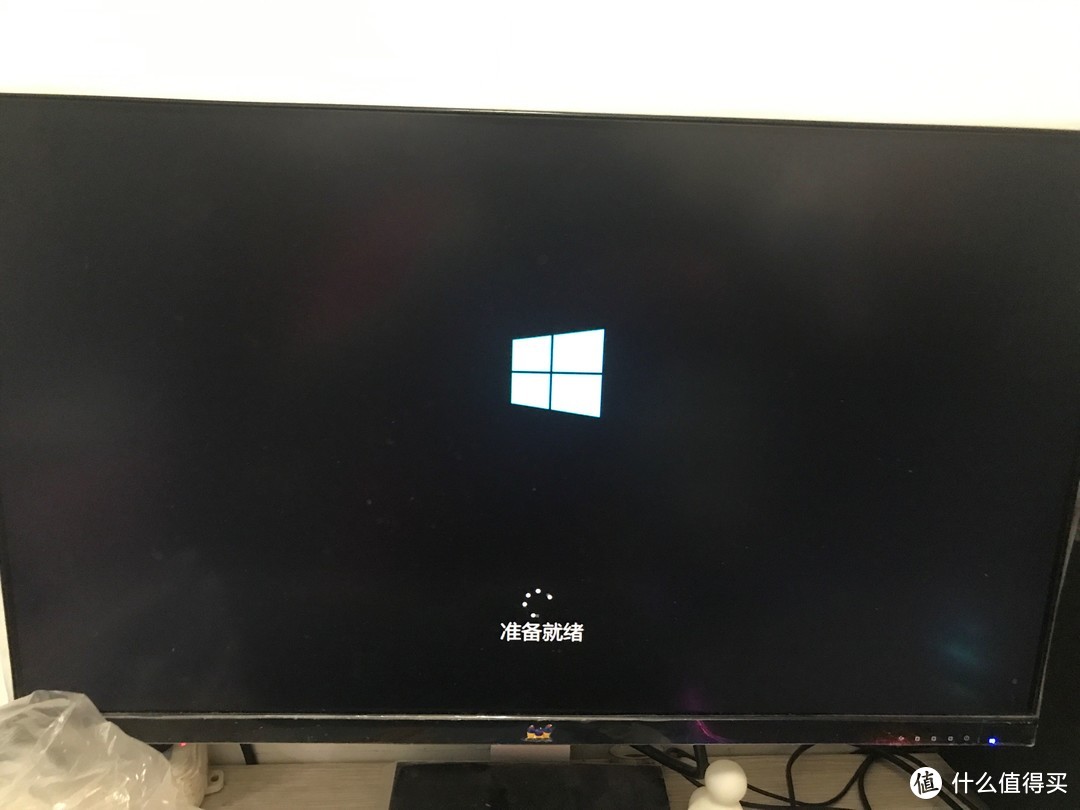
OK完成进入下个步骤
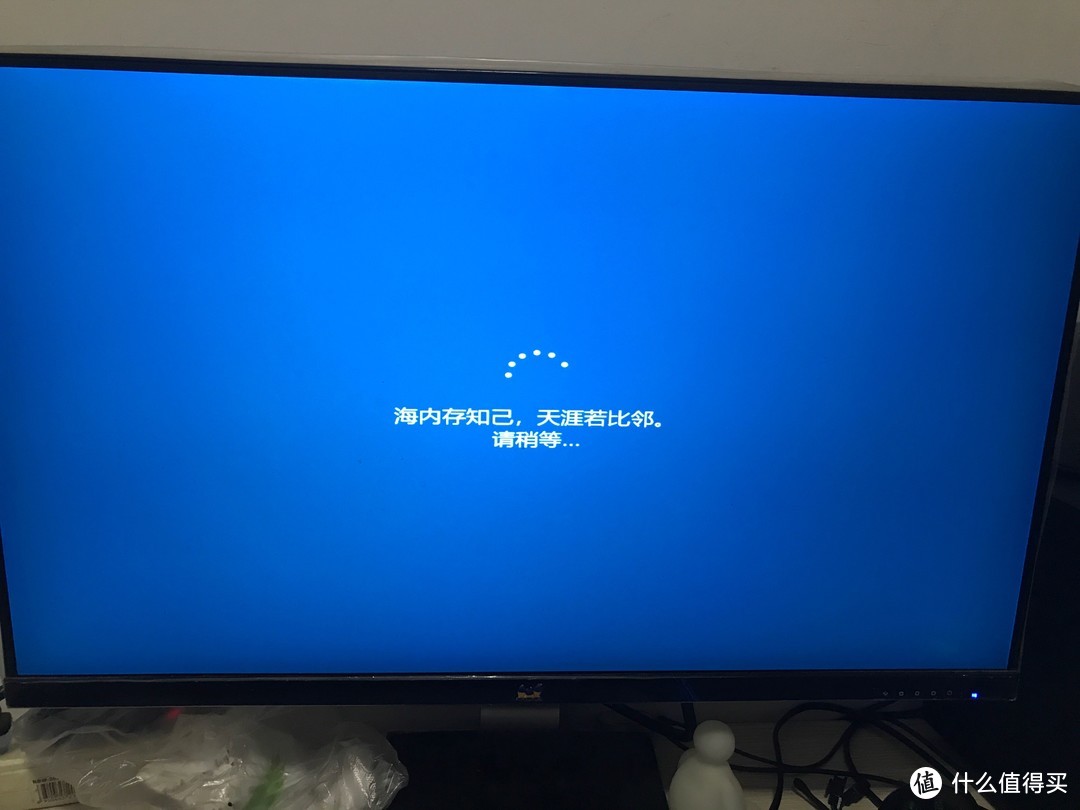
WIN10经典画面
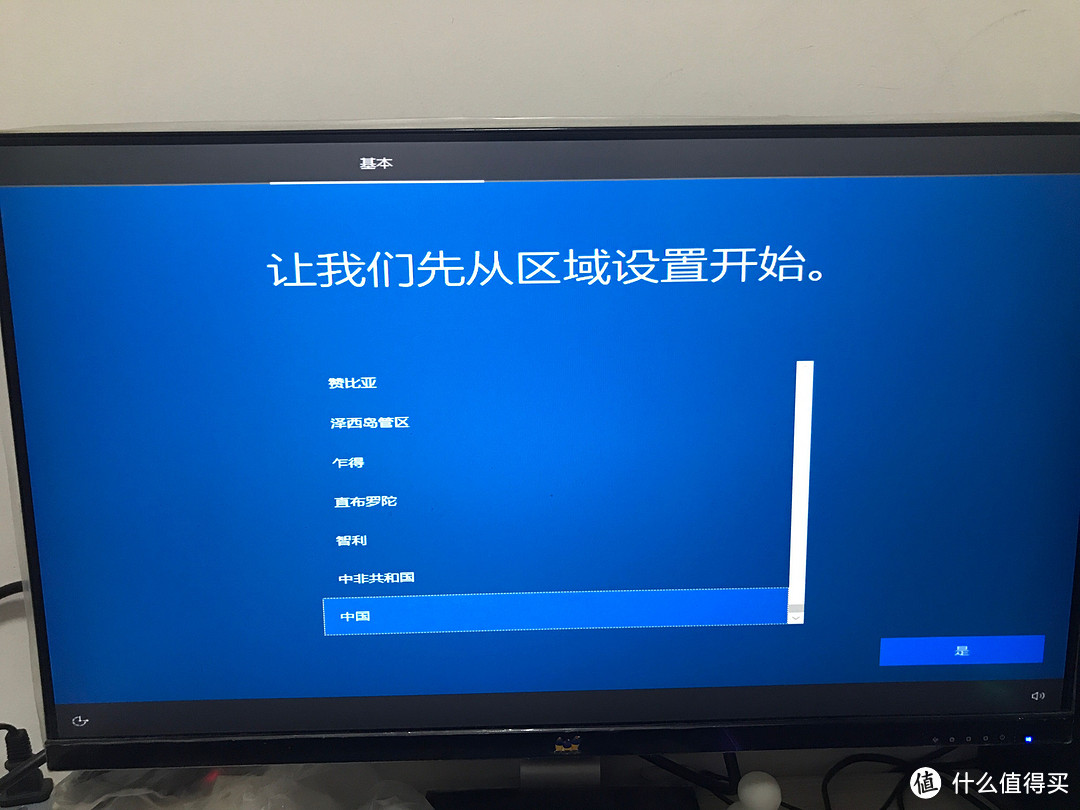
选择中国,当然你也可以选择别的国家
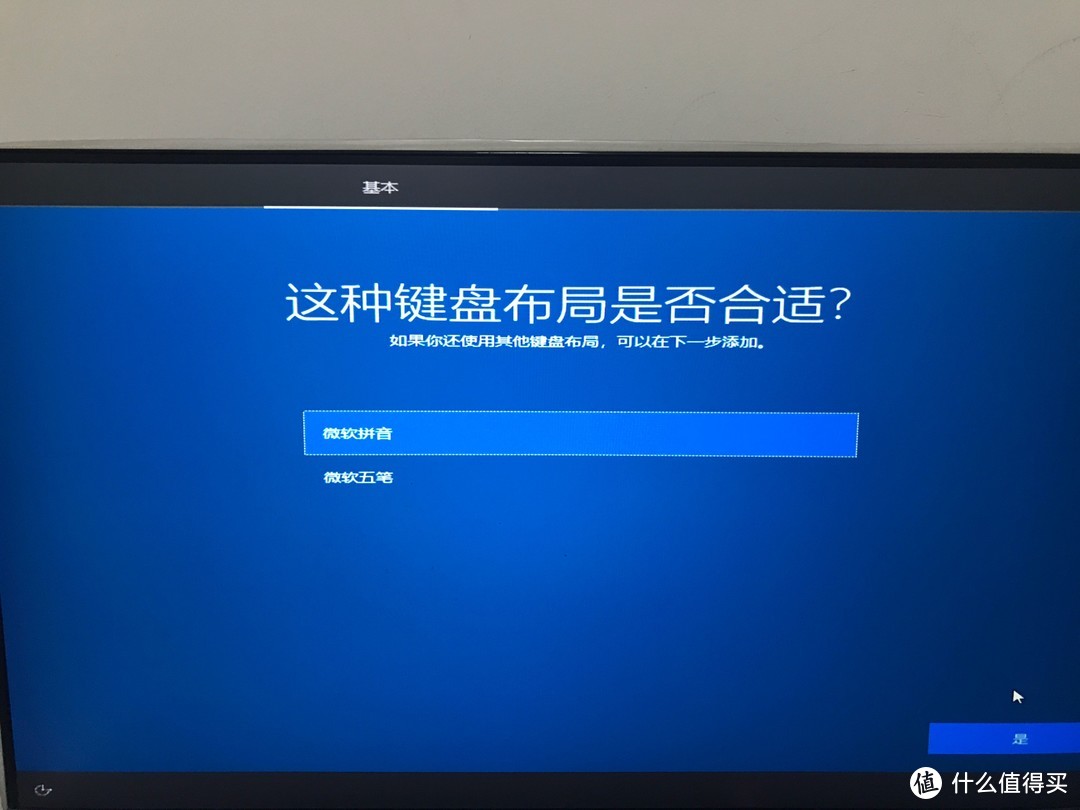
会啥选啥
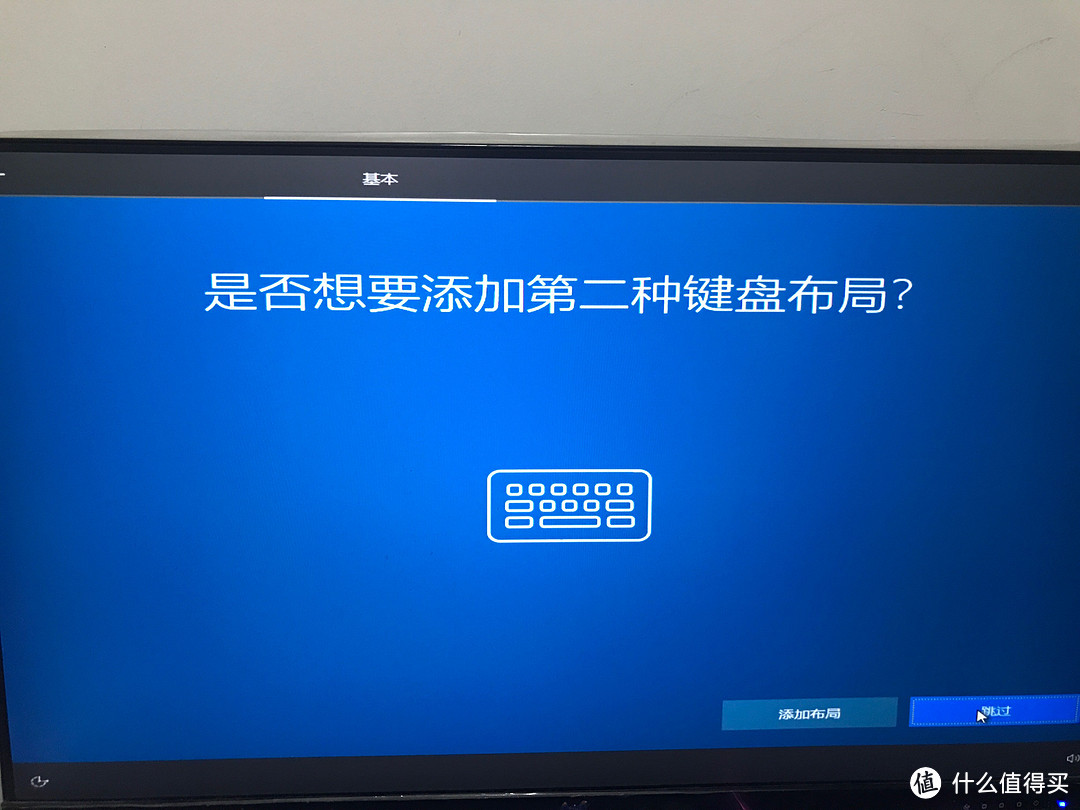
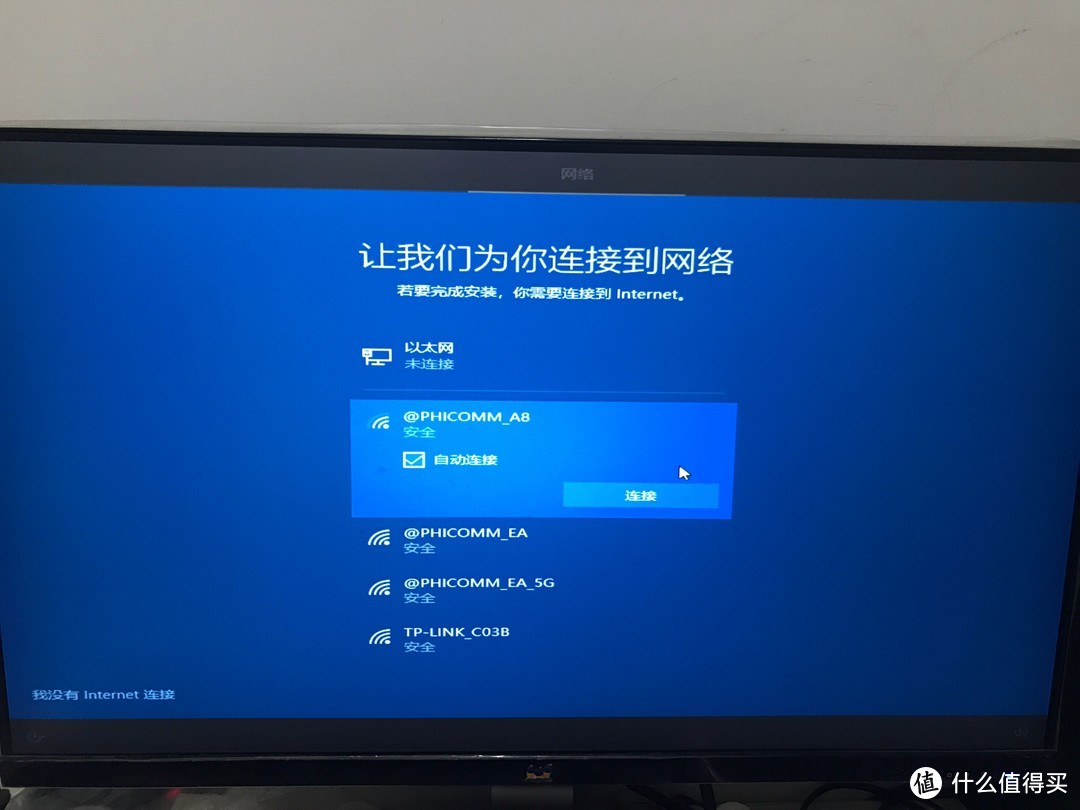
由于我的电脑有无线网卡所以连接上了,WIN10的好处就体现了,免区
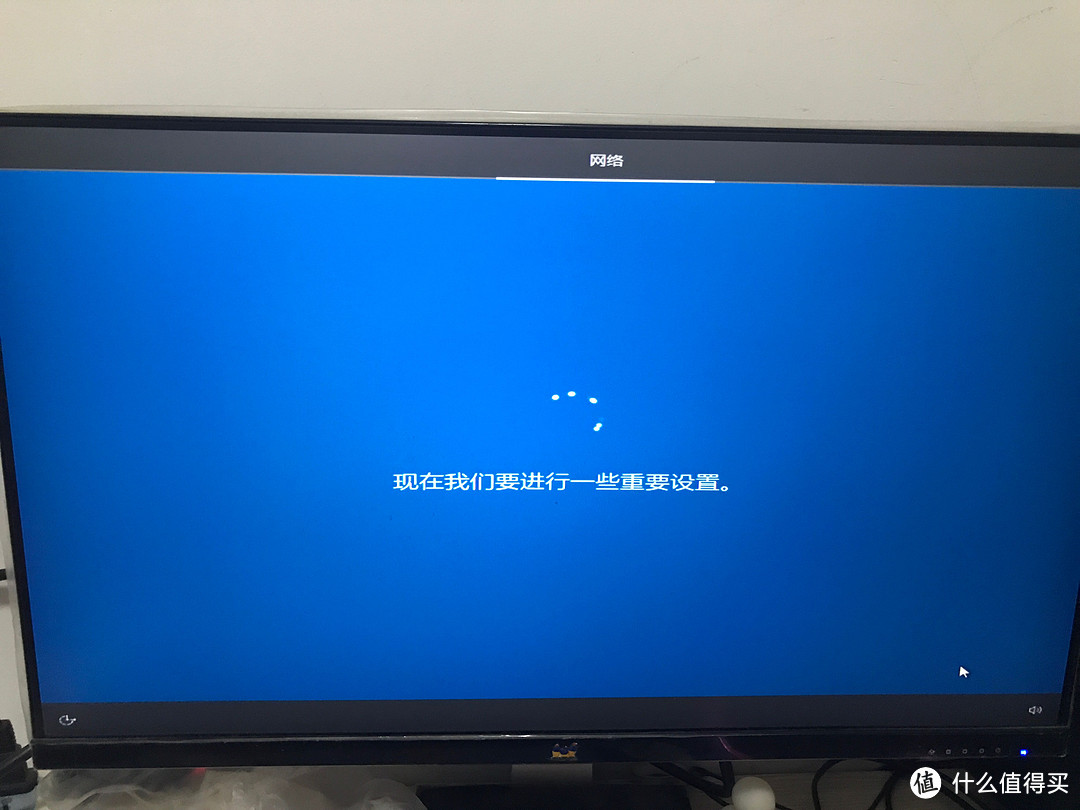
等着设置就好
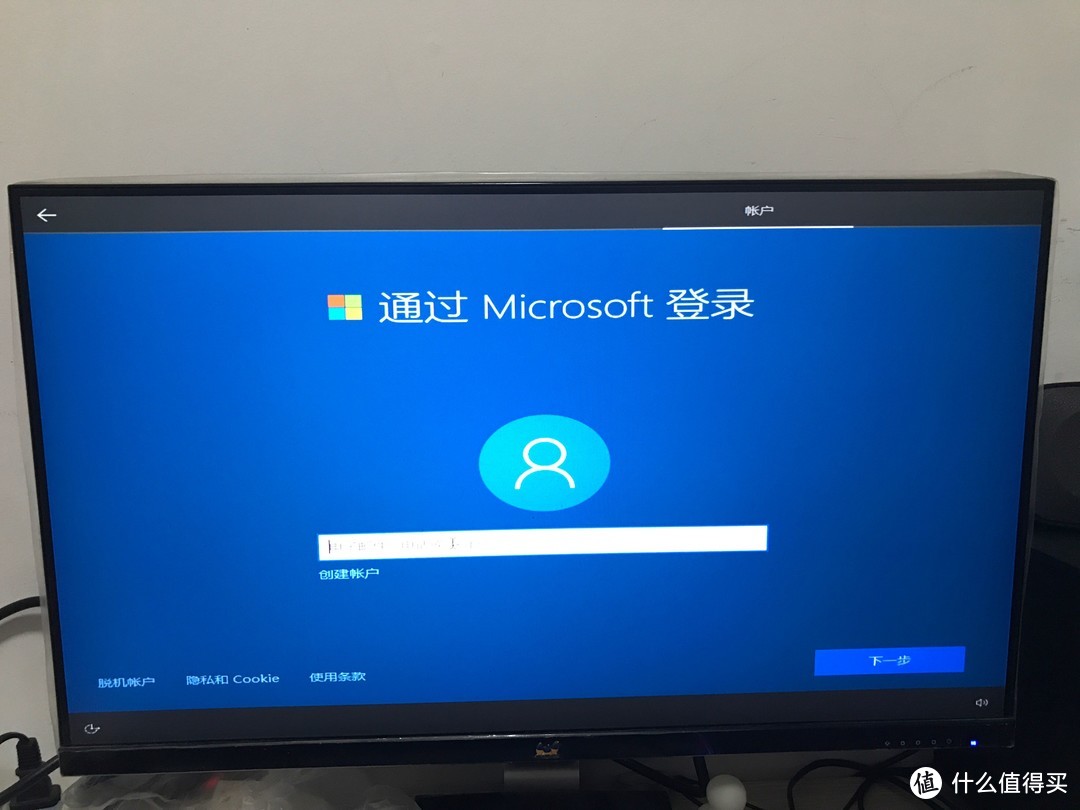
选择脱机账户,你有就登陆毕竟谁还没有台XBOX呢
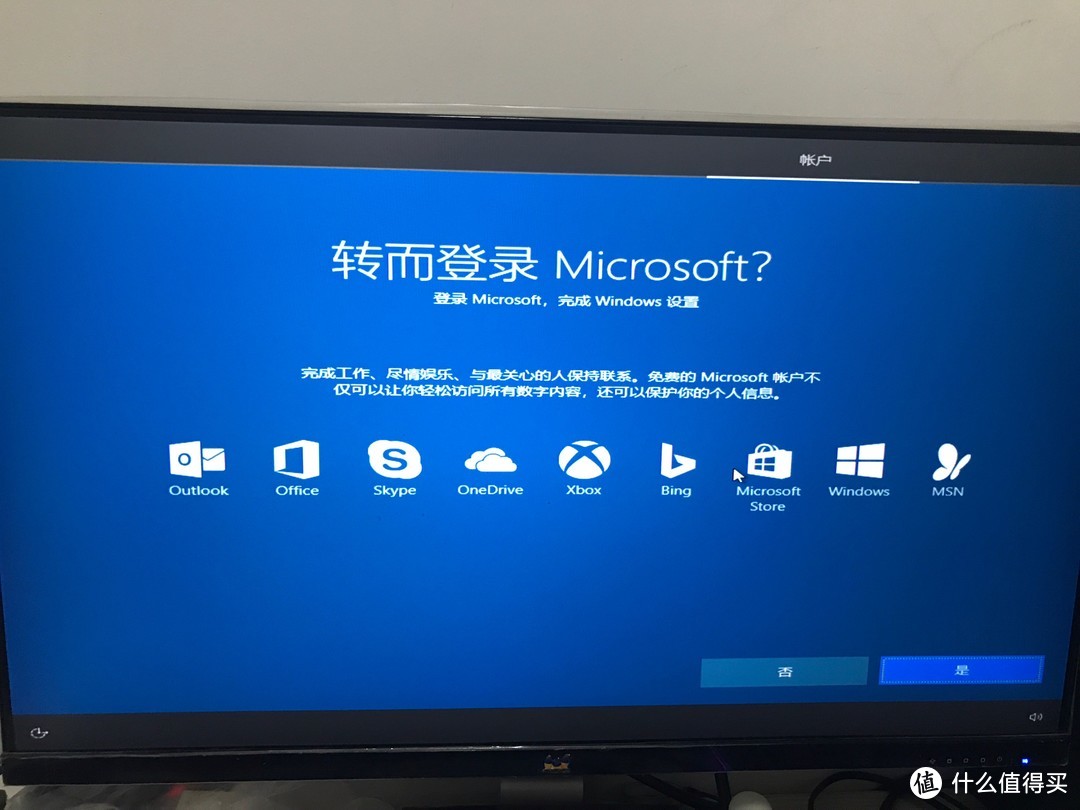
我选择了否,留下了没钱的眼泪
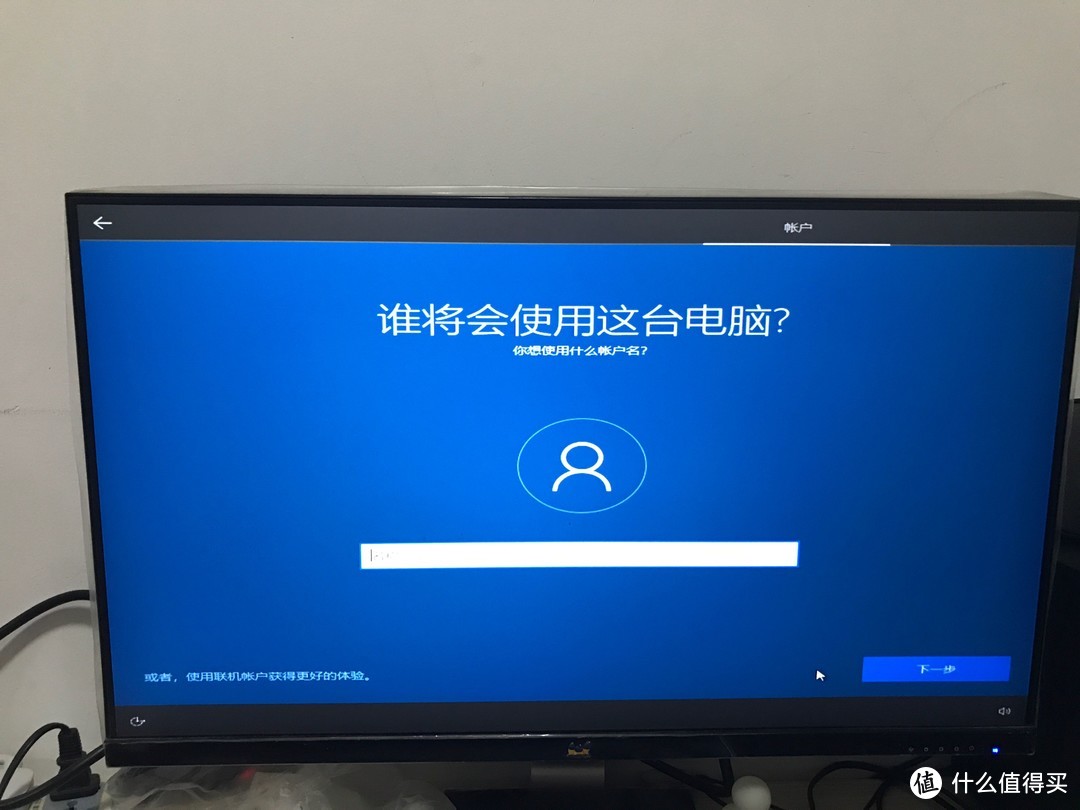
输入自己想输的名称,基本系统的安装就完成了
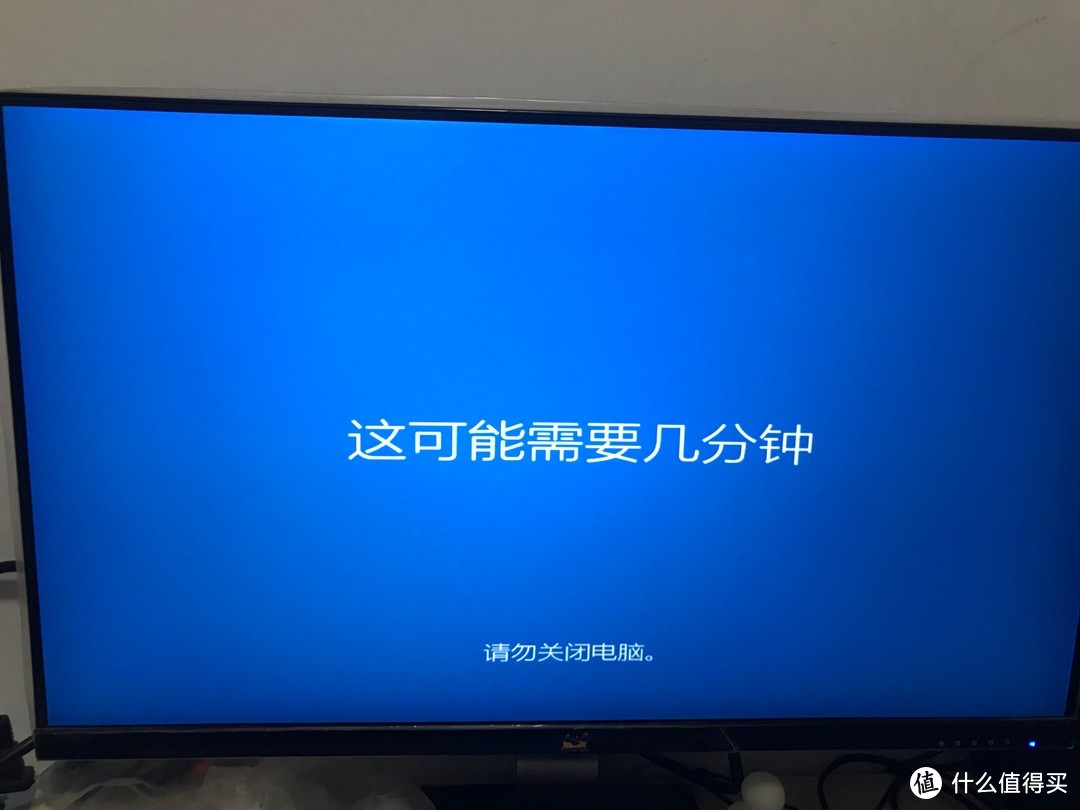
再等几分钟就可以进入桌面了(PS对老电脑真不友好,I7 2600K+Z77+GTX950等了半天)
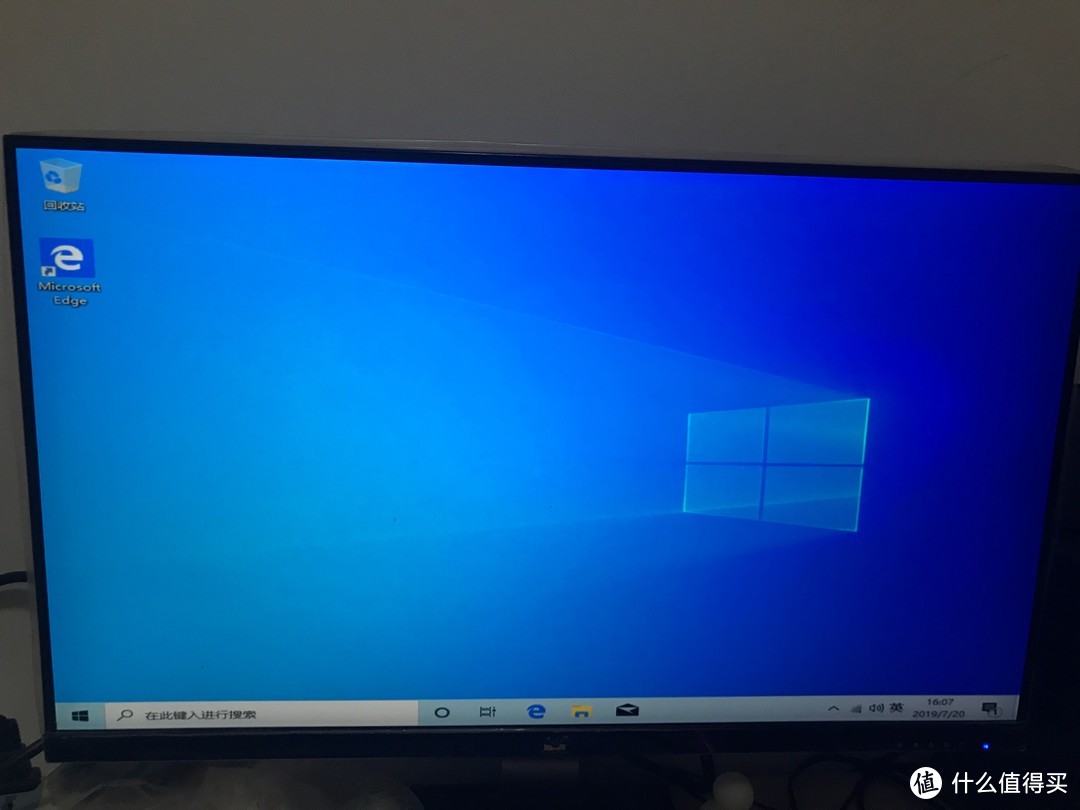
完成,到此整个系统安装完毕,剩下就是折腾软件已经驱动时间了
WIN7安装步骤
那么现在我们开始WIN7的安装步骤,首先我们来分析一下自己电脑的情况以便更好的安装
1.4代IU之前的CPU
2。4代以后的CPU,并且固态使用的是NVME协议的
说明一下由于后期的CPU不包含USB3.0的驱动以及NVME协议的固态驱动,所以会发现2个情况。
1.鼠标键盘插上后无效
2.找不到需要安装系统的NVME固态硬盘。
所以这里我们需要做一下准备工作
1.一个8G U盘,用于做U盘镜像系统(要求质量好一点的U盘,尽量不要用金士顿,因为亲测金士顿某些U盘不能完成安装)。
本次作案工具
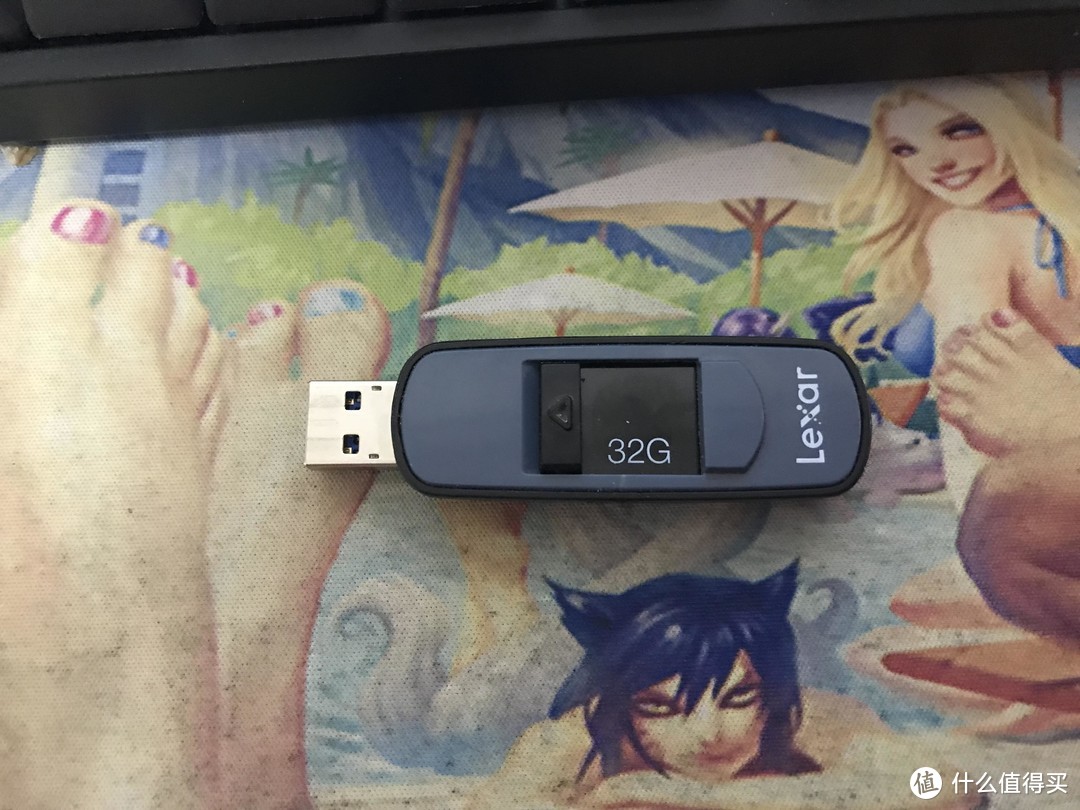
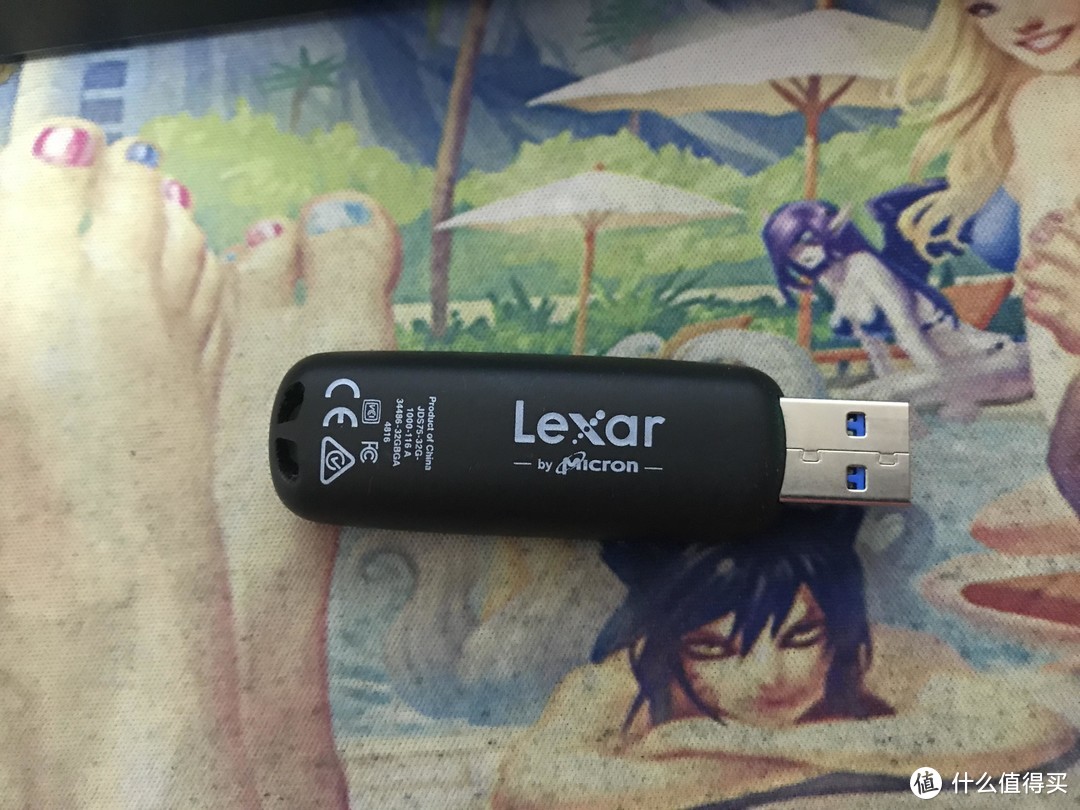
雷克沙S75 32G
问我为啥不拿金士顿的那个?请看我说的第一点
2.Smart_Tool_1.0.0.23
PS:由于4代之前的CPU某些步骤是不需要的,所以你按照我这个步骤也没有任何问题也能正常的安装系统,所以我就不另外说明了。
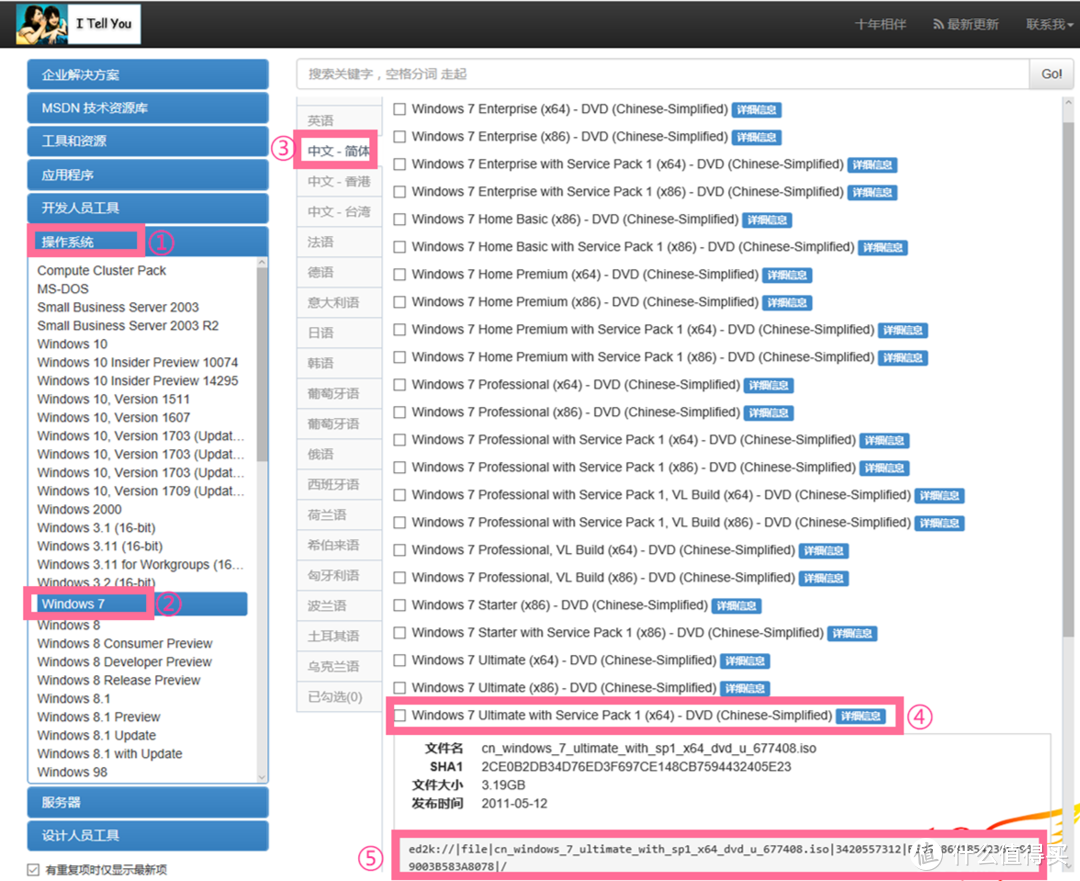
首先我们打开MSDN这个网站下载一个镜像
下载完毕后打开Smart_Tool_1.0.0.23
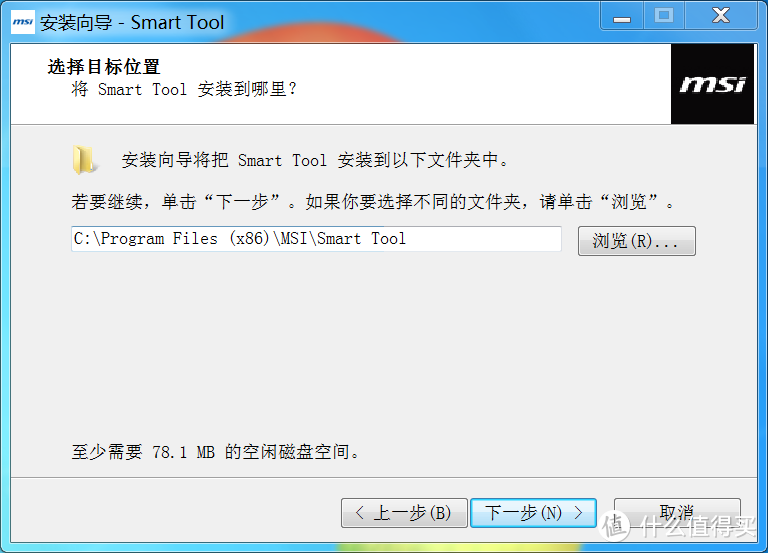
安装一下,安装完毕后运行
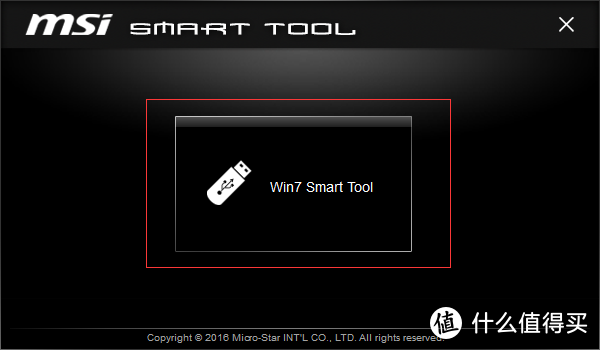
点击运行
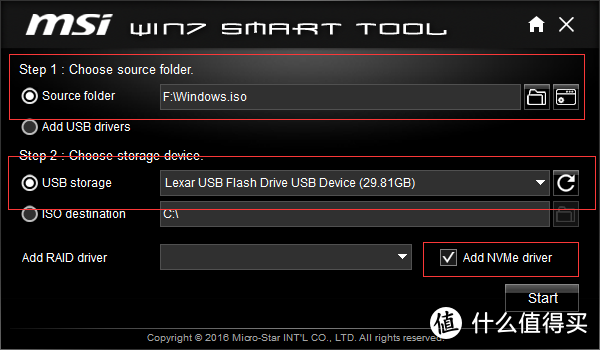
这里解释一下
STEP1.是选择刚才的镜像
STEP2.是选择你注入系统的U盘
都完成了点击START,等待弹出FINISH,中途会弹出警告U盘数据会被格式化,点击是即可。
安装系统前须知:
1、请把将要安装系统盘之外的硬盘先拆除,电脑上只留一个将要装系统的固态硬盘
2、确认BIOS 设置的是AHCI模式非RAID/IDE
下面准备安装
首先插入U盘,BIOS设置U盘启动
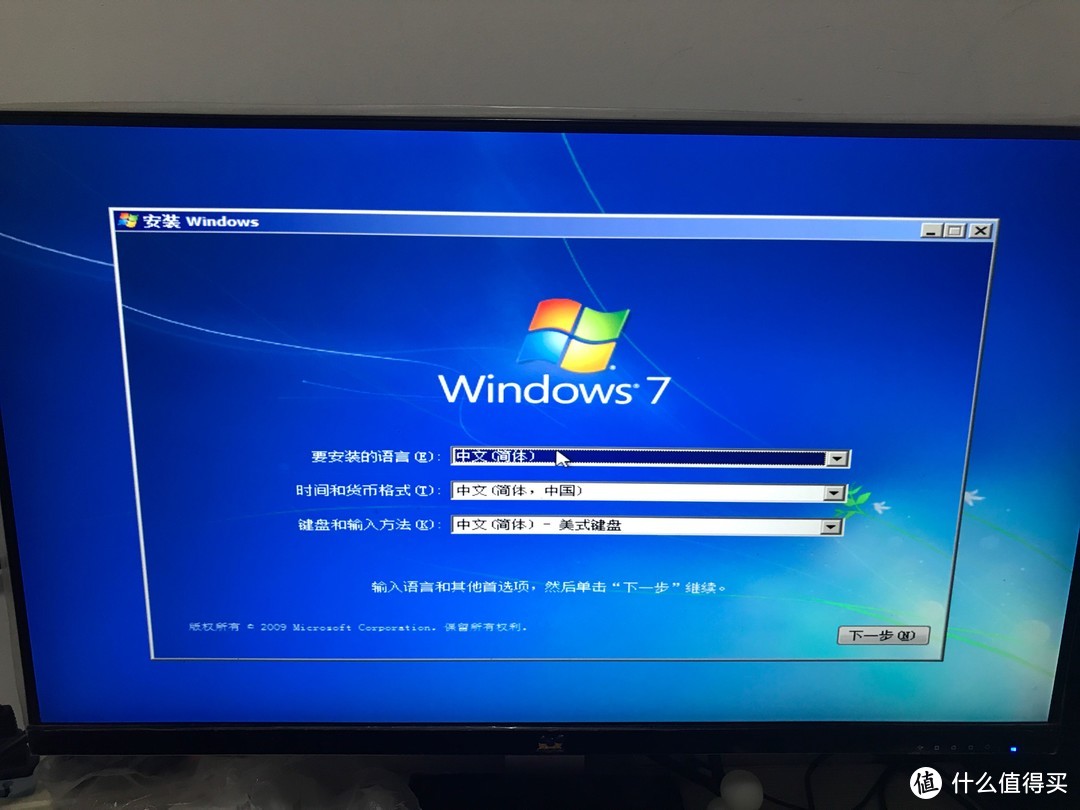
点击一下步
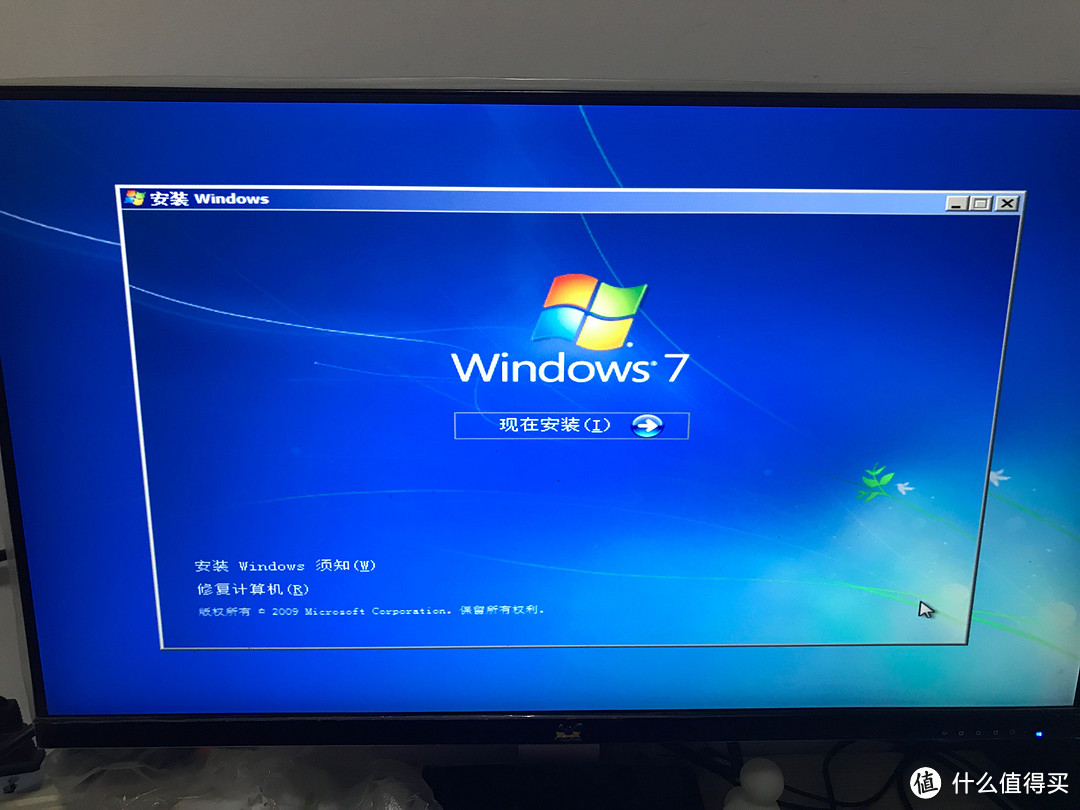
现在安装
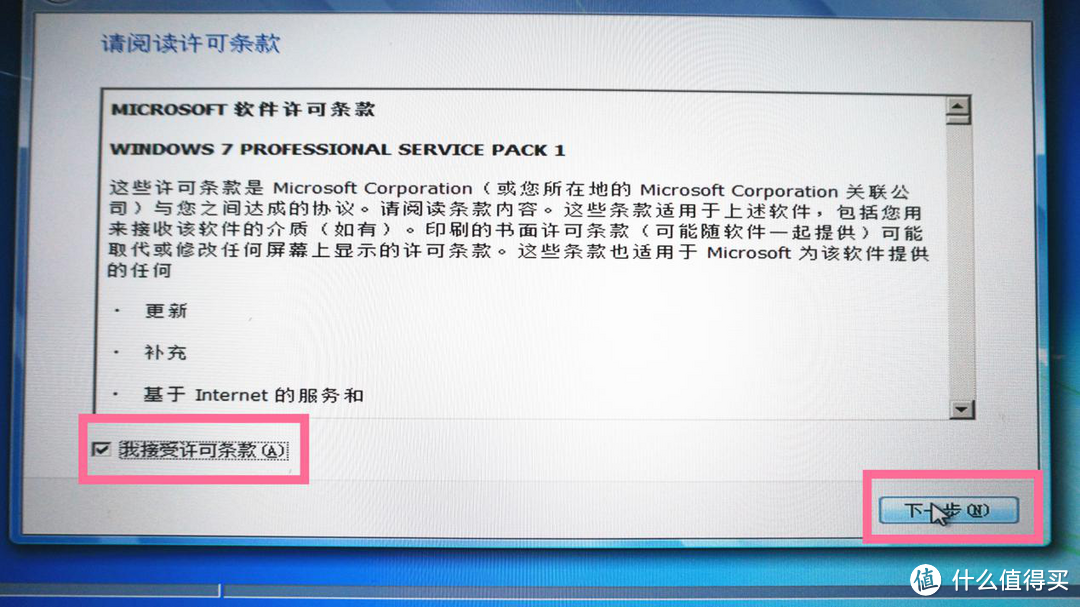
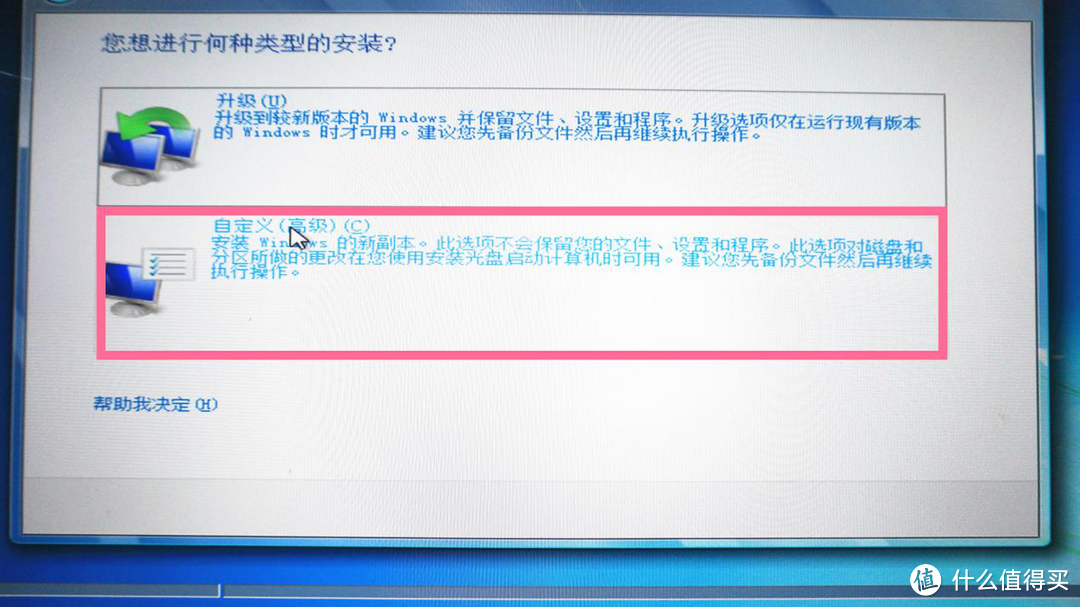
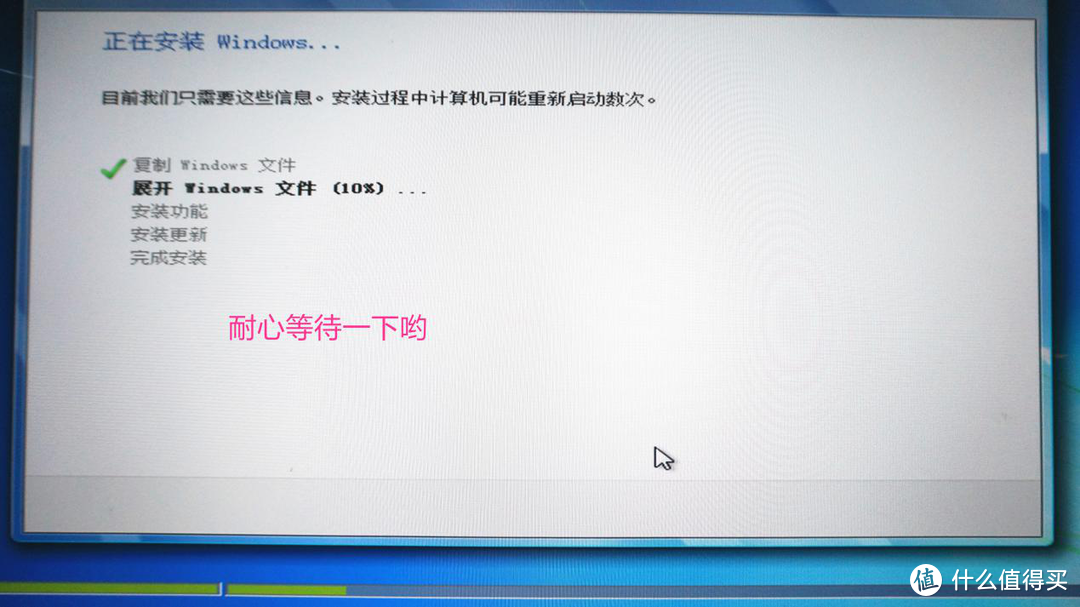
选择盘符的那步忘记照了,参照WIN10
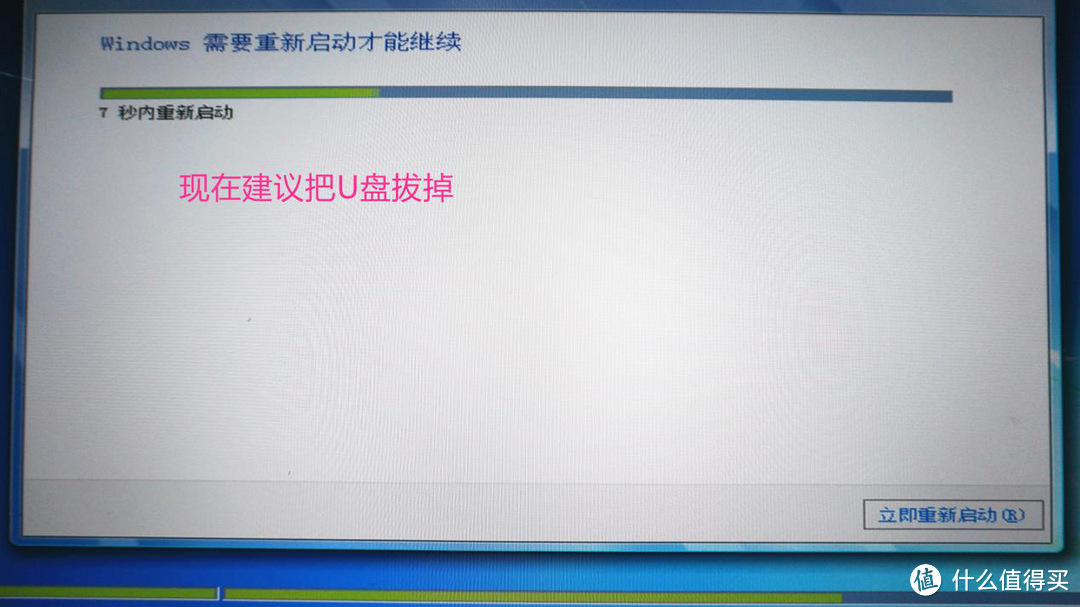
重启后跟WIN10就差不多的步骤了,然后你的系统就完成了
总结
总结一下,其实安装系统都不费啥事,如果你手上就有一个别人制作好的系统U盘那基本都是傻瓜操作,看了我这篇文章的同学们一定也能很简单的就安装好自己的系统,那么这期写的比较长,能看到最后的小伙伴都是真爱 ,谢谢大家的观看,有什么问题可以回复我,谢谢。
















校验提示文案
校验提示文案
校验提示文案
现在无论是win10还是ubuntu等,
只需将下载的ISO文件解压到U盘根目录即可,
之后F11或F9或DEL选择U盘启动,
根据安装向导一步步安装就行了
校验提示文案
PE推荐微PE工具箱
其他都是辣鸡
校验提示文案
校验提示文案
校验提示文案
校验提示文案
校验提示文案
校验提示文案
校验提示文案
校验提示文案
校验提示文案
校验提示文案
校验提示文案
校验提示文案
校验提示文案
PE推荐微PE工具箱
其他都是辣鸡
校验提示文案
现在无论是win10还是ubuntu等,
只需将下载的ISO文件解压到U盘根目录即可,
之后F11或F9或DEL选择U盘启动,
根据安装向导一步步安装就行了
校验提示文案
校验提示文案
校验提示文案
校验提示文案
校验提示文案
校验提示文案