
















 深耕数码、游戏兴趣领域







7
10
官方内测应用流出,挂载百度网盘突破限速!且用且珍惜|TS-264C开箱
2021-12-09 16:49:55
161点赞
1577收藏
204评论
小伙伴们反应链接失效,故追加修改链接:https://pan.baidu.com/s/1Mg7VTyRkiu4pKsm2yf7fXg
提取码:ljlb
1月13号更新,百度网盘又又又失效了,我也是醉了,这次补阿里云链接,小伙伴们自取:「HybridMount_1.8.3290_x86_64.qpkg」:https://www.aliyundrive.com/s/1HpFZnq5UGB
据说正式版会在这个月(1月)月底放出,不着急的小伙伴们可以等一等。
hello 大家好,这里是 带大家玩转威联通的 晋升奶爸的垃圾佬。

引子
▼早在上个月的时候坊间就流出了威联通要支持百度网盘同步的消息,就在前几天,奶爸终于见到了传说中的这款内测应用,实测目前处于突破限速的状态,且用且珍惜。
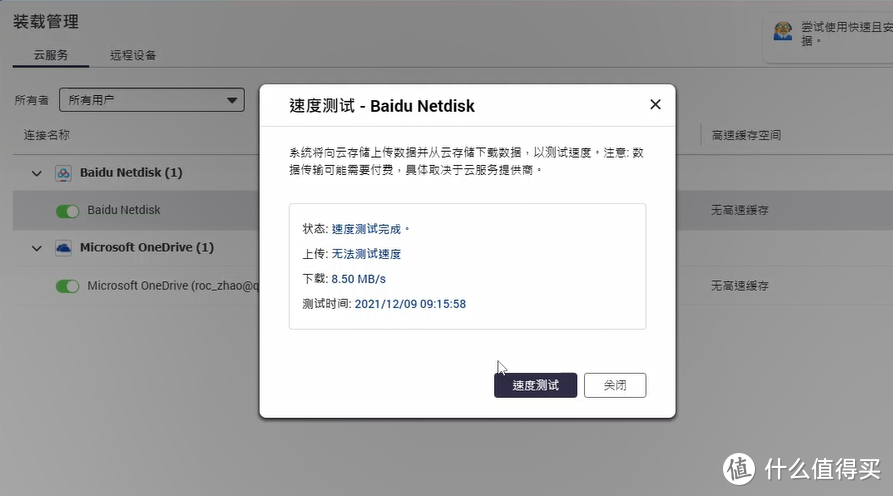
▼作为一个NAS专业户,有好东西奶爸不敢独享,故而奶爸做出了一个违背祖宗的决定,将应用分享给大家,➡下载地址⬅,➡提取码:ljlb⬅。由于该应用仍然是内测状态,存在不稳定甚至可能导致数据丢失的风险(虽然奶爸没遇到),所以还请小伙伴们理性看待,在使用中做好数据备份与检查。
 素材来源于互联网,侵删
我是谁
奶爸是一枚Nas玩家,垃圾佬,同时也是一枚金融从业民工。奶爸的专栏《威联通Nas非官方手册》,以及《手把手带你玩转Nas》都在持续更新中,尽量为大家带来保姆级的教程,节约小伙伴们在折腾Nas上消耗的时间,随缘捡垃圾专栏《垃圾佬的日常》不定时更新,对玩NAS、捡垃圾感兴趣的小伙伴关注奶爸不迷路~
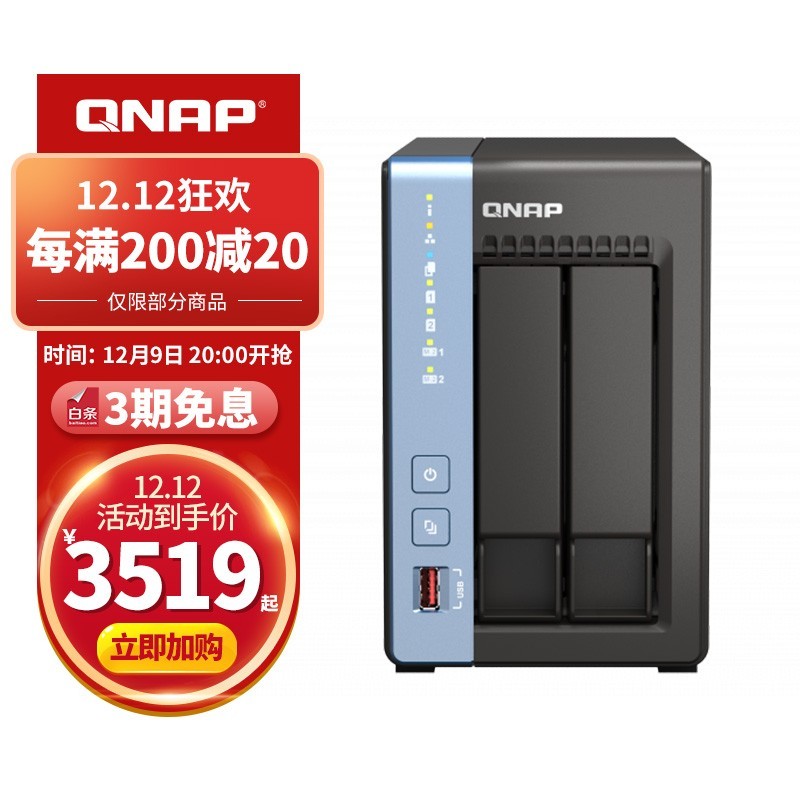
今日份主角——TS-264C开箱
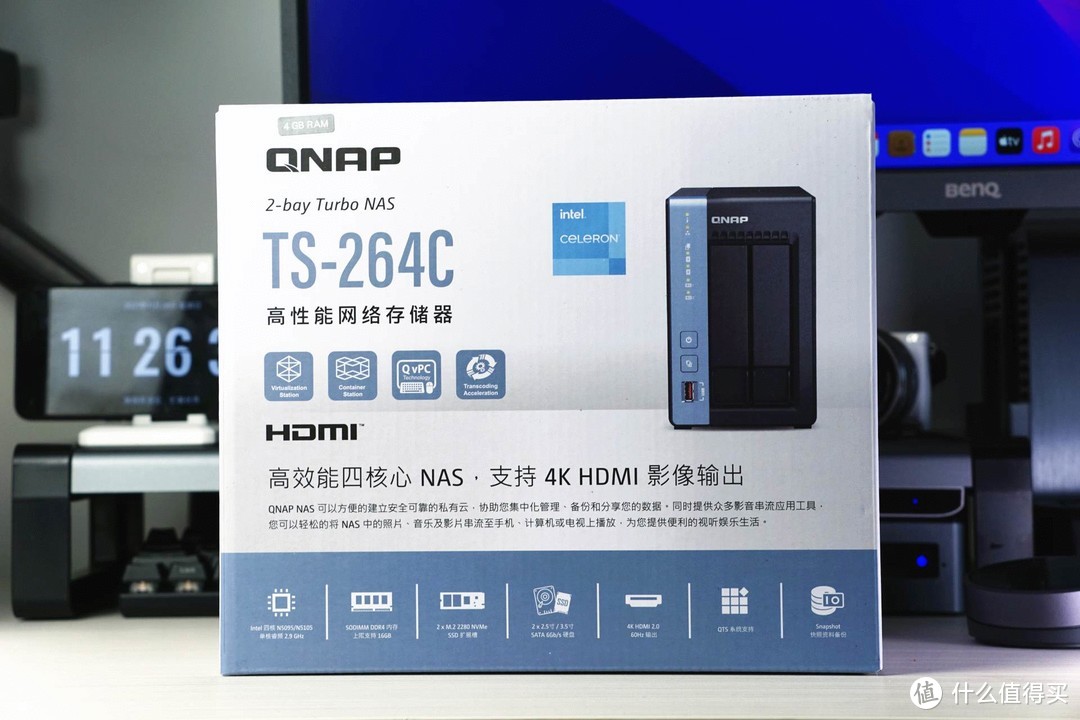
▼威联通TS-264C的外包装一改之前牛皮纸色的包装风格,与TS-451D、TS-453Dmini不同,更多的像是从TS-551的外包装风格进化而来。整体包装设计与机器的竖蓝条相呼应,在包装下部分标注着264C的核心卖点,奶爸个人觉得QNAP的包装风格还是统一一点比较好,不过每次拿到新设备包装都有可能不一样也算是开盲盒行为了。
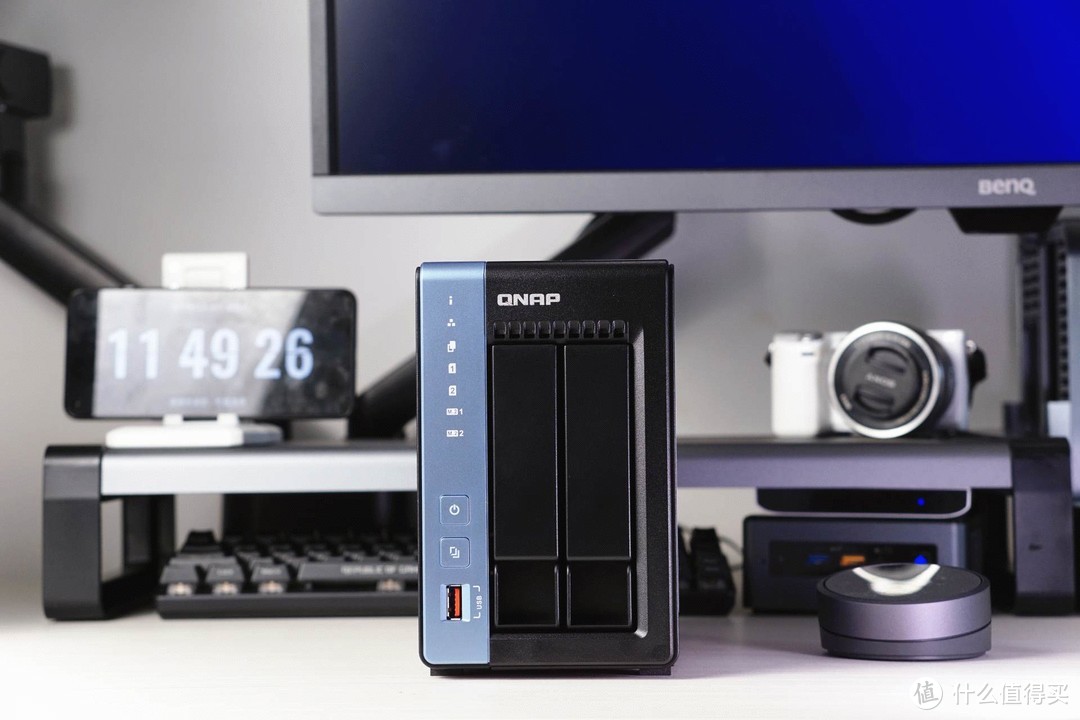
▼在设计语言上,TS-264C更像是TS-451D的缩小版,左侧指示灯丰富可以较好的了解设备的运行状态,电源键和备份按钮被安排在了指示灯的下方,左下角是被设计成了了撞色效果的红色USB3.2接口,这个配色比TS-564那突兀的红要来的好看些。
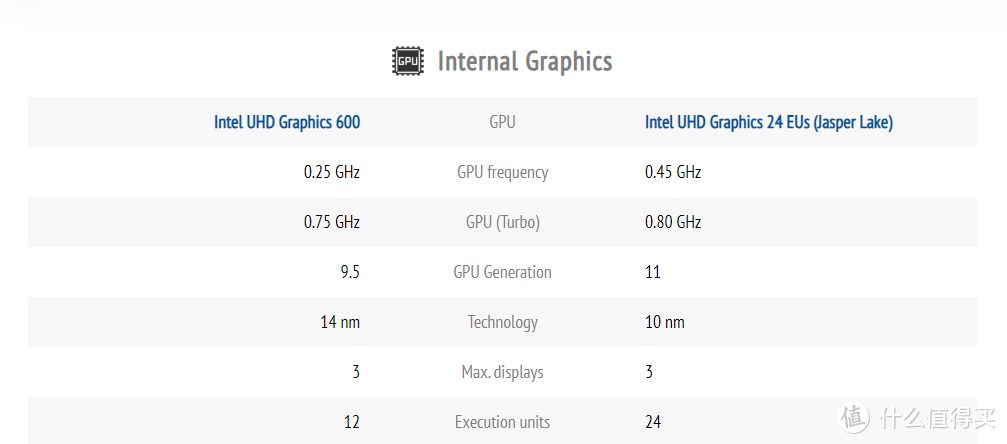
▼TS-264C采用了N5105处理器,在设备发布之初,提供了两种Soc方案,N5105以及N5095,据小道消息称目前的设备均是N5105,想要购买的小伙伴大可放心,甚至有小伙伴跟客服约定如果是N5095就申请退货,客服也是同意的。N5105相较于J4125制程进化为10nm,同时性能大幅提升,对于影音转码以及内容创作者来说值得升级。
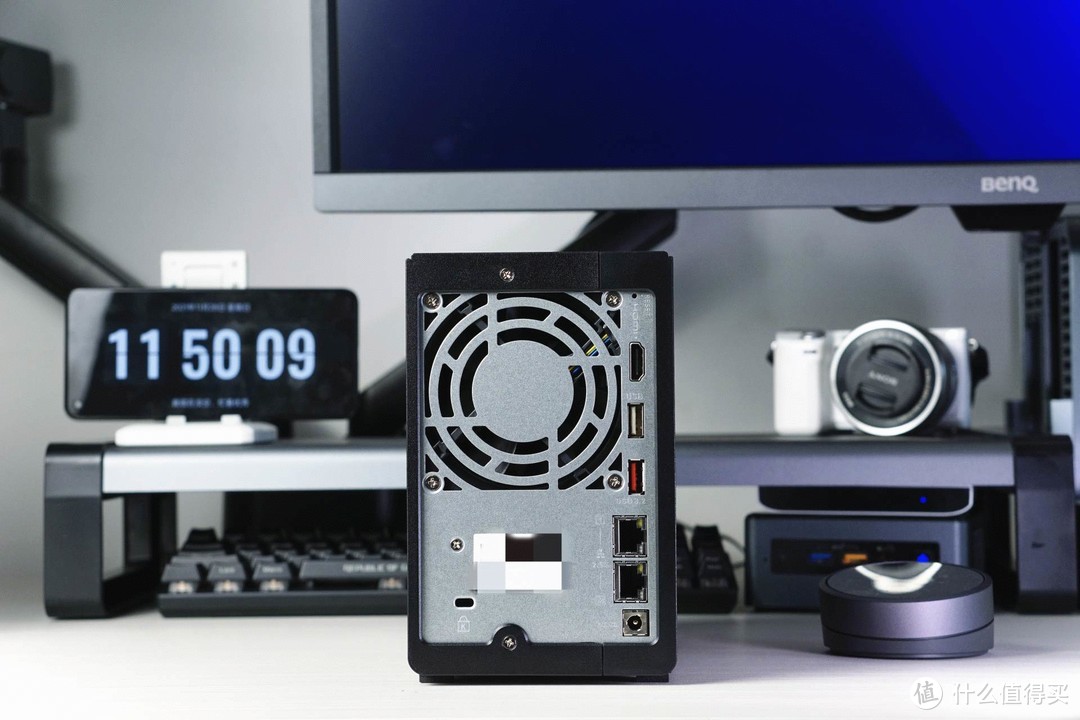
▼设备的背部是有威联通特有的HDMI输出接口以及一个USB3.2接口,两个2.5Gb网口,以及DC电源接口。
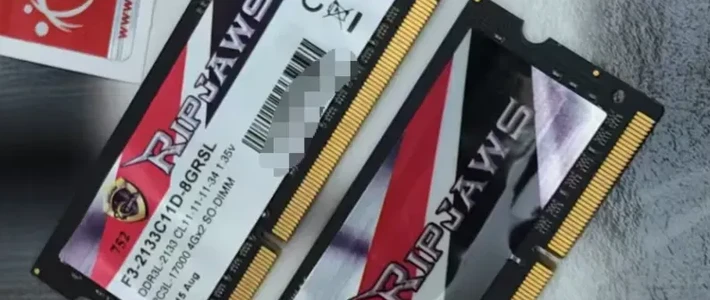
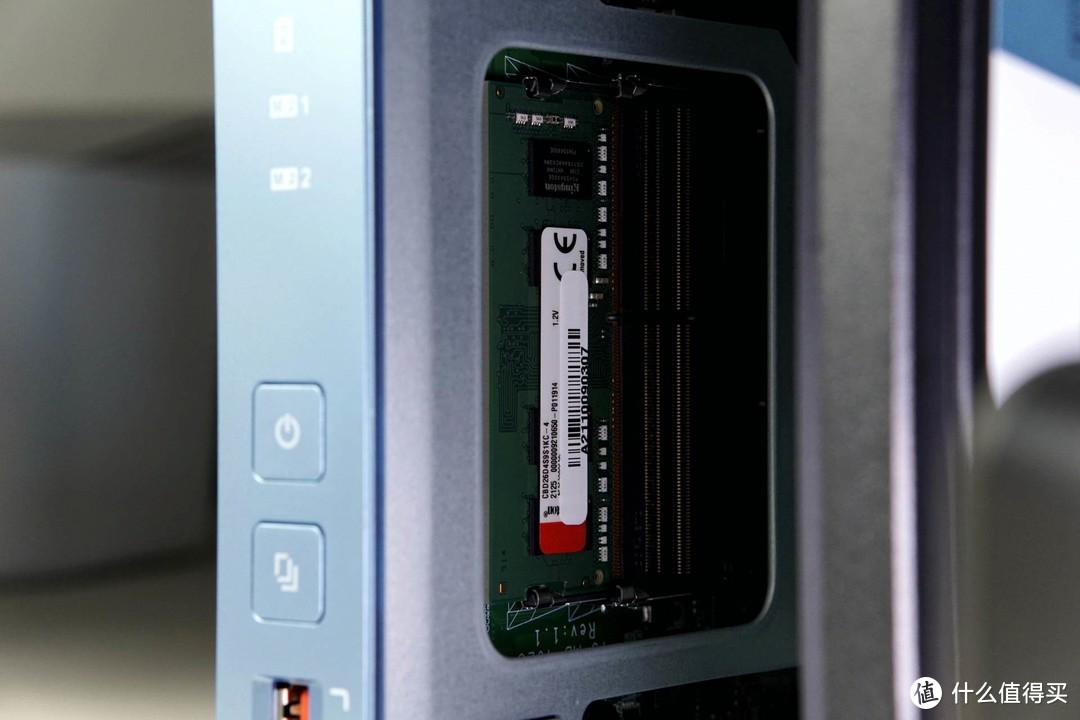
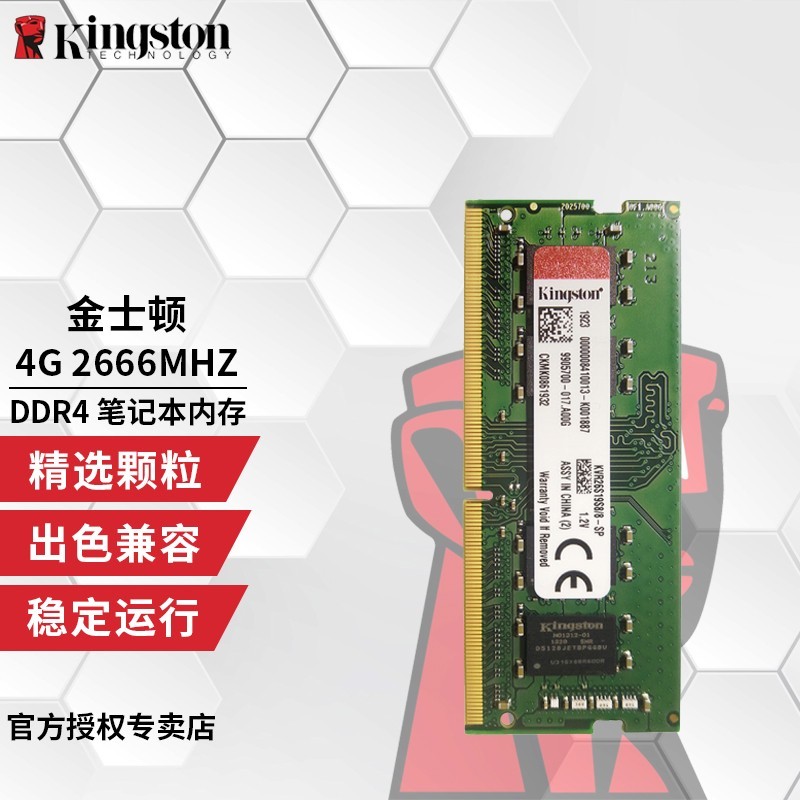
▼内存使用了单条的金士顿4G内存,在奶爸的印象中威联通随机内存一般以ADATA居多,比J4125强悍的性能只随机附带了4G内存略感可惜,不过好在总算是4G单条不是2G两条组双通道,未来扩展的时候更方便些。
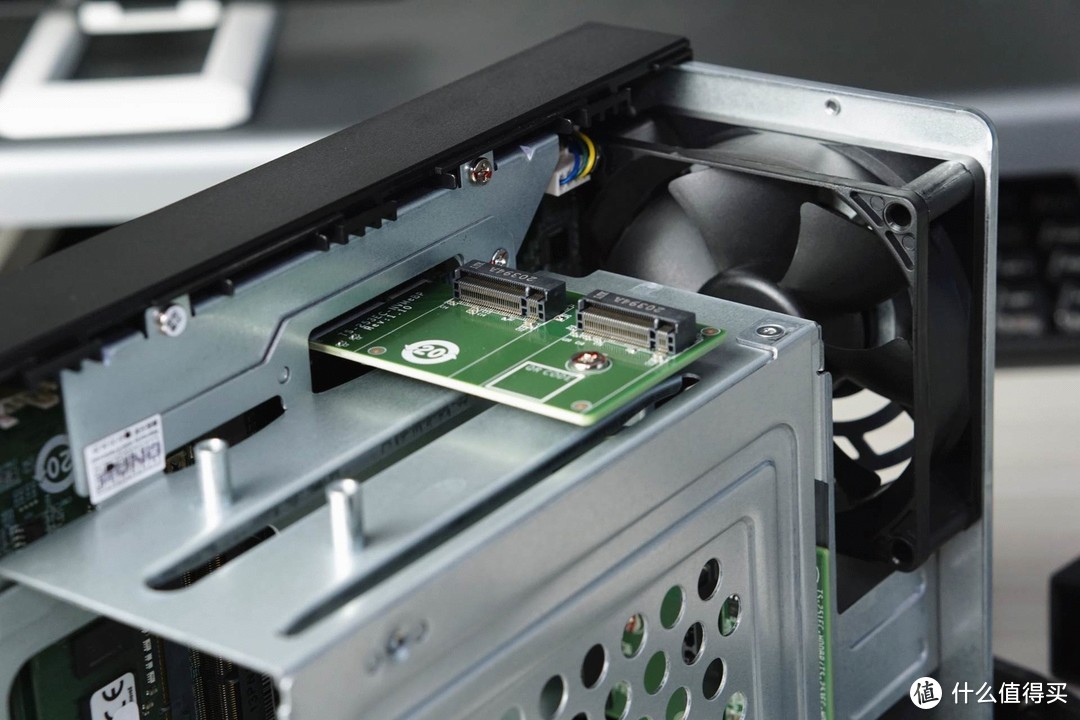
▼拆开机箱就能够看到TS-264C的特色——两个M.2插槽,可以使用高贵的M.2固态硬盘做告诉缓存,做Qtier(自动分层存储),也可以玩花活直接装一个Windows系统,奶爸的NAS速度需求一直都很低,从来没有做过高速存储。
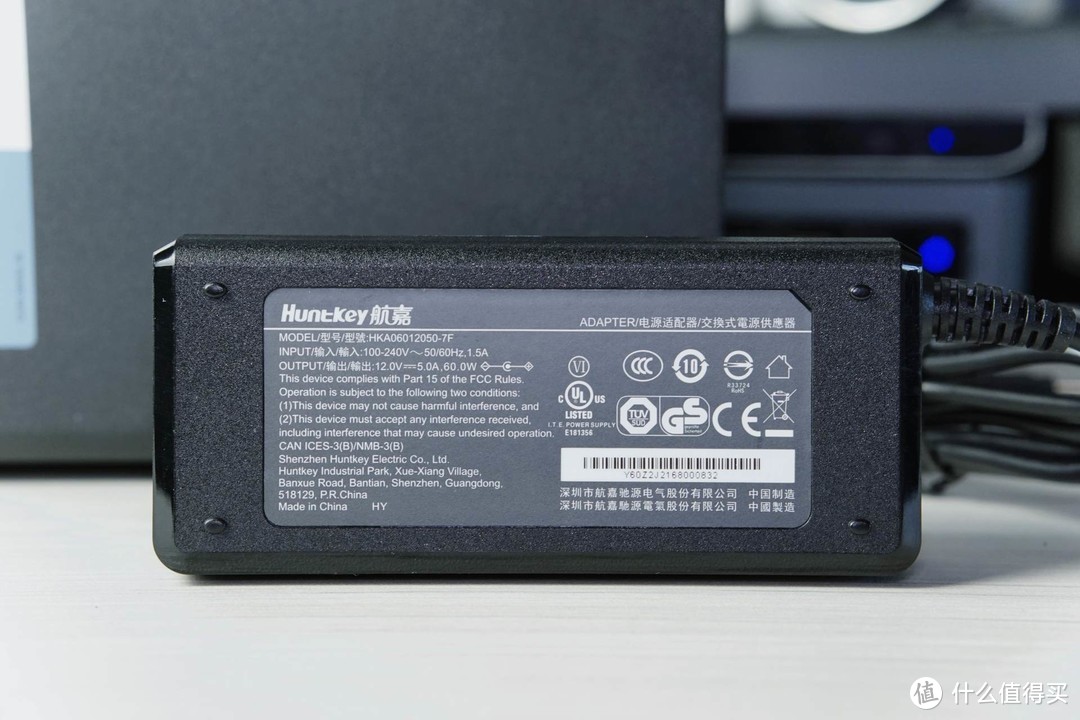
▼电源使用的是航嘉的12V==5A,60W电源,相较453Dmini等4个3.5英寸盘位的NAS要小很多。威联通多见航嘉、台电的DC电源,做工都不错,质量有保证。
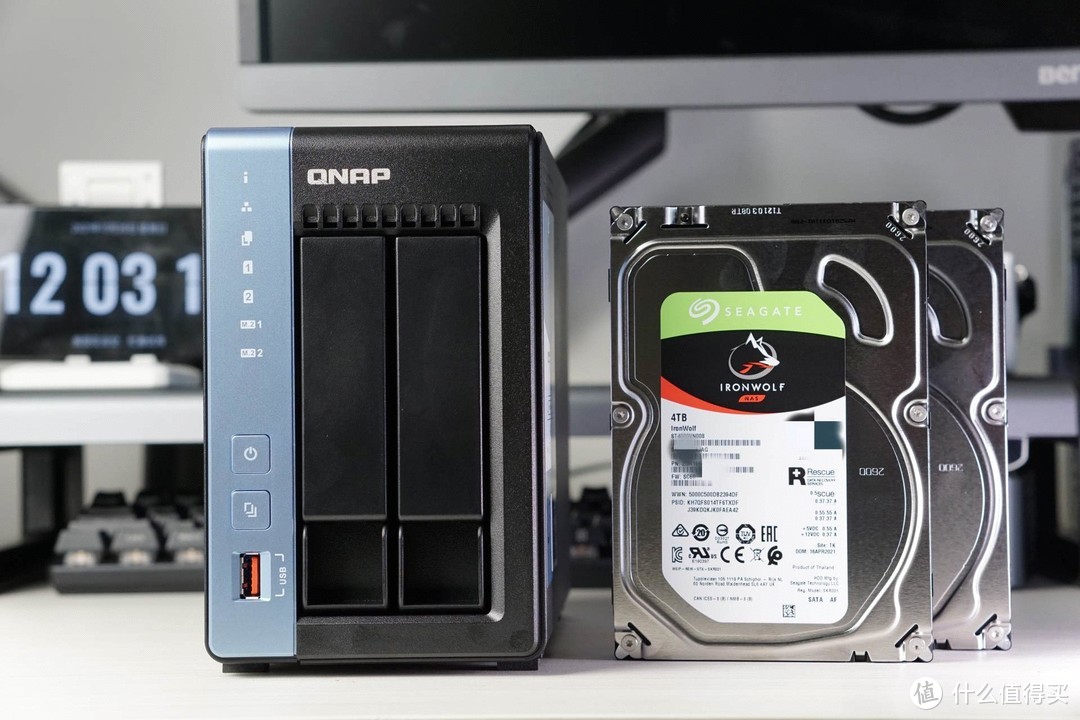
▼硬盘奶爸依旧选用的是希捷酷狼的4T硬盘,奶爸是酷狼的忠实拥泵,酷狼全系都是传统磁记录(CMR),零星的炒豆子声音不算吵,酷狼赠送3年内免费原厂数据救援服务一次。
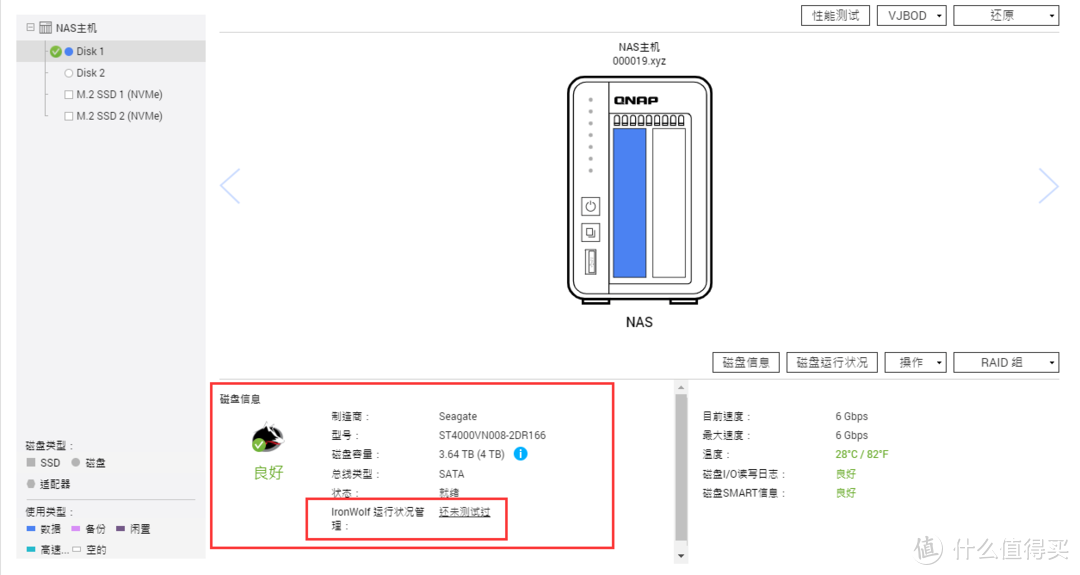
▼容量为4tb及以上的酷狼支持IHM(希捷酷狼健康管理软件),在群晖DSM、威联通QTS、爱速特ADM上都有兼容适配,当打开硬盘管理时就会看到可爱的狼头,从目前来看酷狼还是独一家。IHM可以提高NAS系统的稳定性,主动保护数据健康。
这里是教程
▼威联通使用官方应用“Hybirdmount”进行百度云挂载同步,目前App Center的应用版本是1.6.xxxx,这次的内测应用直接来到了1.8.3290,好大的跨度。顺便吐槽一句,QTS5.0的这个图标什么时候才改啊,现在看完QTS5.0再看QTS4.5真是无法言说。
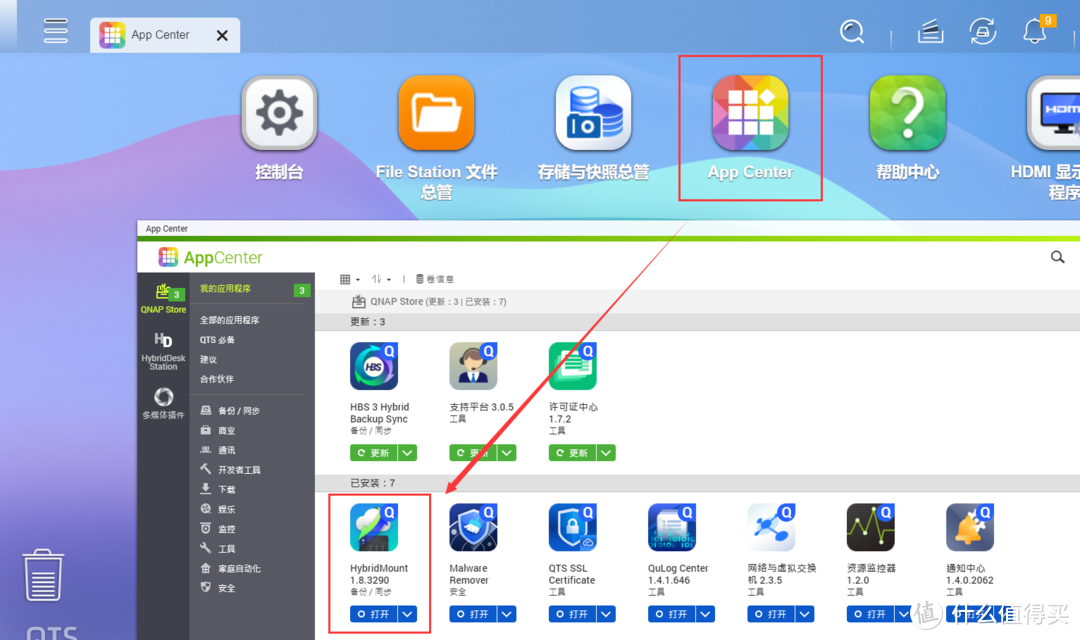
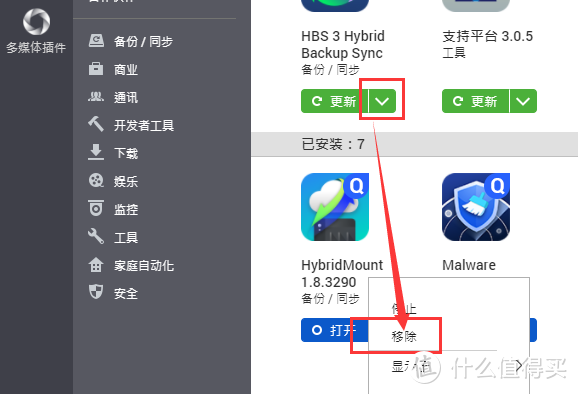
▼如果之前已经安装应用,请先进行移除,点击下箭头,并选择移除进行操作。
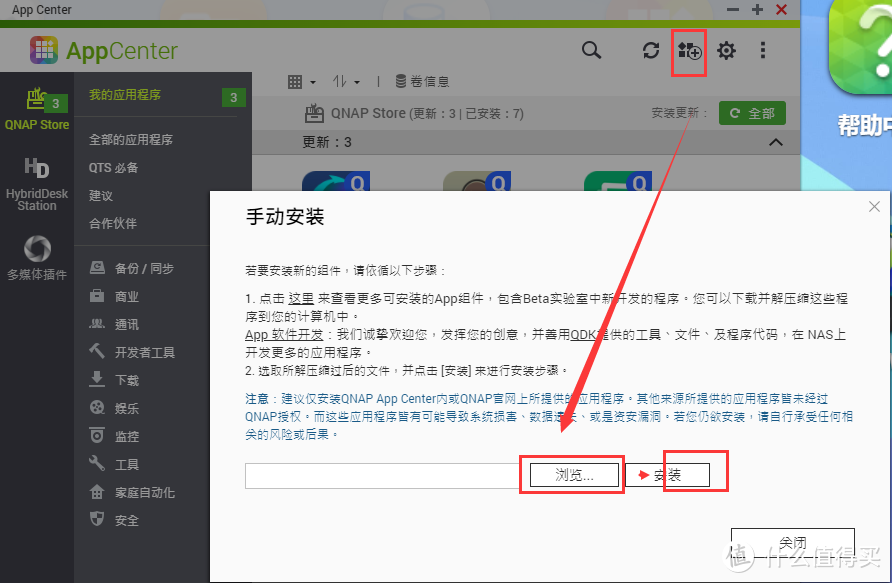
▼在APP Center中使用如图所示的位置进行手动安装,选择刚刚下载好的pkg文件,直接点击安装。
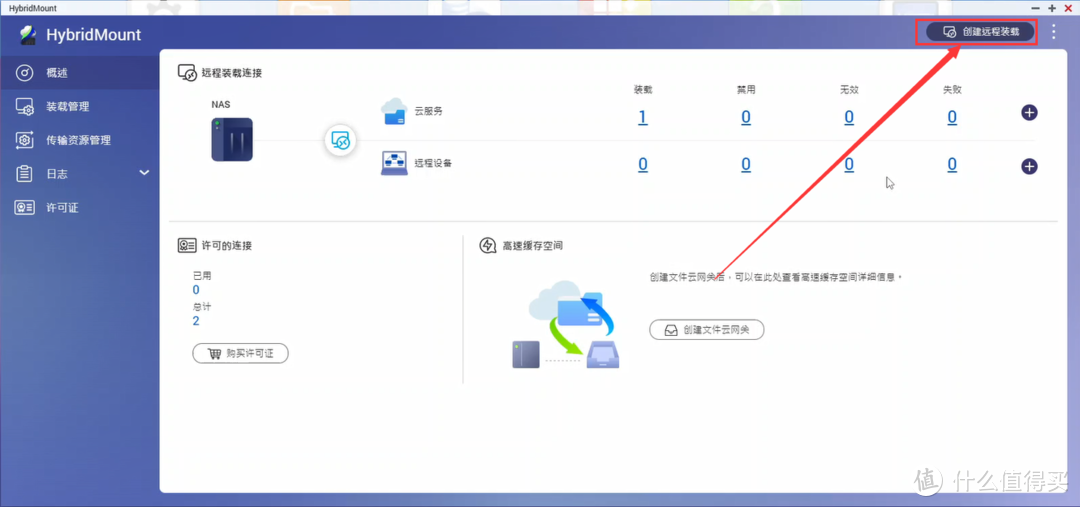
▼安装完成后,打开HybridMount应用,找到右上角的“创建远程装载”,或者是在File Station进行操作也可以。
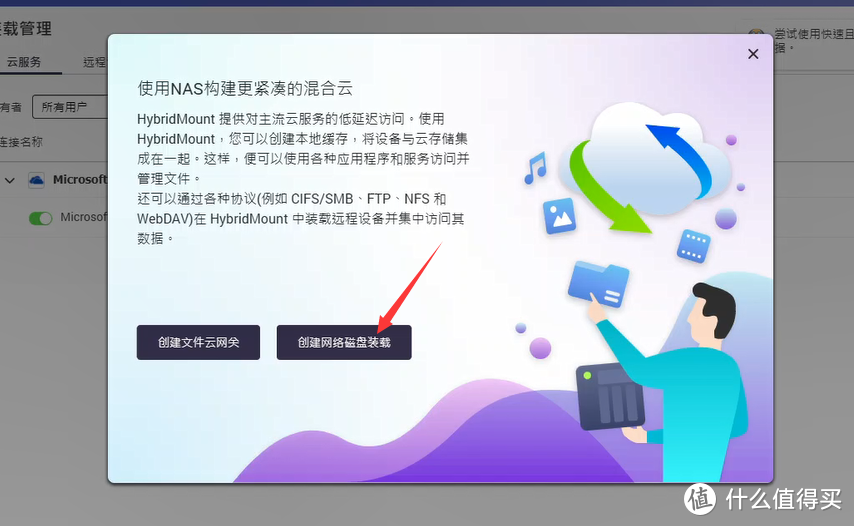
▼在弹出的页面中选择【创建网络磁盘装载】,云文件网关似乎还用不起,奶爸尝试时提示需要高速缓存。
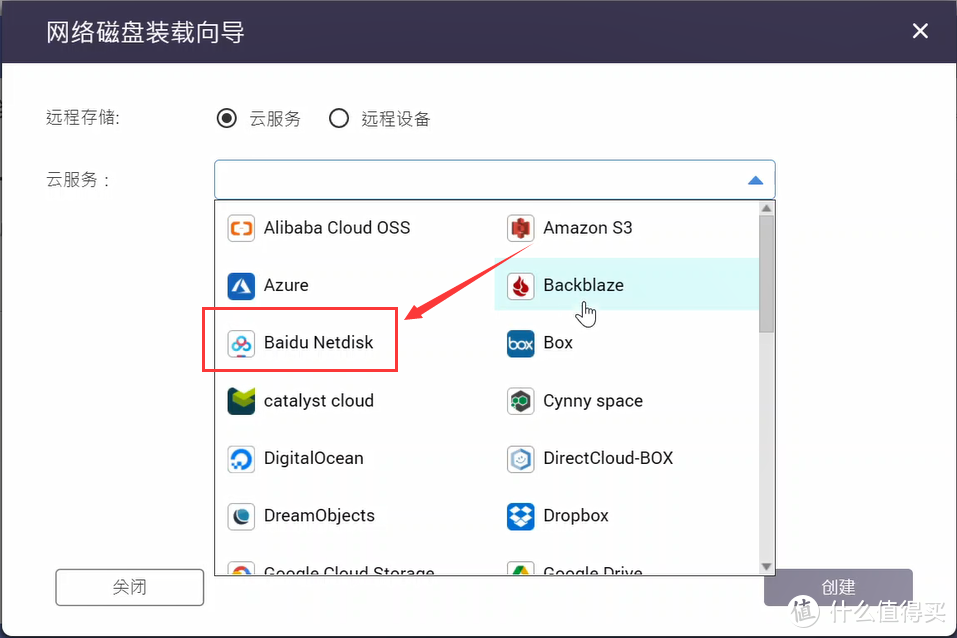
▼远程存储中选择【云服务】,终于,终于能够看到百度网盘了,QTS与百度网盘终于打通了,终于再也不用docker部署baidu netdisk了,感动。据小道消息称未来还会支持阿里云盘。
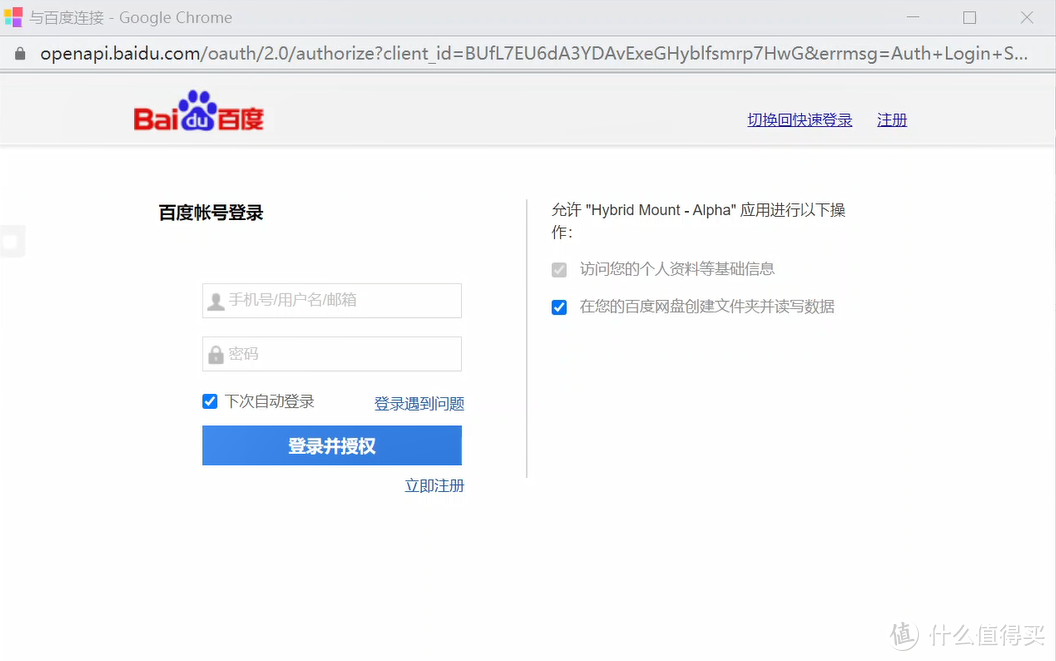
▼之后便会弹出百度账号登录界面,输入账号密码即可。
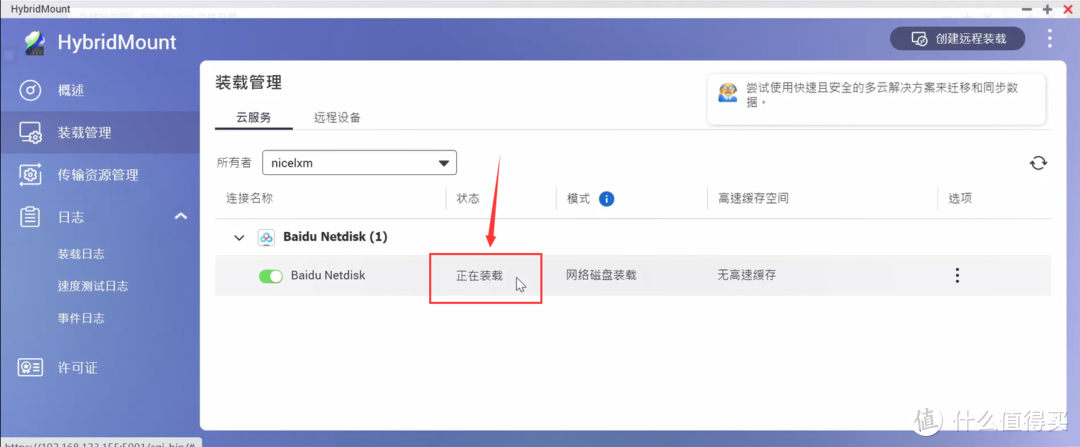
▼在测试过程中不晓得什么原因偶发性的会出现时常停留在“正在装载”,此时只需要将挂载先禁用再打开,一般都能够完成挂载。
▼在不开通网盘会员的情况最高速度超过7.8MB/s,此处应该有掌声。
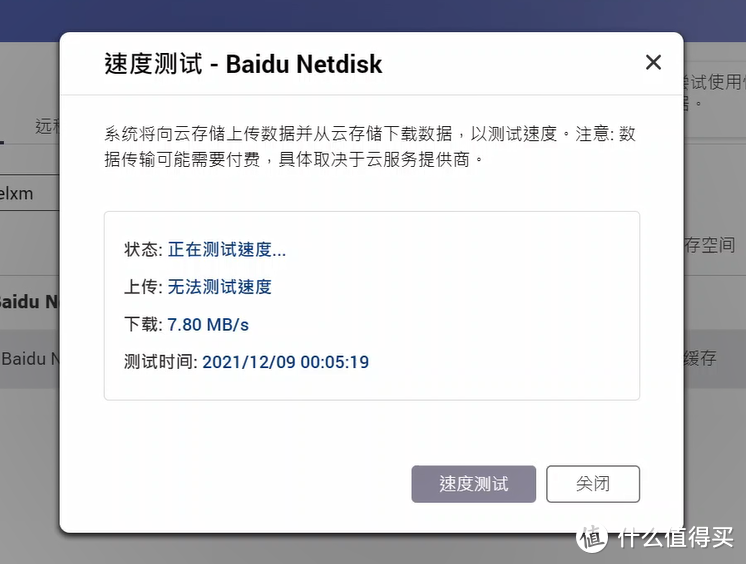
▼使用有开通百度网盘会员的账号最高下载速度能够冲到25MB/s,此处使用手机热点进行测试,十几秒的功夫300M流量没了。
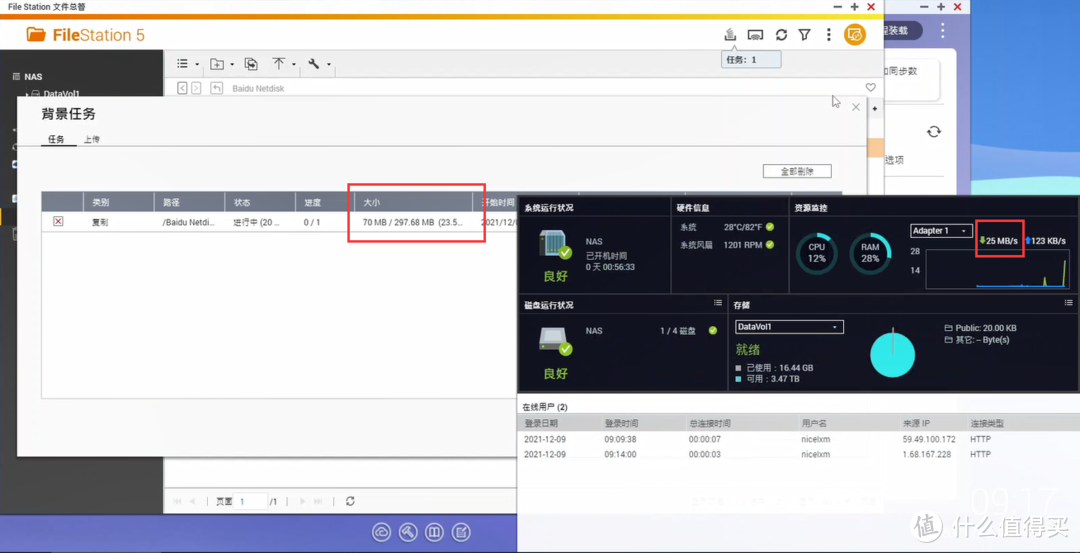
关于百度网盘同步的小Tips
▼百度网盘与威联通NAS的同步文件夹路径为【我的网盘】-【我的应用数据】-【HybridMount】,在第一次完成挂载之后你会发现百度网盘中并没有这么一个文件夹,只需要在File Station中上传一个测试文件,即可自动创建文件夹。
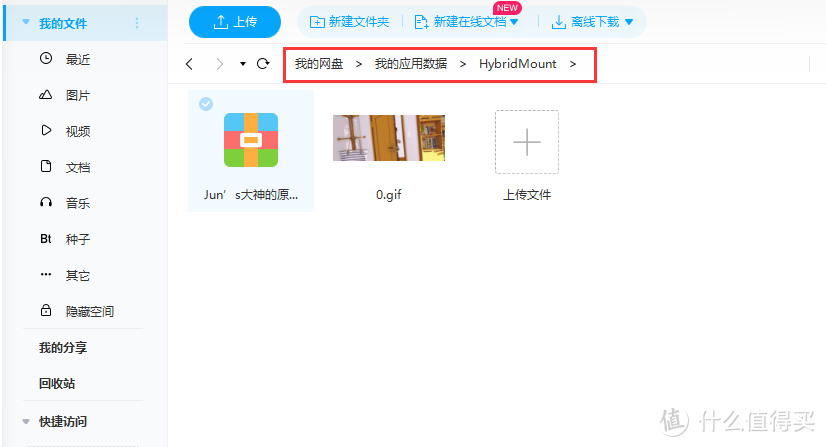
▼但是如果将百度网盘中的文件拖到HybridMount文件夹,你会发现File Station中并不会显示文件,这时候就需要我们回到HybridMount应用中进行禁用操作,并再次启用,然后你就会发现百度网盘中的文件出现了,并且可以选择下载到Nas还是直接下载到pc。
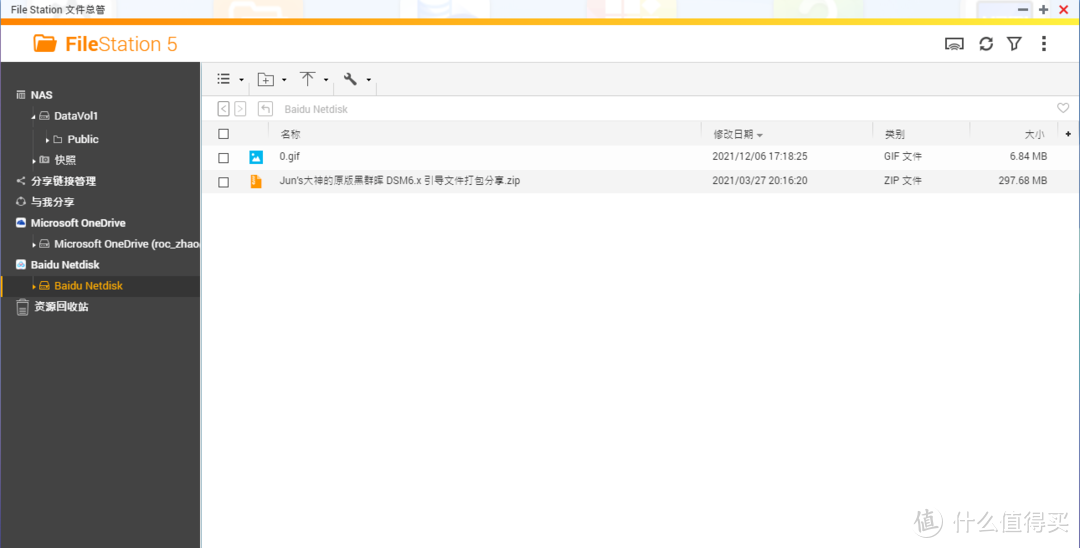
▼挂载的百度网盘中的文件可以直接在QTS WEb后台中打开,相较于群晖DSM6.2系统的百度网盘同步来说可以说是完胜。不过奶爸并没有体验过DSM7.0,所以不好说与7.0之间的差异。

Final
今天的内容就到这里,如果奶爸的文字对你有用,烦请 关注、点赞、评论、收藏、转发、打赏 支持哦
,关注奶爸,带你捡垃圾、玩NAS、品新奇好物。

作者声明本文无利益相关,欢迎值友理性交流,和谐讨论~













校验提示文案
校验提示文案
校验提示文案
校验提示文案
校验提示文案
校验提示文案
校验提示文案
校验提示文案
校验提示文案
校验提示文案
校验提示文案
校验提示文案
校验提示文案
校验提示文案
校验提示文案
校验提示文案
校验提示文案
校验提示文案
威联通和群晖哪个好?
没啥特别要求,存家人照片,2个盘可以自动备份,4k解码,网盘
价格越便宜越好,因为感觉要求不是太高吧
目前只看了群晖220+…
校验提示文案
校验提示文案
校验提示文案
校验提示文案
校验提示文案
校验提示文案
校验提示文案
校验提示文案
校验提示文案
校验提示文案
校验提示文案
校验提示文案
校验提示文案
校验提示文案
校验提示文案
校验提示文案
校验提示文案
百度有什么下载的
校验提示文案
校验提示文案
直接从挂载的百度云复制文件到nas或者外挂硬盘,都没办法正常速度,只成功了1个文件夹复制,其他的基本速度都非常卡
校验提示文案
校验提示文案
校验提示文案