











 深耕数码兴趣领域







15
10
威联通做了两个违背祖宗的功能,App大一统、小程序访问、QTS6.1
2026-11-02 14:28:23
1点赞
3收藏
1评论
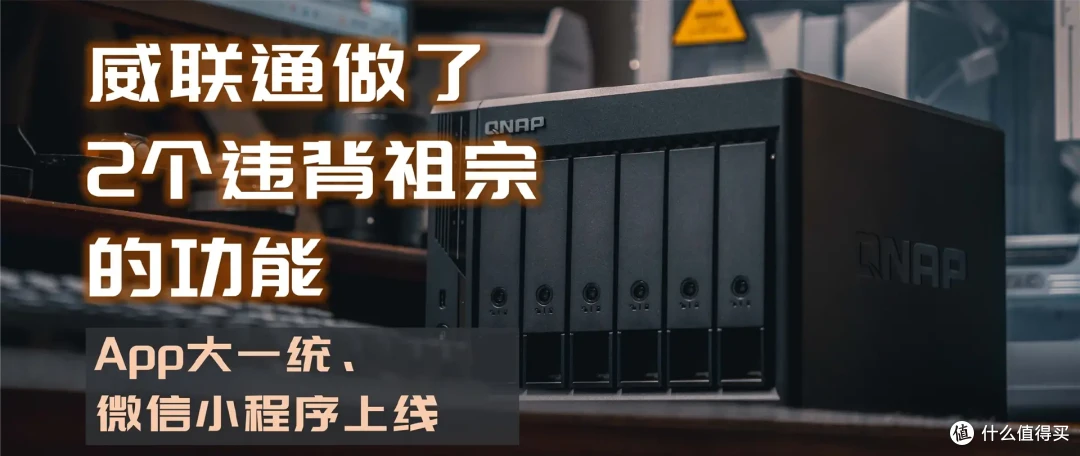
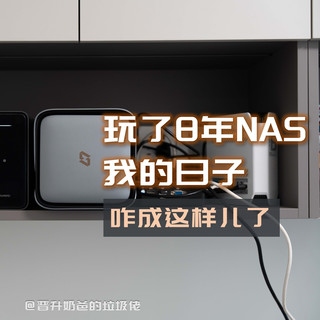
NAS已经玩了将近8年,现在家里还有8台NAS在工作着,就是想看看各个品牌会有什么创新,会有什么改变。
最近看到威联通QTS系统大版本升级(QTS6.1)搞了两个新玩意儿出来:一个是QuONE,把之前很多需要单独安装的App集合在了一起,开始走后发国产NAS的路线;另一个是威联通助手小程序,威联通NAS终于也能直接把微信中的文件上传到NAS了(想要使用上面两个功能需要升级到QTS6.1哦)。
这两款功能在我看来怎么说呢,就感觉威联通做了两个违背祖宗的功能,这已经不像是我认识的威联通了。
我入坑NAS的时候第一台品牌NAS就是威联通,型号好像是TS-453Bmini,当时还没有极空间,没有绿联,有的就是群晖与威联通二选一,两者对比之下威联通给我留下了根深蒂固的印象:硬件性价比高、底层专业度没问题,但是让我推荐给入坑NAS的小伙伴我会犹豫、会纠结,那会儿的威联通还没那么容易上手,我更不想给朋友们做免费的客服。
但现在威联通QTS这两款违背祖宗的功能一出,我对威联通的印象有了很大的改观。
一、QTS6.1,小数字变化、大版本迭代,速度快半拍
▼目前QTS6.1还是Beta公测版,从QTS6.1开始,威联通系统升级后无法降级回旧版本,官方的说法是为了防黑客利用旧漏洞倒退系统,手头主力机求稳的观众老爷,建议还是等正式版推送再升。

▼这次的威联通QTS 6.1不是小修小补,直接将QTS的内核底座跨代升级到了Linux Kernel 6.6.129,要向上一次大的Linux内核跃迁还是QTS5.0时代。内核升级以后,能明显感觉到不论是干什么,系统响应比以前都快了半拍。
虽然偶尔还是会看到系统转圈(响应中),但是在后台挂着几十GB的大文件传输任务时,前台开应用、翻照片两边都不耽误,QTS6.1用着不烧心。
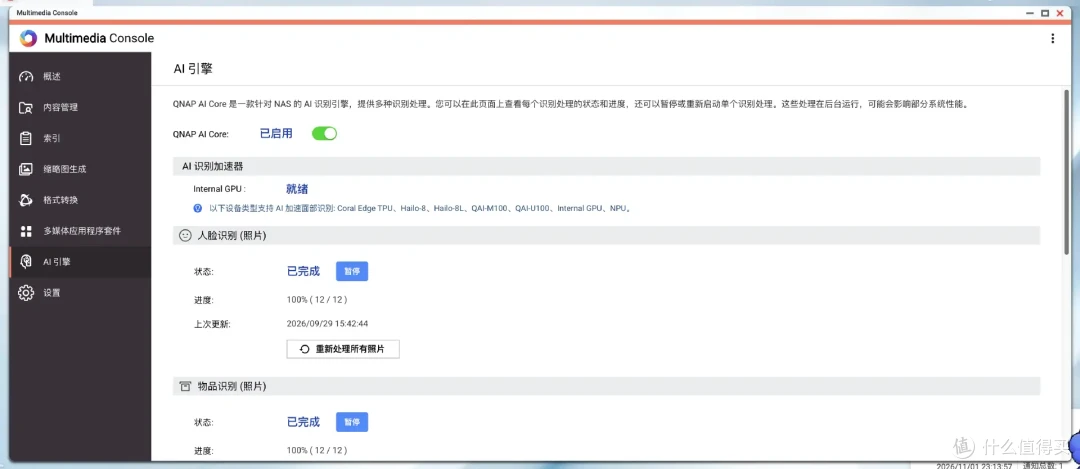
▼Linux 6.6新内核提高了系统的硬件兼容性与威联通NAS的AI能力,系统原生支持Intel Arc显卡,按官方的说法多媒体转码和AI识别效率直接翻倍,QuAgent等AI模块也做了独立重构并预留标准API,给后续的语义搜索、智能相册和本地大模型留好了路子。
1、QNAP ID一键登录
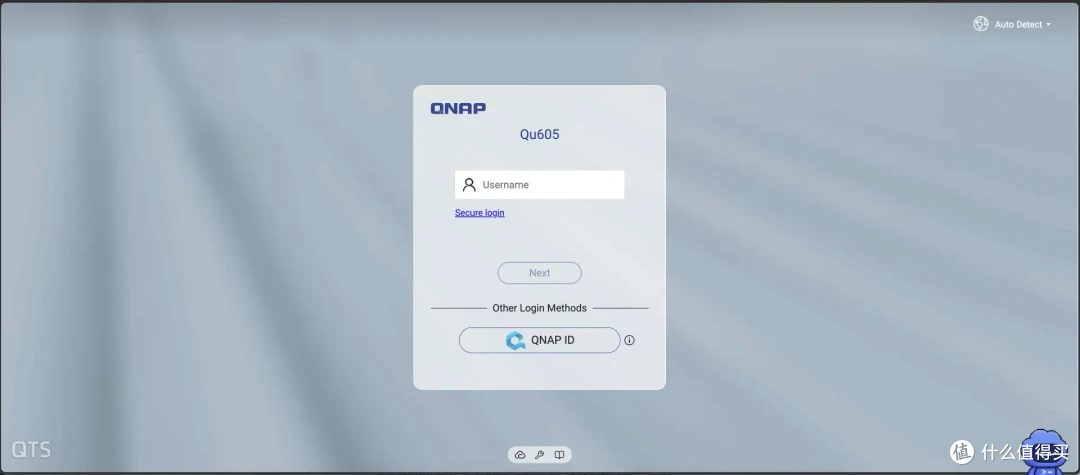
▼QTS6.1带来了清爽的卡片式布局,顺手把QNAP ID登录整合了进来,通过「用户」→「登录和安全性」,把本地NAS账户和QNAP ID绑定以后,不管内网还是外网,用QNAP ID都能一键登,后面要讲到的QuONE大一统App与微信小程序也都可以使用QNAP ID直接登录,这下登录体验终于统一起来了。
2、桌面支持跨App拖文件
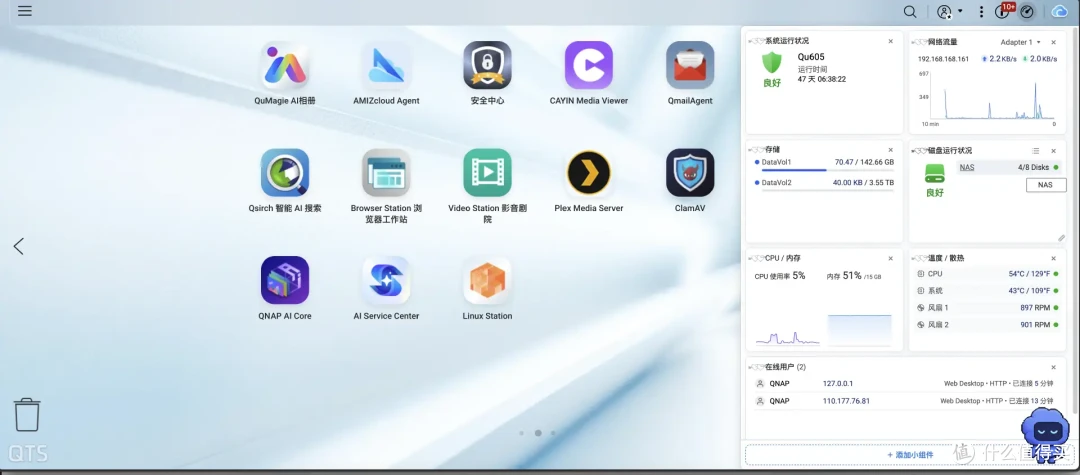
▼桌面壁纸、顶部栏和图标全重画了一套,搜索、账号、通知和系统状态入口全收进了右上角,眼睛往右上角一瞟全在。控制台还是老熟人,照旧按系统、权限、网络和文件服务、应用程序四个板块排布。
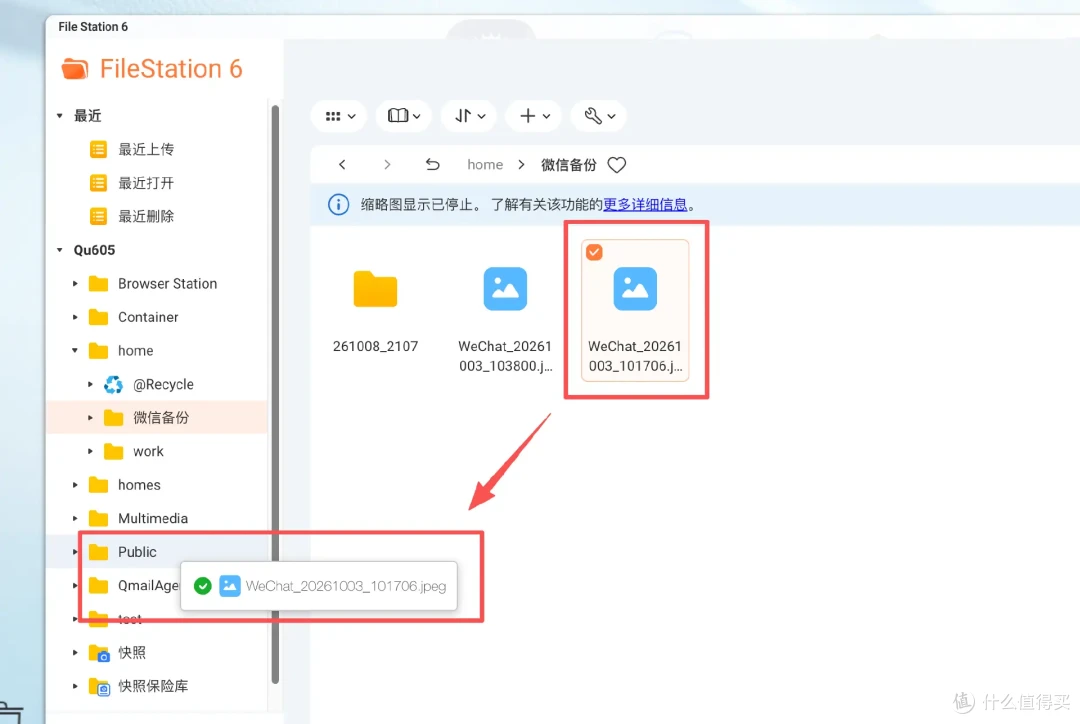
▼有个细节改动特别顺手,存储文件现在支持跨App直接拖放。你可以直接把File Station里的文件拽进另一个应用窗口,逻辑和电脑更像,更符合日常的操作直觉。
3、存储与快照总管,一眼看懂硬盘状态
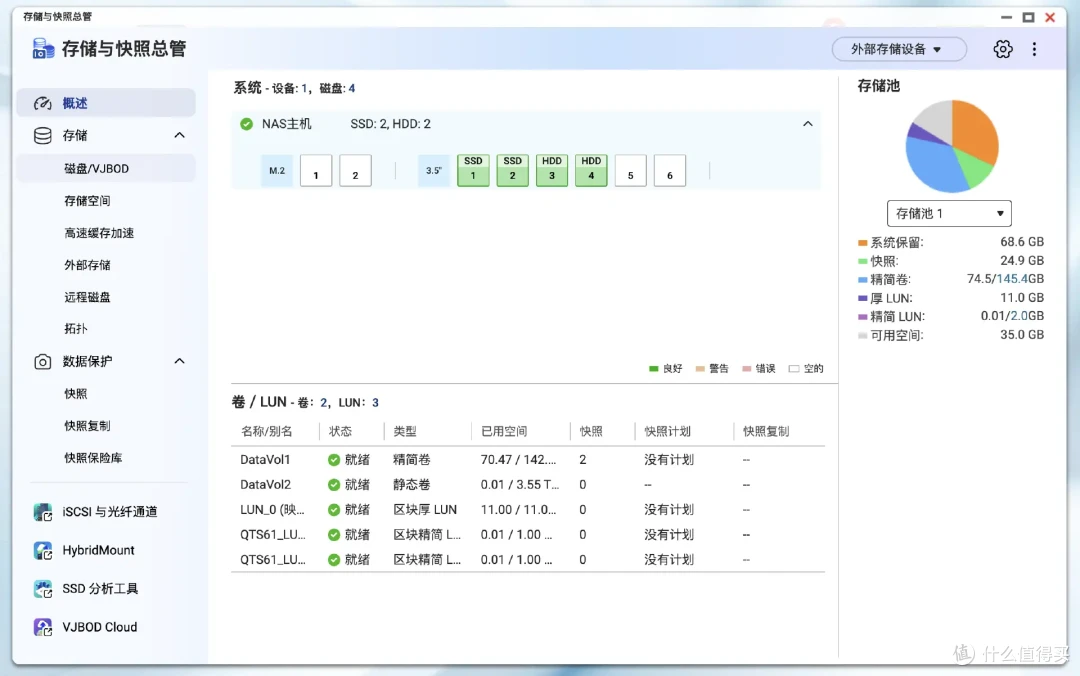
▼存储与快照总管依然分概述、存储(含磁盘、存储空间、缓存加速、外部存储)、数据保护三大块,但是新界面的概述功能标签把机器里插了几块盘、硬盘的状态摆得明明白白。
4、消灭烦人的浏览器红字警告
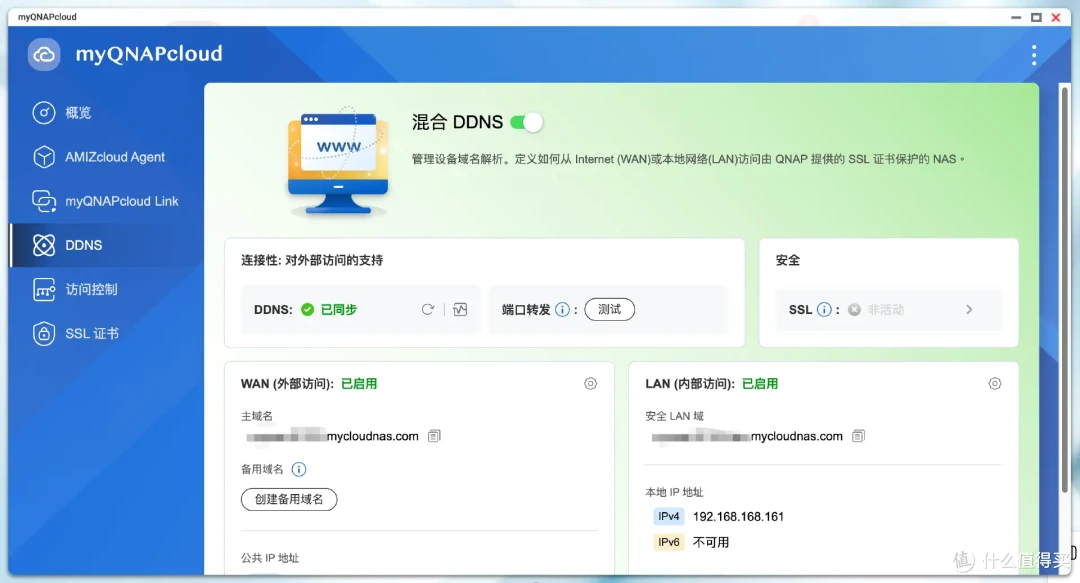
▼控制面板的myQNAPcloud加了“混合DDNS”,同时给WAN外网域名和LAN内网域名,并对公网IPv4和IPv6分别判断。
以前在家用内网IP直连NAS,浏览器总弹红色的“不安全”警告,因为SSL证书绑的是公网域名,跟内网IP对不上号。现在SSL证书把内外网全盖住了,在家局域网访问也能走安全域名配HTTPS,终于不用再看浏览器醒目又烦人的红字脸色。
二、整屏的App退!退!退!一个App管QNAP的时代终于来了
▼老牌的商业型专业NAS诸如群晖、威联通,喜欢把各个功能单独做成App、以威联通为例,一堆“App全家桶”:看设备状态用Qmanager,看文件用Qfile Pro,翻照片用QuMagie,搞同步用Qsync,搜索用Qsirch...一个NAS系统的配套App恨不得把手机桌面占满一屏。
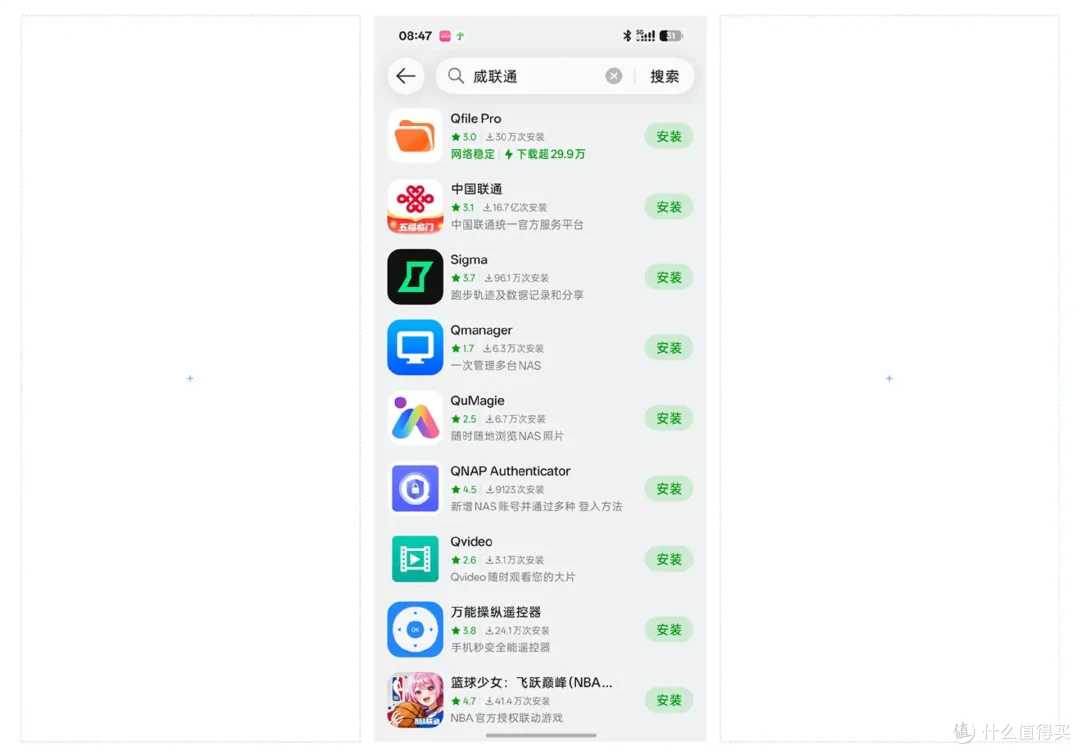
▼刚听说威联通出了个QuONE的时候,我第一反应是无语:“又多了一个App?”,等装上iOS内测版真正用起来,我才发现,原来它是秦始皇,是来实现大一统的。
QuONE直接把Qfile Pro、QuMagie、Qsirch、Qmanager等高频使用App集合了起来,听威联通的哥们说未来还会集成Qsync同步以及AI相关的QuAgent那就更爽了!
特别说明,我这里使用MAC OS体验QuONE App,所以App比例可能看着有点怪。
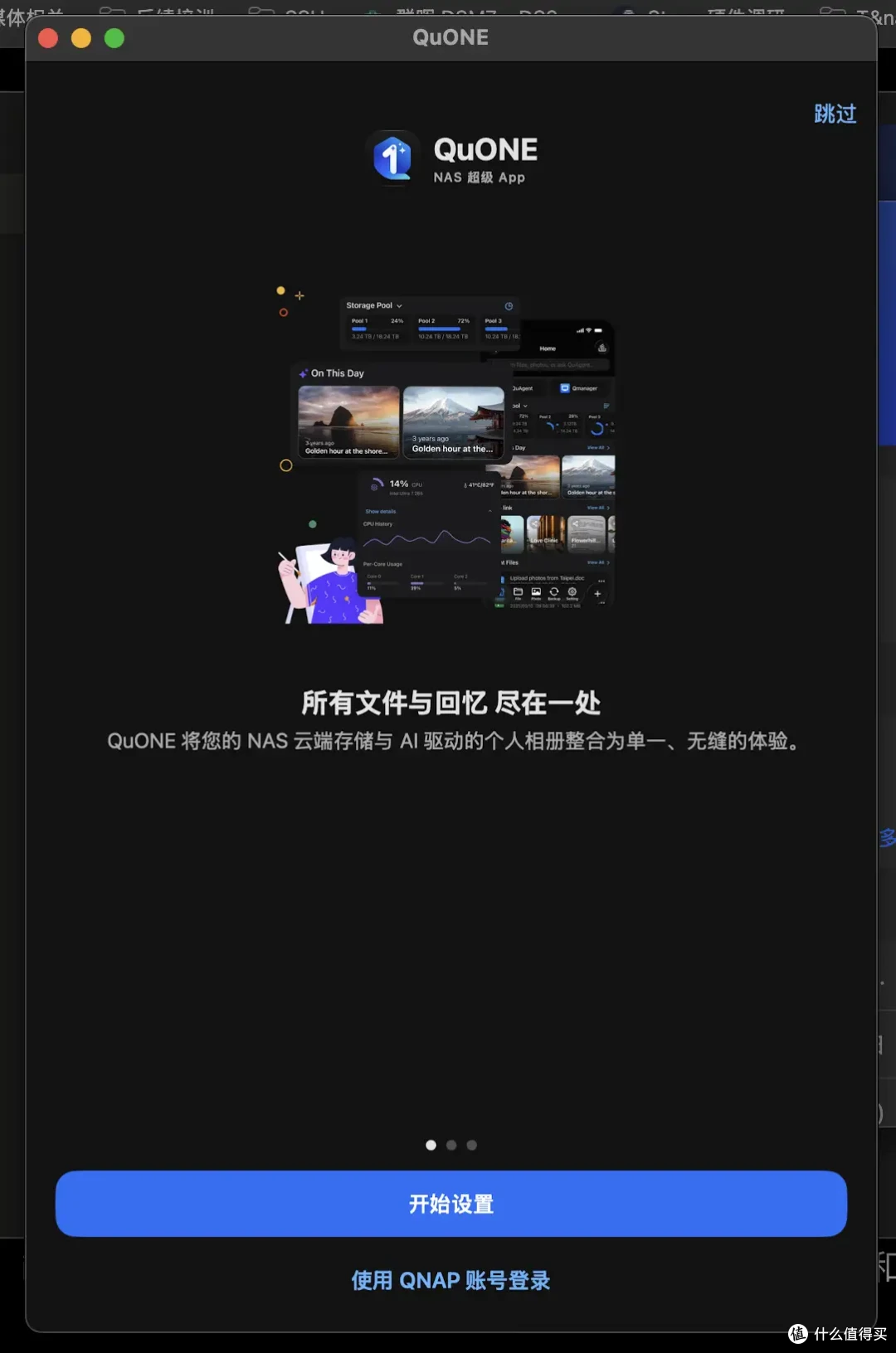
1、告别to be no.1,威联通配套App终于有了现代感
▼以前威联通的一些App总觉得带着比较浓厚的土味,要知道iOS的UI都经历了几次大版本更新了,现在QuONE的界面终于是变得干净利落了起来。
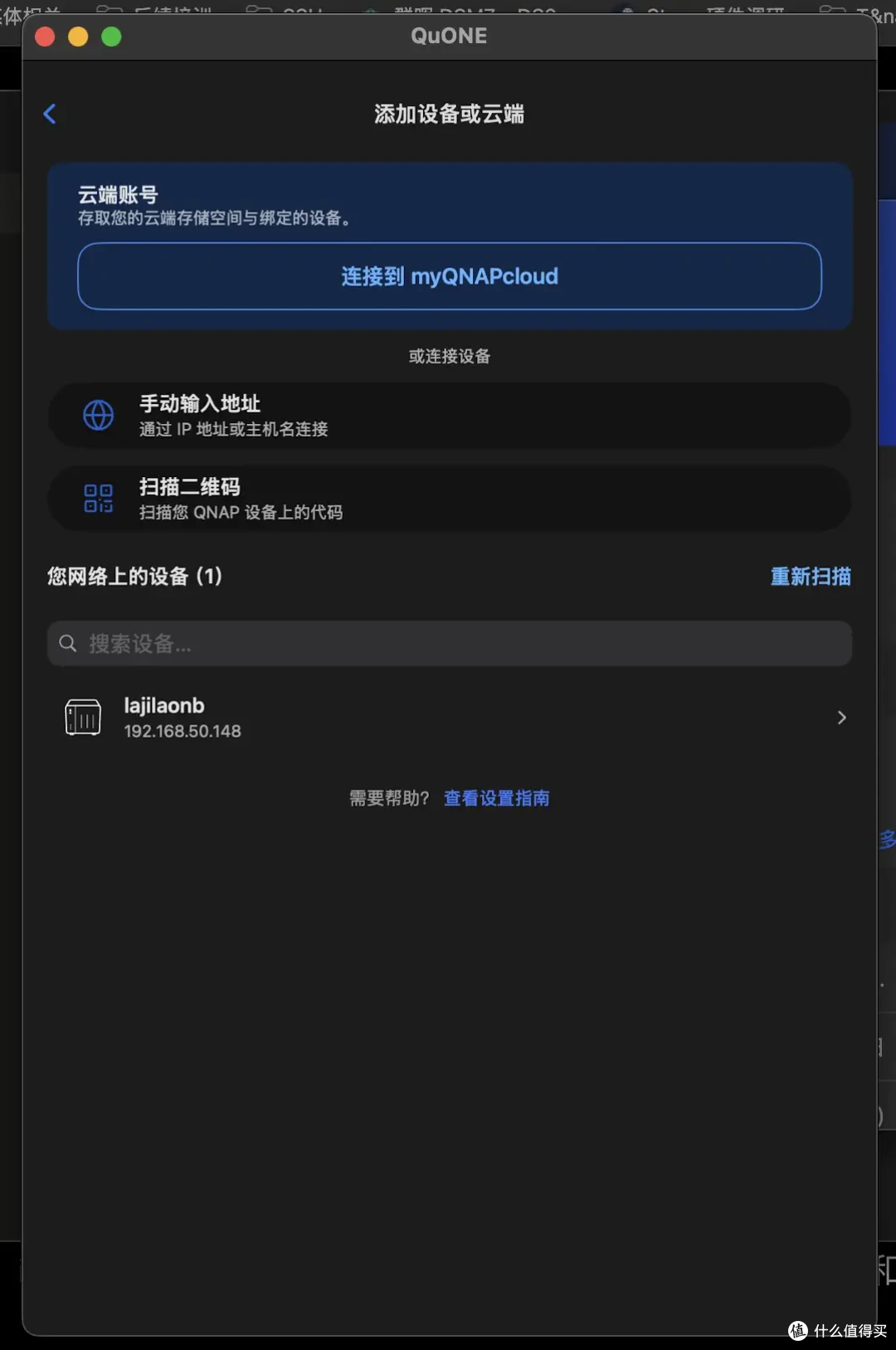
如果是在局域网内内,它会自动搜出所有的威联通设备,也能通过输IP直接连接,外网访问的话直接走myQNAPcloud,配置好以后App可以自己判断网络环境进行切换,家里不止一台威联通的话,点首页左上角直接切换,也不用退出重登。
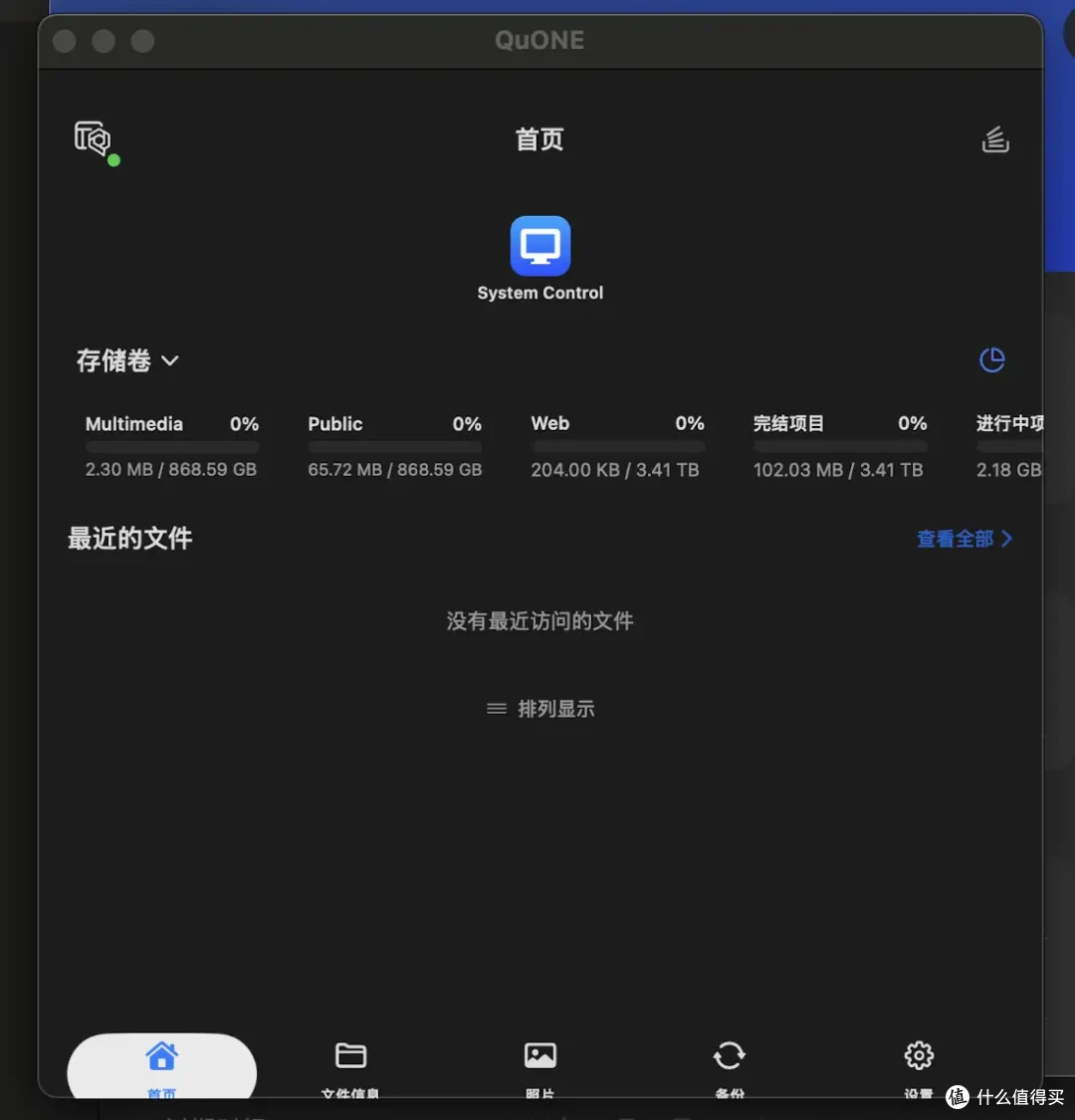
▼打开首页最先看到的事存储卷用量、那年今天的照片和最近操作的文件,底部就五个标签:首页、文件信息、照片、备份、设置。
点进顶部的System Control(系统控制面板),CPU、内存、温度、硬盘健康度、风扇转速、实时上下行流量全在眼前。重启、关机、升级、改文件夹权限,甚至是装卸更新套件都能直接在手机上办了。
2、手机与NAS同屏管文件,滑动一下顺手分享
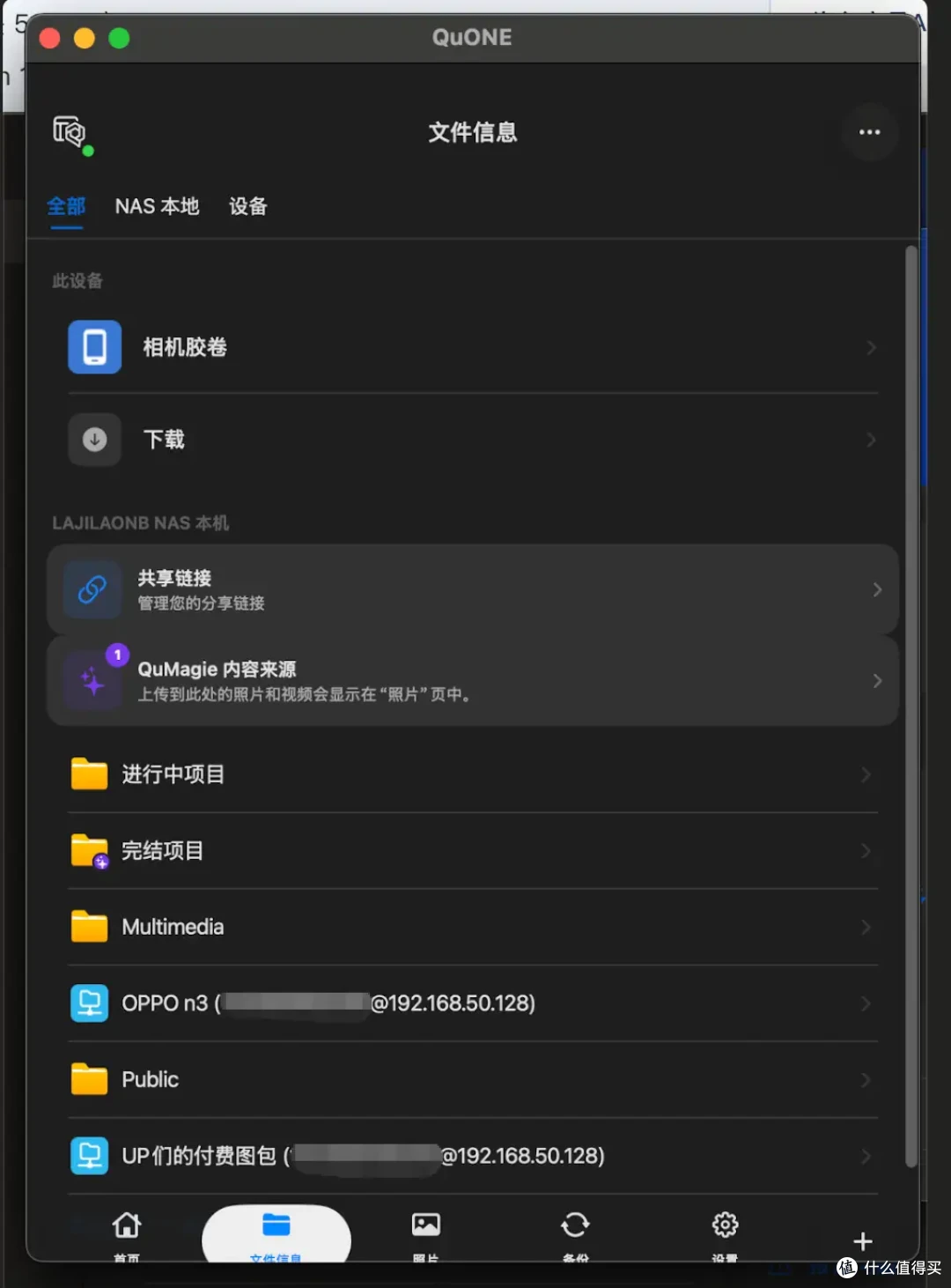
▼QuONE把手机本地和NAS里的文件(包括挂载的网络文件夹)都放到了同屏管理,复制、移动、重命名等常用功能崎岖盘,局域网里有AirPlay或蓝牙设备还能直接串流出去,而且在QuONE里就能调起分享菜单,直接把文件发送到微信或者生成分享链接。
3、相册备份也通,小存储空间手机原地续命
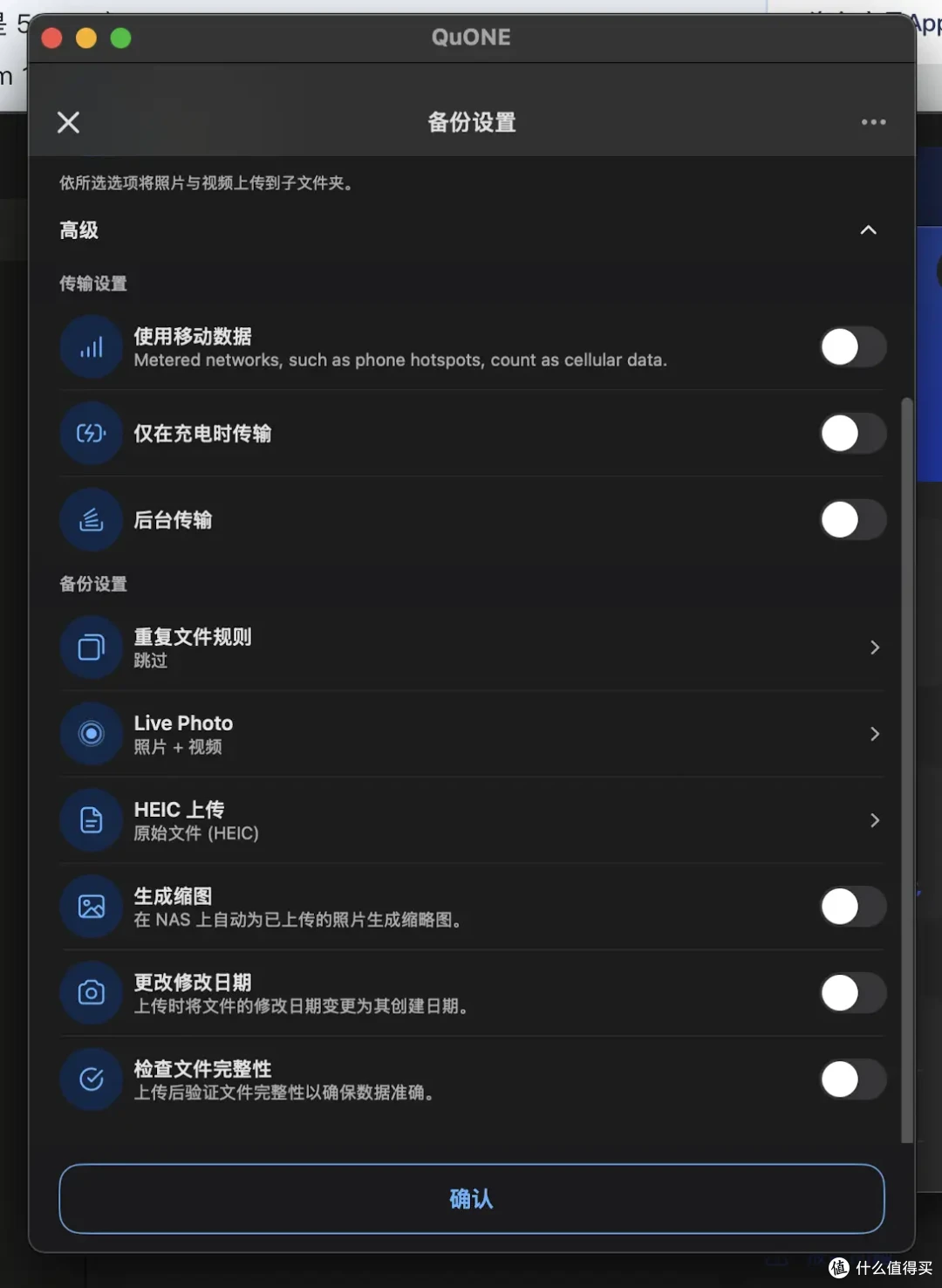
▼现在手机拍视频动不动就是4K60帧,出去玩一天几十个GB就没了。把QuONE里的“相机胶卷备份”一开,拍完的照片、视频、Live Photo连上WiFi自动往NAS里传。
以前威联通App们上传照片的渠道太多,为了更好的看图体验还要QuMagie。现在备份进度和照片墙彻底打通,传完点一下释放空间删除手机原图,这一块儿体验确实比以前好多了。
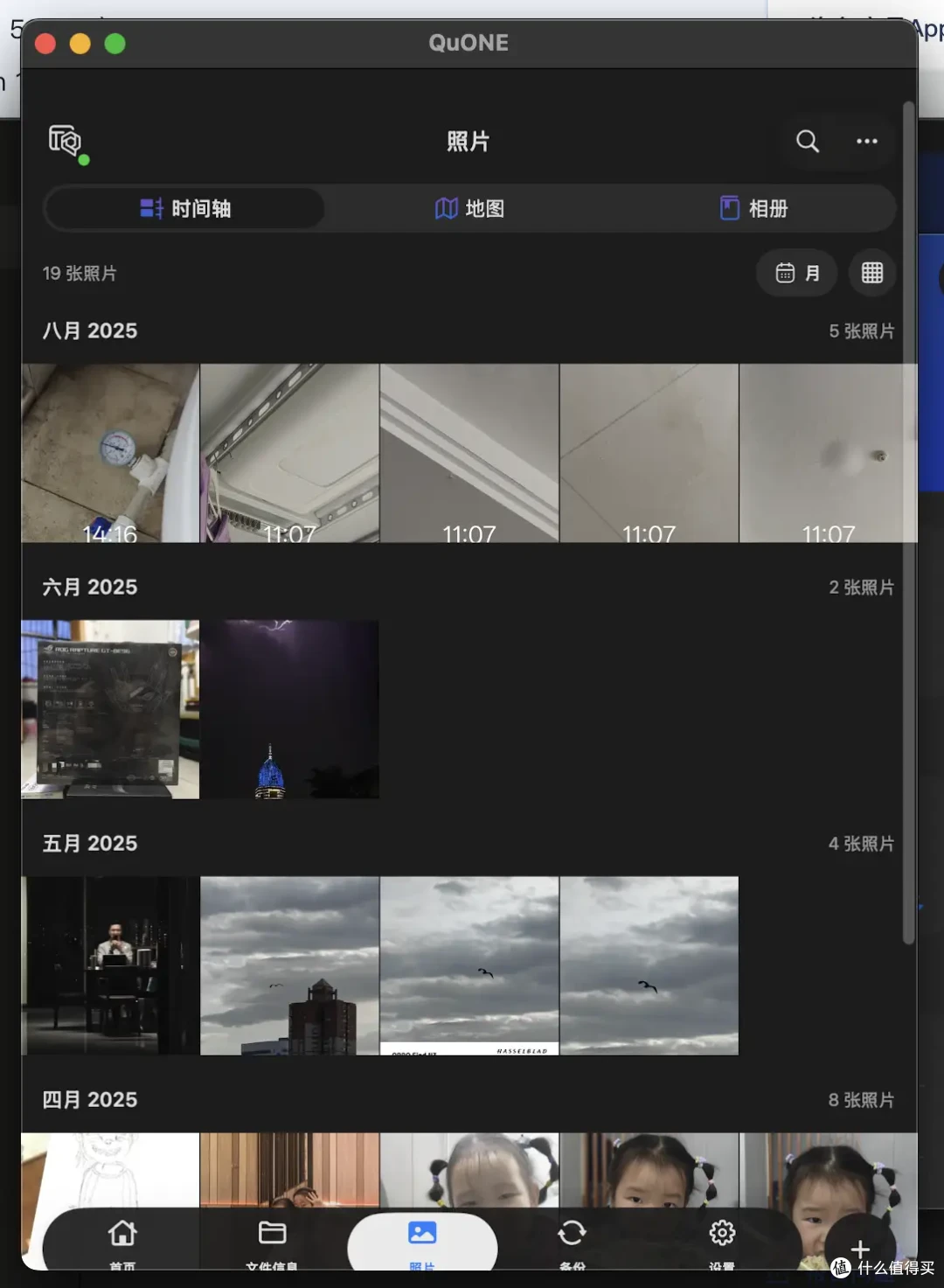
▼照片支持按时间轴、地图、相册三种视图排布,能在地图上翻旅行足迹,也能靠AI人脸识别把家里人自动归成专属相册,画面内容分类和连拍重复照片标注也都有。不过目前来看还是有些缺点在的,视频播放的方式比较传统,默认调手机原生播放器,实时转码、切音轨、挂字幕这些高阶功能也还没看到,影音党恐怕害的再等等。
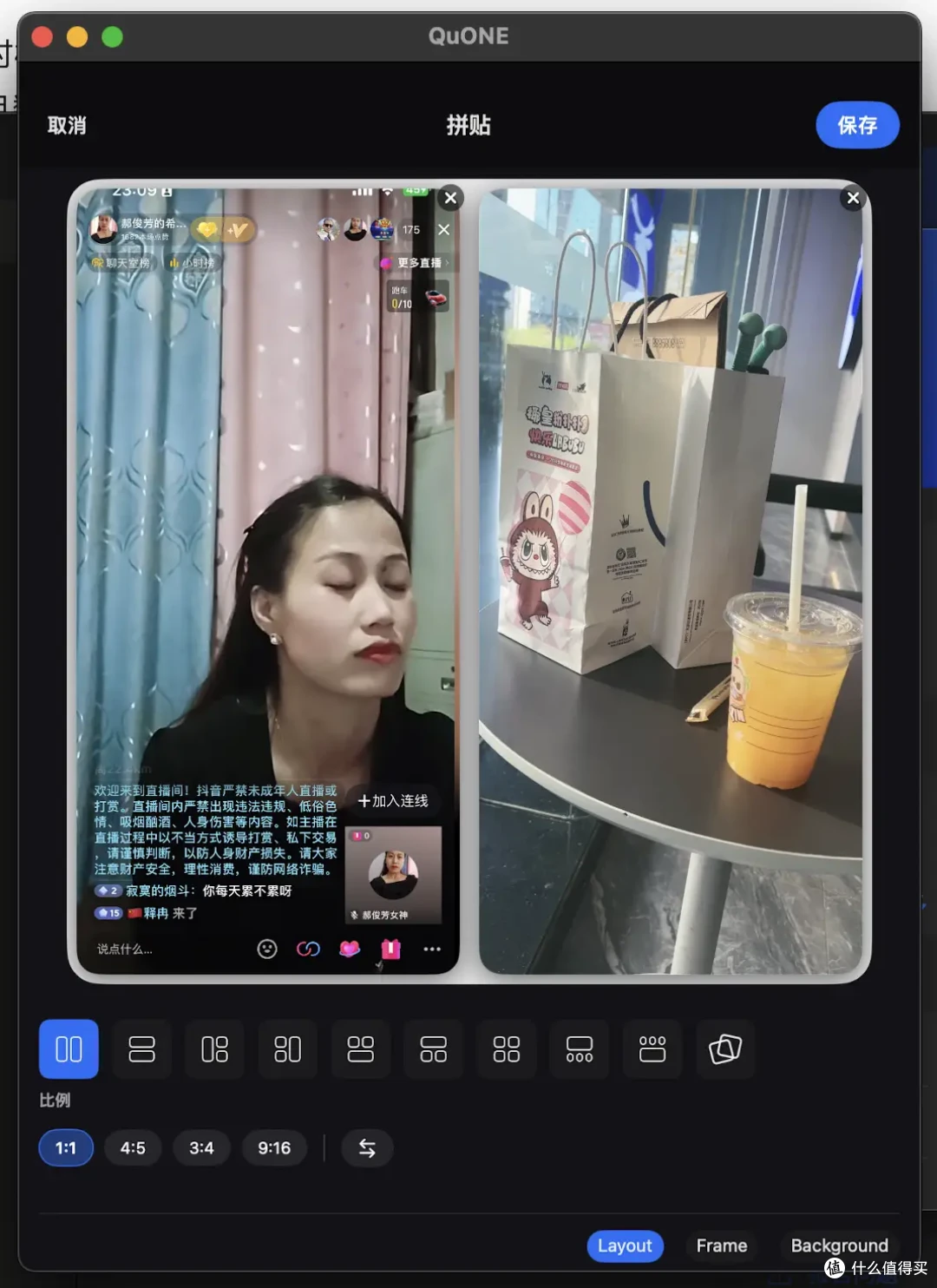
▼哦,对了,拼图功能也是有的。
三、威联通QTS遇上微信小程序,文件顺手存
▼讲真,微信不应该是一个社交软件么,上学的时候就是单纯的聊天,还能摇一摇遇到知心学姐。自从上了这个13班以后,微信就不干净了,各种工作文件通过微信交互不胜其烦。各种工作群的把文件散落的到处都是。
而“威联通助手”小程序干的就是一件事,把微信上重要聊天内包含的文件都收纳起来。
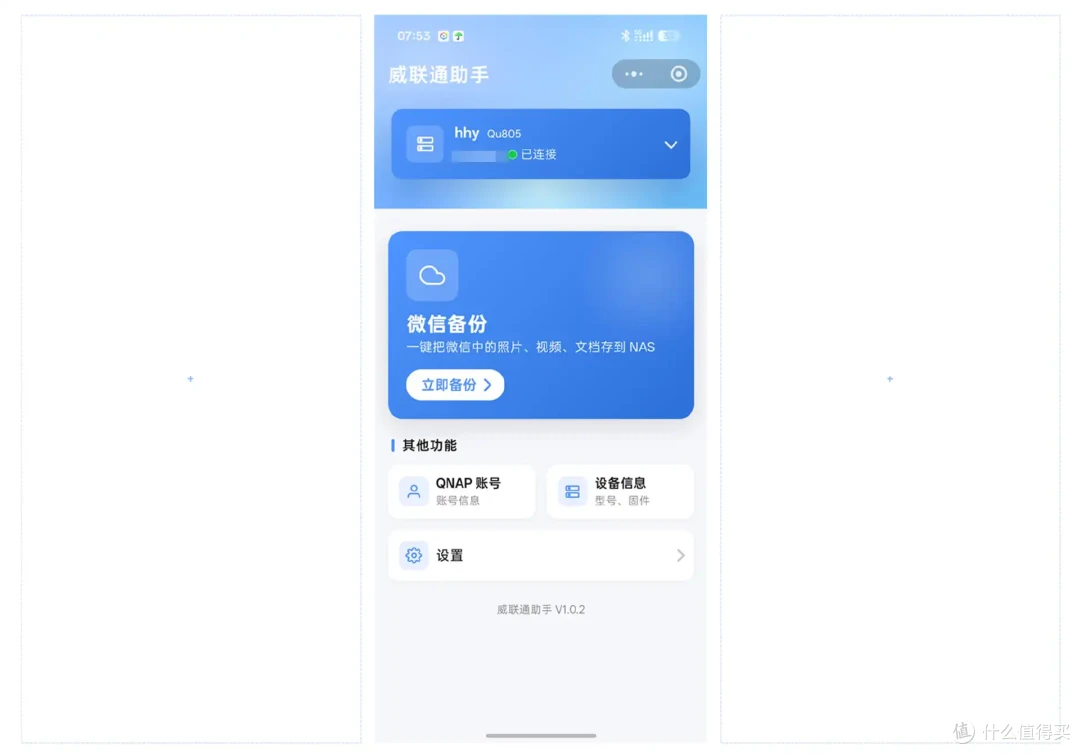
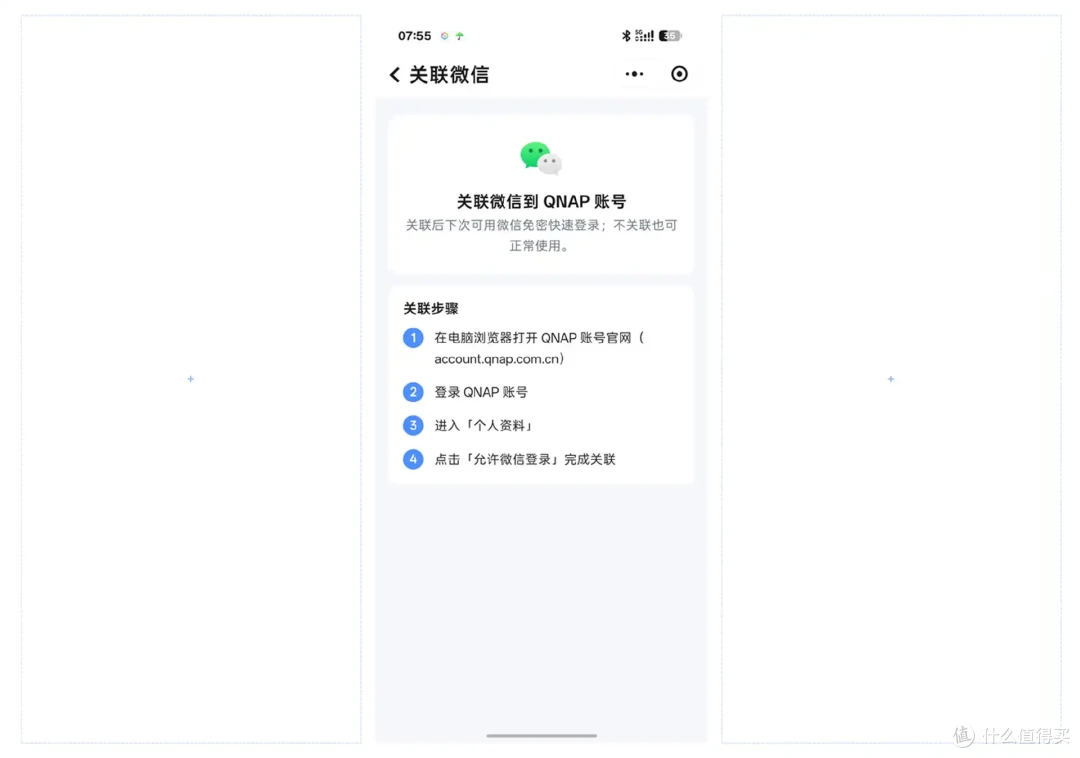
▼第一次用可以绑一下账号:先去myQNAPcloud勾上“允许微信登录”,再把授权链接复制到登了威联通账号的浏览器核对一下授权码,微信和QNAP账号就关联上了,欢迎页还能顺手挑个主题色。
▼接着选个默认存储路径,懒得折腾就选默认配置,系统自动建好微信备份文件夹;喜欢自己归档的,去Public共享文件夹自己建文件夹。
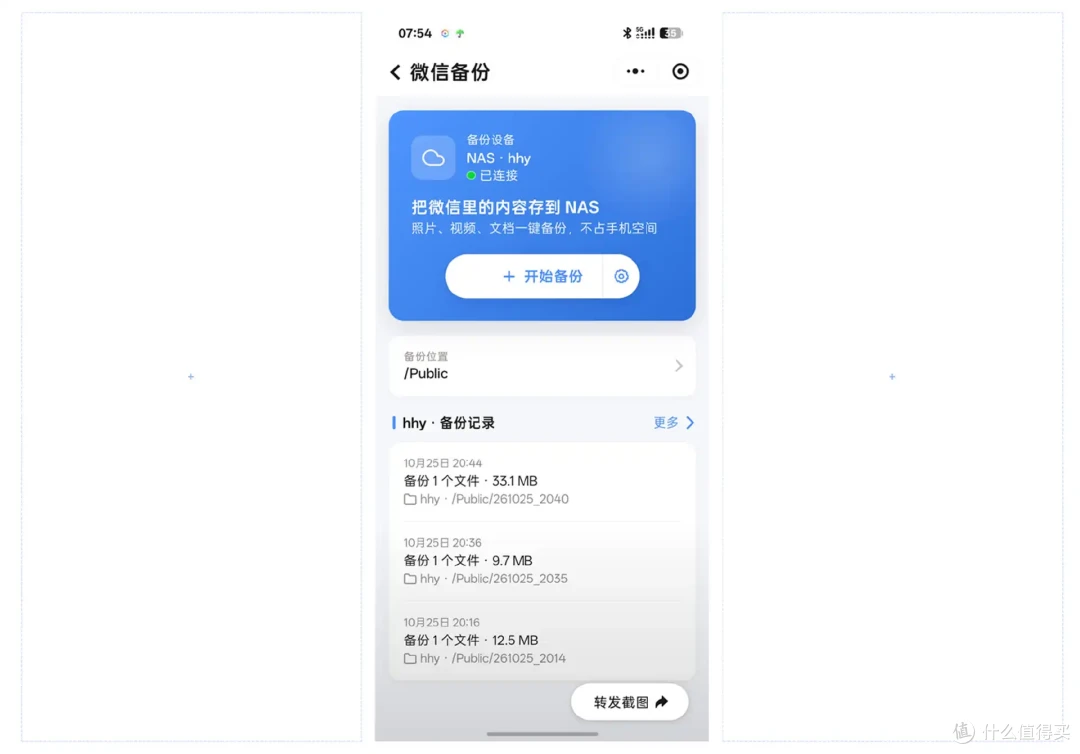
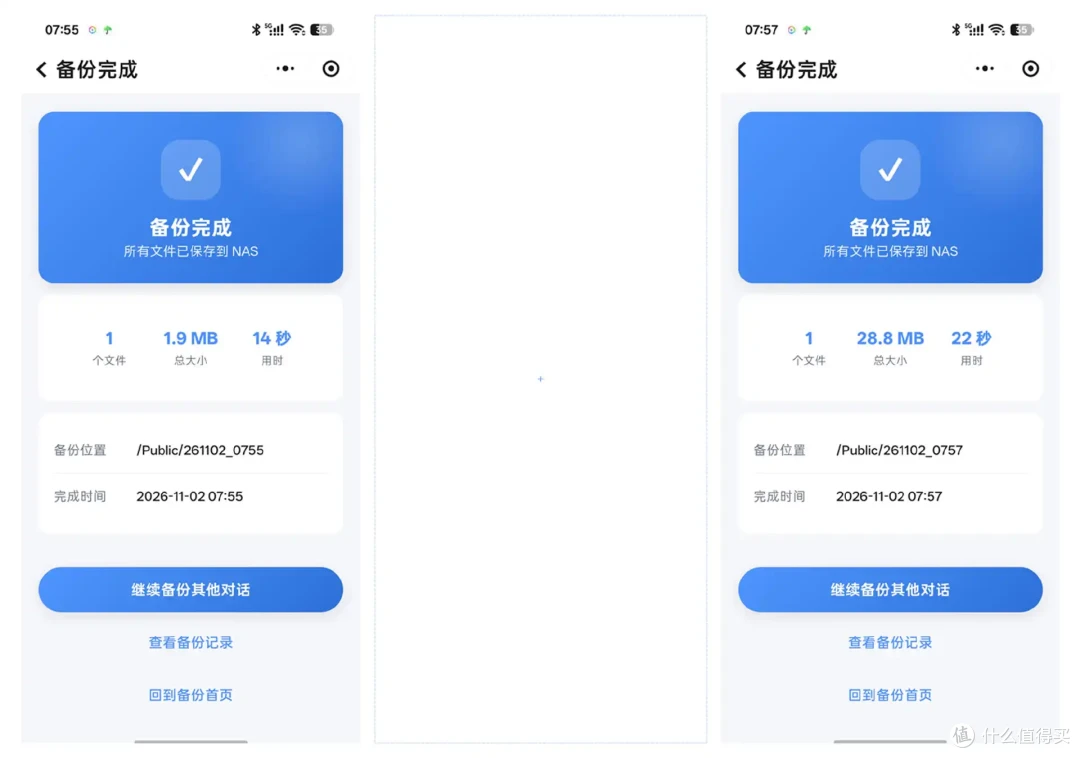
▼日常存东西就两步,点小程序首页的“开始备份”,直接拉起微信聊天列表,单聊群聊都能选。点进对话框,里面的照片、视频、文档全给你列出来,顶上还能按“只看图片/只看视频/只看文件”筛选,不用在几百条闲聊记录里翻眼花。勾上要存的资料点确认,走远程中转服务直接传回你家NAS,同时传输支持暂停继续和失败重试。
不过小程序也有短板,受限于微信后台机制,传文件的时候页面得一直亮着,小程序一划掉上传就停,拿它跟QuONE打配合很不错,一个管日常全套,一个专盯微信群资料,完美。
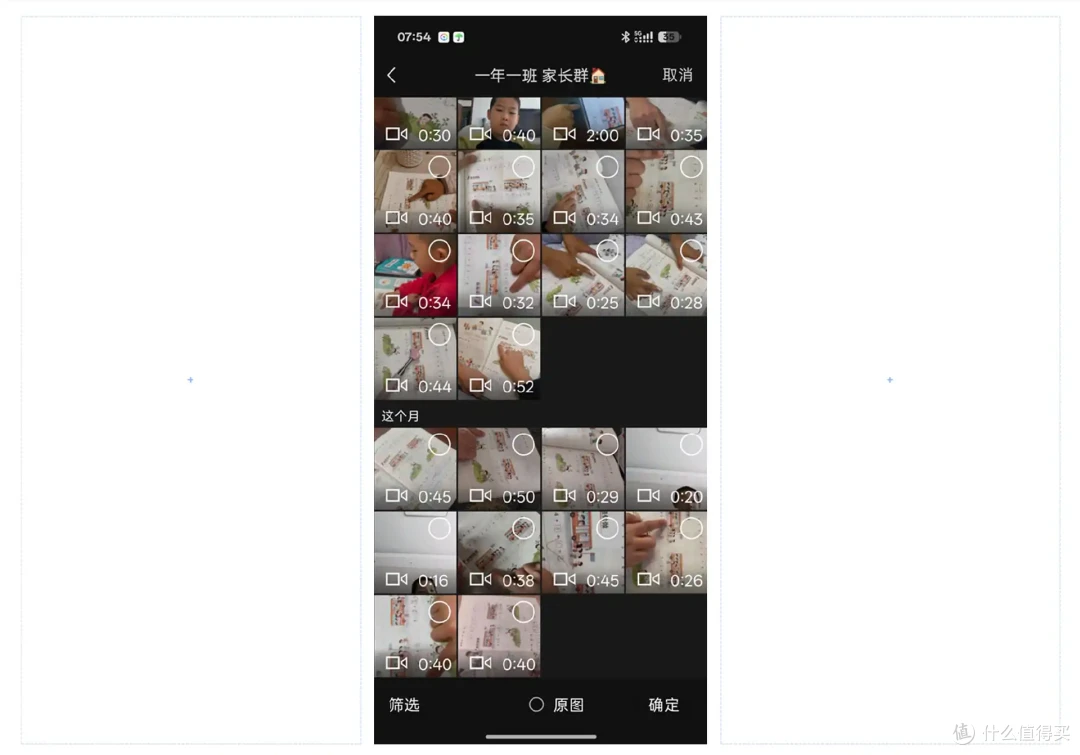
▼另外还有一点要提一下,威联通中转传输文件的速率可能是跟使用人数有关系,也有可能和连接中转服务器的效率有关系,测试下来传输速度在200KB/s-1.5MB/s之间,不是特别稳定,但是基础体验是能够保证的。
四、QTS6.1好底座,威联通Qu605
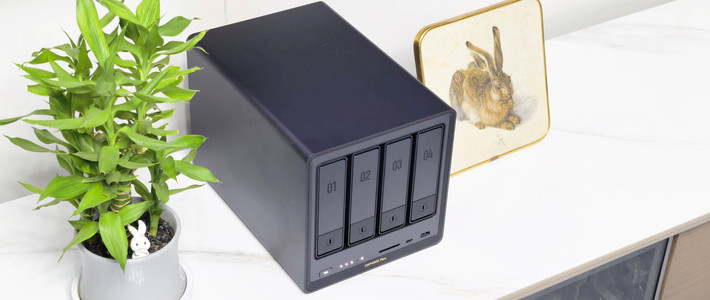
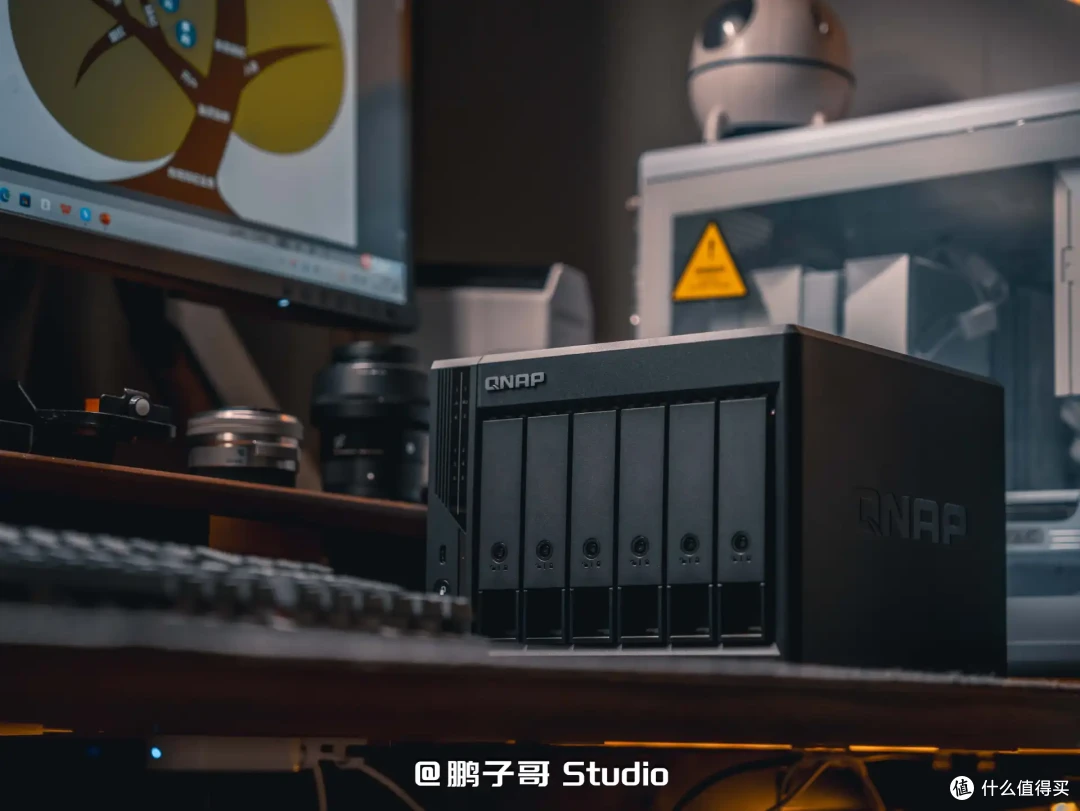
▼我这次体验QTS6.1用的设备是威联通Qu605-N150,看了一下双11大促期价格在3000元以内,6个3.5/2.5英寸SATA盘位,单盘最高30TB,机身内部2个M.2 2280 NVMe插槽既能组RAID1当高速缓存也能单独建存储池,整机容量上限能够达到196TB。
▼六盘位NAS的好处就是硬盘搭配比较灵活,不一定非要一次性把盘位全部插满。我这次搭配的是东芝 N300 8TB NAS硬盘,针对NAS多盘位和长时间运行的使用场景设计,7200转,配备512MB缓存。对于照片、视频以及日常工作资料这类需要长期存放的数据,我个人更倾向于选择专门面向NAS场景的硬盘。前期可以根据自己的预算先配置几块,后续再利用剩余盘位逐步扩容,不用一开始就把预算全部投入进去。
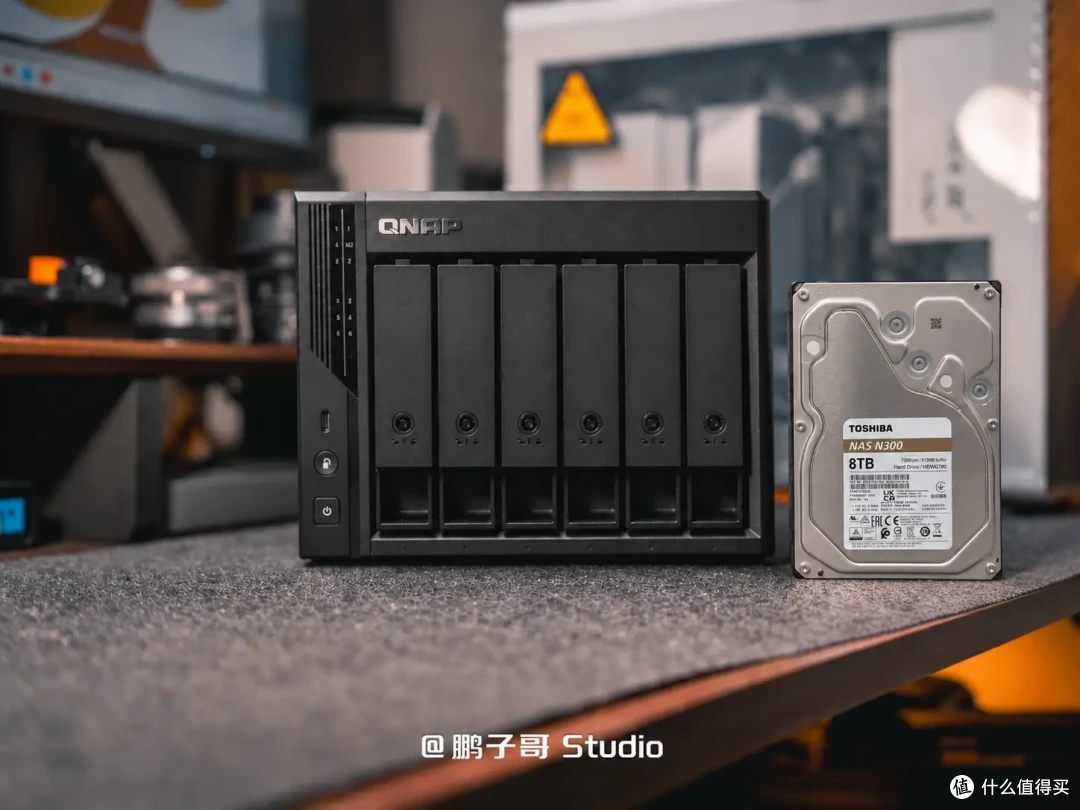
▼ 在这个硬盘价格高企的时段,我非常推荐用多盘位+小容量旧硬盘的组合来替代大容量单盘,等硬盘价格回归理性之后再来做升级。
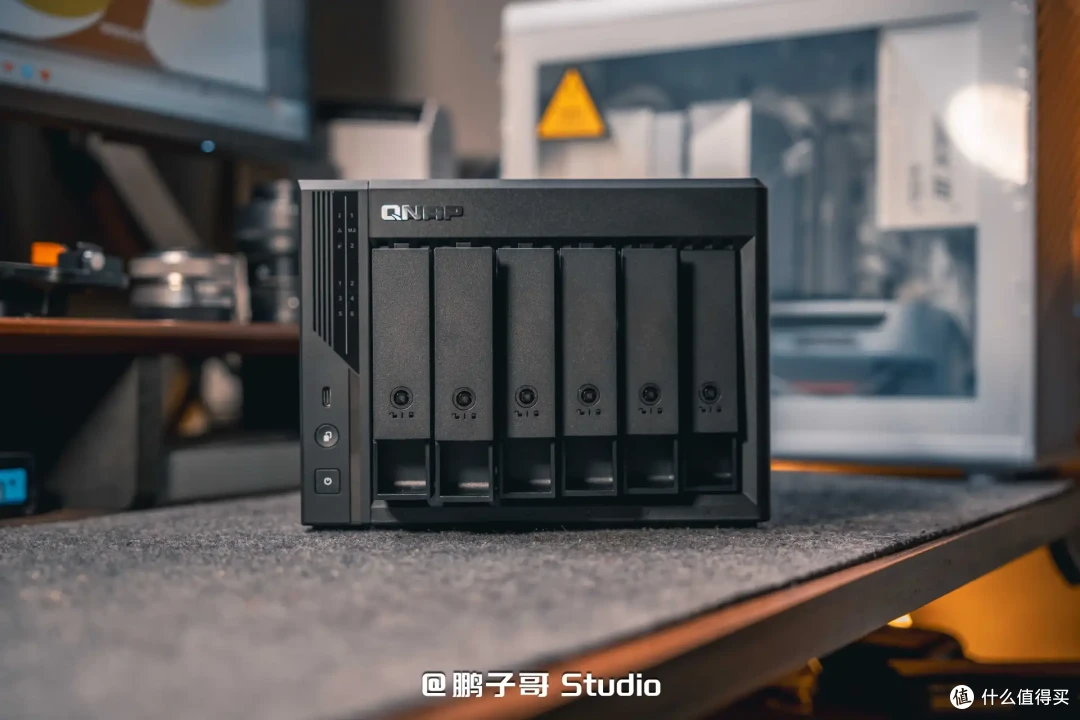
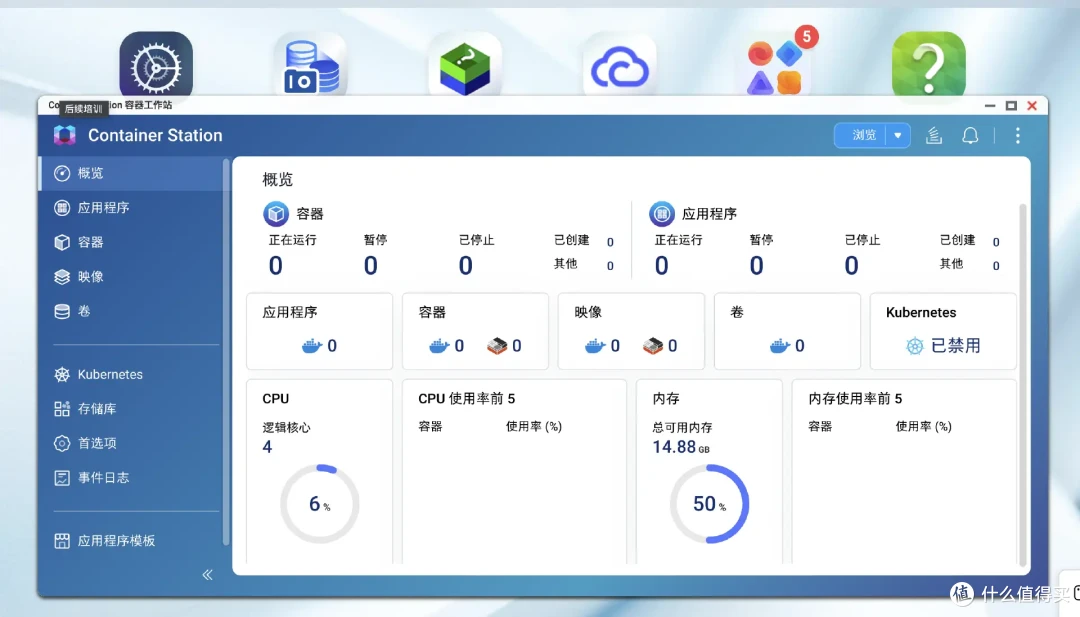
▼Intel N150处理器四核四线程,最高睿频3.6GHz,TDP功耗才6W,7×24小时挂着电费感知也不明显,内置24个执行单元的Intel Graphics核显,硬解4K视频、手机外网预览转码、AES-NI加密传输都不掉链子。内存直接标配单根16GB DDR5 4800,除非在NAS里开一堆重度虚拟机或者跑本地大模型推理,否则应付全家AI相册识别、挂十来个Docker容器富富有余。
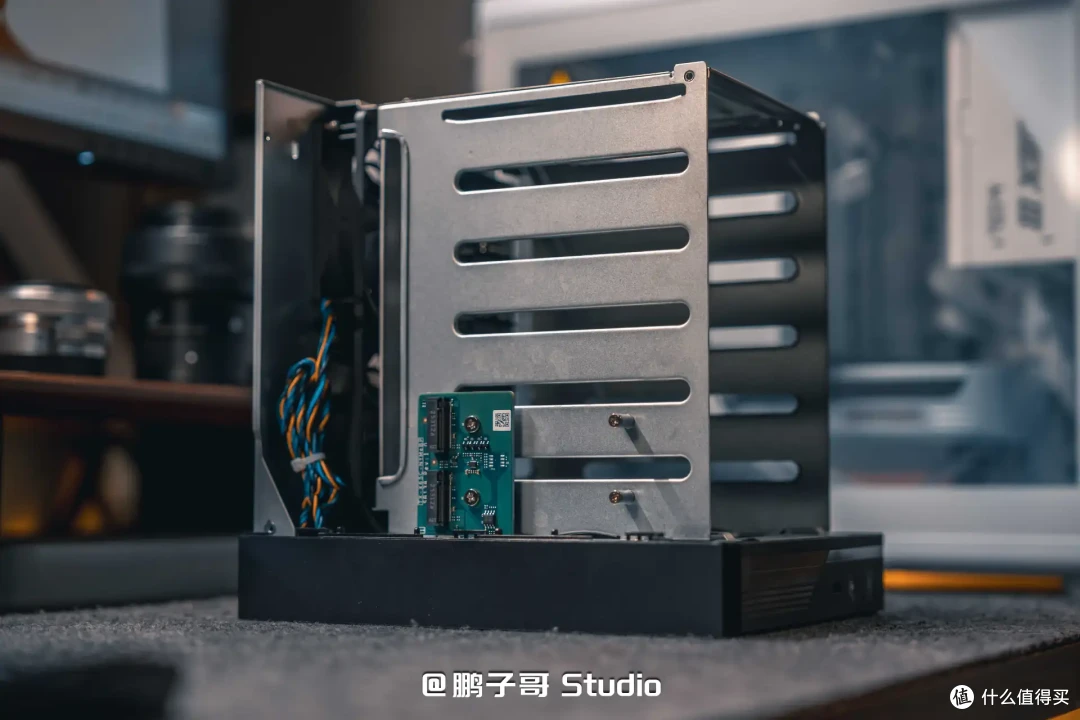
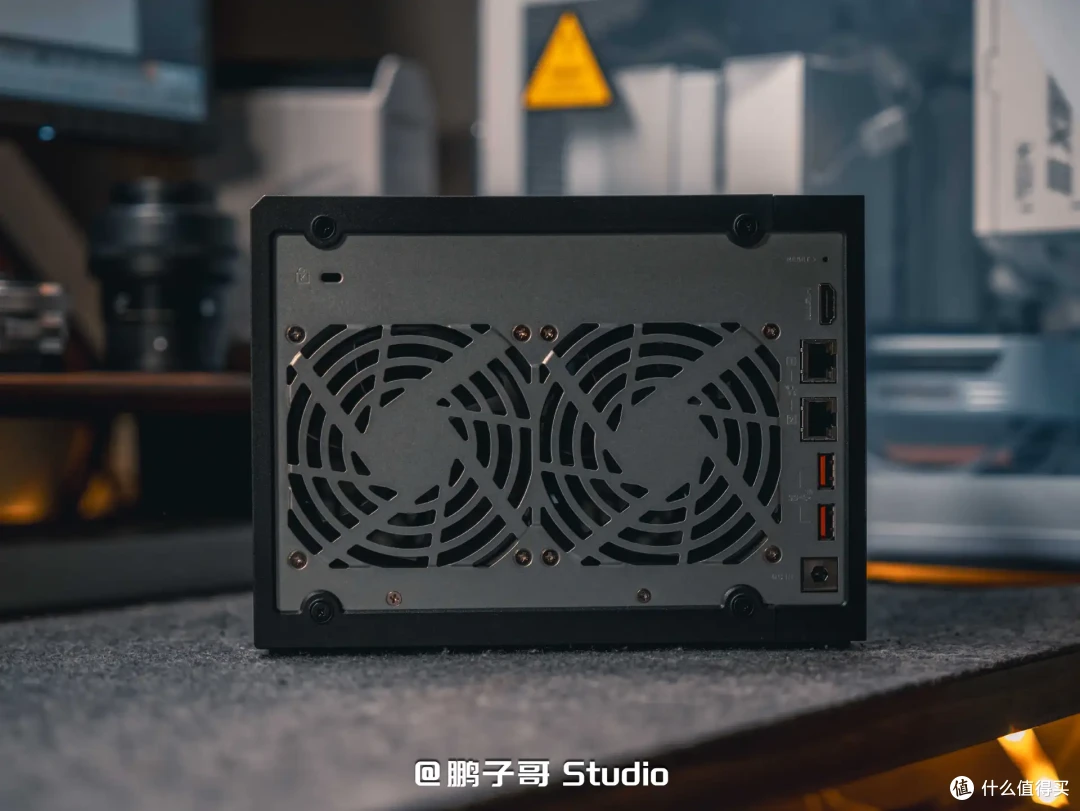
▼正面1个10Gbps的USB3.2 Gen2 Type-C口和实体一键复制按钮,移动硬盘插上按一下就自动导如素材,不用摸黑在机箱后面探索。背面2个10Gbps的Type-A口、1个支持4K@60Hz的HDMI接口,以及双2.5GbE网口,开启SMB多通道之后传输速度直接干到近600MB/s。
▼ 如果预算实在吃紧,确定没有那么多数据要存,那就选Qu405,只少了两个盘位,便宜大几百块钱,高性价比之选。
五、写在最后
威联通这次把QTS6.1、QuONE和微信小程序攒到一块发力,对于家庭型用户友好度很高,看来威联通要在个人用户端猛猛发力了,老威联通用户可以升级Public版去试试,打算入坑NAS的小伙伴也可以去电商要个链接进行体验。
以前因为怕难上手不敢碰威联通,现在这个顾虑终于可以放下了...
作者声明本文无利益相关,欢迎值友理性交流,和谐讨论~














校验提示文案
校验提示文案