




















 深耕数码、AI兴趣领域





12
10
春节回家,一台iPad解决假期中的「临时工作」
2022-01-24 18:04:21
31点赞
172收藏
31评论
写在前面
春节临近,各位准备回家吗?
不管是否能回家,假期时间还处理工作的情况相信每个上班族都遇到过,春节作为一年中最重要的节日,「临时工作」的情况会少一些,但也不能没有准备,来看看如何用一台iPad解决假期中遇到的「临时工作」。
一张图概括全文,节省各位宝贵时间,对感兴趣的内容可以直接跳到这部分,写稿不易,欢迎点赞哈😄

便捷出行 & 高效工作两不误
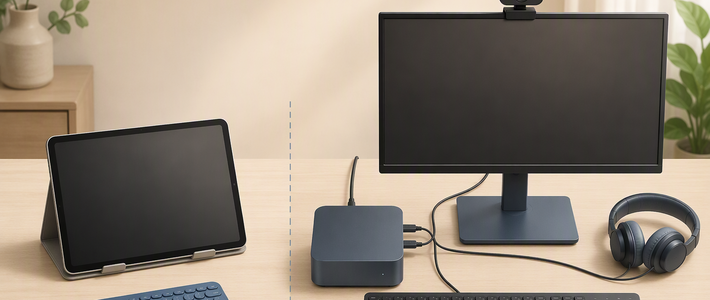
笔记本电脑确实是办公和出行结合的理想工具,但更强的「工作属性」、较重的「灵活出行」、短暂的假期时间,并不是「临时工作」的最佳选择。即使是假期用笔记本看剧、看电影,也有一点「工作感」围绕在身边,那么如何应对突如其来的「临时工作」呢?
「买前生产力,买后爱奇艺」的iPad
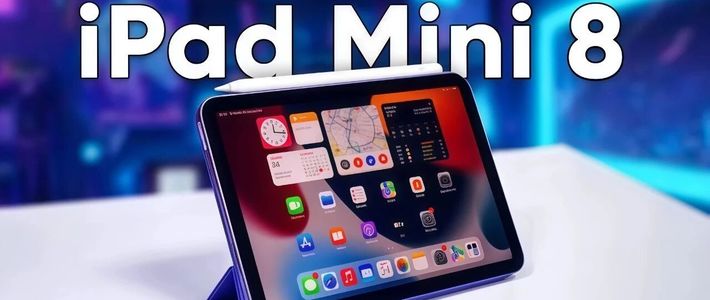
别忘了「生产力工具」iPad!和手机、笔记本电脑相比,iPad有三点优势:
1 比手机更大的屏幕,显示更多内容,工作效率更高;
2 比笔记本电脑更加灵活,不管是尺寸还是重量;
3 和电脑相当的运算能力;
最重要的是iPad不会给你带来工作的「焦虑感」!
「硬件性能过剩,软件有待提高」,但处理「临时工作」应该没有问题,其实关于iPad生产力的讨论有非常多,今天来重点聊一聊如何用iPad应对「临时工作」。

关于「临时工作」的定义
关于假期中遇到的「临时工作」我自己把它分为两大类:
「专业场景」:包括需要专业软件、授权软件才能打开、修改的工作;也包括需要连接公司内网才能查询资料工作;或者连接、管理公司服务器等工作,这种情况我建议通过远程桌面控制来解决问题。
「轻办公场景」:包括各种日常办公文件修改、邮件处理、图像、甚至视频的处理等,可以通过iPad来完成的工作,iPadOS内置各种办公软件,应对日常工作完全没有问题。

两种不同场景,两种不同解决方案,我们先来说说「专业场景」
工作效率高,键鼠少不了
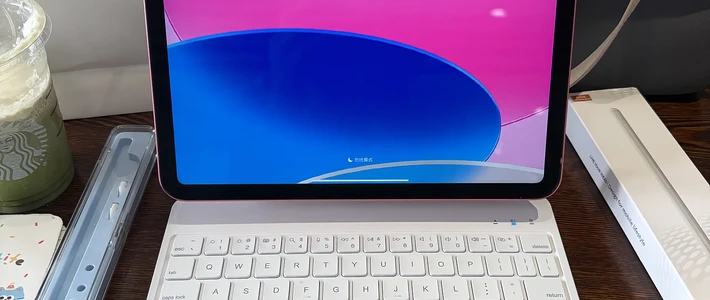
合适的输入设备对生产力的提高是不言而喻的,这次我选择的组合是键盘:Filco Minila Air+鼠标:向日葵智能远控鼠标。为什么是这个组合呢?
1 Filco Minila Air,小键盘键位,携带起来更加方便;机械键盘提供更加优秀的打字手感,让假期工作能舒服一些。
2 向日葵智能远控鼠标,搭配「远程桌面」,可以让iPad秒变专业电脑,这点是普通蓝牙鼠标不能实现的,这部分在「专业场景」会详细介绍。

「专业场景」:iPad变身「电脑」
iPad远程桌面挺好用
正如前面所说,「专业场景」建议通过「远程桌面」方式来完成工作内容。

「远程桌面」,顾名思义,通过网络控制公司、工作室中的专业电脑,iPad只是负责显示,真正的运算还是公司中的专业电脑。实现「远程桌面」的准备条件如下:
1 处于开机的工作电脑以及良好的网络环境,运行远程桌面连接,如果不在家可以搭配向日葵智能开关使用。
2 安装远程控制软件,这次用的是「向日葵」,之前自己就在用,体验不错。
远程桌面软件有很多,之所以选择「向日葵」是因为:免费版的「向日葵」能够处理大多数工作内容,需要更高带宽再购买;二客户端覆盖全面,手机端:Android & iOS,电脑端:Windows & MacOS & Linux 全覆盖。

iPad和电脑端同步安装后,即可远程控制,非常简单。需要注意的是本机识别码、验证码是需要记住的,这是远程连接的凭证。如果注册登陆同一账号,则可以直接显示可远程设备。

更好的控制体验,向日葵智能远控鼠标
虽然iPadOS已经支持鼠标操作,但使用普通蓝牙鼠标向日葵远程桌面时,你会遇到如下问题:
1 主控、被控指针不一致,即iPad鼠标显示是一个,远程桌面是另外一个,你需要用iPad指针拖动远控电脑指针,体验很差,入下图所示,这种体验还不如直接触控操作。如下图所示,注意观察iPad主控原点鼠标和远程Windows箭头不能同步移动。

2 鼠标无法点击右键,如下图所示。

向日葵智能远控鼠标很好的解决了以上问题,蓝牙连接后,在「向日葵」APP中打开「向日葵蓝牙鼠标」后,在远程桌面模式下选择指针模式即可。

实际体验下来操作和电脑上操作完全一致,支持右键操作,主、被控一致,拖拽、修图、处理表格等需要精心操作的内容也不用担心,借助向日葵智能远程鼠标可以很好的完成。

如果你经常需要远程桌面办公,体验的提升是非常明显的。「向日葵」不仅支持Windows,也可以远程控制MacOS,其实手机端也能控制,但受限屏幕太小,在这就不详细讨论了。

「轻办公场景」:iPad游刃有余
轻办公场景包括文字、图像、邮件、简单视频处理等,iPad处理则是游刃有余。App覆盖全面,键鼠的加入无疑让体验更好。
前面提到的向日葵远控鼠标也可以作为普通蓝牙鼠标使用,采用蓝牙5.0协议连接,支持三段式DPI调节:1000、1200、1600。

定位移动办公,向日葵远控鼠标采用扁平设计,保证手感的同时减少体积,方便外出携带;安静静音处理,办公不打扰,最重要的是价格便宜,69元价格和普通蓝牙鼠标一样,但却支持远程控制,这点厂商给产品的定位非常明确。

最后来看看如果用iPad轻办公,有哪些App可以安装,因为各自的办公场景不同,结合自身体验给大家推荐几个。
「Documents」:比「文件」更好的文件管理App,支持多种文件查看,包括PDF、Word、图片等。
「Office」:文档处理App,采用订阅制,Word、PowerPoint体验较好、Excel一般。
「WPS」:替代「Office」App,基础功能免费,如果订阅价格也更加优惠一些。
「Bear」:如果是以文字为主的工作,可以试一下,比Word打字体验好很多,单机版免费。
「PDF Expert」:iPad上阅读PDF阅读感非常好的软件,基础版免费。
「Xmind」:思维导图,iPad上可以查看、修改。
「Lightroom」:修图必备软件,订阅制。
「Pixelmator Photo」:如果觉得Lightroom有点难,可以看看这款,修改照片也很好用。
「Lumafusion」:较为专业的视频剪辑软件,如果你想多轨剪辑视频,这款APP必备。
「网易邮箱大师」:对国内邮箱支持的比较好,网易系列,也支持gmail邮箱。
「GoodNotes」: 非常好用的笔记软件,通过不同的笔记本管理你的笔记。
「Paper」:iPad上的草稿纸,随手画画写写,记录灵感,现在有模版可以直接套用。
「QQ音影」:QQ音影又回来了,作为一款免费又好用的视频播放软件,值得推荐。
「nPlayer」:我是购买的付费去广告版,iOS和iPadOS上提供优秀的播放体验。
当然还有「飞书」「钉钉」的工作联系软件,这就需要根据个人的工作流程来定了,在这就不再讨论。


尾巴
洋洋洒洒写了不少内容,中心思想是减少假期工作带来的焦虑感,即使非要工作也能高效完成!最后给大家拜个早年,虎年大吉!
以上,我是麦豆爸爸!
欢迎点赞、转发、收藏、评论!您的每一次肯定都是我下篇文章的动力,感谢!!!













校验提示文案
校验提示文案
校验提示文案
Q2:跨APP使用数据文档,iPad如何实现?分屏+拖拽?
Q3:统计建模:Python+SQL+VBA=iPad能跑能运行?
so:一直想用iPad平替笔电办公,无奈ipad操作逻辑炒鸡反人类,长久苦苦不得于法
校验提示文案
校验提示文案
校验提示文案
Q2:统计建模:python+sql=ipad能运行?
Q3:跨APP使用数据文档,ipad如何实现?
so:ipad操作逻辑炒鸡反人类,一直拟平替笔电办公,却苦苦不得于法啊
校验提示文案
校验提示文案
校验提示文案
校验提示文案
校验提示文案
校验提示文案
校验提示文案
校验提示文案
校验提示文案
校验提示文案
校验提示文案
校验提示文案
校验提示文案
校验提示文案
校验提示文案
校验提示文案
校验提示文案
校验提示文案
校验提示文案
校验提示文案
Q2:跨APP使用数据文档,iPad如何实现?分屏+拖拽?
Q3:统计建模:Python+SQL+VBA=iPad能跑能运行?
so:一直想用iPad平替笔电办公,无奈ipad操作逻辑炒鸡反人类,长久苦苦不得于法
校验提示文案
Q2:统计建模:python+sql=ipad能运行?
Q3:跨APP使用数据文档,ipad如何实现?
so:ipad操作逻辑炒鸡反人类,一直拟平替笔电办公,却苦苦不得于法啊
校验提示文案
校验提示文案
校验提示文案
校验提示文案
校验提示文案