







































 深耕数码兴趣领域














14
23
双宽带互联终极方案:两个路由连起来设置静态路由,内网完美互访
2025-12-23 10:54:34
28点赞
297收藏
22评论
今天折腾一下双宽带使用的问题,2年前我使用双宽带是接入一个OpenWrt路由器,进行规则分流&负载均衡等,这种方式设置复杂,好处是测速的时候网速有叠加!
目前是两条宽带、两个路由器分开使用,好处是折腾网络有备胎WiFi不会挨骂!

▲ 网络示意图,详情如下:
线路 A(电信宽带):拥有公网 IP,接在弱电箱的 老毛子 (Padavan) 路由器上(网段 192.168.123.x),主要用于玩游戏、NAS、对公网服务。
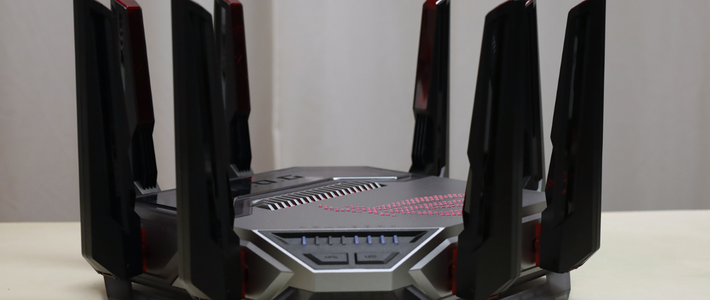
线路 B(移动宽带):接在客厅华硕路由器上(一根网线到弱电箱单线复用,网段 192.168.100.x),主要覆盖全屋WiFi,NAS下载等用途。
双宽带分开使用的问题:
不同的网段设备无法互相访问,如何操作打通两个局域网,让 123.x 和 100.x 的设备能互相访问(例如:客厅电视能直接播放弱电箱 NAS 里的电影)。
VLAN+静态路由完美实现
经过我的折腾,通过VLAN+静态路由实现了上面的需求,分享一下操作步骤,这种复杂的操作,每个人的网络架构不同,可以参考下。

▲ 先回顾一下我的VLAN交换机设置,端口2目前接入的老毛子路由器;5号网口为Access端口连接光猫,VLAN10;1号网口设置为Trunk端口连接华硕路由器:VLAN10+VALN20
华硕路由器的设置:
SSH进入路由器,在/koolshare/init.d/ 下的自启动脚本S99vlan20.sh
#!/bin/sh
# 1. 创建 VLAN 接口 (基于物理 WAN 口 eth0)
ip link add link eth0 name eth0.20 type vlan id 20
# 2. 启动接口
ip link set eth0.20 up
# 3. 给接口配置 IP (这是华硕在老毛子网段的身份)
# 注意:确保 192.168.123.2 没有被其他设备占用
ip addr add 192.168.123.2/24 dev eth0.20
# 4. 配置防火墙 (至关重要)
# 允许从 VLAN 20 进来的数据访问路由器(PING/SSH等)
iptables -I INPUT -i eth0.20 -j ACCEPT
# 允许 VLAN 20 和 LAN (br0) 之间的数据互相转发
iptables -I FORWARD -i eth0.20 -j ACCEPT
iptables -I FORWARD -o eth0.20 -j ACCEPT

▲ 这段代码在物理网线上新建了一个虚拟接口(VLAN 20),相当于开辟了一条专用通道并分配老毛子网段的IP地址。同时配置防火墙允许流量通过该通道,从而实现两个路由器之间的内网互通。
然后给脚本权限
# 给脚本权限
chmod +x /koolshare/init.d/S99vlan20.sh
重启路由器即可自动运行。
老毛子路由器的设置:
进入后台 高级设置 -> 内部网络 -> 路由设置:

▲ 目的网络 IP: 192.168.100.0;子网掩码: 255.255.255.0;网关: 192.168.123.2 (即华硕的虚拟IP)

▲ 在网络地图里可以看到华硕的IP地址(192.168.123.2)识别出来了,实现了123.×进入100.×网段的流量会经过这个IP来转发。
验证效果
华硕BE86U路由器进行ping测试:

▲ ping老毛子路由器网关,能ping通

▲ ping老毛子下面的群晖NAS也能ping通
老毛子路由器进行ping测试:
纳尼!老毛子没有网络诊断工具?进入SSH测试:

▲ 如图,ping华硕路由器通,ping华硕路由器下面的NAS同样通。
完美!网络完全无感,再也不用担心自己连的是哪个WiFi了!NAS文件互相访问、路由器后台也能访问!
总结
通过这套方案,完美实现了家庭网络的“合二为一”,既保留了双宽带的独立性,又实现了内网资源的完全共享,是双宽带场景下的最优解。















校验提示文案
校验提示文案
校验提示文案
校验提示文案
校验提示文案
校验提示文案
校验提示文案
校验提示文案
校验提示文案
校验提示文案
校验提示文案
校验提示文案
校验提示文案
校验提示文案
校验提示文案
校验提示文案
校验提示文案
校验提示文案
校验提示文案
校验提示文案
校验提示文案
校验提示文案
校验提示文案
校验提示文案
校验提示文案
校验提示文案
校验提示文案
校验提示文案