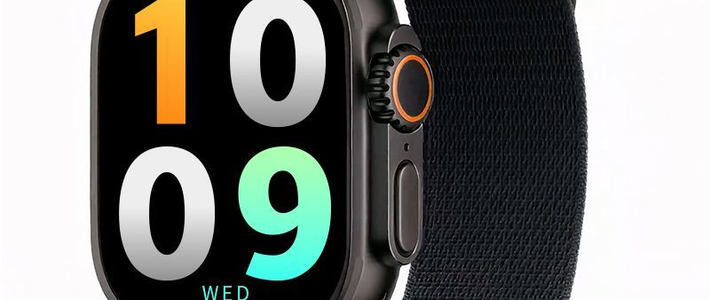
很多人将Apple Watch当作昂贵的通知手环,其强大功能未被充分发掘。这份指南旨在系统性地梳理Apple Watch的基础操作与核心功能,帮助用户彻底掌握这块智能手表,让每一次抬腕都物有所值,真正融入高效、健康的数字生活。
 智能速览
智能速览
从切换到自定义,全面掌握表盘设置技巧。
学会运用手势和按键,高效管理通知与应用。
探索控制中心的隐藏功能,如查找手机与排水。
理解Watch、健康、健身三个iPhone联动的核心App。
通过健身共享与好友竞赛,增加运动乐趣。
 精华内容
精华内容
想要让Apple Watch物超所值,掌握其交互逻辑和与iPhone的深度联动是第一步。以下将从基础操作、核心功能到跨设备协作,进行详细拆解。
表盘自定义
Apple Watch的表盘远不止看时间。从屏幕边缘向内滑动即可快速切换表盘。长按表盘进入编辑模式,可以分享、调整顺序或添加新表盘。大部分表盘可直接在手表上添加,但照片表盘需通过iPhone上的Watch App设置。
在表盘编辑界面,通过滑动可调整颜色、样式和刻度。支持复杂功能的表盘,还能自定义快捷入口,将常用功能如心率、天气等一键置于表盘,极大提升了使用效率。
核心交互
熟练掌握手势是高效使用Apple Watch的关键。在屏幕内从顶部向下滑动是通知中心,向上滑动则打开小组件,查看电量、天气等快捷信息。这两个操作也可以通过旋转和按压表冠完成。
按下表冠会显示所有已安装的应用,长按可进入编辑模式删除或移动App。如果觉得图标视图不便查找,可滑动到底部切换为列表视图,所有App将以文字形式清晰排列。
控制中心
按侧边按钮即可进入控制中心,这里是实用功能的集合。电量选项可快速开启低电量模式,延长续航;旁边的手机图标能让iPhone发出提示音,是寻找随手放置手机的神器。
此外,手电筒功能可在黑暗环境提供照明,而水滴图标配合旋转表冠的操作,则能启动扬声器排水功能,有效保护设备内部。长按侧边按钮还能关机、呼叫紧急服务或访问医疗急救卡。
iPhone联动
Apple Watch的价值很大程度上通过与iPhone的协同得以实现。首先是Watch App,它是手表的设置中心,可以在iPhone的大屏幕上更方便地管理表盘、App安装与系统设置。
其次是健康App,它汇集了手表监测到的所有健康数据,如心率、血氧、睡眠等,进行可视化展示与管理。最后是健身App,专注于记录运动数据,展示健身圆环闭合情况,并提供与好友共享数据、发起竞赛的社交功能,激励用户保持运动习惯。
掌握这些基础操作和联动技巧后,Apple Watch将不再是简单的通知工具,而是成为健康管理、便捷生活和运动激励的得力助手。探索更多第三方应用和高级功能,还能进一步挖掘其潜力,让这块小屏幕发挥出超乎想象的能量。












