许多iPhone用户可能习惯了点按和滑动,却忽略了“长按”这一简单动作背后隐藏的众多高效功能。实际上,从桌面整理到专业级的拍摄,从文字输入到隐私保护,长按操作贯穿于iOS系统的各个角落,掌握它们能显著提升手机的使用体验。
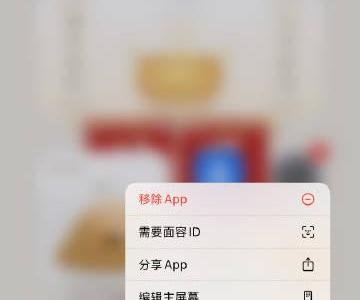
在日常操作与桌面管理方面,长按发挥着重要作用。长按桌面上的应用图标,除了会弹出如微信“扫一扫”、相机“自拍”等快捷菜单,让你一步直达常用功能外,它还是整理桌面的利器。长按任意一个图标直至其开始抖动,此时不必松手,用另一根手指轻点其他想移动的应用,即可将它们批量选中,然后一次性拖拽到新页面或文件夹中,大大提高了整理效率。如果想让桌面更简洁,也可以在编辑模式下长按桌面空白处,点击屏幕底部的翻页圆点,取消勾选即可隐藏不常用的应用页面。
在输入与文本编辑场景下,长按同样能解决许多痛点。打字时,如果光标位置错误,无需反复点击屏幕,只需长按键盘上的空格键,整个键盘区域就会瞬间变为一块触控板,你可以滑动手指,将光标精准地移动到任意位置。此外,长按特定的字母键可以输入带声调的拼音,长按数字或符号键则会展开更多变体符号,如长按“-”键会出现波浪线“~”,这在处理特殊文本时非常方便。而在浏览网页或查看图片时,如果遇到文字信息,长按这些文字(需要iOS 15及以上版本支持的“实况文本”功能),系统会自动识别并允许你进行复制、翻译,甚至直接根据地址信息跳转地图导航或拨打电话。
对于摄影爱好者而言,长按技巧能让拍摄和后期处理变得更专业。拍照时,在取景框内长按屏幕任意位置,会出现“AE/AF锁定”提示,这意味着对焦和曝光值被固定,即使移动手机构图,焦点也不会跑偏,尤其适合拍摄逆光或微距场景。长按快门键也有玄机:在照片模式下,长按是高速连拍,适合抓拍运动瞬间;在视频模式下,长按则可以直接开始录制,松手即停,比常规点击录制按钮反应更快。更有趣的是,可以先播放音乐,再回到相机界面长按快门并向右滑动锁定录制,这样录制的视频就会自带背景音乐。在相册中,长按图片里的人物、宠物或物体,系统能智能地将其主体“抠”出来,你可以直接拖拽到聊天窗口或备忘录中使用。
控制中心也是长按功能的“宝库”。很多人只用它来调节亮度和音量,但长按这些图标能解锁更深层的设置。例如,长按手电筒图标,可以调节不同档位的亮度;长按亮度滑块,则能快速开启护眼模式(夜览)或原彩显示;长按Wi-Fi或蓝牙图标,可以直接在列表中切换已保存的网络或连接设备,无需再进入设置应用层层寻找。长按屏幕录制按钮,还可以选择是否同时开启麦克风,方便录制带有解说的教学视频。
除此之外,还有一些分布在不同应用中的实用长按技巧。在Safari浏览器中,长按链接可以预览网页内容,决定是否在新标签页中打开;长按底部的标签页按钮,则能一键关闭所有打开的页面。在计算器中输入时,不必因为输错一位数就全部清零,只需在数字显示区向左或向右滑动即可删除末位数字;长按控制中心的计算器图标,还能快速复制上一次的计算结果。收到短信或部分应用的消息通知时,长按该通知可以直接进行快捷回复。
长按是iPhone中一个充满潜力的交互方式,它将许多进阶功能和快捷方式整合到了一个简单的动作中。这些功能并非需要刻意记忆,养成在不同界面多尝试长按一秒的习惯,你或许会不断发现新的惊喜,让你的iPhone变得更加得心应手。