

























8
5
TMP-610S固件更新操作教程
2026-02-02 03:02:48
0点赞
1收藏
0评论
TMP-610S固件更新操作教程
菲尼瑞斯TMP-610S数字万用表上市已经一段时间了,随着产品销量的增长,其固件也迎来了新一次的更新,以下就跟随个人一起来动手实操一下最新版本固件的更新吧。
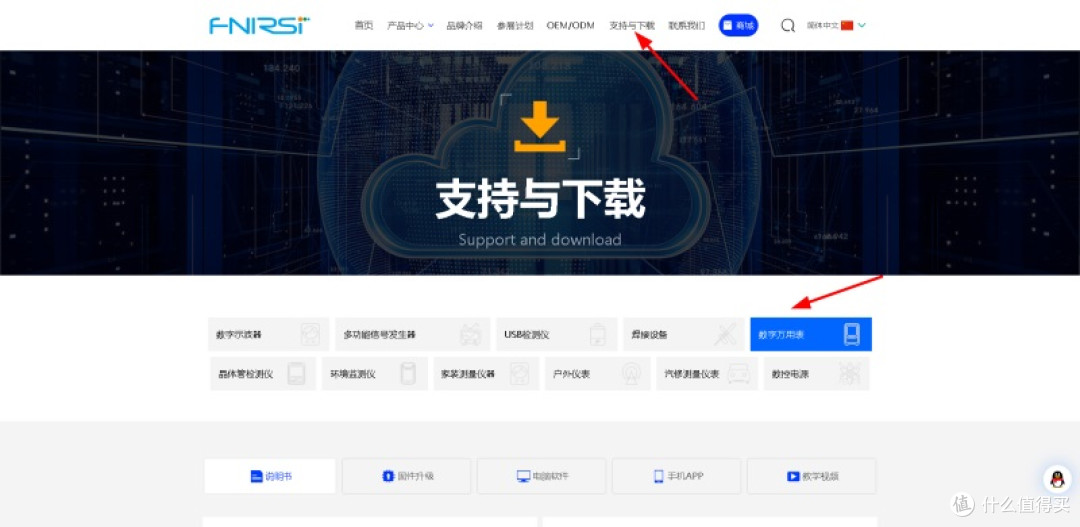
首先我们通过浏览器进入菲尼瑞斯的官网,然后找到:支持与下载,然后找到:数字万用表。
菲尼瑞斯官网不仅能让用户第一时间了解到公司各个产品的相关信息,还提供了丰富的应用软件支持。
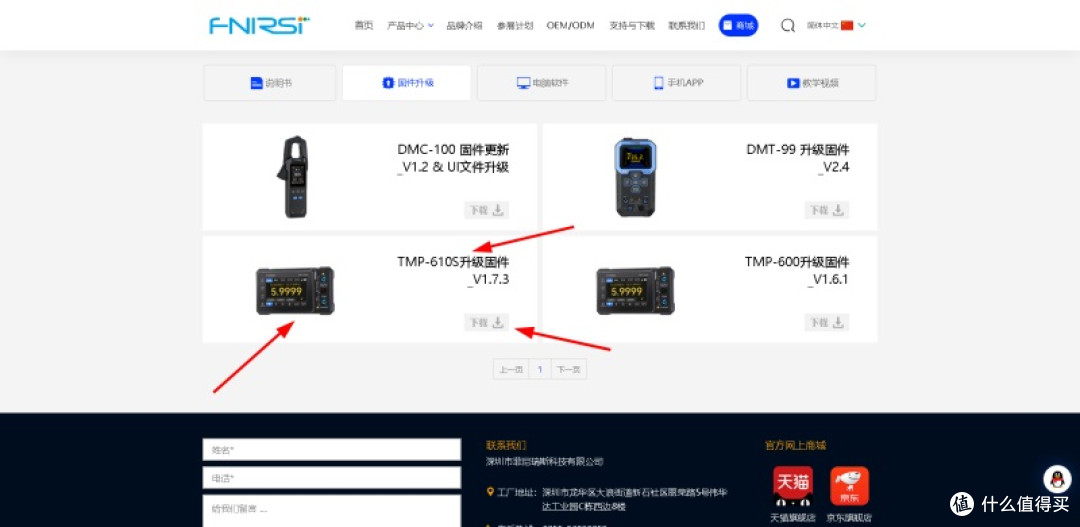
然后我们再下拉网页,找到:固件升级---TMP-610升级固件。然后点进下载,就可以下载到最新版本的固件了。
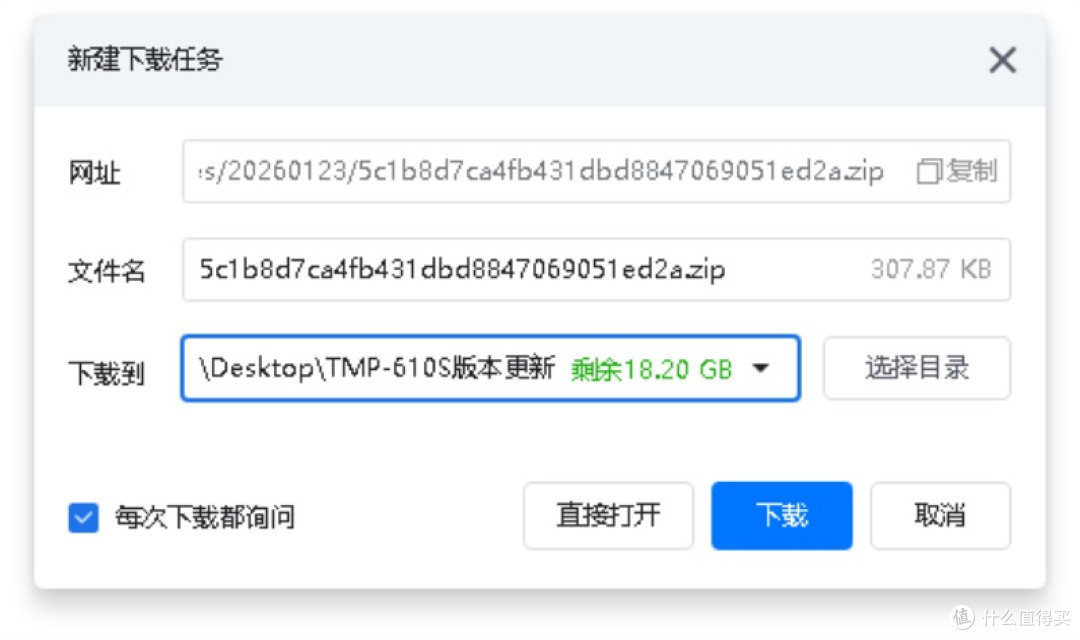
把需要升级的文件下载保存到电脑中暂存。
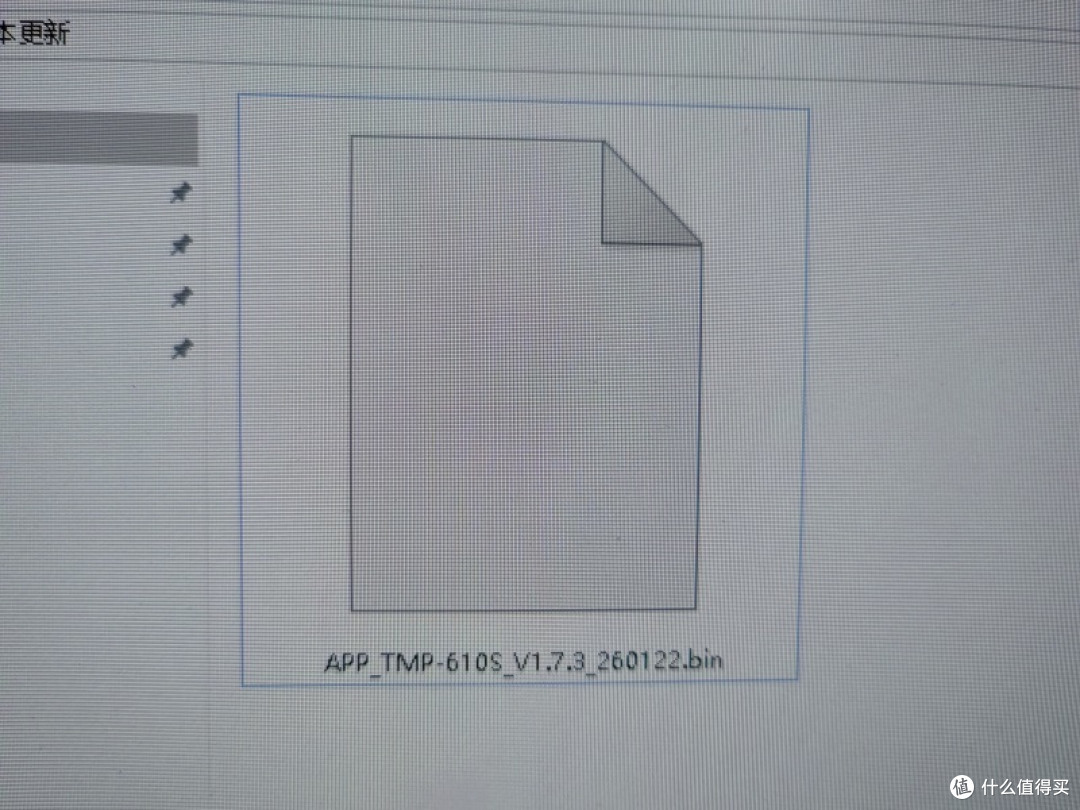
然后解压相关文件得到了了一个以BIN为扩展名的固件文件。
通过固件文件名称我们可以解读出这个固件的最新日期为:2026年01月22日。
好了,现在是拼手速的时间了。。。。。。
首先我们将万用表进行升级模式:确保TMP-610S处于关机状态。
快速点击电源键3次,直到屏幕显示升级界面。
快速点击电源键3次,直到屏幕显示升级界面。
快速点击电源键3次,直到屏幕显示升级界面。
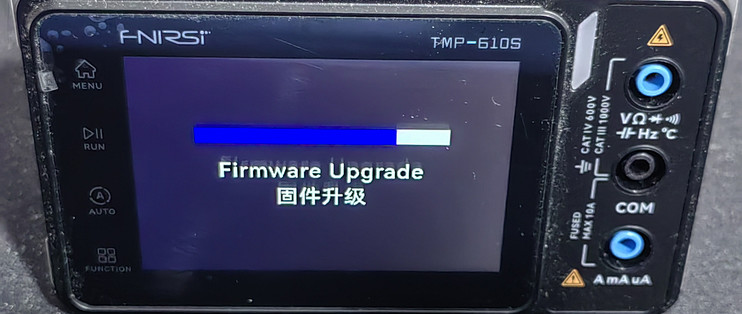
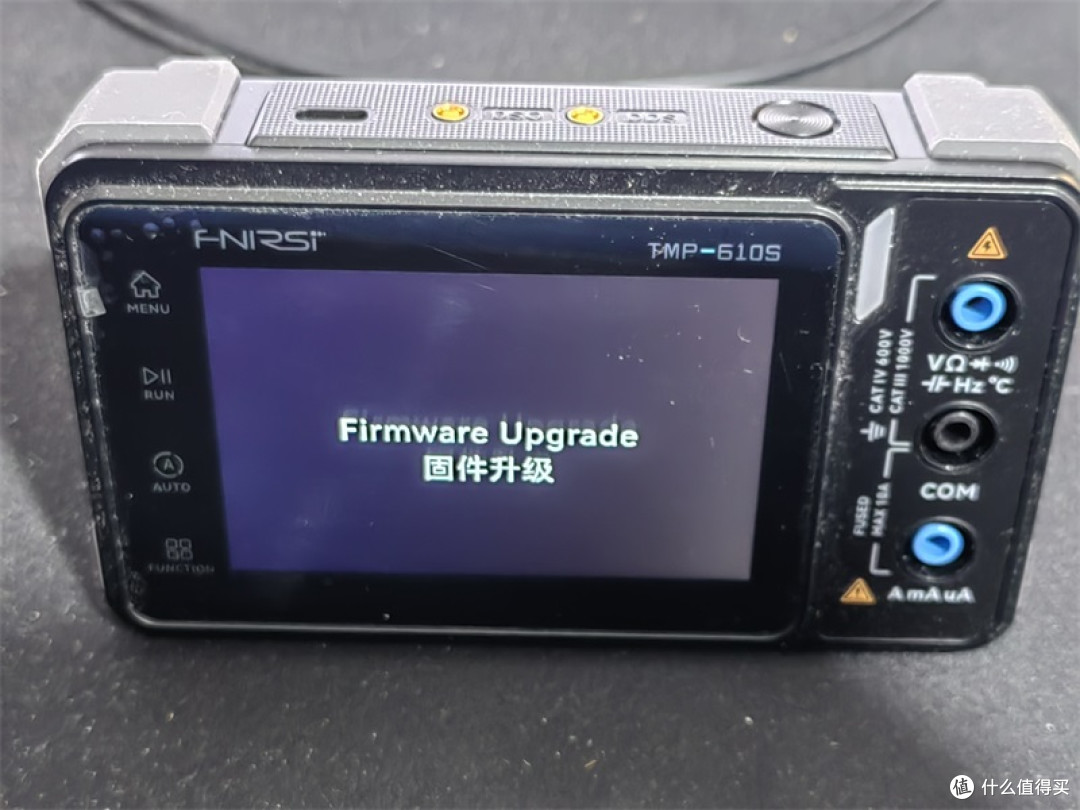
重要的事情说三遍。当万用表出现:Firmware Upgrade 固件升级 界面时说明已经进行了升级准备模式。
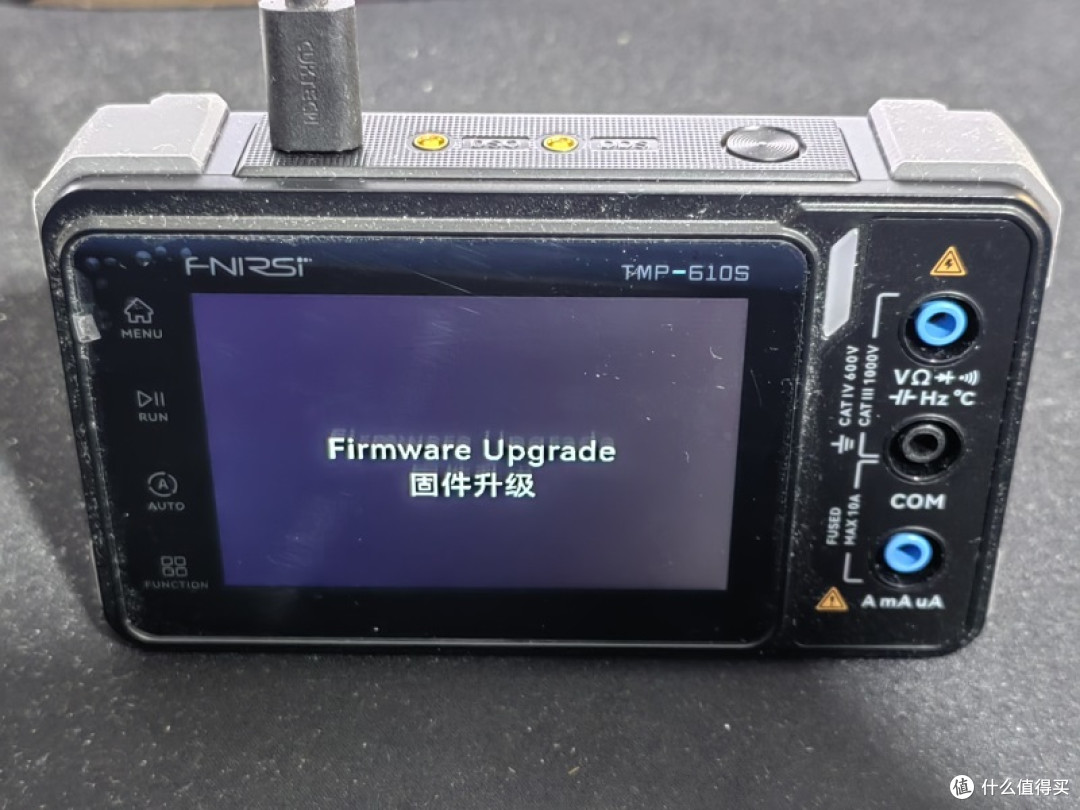
这个时候我们接入数据线连接电脑即可准备升级。
当前销售的菲尼瑞斯设备均支持C-C 即TYPE-C TYPE-C 数据线,更不要说A C数据线了。这样的方便性更加的贴心,让用户现在主流使用的C口数据不管是手机还是一些常见设备均能拿过来直接支持。
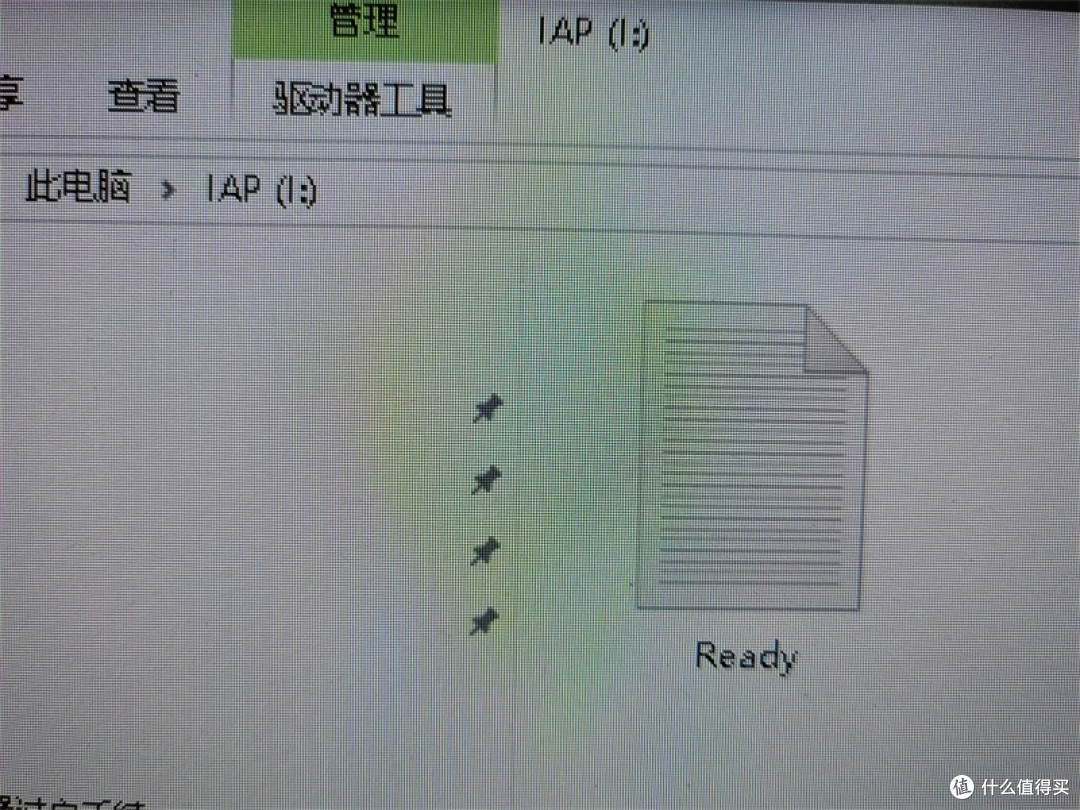
连接电脑之后我们就可以在电脑中找到一个命名为:IAP的新盘符。打开此磁盘,就可以看到里面的Ready文本文件。不过我们不要乱动这个文件,看看就好。
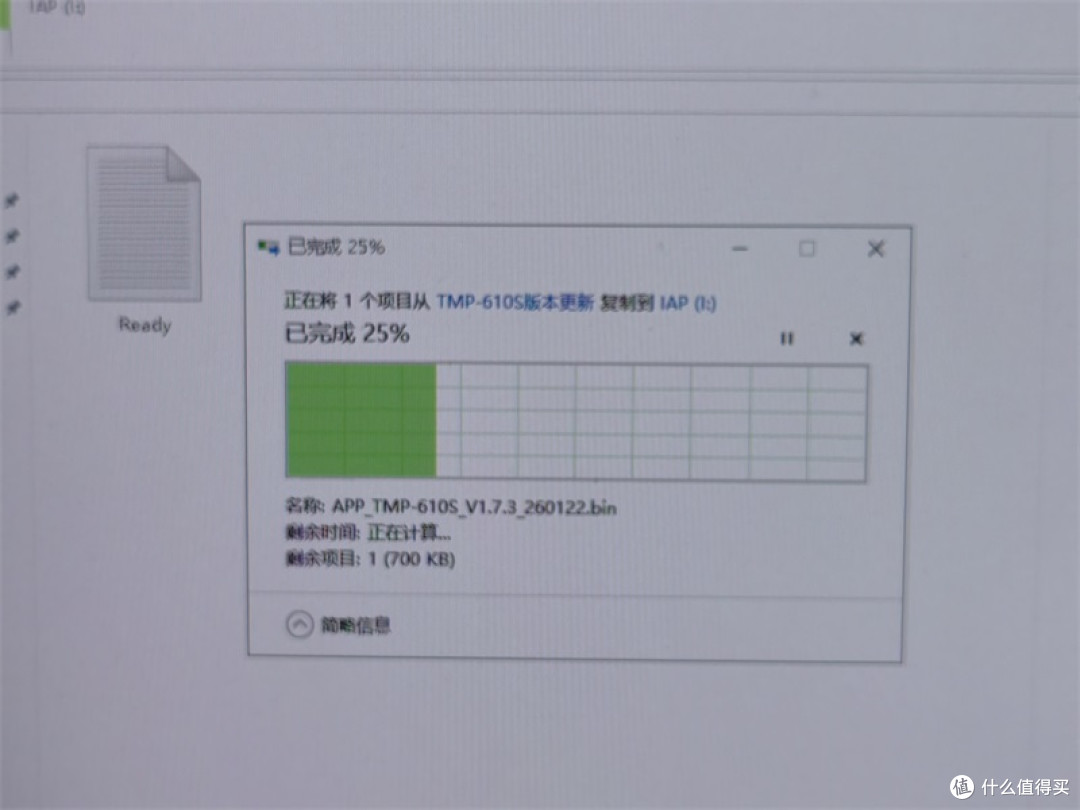
然后使用鼠标按住之前下载的BIN固件文件,直接拖动到这个盘符里面就可以慢慢完成升级工作。
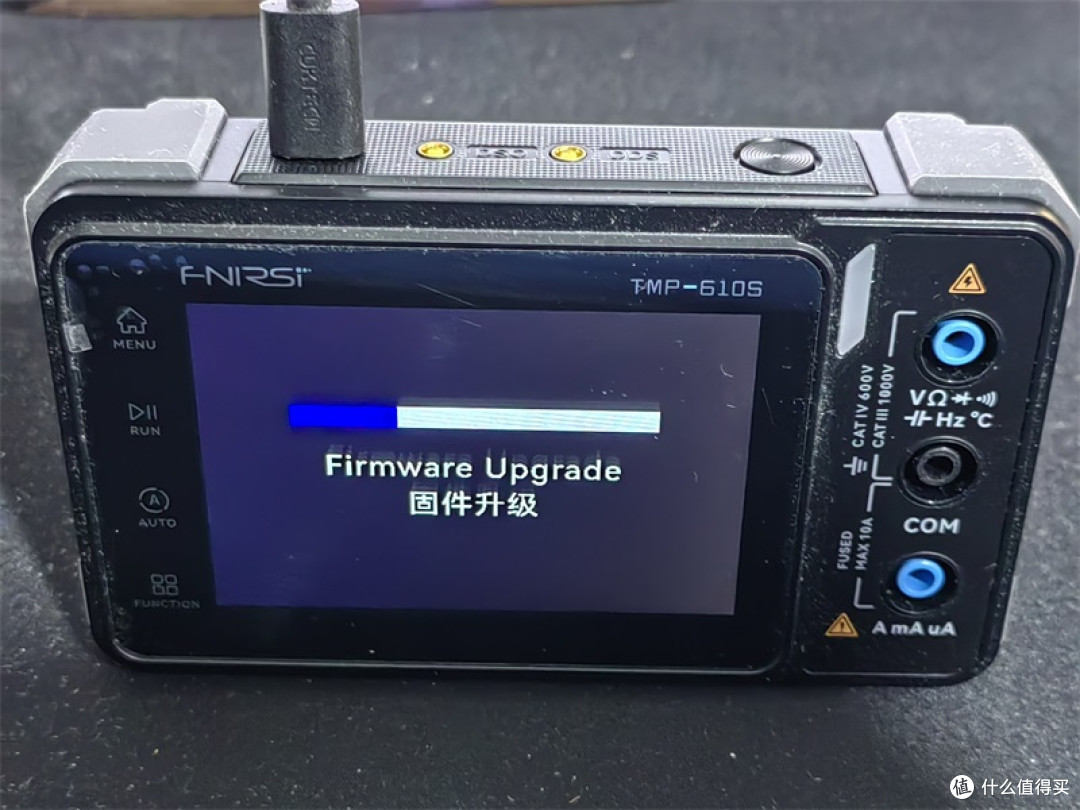
当电脑端提示文件正在复制时,TMP-610S万用表的屏幕界面是同步提示固件升级进度的。
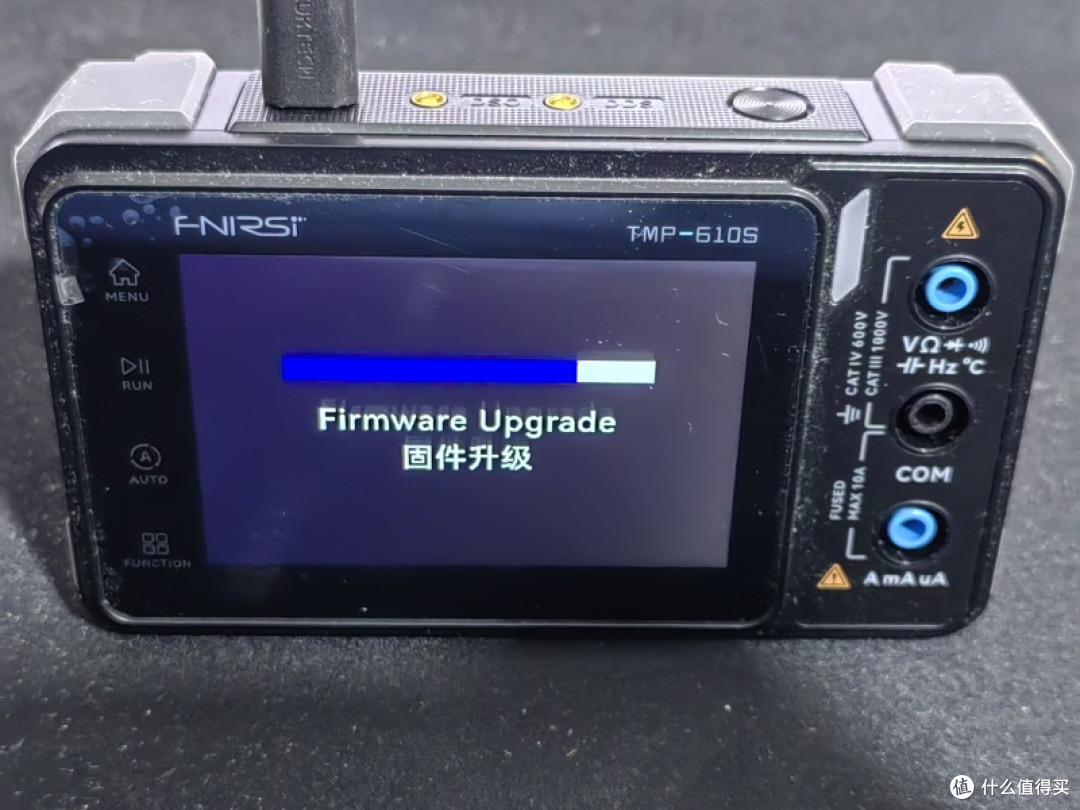
当升级的过程进行时,像所有的设备操作一样,这个时候是禁止别的一切操作的。我们只要静待升级自行完成即可。(升级过程中切勿断电或断开连接。)
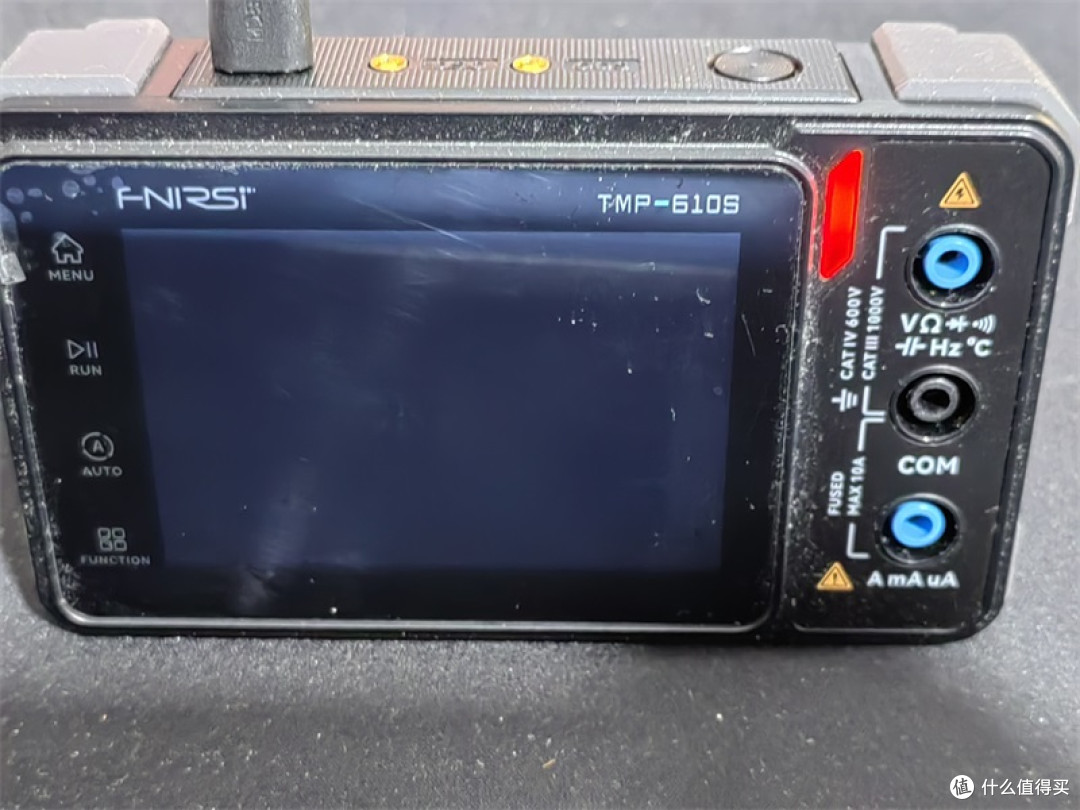
当固件升级完毕之后,万用表会自行关机。然后进行自动充模式。我们通过成都用表上面的电源指示灯这个时候为红色即可知晓。
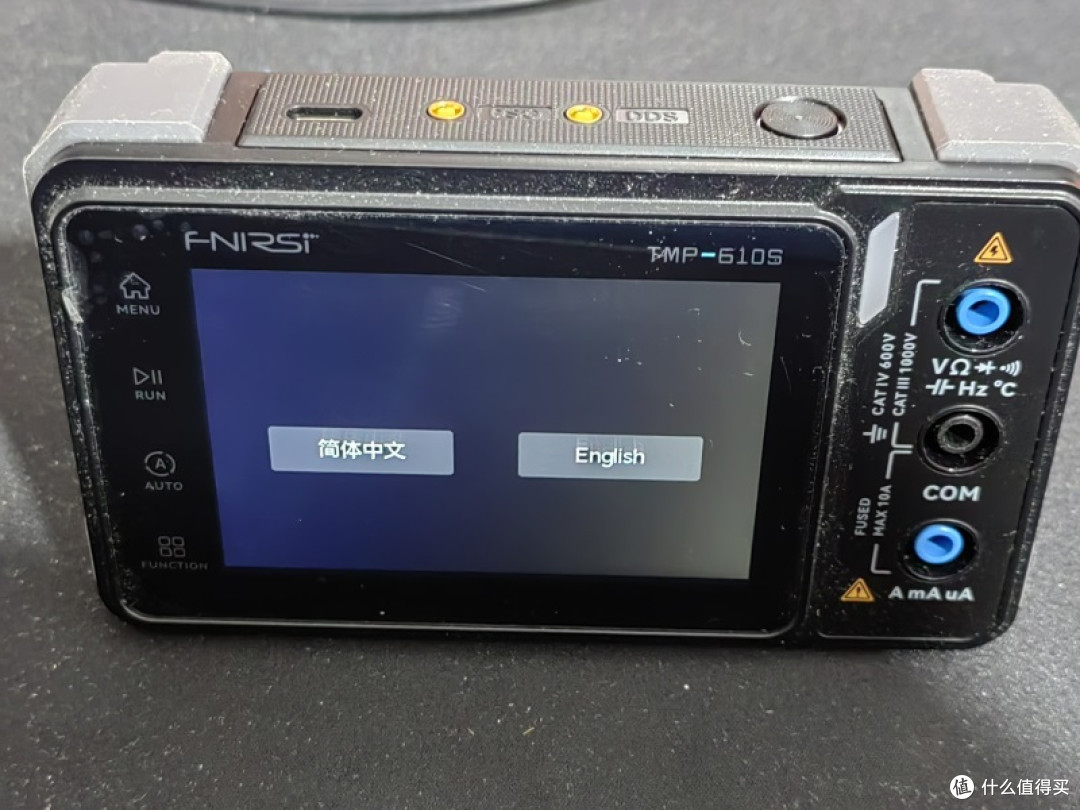
开机之后首先看到的是语言选择,虽然有中文双语可供选择,但是正常我们选择:简体中文。
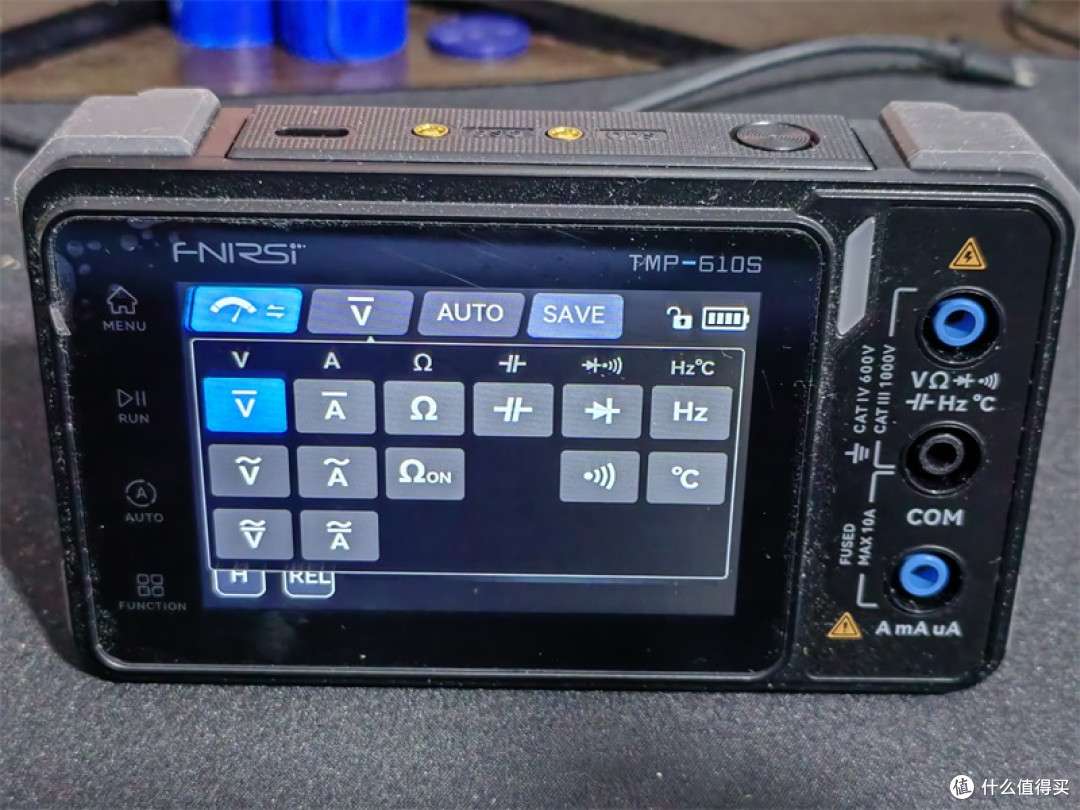
这次固件升级变化极大,与原先版本相比可以说是焕然一新。
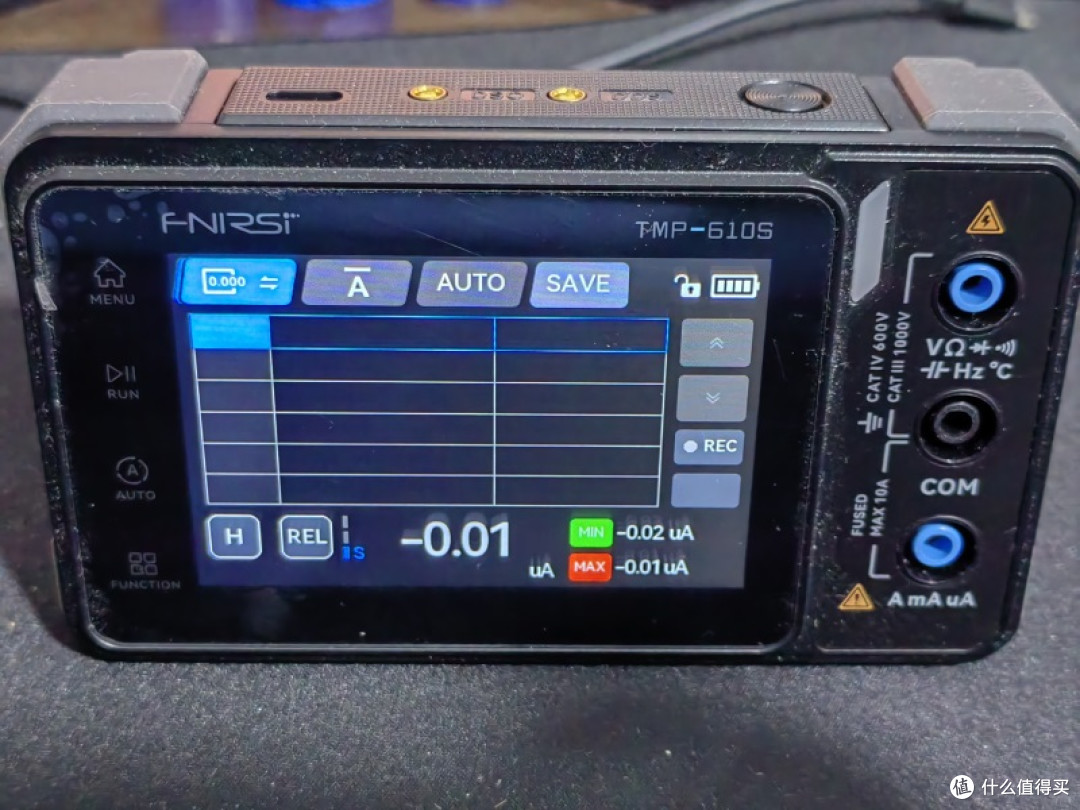
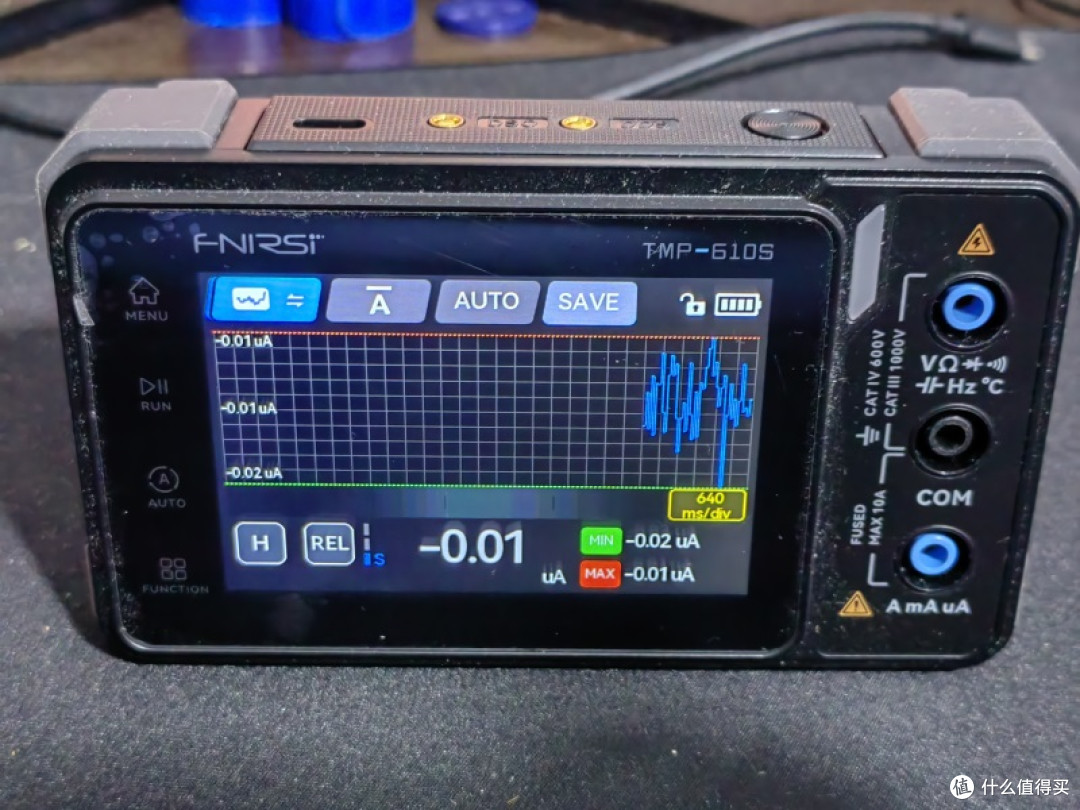
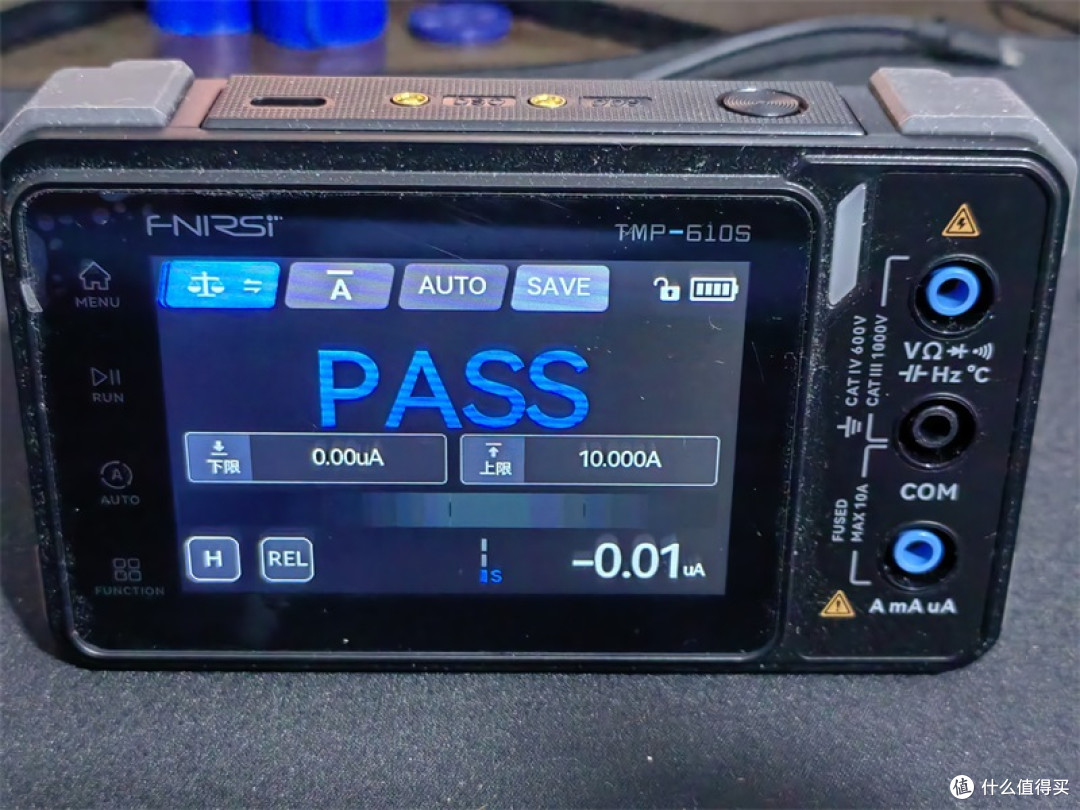
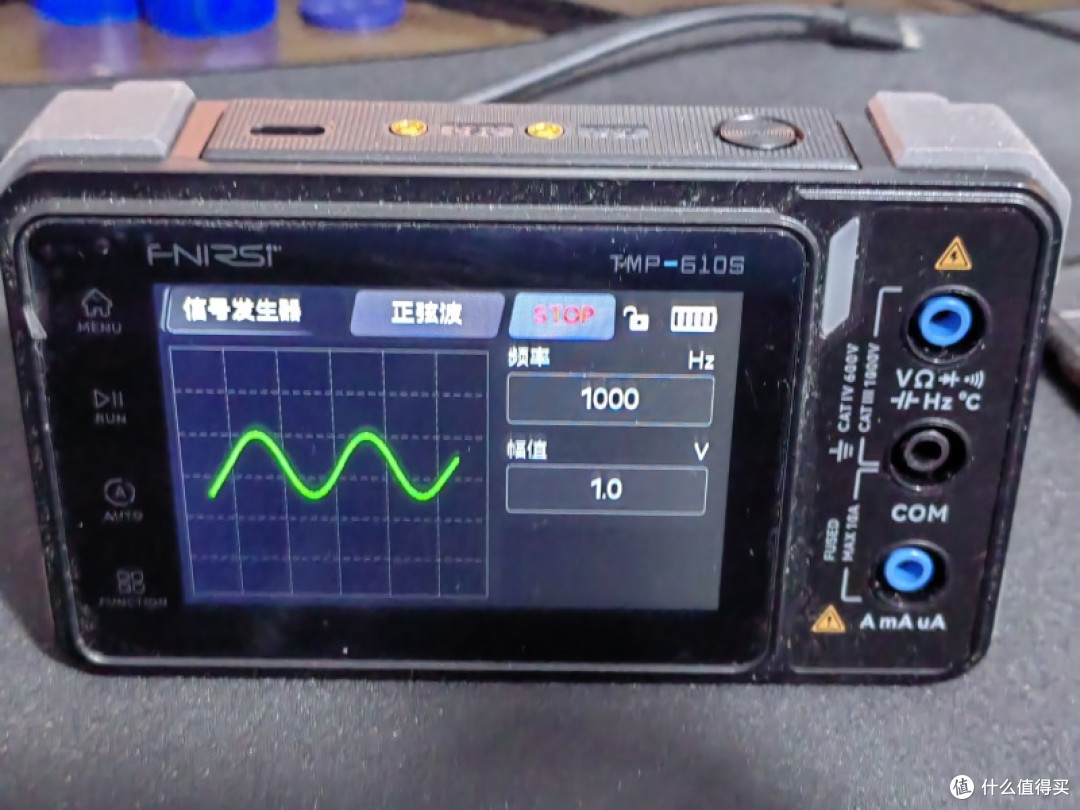
不管如何变化,相信更新的固件都是为了我们这些用户更好的服务。
这次TMP-610S版本更新日志的主要内容如下:
----------------------------
V1.7.3(2026年1月22日)
更新内容:
1.全新的UI
2.万用表增加表单模式
3.增加万用表采样速度3档可调,曲线时基3档可调
4.示波器界面下增加万用表小窗口显示
5.开放万用表通讯接口,使用USB模拟串口进行通讯
6.优化二极管蜂鸣提示
7.修复了一些已知问题







