















































14
22
只需一台电脑&180元,搭建个人专属网站
2021-04-03 18:30:23
9点赞
73收藏
6评论
前置需求
一块有网口的主板,cpu,内存,硬盘。我用的是inter赛扬1037U+60G固态+4G内存,180元购于小黄鱼,垃圾佬本佬拿纸盒子做了个机箱。
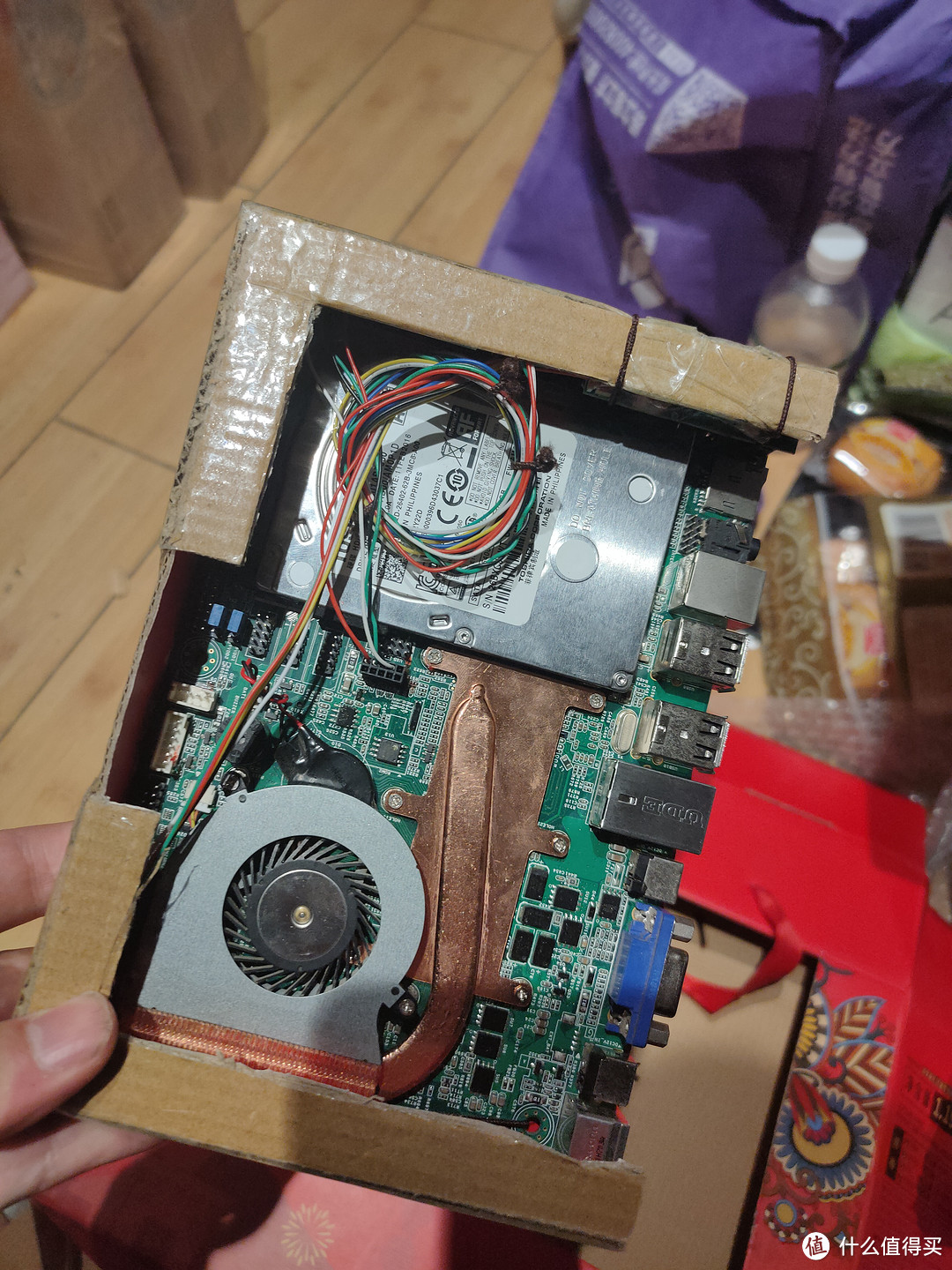 不会真有人买机箱吧
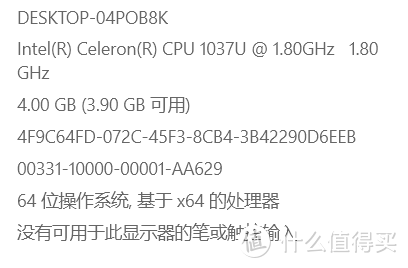 1037U+4G内存
装系统,这点我就不赘述了,基于看本文的都是小白,就用最简单的win10专业版系统。
开启远程桌面
既然时当服务器使用,自然不能有显示器,所以要开启远程桌面,远程操控该服务器,点击设计,远程桌面,开启。
在路由器中查看该服务器IP。使用手机或电脑在同一wifi下访问即可,
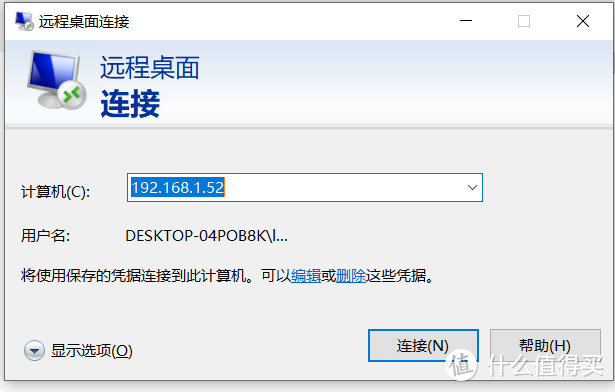
第一次登录,需要点击显示选项,
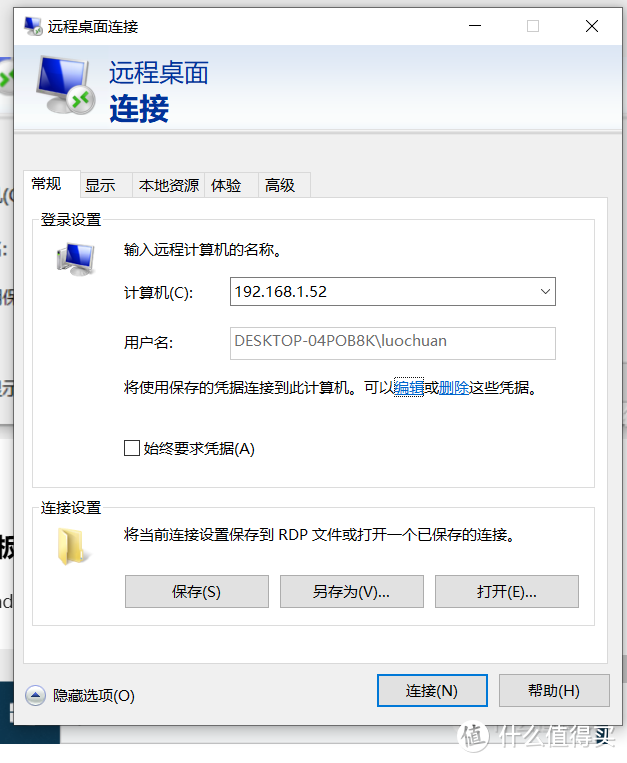
编辑凭据,使用其他凭据,然后输入服务器的登录时账号和密码即可。
安装宝塔面板
左下角搜索,Windows Defender防火墙。点高级设置。


依次选择 “ 高级设置 ” >> “ 入站规则 ” >> “ 新建规则 ”。
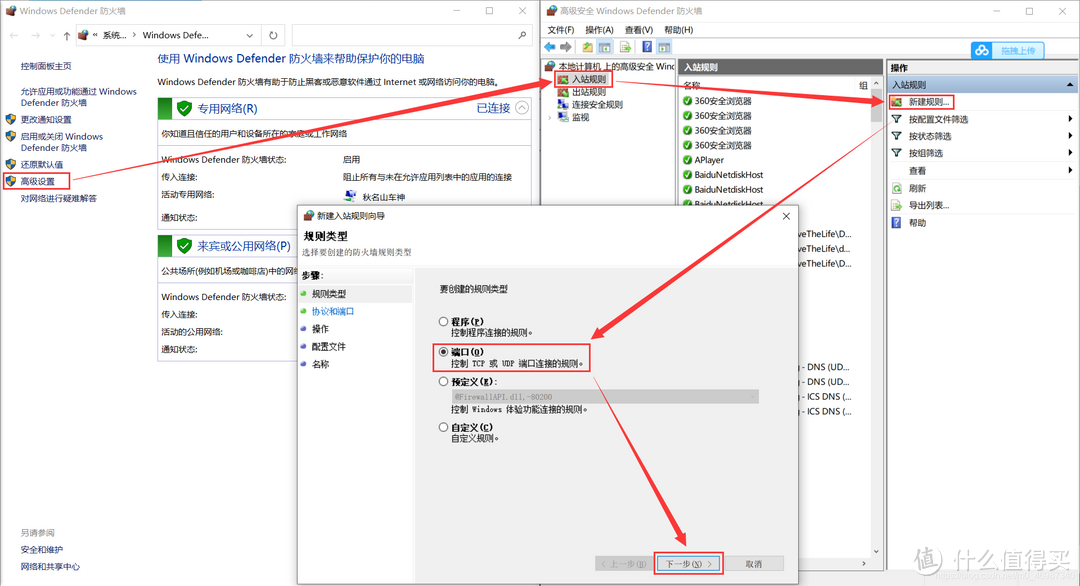
选择用于 “ TCP ” 并且开放以下端口
8888,3389,888,80,443,20,21
下一步

依次选择:“ 允许连接 ” >> 勾选 “ 域 ” “ 专用 ” “ 公用 ” >> 自定义开放端口的名称 >> “ 完成 ”
安装 宝塔面板,并且对一些基本的组件进行安装
打开这里,下载windows版。
接着点击 “ 打开面板 ” , 在跳转出来的网页中 输入刚刚设置的用户名以及密码 登入到宝塔管理界面
登入成功后,第一次登入会弹出安装套件窗口:
选择安装 “ Nginx套件 ”进行安装即可!
尽量不要选择IIS套件,因为这个套件在windows系统中的兼容性不是很好!
此章节内容引自
域名
购买域名和备案,详情百度。
此处提供一个临时测试方案 ,实际使用请按规定购买域名并备案。
申请一个已经备案的二级域名,仔细百度就能找到。
部署内网穿透
很多人都没有公网ip,所以内网穿透很重要。
我用的是sakurafrp。
实名,创建隧道,一个域名需要创建http和https两个隧道。http隧道的本地端口填80,https本地端口填443。

下载sakurfrp的windows版本。
在隧道中开启隧道后,按我的设置进行设置。
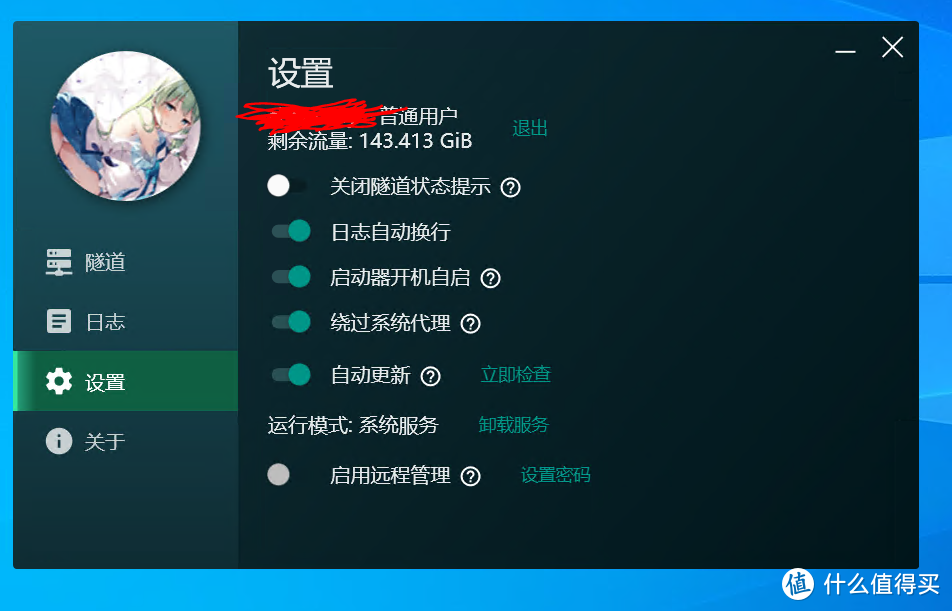
搭建网站
宝塔-软件管理-一键部署-wordpress-一键部署
域名处填写之前的域名即可

最后访问域名,安装即可。
远程管理服务器
既然是服务器,自然需要远程管理。
在sakurafrp中,创建tcp隧道,本地端口3389。
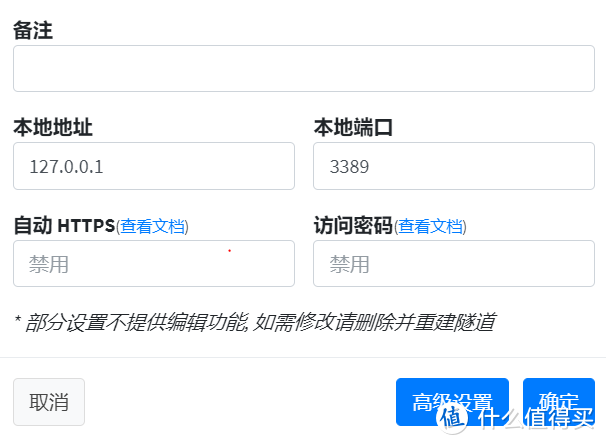
隧道创建成功并在服务器上启用后有如下的显示,在远程桌面中输入cn-cd-dx-2.sakurafrp.com:xxxxx,即可愉快的访问啦, 其中xxxxx是TCP/后的数字

教程到此结束啦,有不懂的可以留言问哦。
















wordpress里还要填两遍域名地址,不然外网进不去页面里和无法外网登录后台,除非只是给自己瞧瞧就算了。
校验提示文案
校验提示文案
校验提示文案
校验提示文案
校验提示文案
wordpress里还要填两遍域名地址,不然外网进不去页面里和无法外网登录后台,除非只是给自己瞧瞧就算了。
校验提示文案