最近在社区里看到一个很典型的求助:手头一份大批量的原始表,宏要逐条读进字典再汇总,跑了很久都没跑完,楼主一度以为是字典容量不行。底下有老手的回复一针见血:问题大概率不在字典,而在于没用数组,是一格一格读单元格的,整个过程才被拖成几十分钟。知乎
类似的问题这段时间在知乎接连出现。有人几十万行按条件复制行,抱怨性能太差。知乎有人用VLOOKUP匹配大数据量,直接卡死。知乎而一位用了二十多年VBA的老用户给过一个我很认同的判断标准:数据处理只要超过一分钟,就说明程序有重大缺陷。知乎所以今天这篇不聊"VBA还值不值得学"这种吵了十年的话题,只解决一件具体的事:你的宏慢,到底慢在哪,按什么顺序修最划算。
先纠正三个误判,再动手
宏一慢,大多数人的第一反应是这三个,但基本都是错的方向:
误判一:是我电脑不行。 对于单元格级别的读写,瓶颈几乎从来不是CPU,而是Excel的交互开销。知乎你换一台贵一倍的电脑,跑几十分钟的宏可能也就快几分钟,治标都算不上。
误判二:是VBA过时了。 VBA慢的写法,换成Python逐格调用Excel COM接口,只会更慢。语言不是病根,写法才是。
误判三:当场决定换工具。 换Power Query、换Python都对,但应该是修完代码之后的理性比较,而不是被一次几十分钟的等待吓出来的应激反应。否则你很可能带着同样的坏习惯去新工具里再踩一遍。
下面四个瓶颈,按"修复成本从低到高、收益从高到低"排序。前两个基本是白捡的速度。
瓶颈一:一格一格读写单元格(九成慢宏的病根)
这是最常见的写法,也是最致命的:
```
For i = 1 To 100000
If Cells(i, 1).Value = “已完成” Then
Cells(i, 5).Value = Cells(i, 2).Value * 0.9
End If
Next i
```
每读写一次单元格,VBA都要和Excel的表格引擎打一次交道,还要顾及屏幕刷新、公式重算。十万行就是几十万次往返,慢就是这么来的。
修法是把数据一次性搬进内存里的数组,处理完再一次性写回:
```
Dim arr As Variant
arr = Range(“A1:E100000”).Value '一次读入内存
For i = 1 To UBound(arr, 1)
If arr(i, 1) = “已完成” Then
arr(i, 5) = arr(i, 2) * 0.9
End If
Next i
Range(“A1”).Resize(100000, 5).Value = arr '一次写回
```
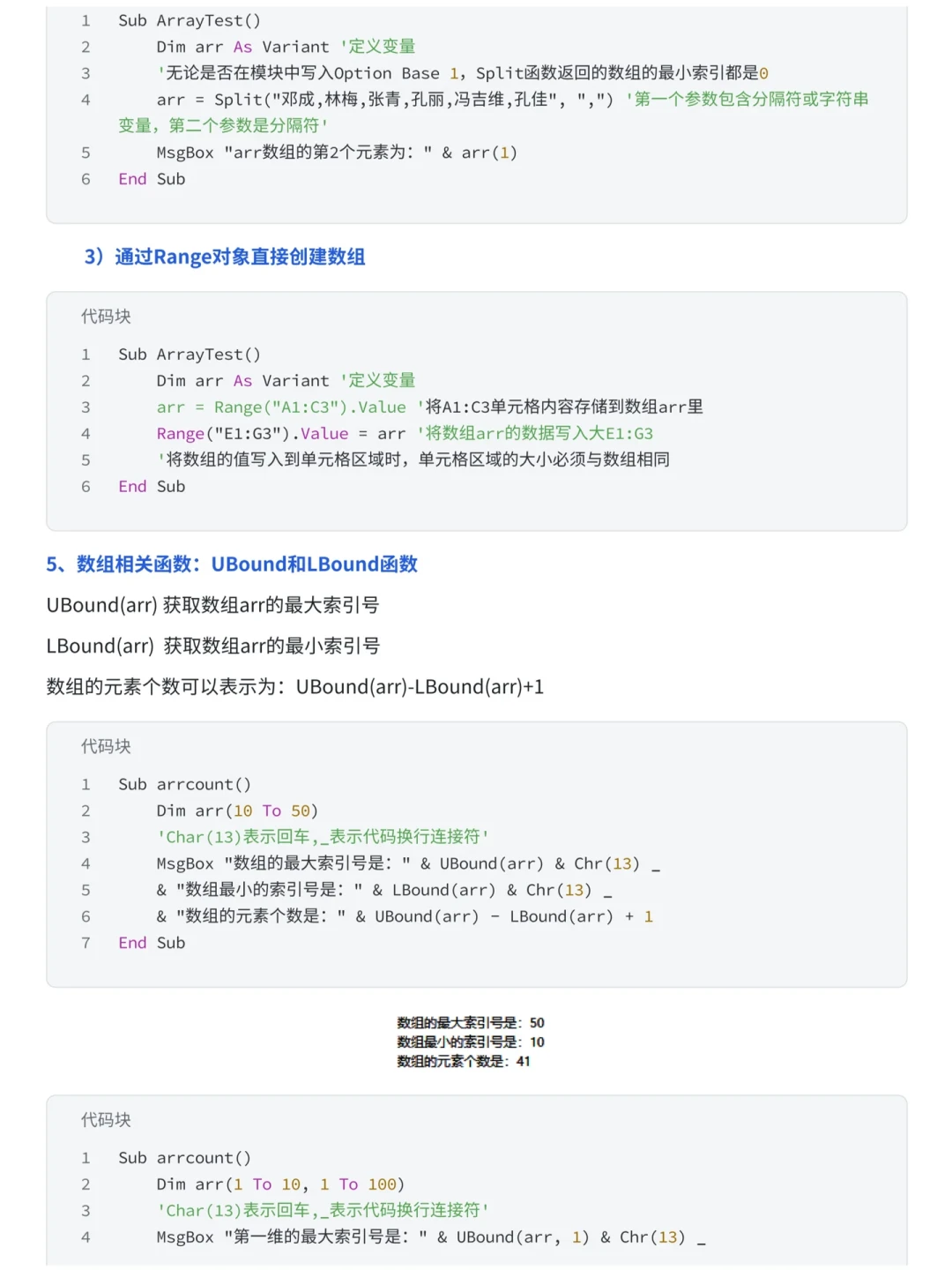
改动只有三行,但量级完全不同。社区里对这种改法的普遍描述是"快了一个数量级以上",具体提升取决于你的机器和数据形态,但"几十分钟变几十秒"是反复出现的真实反馈。这也是为什么老手看到"逐条读取原始表"的描述,第一反应就是问:你用了数组没有。知乎
瓶颈二:三个开关没关,Excel一直在"抽搐"
有人在问VLOOKUP大数据量卡死时,得到过一个特别形象的回答:最要命的是写单元格会触发事件,写一次抽搐一下,慢得可怕;怕麻烦就直接打镇定剂,让它不抽搐。知乎所谓镇定剂,就是VBA里的三个环境开关,跑批处理前关掉,跑完再打开:
```
Application.ScreenUpdating = False '关闭屏幕刷新
Application.Calculation = xlCalculationManual '关闭自动重算
Application.EnableEvents = False '关闭事件触发
'……你的主代码……
Application.EnableEvents = True
Application.Calculation = xlCalculationAutomatic
Application.ScreenUpdating = True
```
三个开关的分工:
开关 | 不关会发生什么 |
|---|---|
ScreenUpdating | 每写一格,屏幕闪一下,肉眼可见的慢 |
Calculation | 每写一格,全表公式跟着重算一遍 |
EnableEvents | 每写一格,触发Worksheet_Change等事件 |
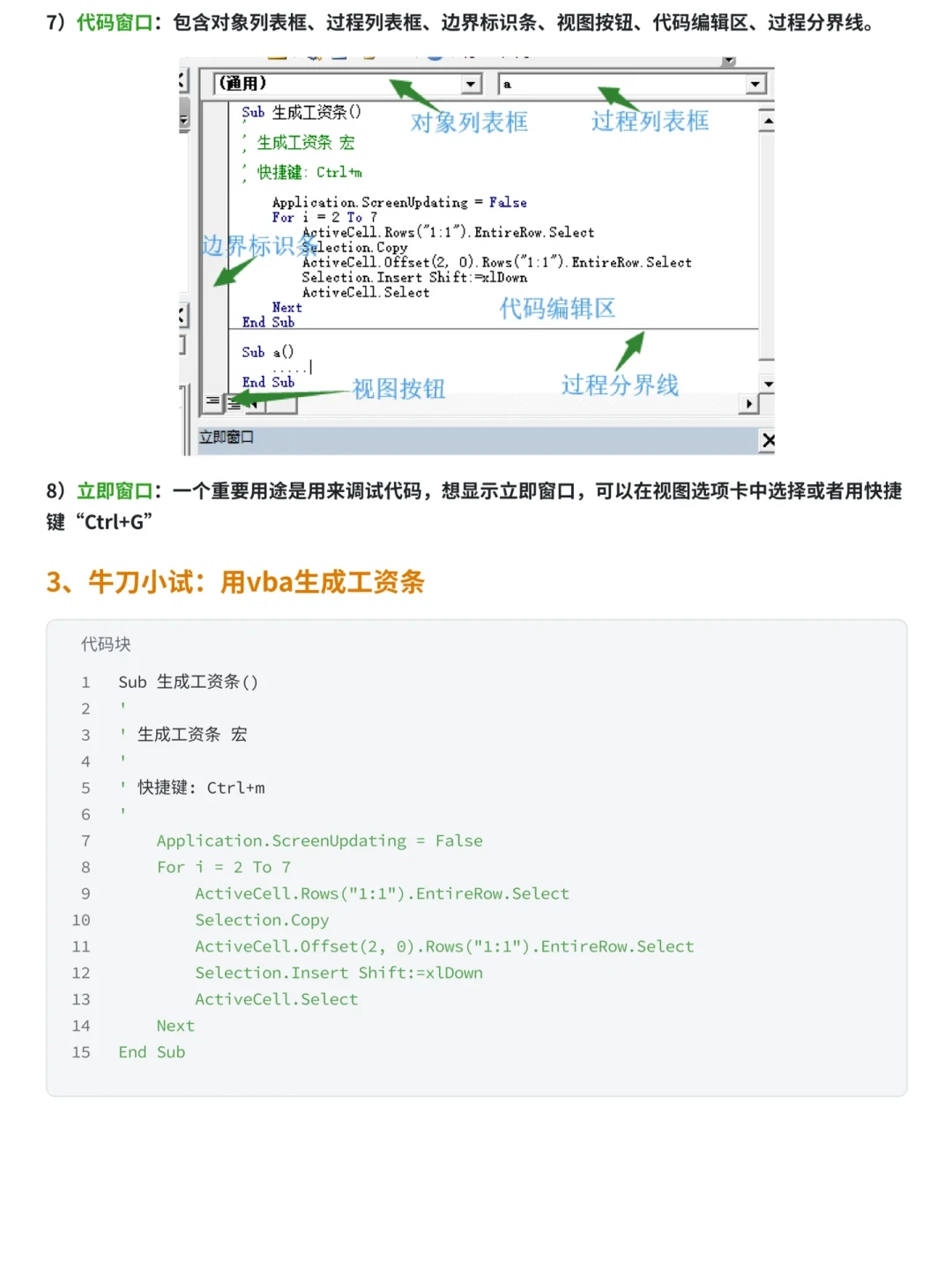
表里公式越多、事件代码越多,这个收益越大。有一个必须记住的坑:如果代码中途报错退出,开关没恢复,Excel会一直停留在手动计算状态,看起来像"坏了"。稳妥做法是加错误处理,确保无论成功失败都走到恢复那几行。
瓶颈三:录制宏留下的Select和写死的区域
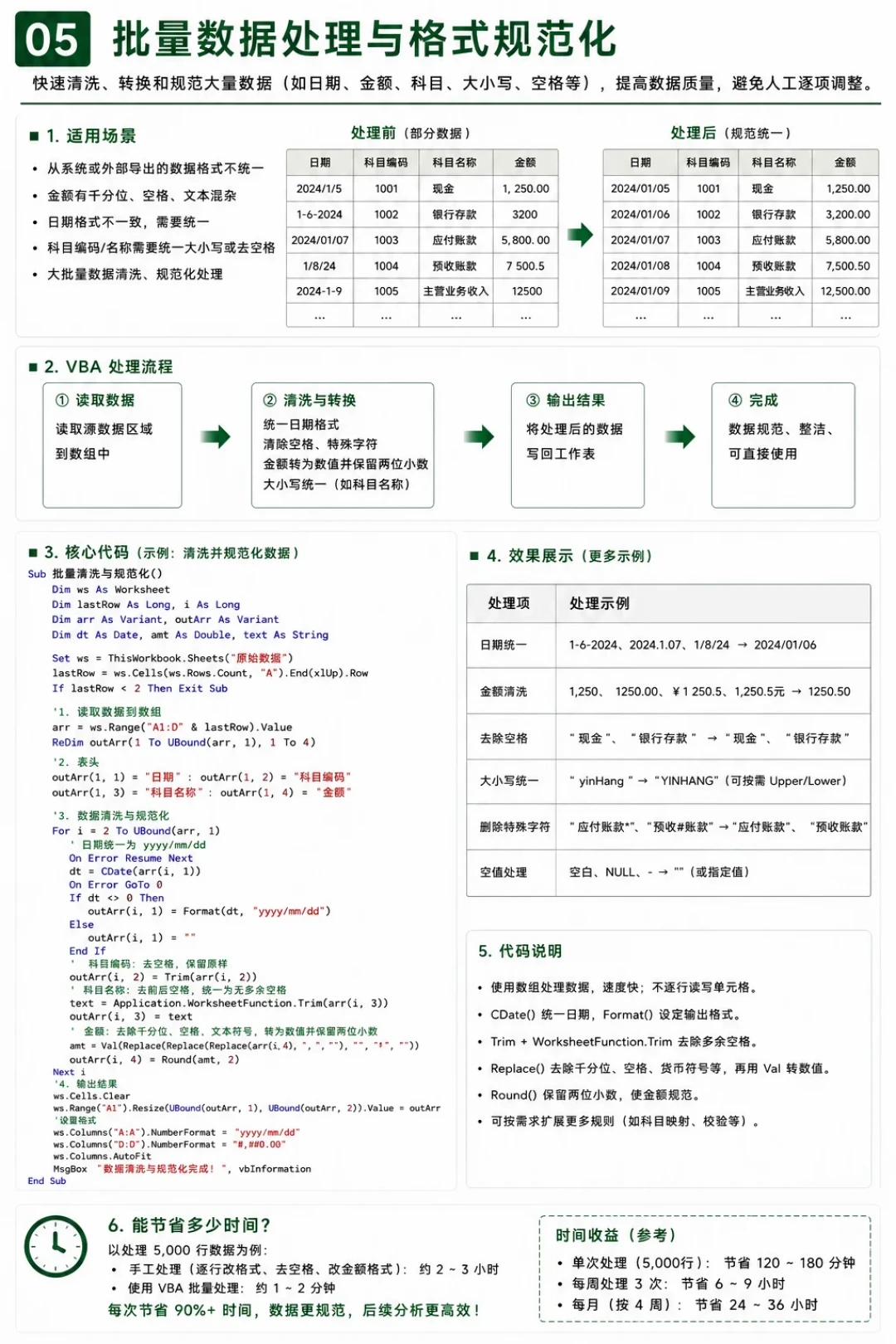
录制宏生成的代码长这样:先Select A1,再Copy,再Select D1,再Paste。能跑,但每一次Select/Activate都是多余的切换动作。有实战作者总结过慢宏的三大常见坑:老是Select,老是一格一格写,老是把用户可能乱选的区域当成固定表格处理。知乎专栏前两个上面说了,第三个也很隐蔽:把区域写死成A1:F200,今天数据100行没问题,明天300行就悄悄漏数据——这种"错得不报错"比慢更可怕。
改法两条:
不选择,直接赋值。 复制粘贴一行搞定:
```
Sheets(“订单”).Range(“A1:F100”).Copy Sheets(“汇总”).Range(“A1”)
```
用CurrentRegion或超级表处理变长数据。 CurrentRegion能从A1出发自动抓住一整块连续数据区(注意它怕中间的空行空列);更稳的做法是把数据源转成Excel表格(Ctrl+T),用表对象引用,数据增加时引用范围自动跟着变大,适合长期维护的台账和日报。

瓶颈四:循环里调函数查找,字典才是正解
不少人会在循环里调用Application.WorksheetFunction.VLookup,等于每一行都做一次完整的表内搜索,数据一大必卡。
正解是先把被查找的那张表一次性读进字典(Scripting.Dictionary),之后每行查询都是O(1)的键值匹配:
```
Dim dict As Object
Set dict = CreateObject(“Scripting.Dictionary”)
Dim src As Variant
src = Sheets(“价格表”).Range(“A1:B50000”).Value
For i = 1 To UBound(src, 1)
dict(src(i, 1)) = src(i, 2) '一次建索引
Next i
'之后逐行取值:dict(订单商品编码),不再走VLookup
```

不过这里要提醒一个社区实测出来的边界:有老用户反馈,当字典键值超过十万条后,查询会明显变慢。知乎如果你在这个量级遇到问题,先回头检查是不是又混进了逐格读写的旧写法,再考虑拆分数据或换工具,而不是无限加大字典。
修完之后怎么判断:什么时候别优化,什么时候该换工具
优化不是越多越好,给你一个简单的决策参照:
不用优化的情况: 数据一万行以内,宏几秒到十几秒跑完,哪怕每天跑一次也不值得折腾。优化的时间也是成本。
VBA仍然合适的情况: 单表几万到十万行级别;多个工作簿合并汇总;需要跨Excel、Word、Outlook联动(比如台账到期自动发提醒邮件);公司环境装不了Python。这些场景VBA修好写法之后完全够用。
建议换工具的情况: 几十万行的纯筛选、聚合、关联,本质是数据库的活。Power Query不用写代码就能覆盖大部分,数据再往上,直接上SQL或Python。有老用户的说法很直接:这种需求转换一下就是非常简单的SQL,最好的办法就是别硬用VBA。知乎另外记住Excel单张工作表的上限是1,048,576行,超过这个量级,VBA写法再好也没地方放。
你的情况 | 建议路线 |
|---|---|
<1万行,秒级跑完 | 什么都不用改 |
1万–10万行,跑得慢 | 按本文四步修VBA |
10万–100万行,筛选聚合为主 | Power Query / SQL |
多文件合并、跨Office自动化 | 修好的VBA仍是首选 |
最后:让AI给你写宏,也请让它过一遍这份清单
现在很多人的宏已经不是自己写的,而是让AI生成的。这里有个容易被忽略的事实:根据社区反复引用的Sonar《2026年开发者调查报告》,72%的开发者每天都在用AI编码工具,AI生成或辅助的代码占比已达42%。知乎但与此同时,96%的开发者表示不能完全信任AI产出的代码,而真正会去验证的只有约一半。知乎具体到VBA,AI给你的代码能跑,不代表它避开了上面四个瓶颈;逐格循环、忘关开关这类写法,恰恰是生成代码里最常见的形态。所以下次让AI写宏或改宏,把这段要求直接发给它:
“请逐条检查并优化这段VBA:1)有没有逐格读写,能改成数组一次性进出的?2)开头是否关闭ScreenUpdating、Calculation、EnableEvents,且报错时也能恢复?3)有没有多余的Select/Activate和写死的区域?4)循环内有没有工作表函数查找,能改成字典的吗?”
你能不能看出代码慢在哪,决定了你能不能指挥AI把它改快。VBA这门33年的老语言,瓶颈从来不在语言本身——先修写法,再谈换工具。