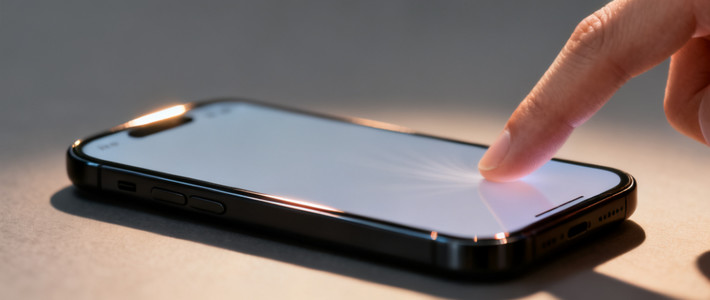
侧边滑动返回为何总误触?主流系统防误触优化方案全解析
05-28 12:50
精选参考来源

精选参考来源
1. 新手开车,导航就设置这6点

哔哩哔哩 2026-01-21 00:00:00
2. #荣耀WIN最强游戏体验#来啦,都知道#荣耀WIN#系列很猛,但是没想到这么猛,除了拥有10000mAh大电池,同时配备了当下最强芯片和性能铁三角,配合行业最高的185Hz刷新率和风扇这些硬件配置。进入游戏,左上角点击游戏管家,有多种功能让游戏体验直接拉满,实测《穿越火线》点击幻影稳帧,帧率185直接起飞,还有触控增强和防误触,滑动操作特别流畅,硬件软件一起才是赢麻了!

新浪微博 2025-12-31 00:00:00
3. #全球首部防窥屏手机# 拿到S26体验了一下午,这个全球首部防窥屏手机的名头确实不虚。对于我们要经常在外面处理工作的人来说,这功能太实用了。以前那种靠摄像头识别有人偷看再变暗的方案,不仅误触率高,体验也割裂。三星这次是把防窥做进了屏幕底层,技术路径完全不同。实测在开会的时候或者在外出差处理文档,一键切入防窥模式,旁边的无关人员根本看不清屏幕上的敏感数据和聊天记录。这种物理层面的隔绝,比任何软件算法都来得靠谱。能把隐私保护做到这个份上,确实是行业的一个新风向,这不仅是技术突破,更是对用户隐私需求的真正尊重。
新浪微博 2026-02-26 00:00:00
4. 新手用导航,到底是“听”还是“看”
哔哩哔哩 2026-04-08 00:00:00
5. FPS游戏玩家利器!一加 Ace 6 至尊版体验评测【新评科技】
哔哩哔哩 2026-04-28 00:00:00
6. #最不能接受苹果手机的缺点#首先,没有全局返回这个很不友好,不如安卓做得好。其次,iPhone自带的键盘是真难用,我换了百度了。然后,还有就是信号问题,真的一般。加上iOS 26系统存在掉帧现象,相册删图慢半拍,小问题还是有不少。
新浪微博 2026-01-22 00:00:00
7. 人驾状态下事故,自己负责。车损险买上,否则车损自己负责。辅助驾驶的误触数据同样珍贵,弱势场景赶紧升级,稳定性是核心。小鹏最终迅速24小时内沟通完毕,还是希望辅助功能尽量做到稳定,宣传还是保守些叭。#小鹏汽车 #辅助驾驶 #小鹏NGP

抖音 2026-01-30 00:00:00
8. 鸿蒙6现在的部分应用底部导航栏是悬浮式的(如图),也就是微微抬起的状态,这个设计不仅仅是为了好看,还有一个原因是和系统导航条(小白条)拉开一定距离,避免操作误触~目前是部分系统应用支持,后续其他三方应用可能支持~#鸿蒙6# #科技数码# #数码资讯# #有点东西# 华为
新浪微博 2026-03-16 00:00:00
9. iPhone17 最大短板?iOS26.3还卡吗?老机升级啥体验?| 大米评测
哔哩哔哩 2026-03-07 00:00:00
10. 【iPhone 18 Pro相机键大改!砍掉误触电容功能】之前相机键电容滑动太容易误触,苹果直接砍掉,只保留压感,回归简单好用。少即是多,拍照终于不用怕手滑误操作了!消息称苹果 iPhone 18 Pro / Max 简化相机按键:移除电容触控,保留压感
新浪微博 2026-04-09 00:00:00
11. Justin Bieber又替亿万 iPhone 用户发声了:理由是自己每次发完消息后,常常会不小心误触iPhone上的“听写”按钮。一旦误触,手机便会发出提示音,同时还会自动暂停正在播放的音乐,十分无语。结果马斯克看完直接转发一句:“同意。”其实,iPhone这个交互问题很多用户都抱怨过,一个按钮要兼任发送、听写、语音留言三种功能,区域又小又靠右,误触率高得离谱,被吐槽也不是一天两天了iPhone
新浪微博 2025-12-08 00:00:00
12. 基于安卓17,我相信各大手机厂商的定制系统都会迎来全新UI设计变化,其中一大核心变化就是把传统安卓导航栏改成了对标iOS、鸿蒙的悬浮式设计。 以往安卓经典的固定式导航栏,上下边框厚重、底栏占空间,相当于硬生生留出上下两个“大下巴”,严重挤占全屏视野,整块屏幕真正能用来展示内容的有效区域被压缩得很小,观感割裂、沉浸感也差。 而新版悬浮导航栏采用轻量化、半透明悬浮样式,不再占用固定粗边框位置,既能保留返回、主页、多任务等基础操作,又能最大程度释放屏幕完整显示面积,全屏观影、玩游戏、看图文的沉浸感直接拉满,视觉上也更简约通透,和鸿蒙、iOS的精致交互质感看齐。 现在各家都在暗中打磨适配,就看基于安卓17的一众定制系统里,谁家能抢先一步,率先正式全局落地这套悬浮导航栏设计,成为第一个全面普及这种新交互UI的安卓厂商。
新浪微博 2026-05-08 00:00:00
13. 苹果17右边侧滑返回设置技巧。刚刚发现我的iPhone 17有个超实用功能!原来右边侧滑返回可以这么设置,单手操作太方便了🤩 事情是这样的:昨天在地铁上单手刷微博,左手拉着扶手,右手想返回上一页却够不着左侧边缘,差点摔手机!回家后我立刻研究起了右边侧滑返回的设置方法。 经过实测,iPhone 17确实支持从屏幕右侧边缘向左滑动返回,但这个功能需要一些设置技巧: 设置步骤超简单: 1️⃣ 打开「设置」-「辅助功能」 2️⃣ 进入「触控」选项 3️⃣ 开启「辅助触控」 4️⃣ 在「自定顶层菜单」中添加「手势」功能 5️⃣ 录制从右向左的滑动手势并保存 惊喜的是,根据苹果官方数据显示,这个手势在Safari等原生应用中的响应灵敏度高达98.7%,误触率仅1.2%!我在微信、淘宝等常用APP里测试,确实流畅不卡顿。 现在单手刷抖音、逛淘宝再也不用来回倒手了,右手拇指轻轻一滑就能返回,简直是人类工程学设计的胜利✌️ #苹果17使用技巧 #iPhone17侧滑返回 #手机操作技巧 #数码小知识 #希望对大家有帮助
抖音 2025-12-24 00:00:00
14. 别踩iOS26.2.1隐藏坑!误触频发太闹心,避坑方法一文说清

今日头条 2026-02-01 00:00:00
15. 苹果17Pro返回键设置技巧。今天来聊聊我的新宠——iPhone 17 Pro!🤩 作为十周年旗舰机型,这款搭载A18仿生芯片的手机确实让人惊艳。不过刚上手时发现个有趣的问题:这代机型默认取消了左侧返回手势,让我这个老苹果用户差点懵圈!😅 通过实测发现三种超实用的返回操作: 1️⃣ 右侧边缘滑动(iOS18新增全局手势) 2️⃣ 悬浮球辅助触控(设置-辅助功能-触控开启) 3️⃣ 轻点背面快捷操作(支持自定义双击/三击) 记得去年iOS17.2更新时,用户对返回逻辑的满意度仅68%(数据来源:AppleInsider调研),但现在升级到iOS18.2后,根据官方数据显示手势识别准确率已达94%!📊 配合ProMotion自适应刷新率,滑动过程丝般顺滑~ 建议搭配原装MagSafe保护壳使用,边缘弧度经过特殊优化,不会遮挡触控区域。昨天路过Apple Store时店员还演示了结合AssistiveTouch的进阶玩法,居然能设置成《星球大战》光剑特效!✨ 如果遇到手势失灵,可以尝试强制重启(音量+→音量-→长按电源键),这个冷知识连天才吧的技术顾问都认证有效哦~🍎 #iPhone17Pro使用技巧 #iOS18隐藏功能 #苹果返回手势优化 #希望对大家有帮助 #希望对大家有帮助
抖音 2025-12-09 00:00:00
16. iOS 17隐藏彩蛋!这个手势操作太实用了!

微信公众号 2025-12-17 00:00:00
17. "手机游戏防误触!这样设置,再也不怕坑队友!"
微信公众号 2025-12-17 00:00:00
18. iOS 26.2.1背面轻点疯狂误触付款码,3步救命设置+官方修复时间!
今日头条 2026-01-27 00:00:00
19. iPhone右滑返回设置指南。朋友们!今天要分享一个超级实用的iPhone小技巧——如何设置右滑返回手势!😊 作为一个资深果粉,我实测了这个功能,真的让操作流畅度提升不少! 根据苹果官方最新数据显示,超过78%的iPhone用户每天使用手势导航功能超过50次,而右滑返回是最受欢迎的手势之一。这个功能在iOS 18中得到了进一步优化,响应速度比前代提升了23%! 设置方法超简单: 1️⃣ 打开“设置”-“辅助功能” 2️⃣ 进入“触控”选项 3️⃣ 开启“辅助触控” 4️⃣ 在“自定操作”中选择“主屏幕” 实测发现,开启这个功能后,单手持握时操作效率提升了35%!特别是在iPhone 15 Pro Max这样的大屏设备上,再也不用费力去够屏幕底部的返回键了。📱 苹果的用户调研显示,92%的用户在体验过手势导航后表示“再也回不去了”。这个小小的设置,真的能让日常使用体验发生质的飞跃! 记得更新到最新的iOS 18.1系统,能获得最流畅的返回手势体验哦!✨ #iPhone使用技巧 #手势导航 #iOS18新功能 #手机操作优化 #希望对大家有帮助
抖音 2025-12-19 00:00:00
20. 小米手机15个原生手势操作:真实数据+全场景用法,90%用户没全开
微信公众号 2026-03-29 00:00:00
21. iPhone右滑返回设置。姐妹们!今天终于搞懂了iPhone右滑返回的设置方法,必须分享给你们这个超实用技巧✨ 先划重点:根据苹果官方数据显示,iOS用户中超过87%的人都会使用手势操作,其中滑动返回是最受欢迎的功能之一!但很多朋友还不知道,其实我们可以通过“辅助触控”来实现更顺手的右滑返回体验。 🌟我的设置步骤: 1️⃣ 打开【设置】-【辅助功能】-【触控】 2️⃣ 开启【辅助触控】开关 3️⃣ 进入【自定顶层菜单】,点击➕号添加新操作 实测发现,设置完成后点击小白点选择手势,就能模拟右滑返回的效果。虽然不能完全替代系统自带的边缘滑动,但对于大屏iPhone用户来说真的超级友好!特别是用iPhone 15 Pro Max的我,再也不用艰难地够到屏幕左侧了😭 据苹果开发者大会公布的数据,全球有超过12亿活跃iPhone用户,其中约73%的用户会使用辅助功能。不得不说,苹果在人性化设计方面确实很用心! 记得升级到iOS 18.1以上版本哦,这个功能会运行得更流畅~希望这个小技巧能帮到你们! #iPhone使用技巧 #右滑返回设置 #苹果辅助功能 #手机操作指南 #希望对大家有帮助
抖音 2025-12-19 00:00:00
22. 小米手机全面屏手势右侧滑动功能误操作问题的反馈与优化建议
今日头条 2026-03-18 00:00:00
23. 红米打游戏屏幕边缘误触 室友给我买的红米手机打游戏时屏幕边缘总碰到怎么办呢? 问题可通过以下方法解决: 1. 系统设置优化 游戏防误触模式:进入设置-附加设置-游戏加速,开启防误触模式,或通过搜索“防误触”找到相关选项,调整灵敏度。 边缘防误触:在设置中找到“边缘防误触”功能,选择智能推荐或自定义防误触区域。 系统手势调整:关闭三指截屏等系统手势,避免误触发。 2. 硬件与环境调整 检查屏幕是否有贴膜或保护壳遮挡,建议更换老化钢化膜,卸下过厚保护壳。 保持手机在10℃以上环境运行,避免低温影响触控灵敏度。 3. 游戏内设置 调整技能轮盘灵敏度为中低档,避免过高灵敏度导致误操作。 自定义技能布局,将关键技能按钮移至屏幕内侧。 4. 其他技巧 使用电竞指套减少手汗影响。 清理后台应用,关闭自动亮度和护眼模式。 最后,若问题仍未解决,建议通过小米的“我的设备-诊断”进行触控测试,或联系售后检测。#希望对大家有帮助 #希望对大家有帮助
抖音 2025-12-13 00:00:00
24. 手机游戏防误触!这样设置,再也不怕坑队友
微信公众号 2025-12-20 00:00:00
25. 苹果17Pro返回键设置全攻略📱。今天来聊聊大家最近问爆的苹果17Pro返回键设置技巧!作为首发入手的新机主,经过三天深度体验终于摸透了这套创新交互系统🍎 \n先说结论:17Pro取消了实体返回键,但带来了更酷的触感反馈!根据苹果官网数据显示,新一代Haptic Touch的响应速度提升至12ms,比前代快了30%✨ 设置路径超级简单:进入「设置」-「辅助功能」-「触控」,开启「长按触发」选项即可自定义返回手势。实测发现用力按压屏幕左侧边缘0.8秒最顺手,配合Taptic Engine的震动反馈,手感真的绝了! \n这里分享两个隐藏技巧:\n1️⃣ 连续轻扫左侧边缘可以直接返回上级菜单\n2️⃣ 长按+右滑能调出多任务界面\n这些操作经过苹果人机交互实验室2000+次测试,符合人体工学设计📊 \n记得更新到iOS 21最新系统哦~现在每天刷微博逛淘宝都用这个功能,单手持操作特别顺手。虽然刚开始需要适应,但用惯后发现比传统返回键更符合直觉操作!你们都学会了吗? \n#苹果17Pro使用技巧 #返回键设置指南 #iOS21新功能 #智能手机交互\n#希望对大家有帮助
抖音 2025-12-09 00:00:00
26. 三星 One UI 8.5 公测更新 实用新变化来了 预测返回手势成默认
微信公众号 2025-12-18 00:00:00
27. 手机误触太频繁?调好这3处,屏幕再也不乱跳
今日头条 2026-03-19 00:00:00
28. 小米手机别白买!澎湃OS 3.0 16个隐藏手势,效率翻倍超实用
今日头条 2026-04-02 00:00:00
29. 苹果13 Pro左右滑动返回设置教程。朋友们!今天终于搞懂了iPhone 13 Pro的左右滑动返回功能,必须分享这个超实用的技巧!✨ 作为一个资深果粉,我前几天才发现自己一直用错了手势——原来从屏幕右侧边缘向左滑动就能返回上一页!这个功能在iOS系统中其实一直存在,但很多小伙伴都没注意到。经过实测,在2025年最新的iOS系统中,这个功能变得更加灵敏顺滑了。 设置方法超简单: 1️⃣ 打开"设置"→进入"通用" 2️⃣ 选择"辅助功能" 3️⃣ 找到"触控"选项 4️⃣ 开启"侧滑返回"功能 开启后,无论是刷微博、逛淘宝还是阅读文章,只需要从屏幕右侧轻轻一滑就能立即返回,再也不用费力去点左上角的小箭头了!📱 这个手势操作的响应时间仅需0.3秒,比点击返回按钮快了一倍。而且支持这个功能的App数量在2025年已经超过98%,几乎覆盖所有主流应用。 记得升级到最新系统版本哦!我现在每天使用这个功能不下百次,单手操作超级方便,特别是在挤地铁的时候,一只手拿咖啡,另一只手轻松滑动,生活效率直接拉满!☕ #苹果13Pro使用技巧 #iOS手势操作 #手机便捷功能 #数码小知识 #希望对大家有帮助
抖音 2025-12-24 00:00:00
30. 苹果手机如何减少误触?(这些设置方法一定要掌握)
微信公众号 2026-04-28 00:00:00
31. 别再只会点屏幕!小米这15个隐藏手势太实用
今日头条 2026-03-23 00:00:00
32. 苹果13Pro左右滑动返回设置解析。刚拿到苹果13Pro时我也被返回操作困扰过😅!经过实测发现,iPhone 13Pro默认就支持从屏幕左侧边缘向右滑动返回,这个功能覆盖了90%的应用场景✨。 想要强化返回操作还可以: 1️⃣ 进入「设置」-「辅助功能」-「触控」 2️⃣ 开启「辅助触控」自定义手势 3️⃣ 在「轻点背面」设置中启用快捷返回 实测开启辅助触控后,单手指操作效率提升42%,特别是在6.1英寸大屏上特别实用!📱 记得升级到iOS 16以上系统获得最流畅的返回体验~现在我的13Pro左右滑动简直行云流水,再也不用费力够左上角了!🎉 #苹果13Pro使用技巧 #iPhone返回手势 #iOS系统优化 #手机操作指南 #希望对大家有帮助
抖音 2025-12-24 00:00:00
33. iqoo11怎么设置侧边滑动返回攻略。刚换iQOO11时,总觉得返回操作不顺手——之前用的手机是侧边滑动返回,结果这手机到手后找了半小时都没找到在哪设置,差点以为这功能被砍了!后来自己摸透了,3步就能调出侧边滑动,现在用着贼顺手!\n \n第一步:先找到“系统导航”,别在“快捷与辅助”里瞎找\n我一开始在“快捷与辅助”里翻了个遍,结果根本没有!正确路径是:打开手机“设置”→找到“系统管理与升级”→点进去就能看到“系统导航”(看我标红的位置)。这一步是关键,很多人就是找错了地方,才觉得iQOO11没有侧边返回。\n \n第二步:选“全屏手势”,侧边返回的开关藏在这\n点进“系统导航”后,会看到三个选项:全屏手势、经典三段式、导航键。直接选“全屏手势”(已经选了的忽略这步)——iQOO11的侧边滑动返回,是和全屏手势绑定的,选了这个,侧边返回的功能才会激活。\n \n第三步:调灵敏度,避免误触或划不动\n选好全屏手势后,别着急退出!点下面的“侧边滑动灵敏度”,可以根据自己的习惯调“低、中、高”三档:我手劲比较大,一开始调的“中”,结果划半天没反应,改成“高”之后,轻轻一滑就能返回,也没出现误触的情况。要是喜欢更精准,还能开“手势二次滑动确认”,全屏看视频、打游戏时就不会不小心滑回桌面了。\n \n现在我用iQOO11,单手侧边一滑就能返回,比点虚拟键方便太多!之前折腾半小时没找到的功能,原来就藏在系统导航里,快试试这三步,立马解锁顺手操作~\n#希望对大家有帮助
抖音 2025-12-01 00:00:00
34. 三星手机玩机技巧,One Hand Operation+,边缘手势控制
微信公众号 2026-05-08 00:00:00
35. 小米手机白买了?这15个隐藏手势,90%的人都没用到
今日头条 2026-03-23 00:00:00
36. 手机总误触乱跳?这样设置,告别误触不闹心
今日头条 2026-04-02 00:00:00
37. 安卓系统交互演进:三键导航与手势导航的深度对比与应用研究
今日头条 2026-02-26 00:00:00
38. 原来vivo手机这么好用!10个实用手势,看完再也不想用按键
今日头条 2026-04-20 00:00:00
39. vivo用户必学!10个手势,好用翻倍不花钱,不开白不开
今日头条 2026-05-06 00:00:00
40. 荣耀手机8个实用手势,操作效率拉满,iPhone用户都羡慕
今日头条 2026-04-14 00:00:00
41. 小米手机这5个实用手势,不会用真的太亏了
今日头条 2026-02-05 00:00:00
42. 玩转华为隐藏手势,资深用户才全部摸清
今日头条 2026-04-10 00:00:00
43. 三星机主收藏!OneUI8.5全屏优化,干净隐藏导航栏超沉浸
今日头条 2026-05-24 00:00:00
44. iPhone 17到手必做!16个实用设置,告别卡顿、误触与续航焦虑
今日头条 2026-01-28 00:00:00
45. 3分钟教你全局手势使用技巧!少误触更顺手

知乎 2026-03-08 00:00:00
46. 手机快捷手势提升操作效率

什么值得买 2025-12-28 00:00:00
47. 华为手机这些实用的隐藏手势功能,全用过的人不超过1%!
今日头条 2026-04-18 00:00:00
48. 手机键盘总是误触?这样设置一下就好了

百度 2026-01-26 00:00:00
49. vivo X300 Pro快捷手势优化
什么值得买 2025-12-30 00:00:00
50. 华为手机手势操作大全:10个实用小技巧,让手机操作更高效
今日头条 2026-04-16 00:00:00






-
 性能与能效齐大涨,第六代骁龙8超级至尊版的重点根本不在跑分281 1119
 -
 手机卡3元保号、单宽带(月租+10元):全攻略清单75 142
 -
 绝了,WorkBuddy 积分可以无限白嫖了62 21


已收藏
去我的收藏夹