




























5
2
iPhone触屏乱跳、失灵、点不动?不是屏幕坏!关掉这3个开关修复
2026-09-28 22:07:20
0点赞
0收藏
0评论
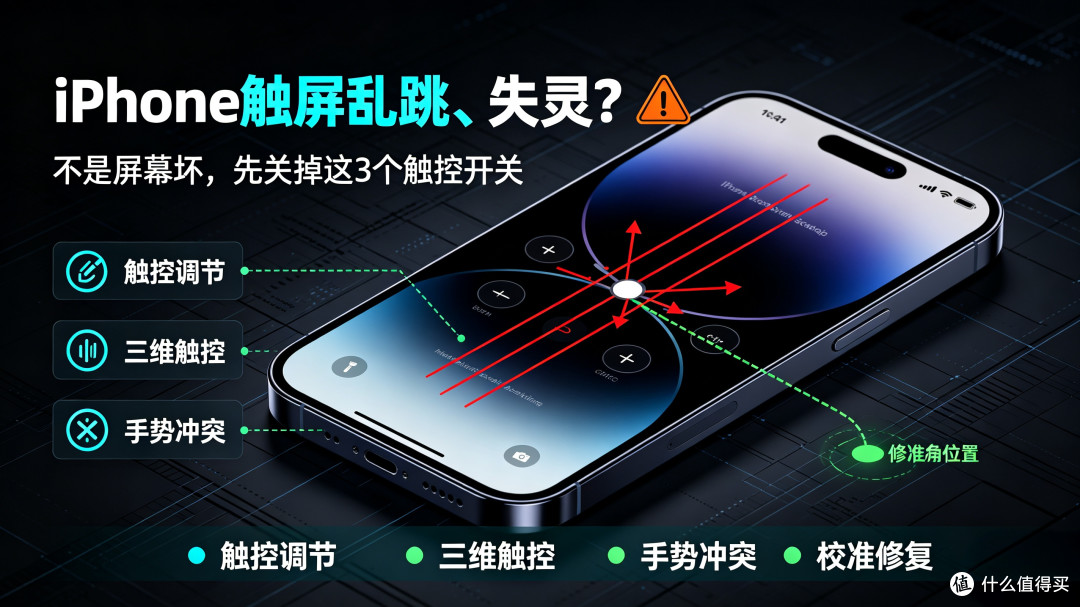
很多iPhone用户都遇到过诡异故障:
屏幕自己乱点、打字乱跑、触控失灵、点这里跳那里,甚至完全点不动。
大部分人第一反应:屏幕坏了、触控层故障,准备花几百上千换屏。
其实90%的触屏漂移、自动乱点、触控不灵,根本不是硬件问题。
是iOS自带的3个触控开关冲突、算法错乱、误触机制导致的软件BUG。
不用拆机、不用维修、不用花钱,
今天教大家一次性根治iPhone触屏失灵、屏幕乱跳的终极方法。
一、头号元凶:触控调节错位(最容易被忽视)
iOS为了适配不同手指操作,自带「触控调节」功能。
但参数一旦错乱,直接导致触屏漂移、点不准、延迟卡顿。
很多人更新系统、还原设置后,
触控时长、按住延迟被系统自动改动,
出现:轻触没反应、点一下识别成长按、滑动乱跳。
修复方案(精准校准)
设置 → 辅助功能 → 触控 → 触控调节
1. 关闭触控调节(彻底杜绝参数错乱)
2. 关闭忽略重复触控
开启这两个功能,系统会干预你的手指操作,
导致识别逻辑混乱,是日常触屏失灵的最大元凶。
关闭后,屏幕触控瞬间跟手、零延迟、精准定位。
二、二号元凶:悬浮预览+3D触控(新版iOS触控BUG)
iOS16–iOS18严重通病:
三维触控、长按预览功能冲突。
日常打字、点图标、滑动屏幕时,
系统频繁触发长按预览、悬浮弹窗,
表现出来就是:屏幕突然卡住、触控断触、操作错乱。
尤其是贴膜、带壳、手指微湿的情况下,
误触概率翻倍,屏幕疯狂乱跳。
彻底关闭路径
设置 → 辅助功能 → 触控
关闭三维触控、长按预览
关闭后:
杜绝莫名弹窗、杜绝触控断触、杜绝长按误识别,
屏幕操作极致丝滑,不再乱跑。
三、三号元凶:手势冲突(全面屏专属失灵BUG)
全面屏iPhone的系统手势优先级过高。
手指轻微滑动,系统直接判定为「返回、切换APP、下拉菜单」,
导致原本的点击操作失效。
很多人觉得屏幕坏了,
其实是手势拦截了触控指令。
优化设置
设置 → 辅助功能 → 触控 → 触控灵敏度拉满
同时开启防误触模式
大幅降低手势误判概率,
解决点不动、点不上、滑动乱跳转的问题。
四、临时突发乱跳?立刻用这招急救
如果手机突然屏幕狂跳、完全失控:
不用关机,快速长按音量+、音量-,再长按锁屏键
强制重置屏幕触控驱动。
1秒恢复正常,专治突发触控BUG。
五、区分:软件故障 vs 真屏幕损坏
教你一秒自测,不用白花钱修手机
✅ 软件问题(设置可修复)
- 时好时坏,间歇性乱跳
- 发热、充电、潮湿环境容易失灵
- 重启后短暂恢复,过一会复发
❌ 硬件屏幕损坏(必须维修)
- 屏幕完全无反应、整块失灵
- 屏幕摔裂、漏液、花屏伴随触控失灵
- 任何状态下持续乱跳,无间断
六、终极触屏满血校准模板(直接照抄)
1. 彻底关闭「触控调节、忽略重复触控」
2. 关闭三维触控、长按预览弹窗
3. 拉满触控灵敏度,开启防误触
4. 手机发热、潮湿立刻静置擦干
5. 杜绝劣质钢化膜(厚膜会遮挡触控感应)
总结
iPhone触屏乱跳、失灵、点不准,
十有八九不是屏幕硬件坏了,是系统触控参数错乱导致。
不用急着送修换屏,
按照这套方法校准,99%的触控BUG都能完美根治,
旧手机瞬间恢复新机般精准跟手的触控体验。








