
每到开学季前后,重装系统都会变成高频问题。新学期买的新机、卡得没法用的老机,还有不少人打算趁着 Win10 停服给旧电脑重装一遍,最后都汇成同一个搜索:怎么重装系统。
而这个问题,早就被靠信息差吃饭的人盯上了。
收割重装潮的三个套路
套路一:想进系统?先交钱。 7月底 B站有一条曝光视频,剧情很简单:用他们的工具重装系统,装到最后一步进桌面时弹出付费墙,98 元,交钱才能进桌面,不交钱就卡在系统外面哔哩哔哩。重装的报价比想象的更普遍,有人去惠普售后重装花了 80 块,有人找维修师傅问价被报了六十微博微博。
套路二:免费重装,但桌面变广告位。 有 B站 UP 主实测过某类"万能重装大师"工具:宣传免费一键重装,不开会员就给你装上一整套捆绑软件哔哩哔哩。更常见的是各种超低价重装服务,装完等待你的往往是铺天盖地的流氓软件、关不掉的弹窗广告、被篡改的浏览器主页微博。
套路三:排行页全是软文。 搜"一键重装哪个好",搜出来的大多是写给搜索引擎看的 SEO 软文。有人对比过知乎排行类问题下的高赞回答,发现两条回答推的是同一款付费软件,典型的索要 VIP 路数知乎。这些文章的模板高度一致:先贬低官方方法难用,再顺理成章引出推广的工具。真正靠谱的免费路线是存在的,只是被软文埋住了。
路线一:重置此电脑,大多数人都够用
机器还能进桌面、至少能进恢复环境的,优先用系统自带的重置工具,路径是设置 > 系统 > 恢复,找到重置此电脑知乎。点开会看到两个选项:保留我的文件只删应用和设置,文档资料还在;删除所有内容则是彻底清空,效果相当于重装系统,打算卖机器、送人的选这个。
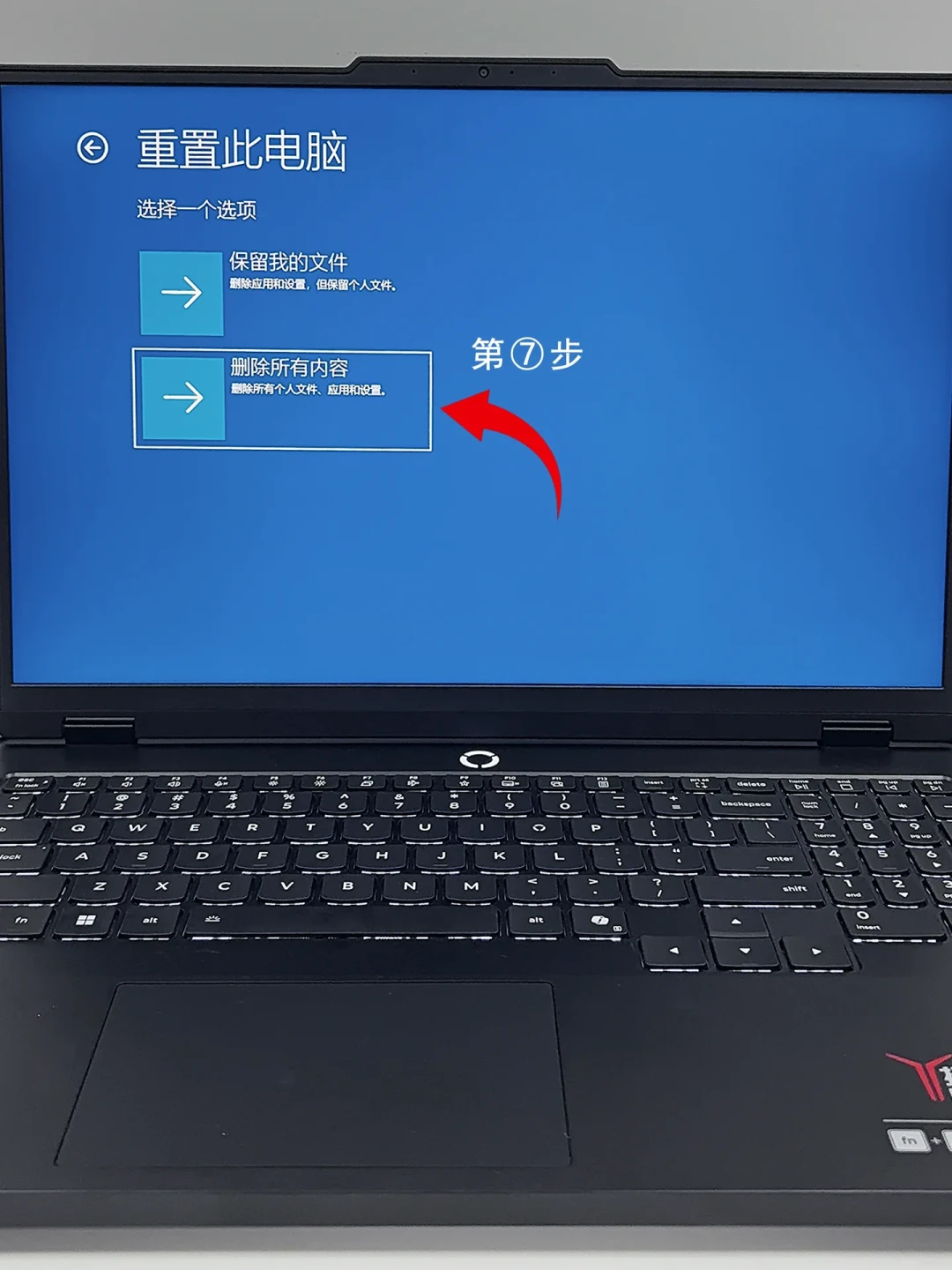
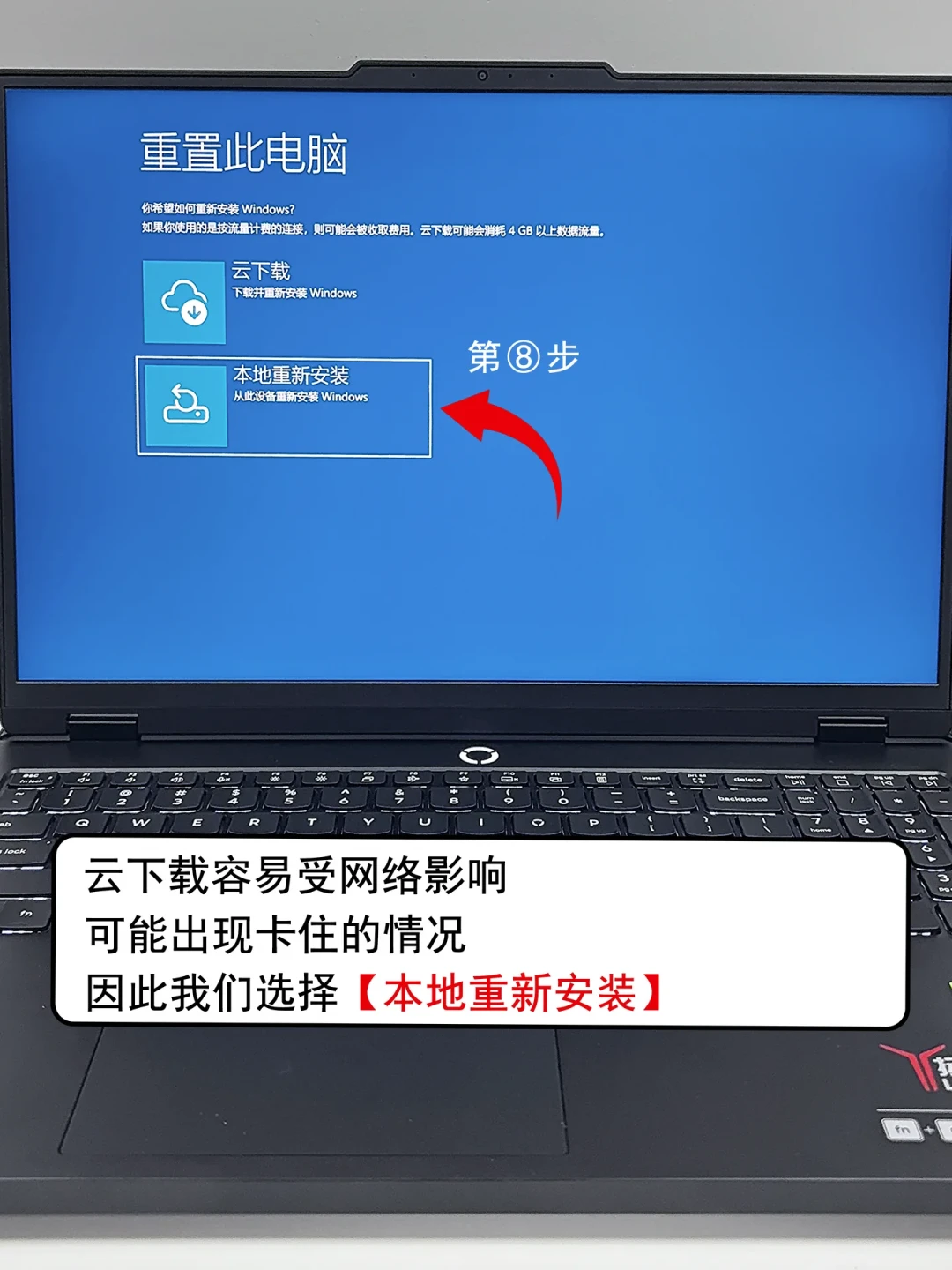
接下来是云下载和本地重新安装二选一:前者从微软服务器拉一份新镜像,更干净但吃网速;后者用本机现有文件重建,速度快,但系统本身已经损坏严重时可能失败。全程不需要 U 盘,也不用进 BIOS,点完等着就行。
路线二:微软官方 U 盘,机器开不了机时的通用解
系统彻底进不去了,就用微软官方的 Media Creation Tool:准备一个 8G 以上的空 U 盘,在官网运行工具制作安装 U 盘,插到目标电脑上从 U 盘启动,跟着向导装就行。镜像直接从微软服务器下载,干净无捆绑知乎。这是最正统的安装介质,没有任何第三方修改,而且可以反复使用,做一次放抽屉里,下次朋友求助直接掏出来。
路线三:Rufus 4.15,想进阶一步的人
要给多台机器批量装机,或者不想首次开机被强制登录微软在线账户,社区里的老牌选择是开源工具 Rufus。最近有个值得说的变化:上个版本 4.14 的静默安装有很高概率卡在 75% 进度报错失败,最新的 4.15 修复了这个 bug,做好 U 盘就能全自动装完知乎。
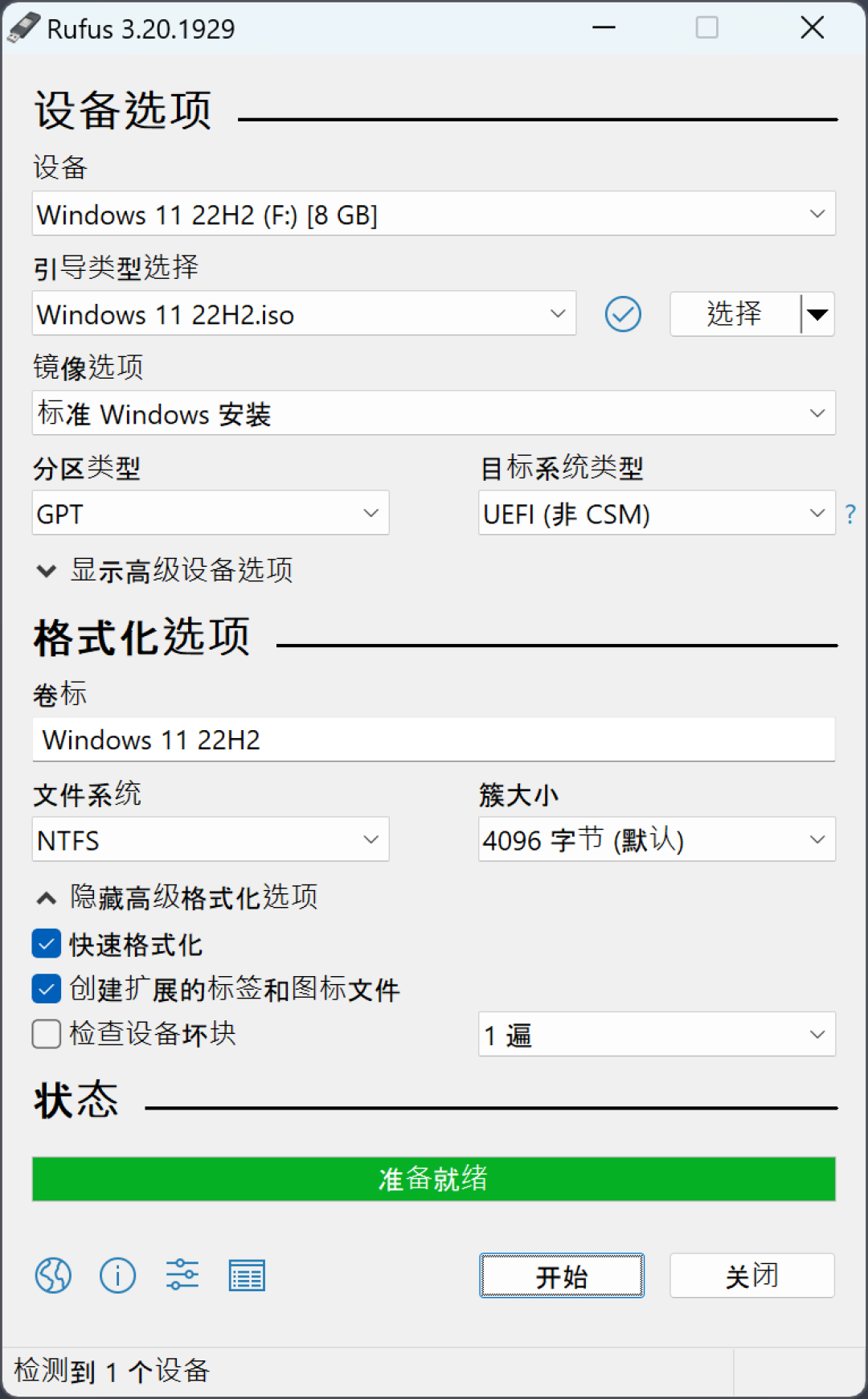
但有三件事必须说在前面。第一,静默安装启动后全程没有任何提示,会直接自动格式化并清空识别到的第一块硬盘(DISK0),电脑里挂了数据盘的,动手前一定先备份或者临时拔盘知乎。第二,Rufus 官网只有 rufus.ie 一个,下载认准官方域名,别碰搜索结果里的改版、增强版,避免拿到二次打包的捆绑版本。第三,制作 Windows 安装盘时 Rufus 会弹出附加选项对话框,询问是否解除在线账户限制、关闭数据收集等,英文不好的先查清楚再勾选,每一项勾选都要自己负责。
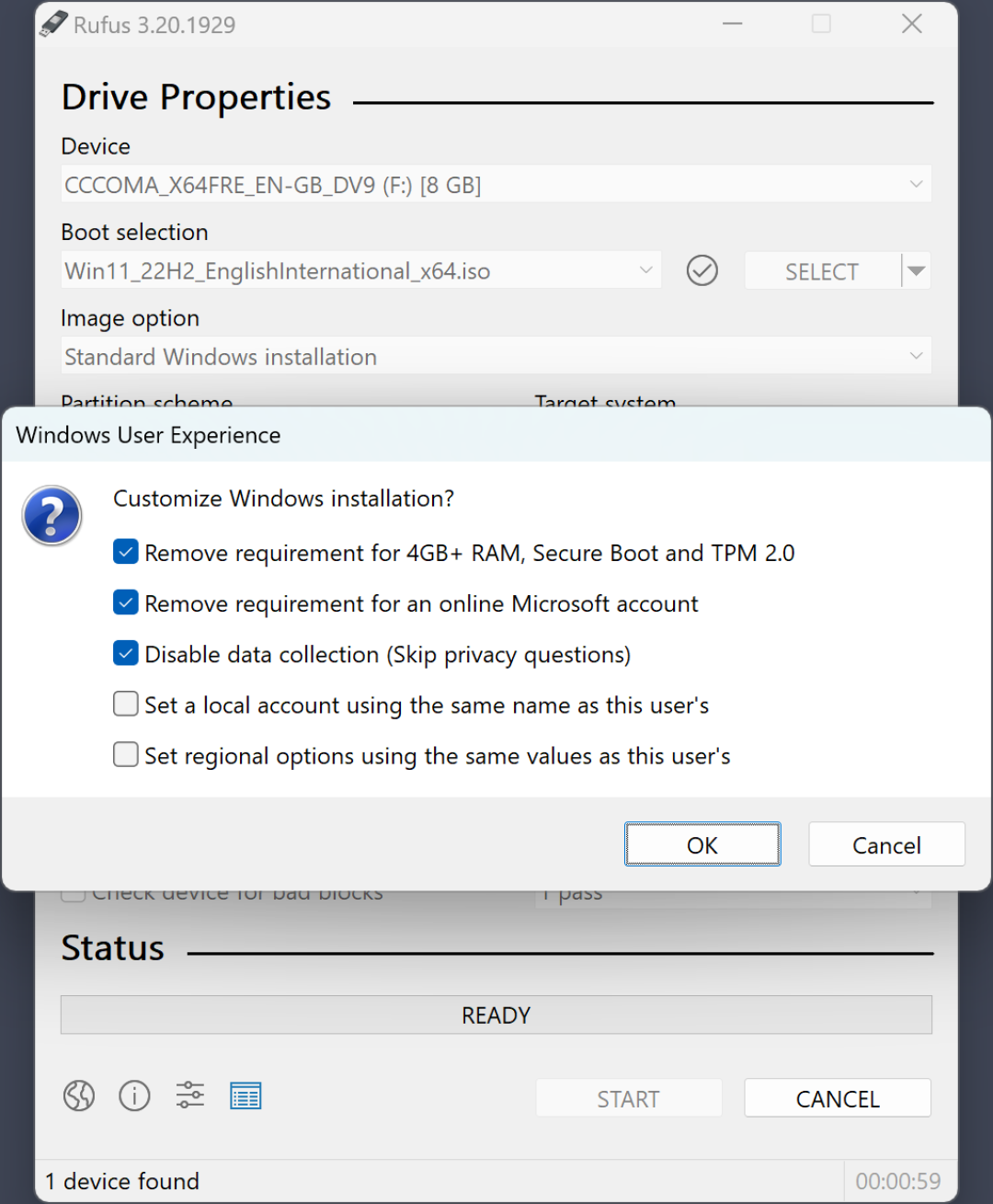
说实话,路线三适合有一定基础的用户。第一次重装,路线一和路线二完全够用。
重装之前,先做三件事
第一,备份数据。文档、桌面、浏览器收藏夹、聊天记录,还有专业软件的授权文件和激活码,全部先拷到移动硬盘,怎么谨慎都不过分。
第二,给已装软件留个快照。Windows 10/11 自带的 winget 可以批量迁移旧系统的应用程序,只要电脑能联网就行知乎。重装前把软件列表导出到非系统盘,重装后打开微软商店等"应用安装程序"初始化,再导入列表,大部分软件能一次装回来,省得再去一个个搜官网、再踩一遍捆绑。
第三,核对账号密码。微软账号、WiFi 密码、两步验证这些依赖本机凭据的东西,先确认在别的设备上还能登录,再动手抹机。
写在最后
重装系统这件事本身完全免费:镜像是官方的,工具是官方的,路线也全是官方的。每一笔为它付出去的钱,本质上都是在为信息差买单。这篇文章没法让所有收割的店铺关门,但下次再有人问"重装系统多少钱",把这篇转给他就行:0 元,只需要一点耐心。












