










 深耕数码兴趣领域















9
6
把“专业”做成“好用”到底有多爽?|威联通Qu605实测体验
2026-10-15 15:49:27
3点赞
0收藏
5评论
聊起 NAS,威联通(QNAP)绝对是个绕不开的牌子。大家对它的印象通常很一致:硬件给得大方、底层功能也强,专业度这块确实没得说。”但与此同时,界面复杂、上手繁琐,以及手机端 App 太分散等问题,也确实劝退不少新手。
其实这几年威联通一直在调整方向,核心目的就是“保持专业能力的同时,降低上手难度”。这不,最近他们又搞了波大升级,从统一的移动端入口 QuONE,到微信专属的上传小工具,再到内核和界面都大幅进化的 QTS 6.1 系统。最近我有机会提前参与了内测,接下来就结合这段时间的真实使用体验,聊聊这次升级究竟能给日常使用带来多大的改善。
QTS 6.1 到底变在哪|系统底层与细节改进
说明在先:目前我体验的还是 Beta 测试版,界面和功能到正式发布时可能还会调整。这里主要聊聊我现在能感知到的东西,最终细节还是以官方正式版为准。
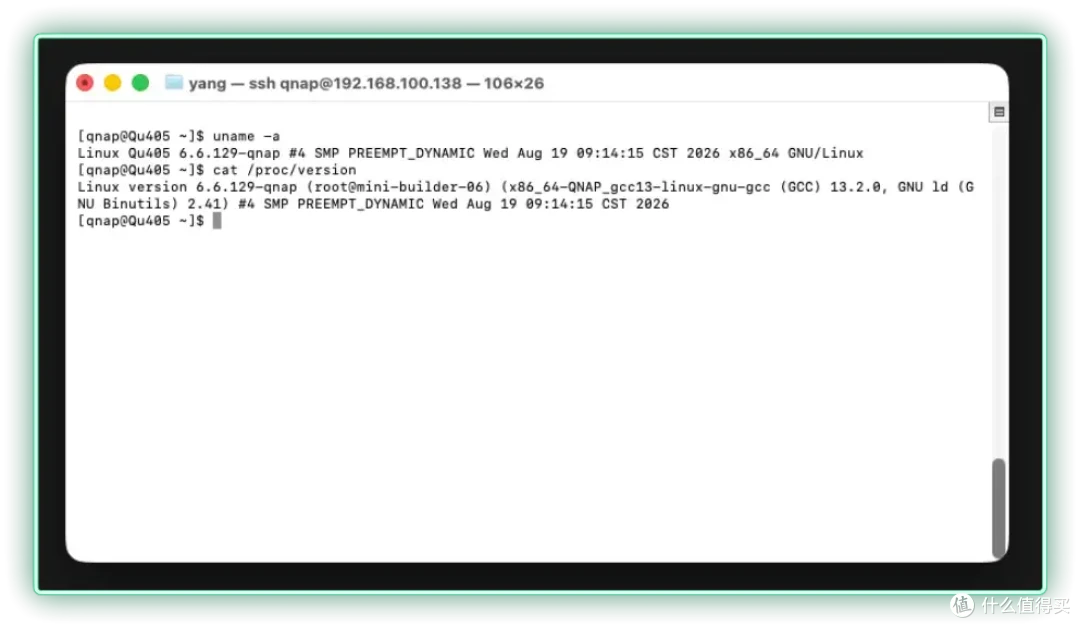
▼威联通 QTS 6.1 看起来只是简单的更新了个小版本,但实际变化还是很大的,首先是底层内核直接从 Linux 5.10 跨代跃升到了Linux Kernel 6.6.129,并同步将编译工具链升级到 GCC 13.2.0。新内核不仅意味着更高的安全能力,也让性能调用更为彻底,更为后续升级提供良好的兼容性。
▼外观上,QTS 6.1 给人第一眼的感觉清爽了不少。登录页换成了简洁的卡片样式,桌面壁纸、图标和顶部栏也都做了重构。右上角的工具栏集成度更高,好在整体操作逻辑依然延续以往,基本就是上手即用的水准。
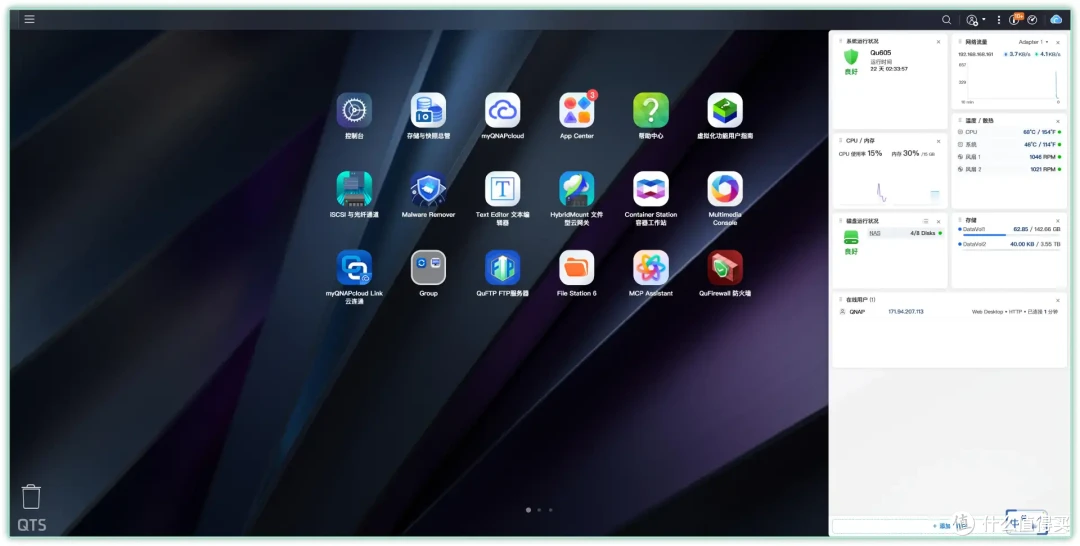
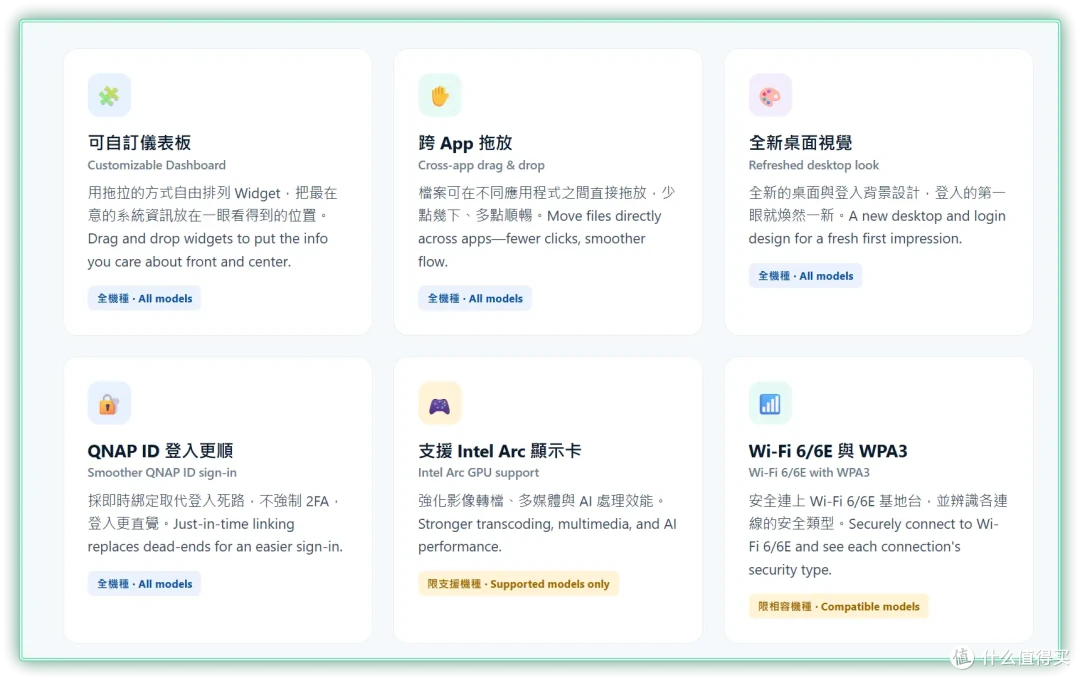
▼这次非常亮眼的一个改进就是“仪表板”。像 CPU / 内存占用、存储空间、温度、磁盘状态和网络流量这些核心信息,现在都变成了独立的小卡片。关键是它们支持自由拖拽排版,可以把最常用的组件拉到最显眼的位置。
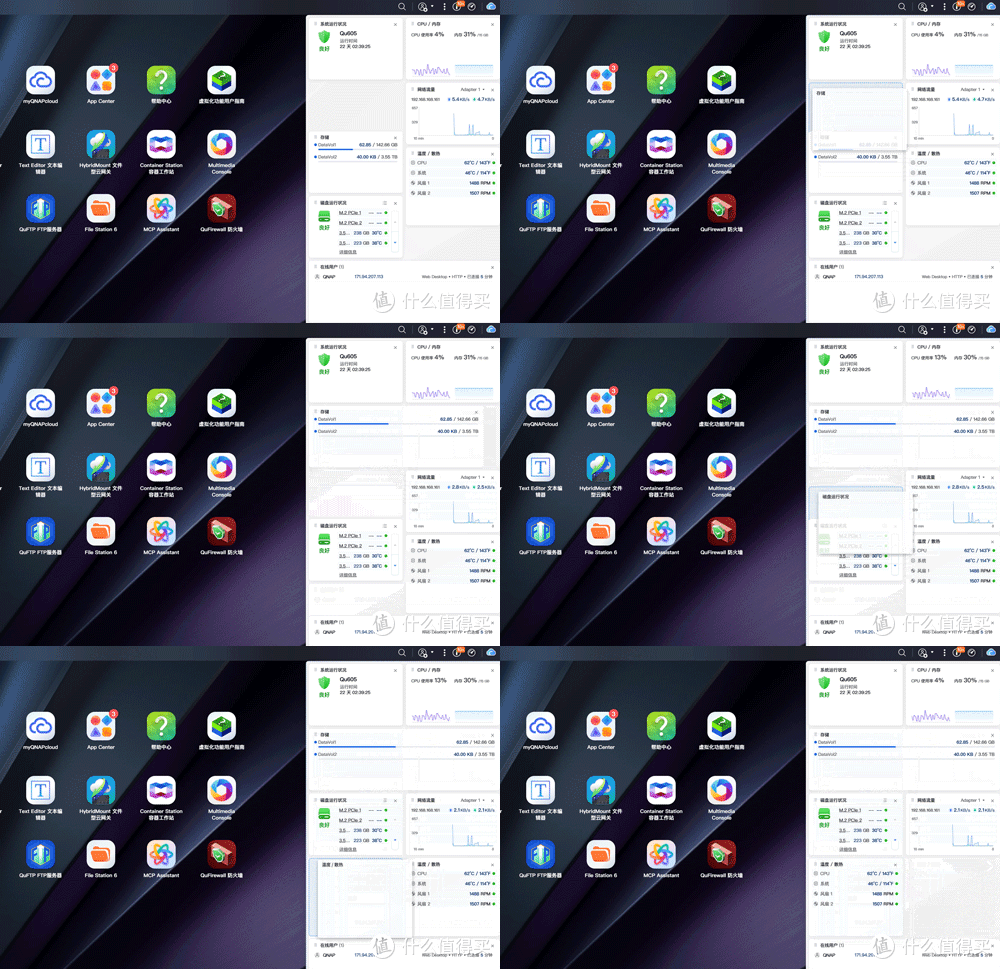
▼不仅桌面图标能像手机一样随意排布,存储文件现在也支持跨 App 拖放操作。
比如可以直接把 File Station 里的文件拖进另一个应用里,省去了先导出再导入的繁琐步骤,用起来越来越有现代电脑操作系统的感觉了。
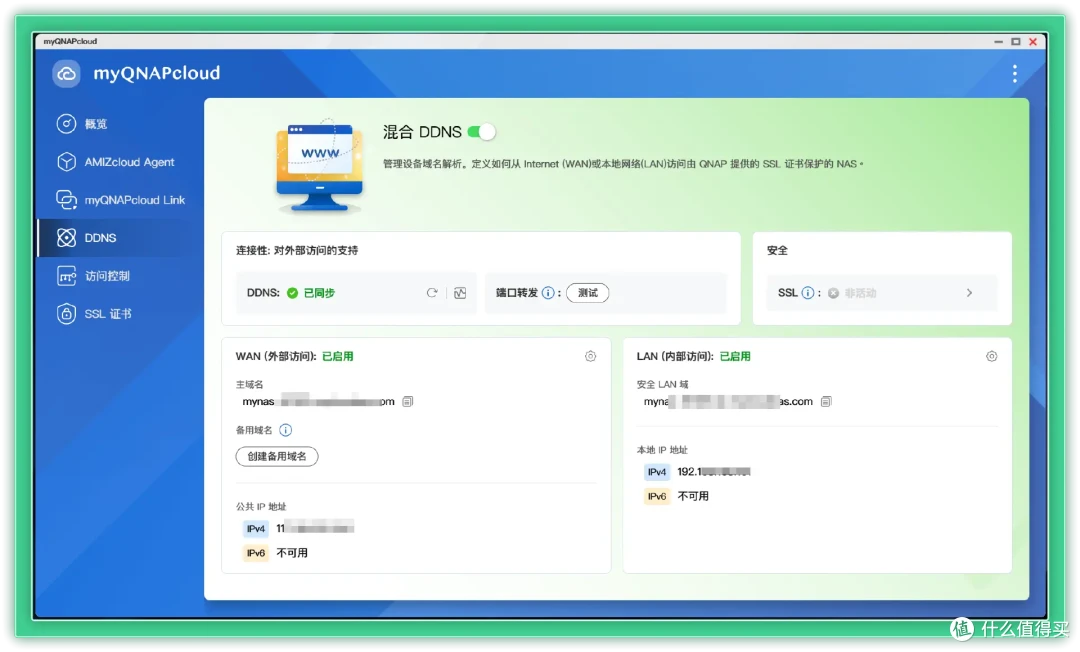
▼控制面板里的 myQNAPcloud 搞了蛮实用的“混合 DDNS”功能,直接给了两个域名:一个公网的用来在外访问,一个专属内网的用来在家用。
以前在内网用 IP 直连 NAS,浏览器总爱弹“不安全”的红色警告,因为 SSL 证书绑定的是公网域名,和 IP 匹配不上。现在的 SSL 证书同时覆盖内外网,这样一来,无论在不在家都能全程走 HTTPS 安全连接,再也不会被浏览器的安全警告恶心到了。
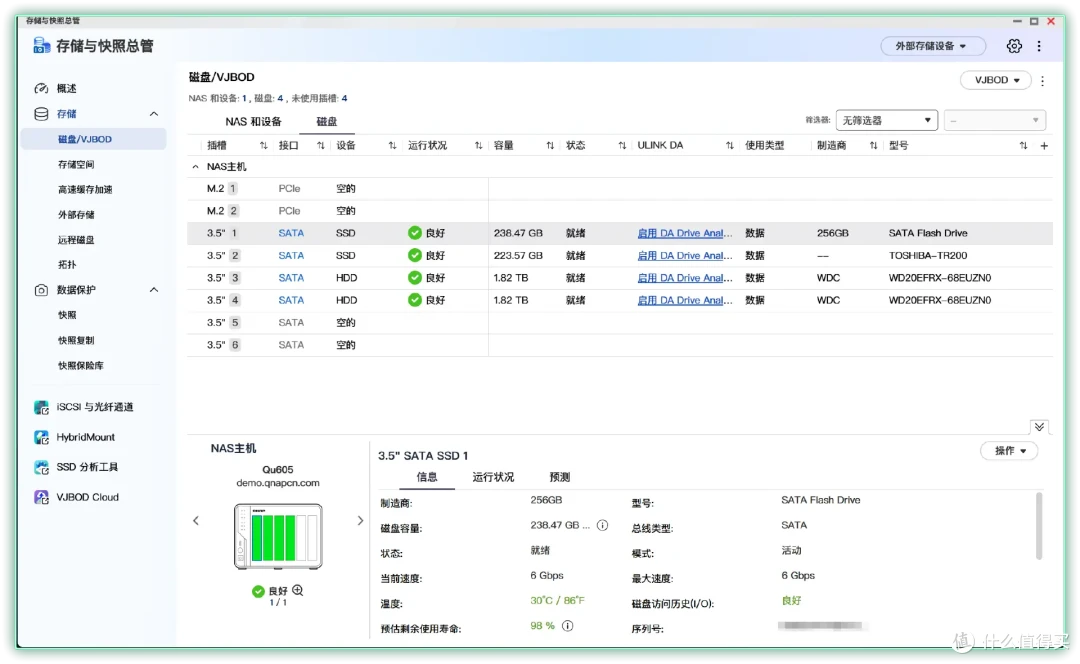
▼存储管理这块, QTS 6.1 也是把“存储与快照总管”进行了重构,整从磁盘、存储池到快照和缓存,全都换上了统一清爽的新界风格。新增的“可视化存储拓扑图”,能让多盘位、拓展柜和 NVMe 缓存的对应关系一目了然,查状态直观太多了。
▼换上全新的 Linux 系统内核后,QTS 6.1 的硬件兼容性也得到了了加强。现在不仅原生支持了 Intel Arc 独立显卡,让多媒体转码和 AI 识别效率翻倍,还支持了 Wi-Fi 6/6E 与 WPA3 加密。
另外,QuAgent 等 AI 模块也被独立重构并预留了标准 API,为以后的语义搜索、智能相册和本地大语言模型应用铺好了路。
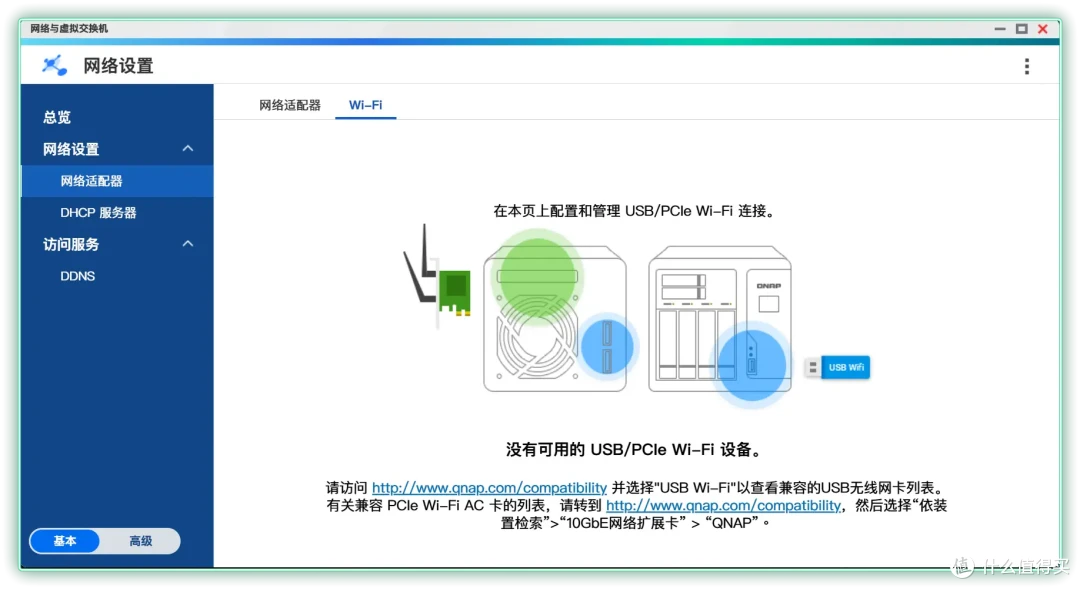
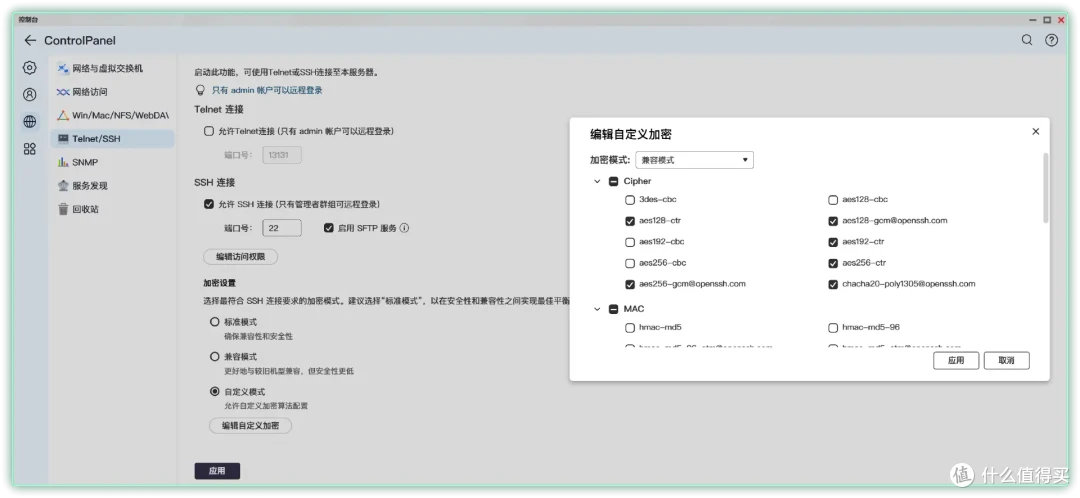
▼安全这块是威联通这种传统的 NAS 的强项。
QTS 6.1 新增了 SFTP 加密传输,用一个 SSH 端口就能搞定安全的远程访问;而且在 TLS 1.3 下还会默认开启后量子加密(PQC),提前防范未来的量子算力破解。
不过要特别提醒:QTS 6.1 升级后无法降级回旧版,主要是为了防止黑客利用旧漏洞倒退系统。所以普通用户建议先观望,等正式版出来再升。
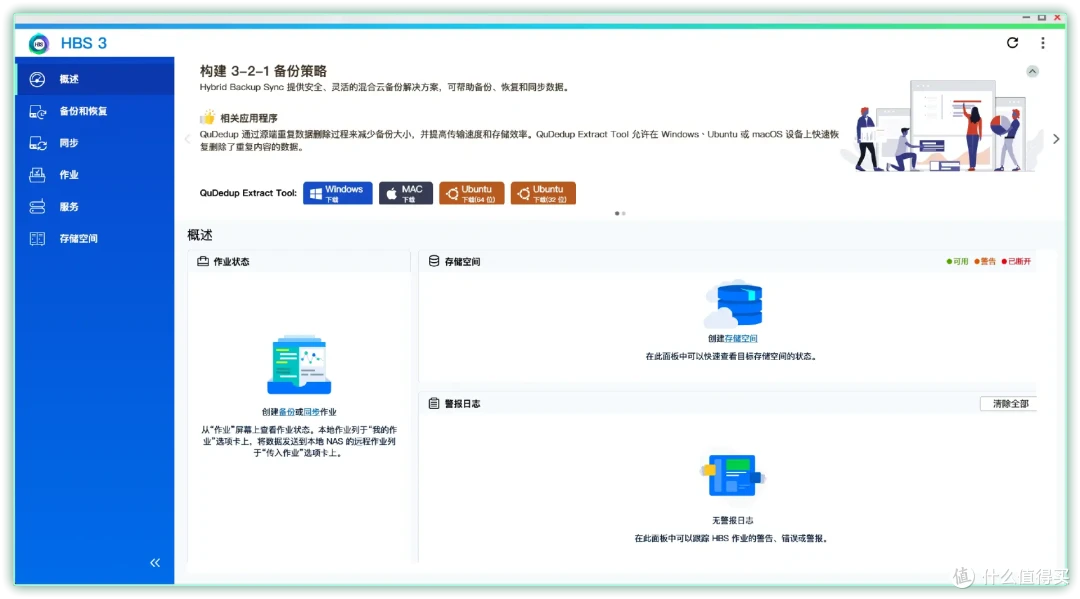
▼在备份体验上,威联通这次也做了优化。
以前备份如果中途断网,整个任务就白干了,大文件重来 一 遍非常崩溃。现在 QTS 6.1 终于支持“断点续传”了,网络恢复后直接接着传,省时又省带宽。而且如果备份失败或超时,系统还会按预设时间自动重试,省心不少。
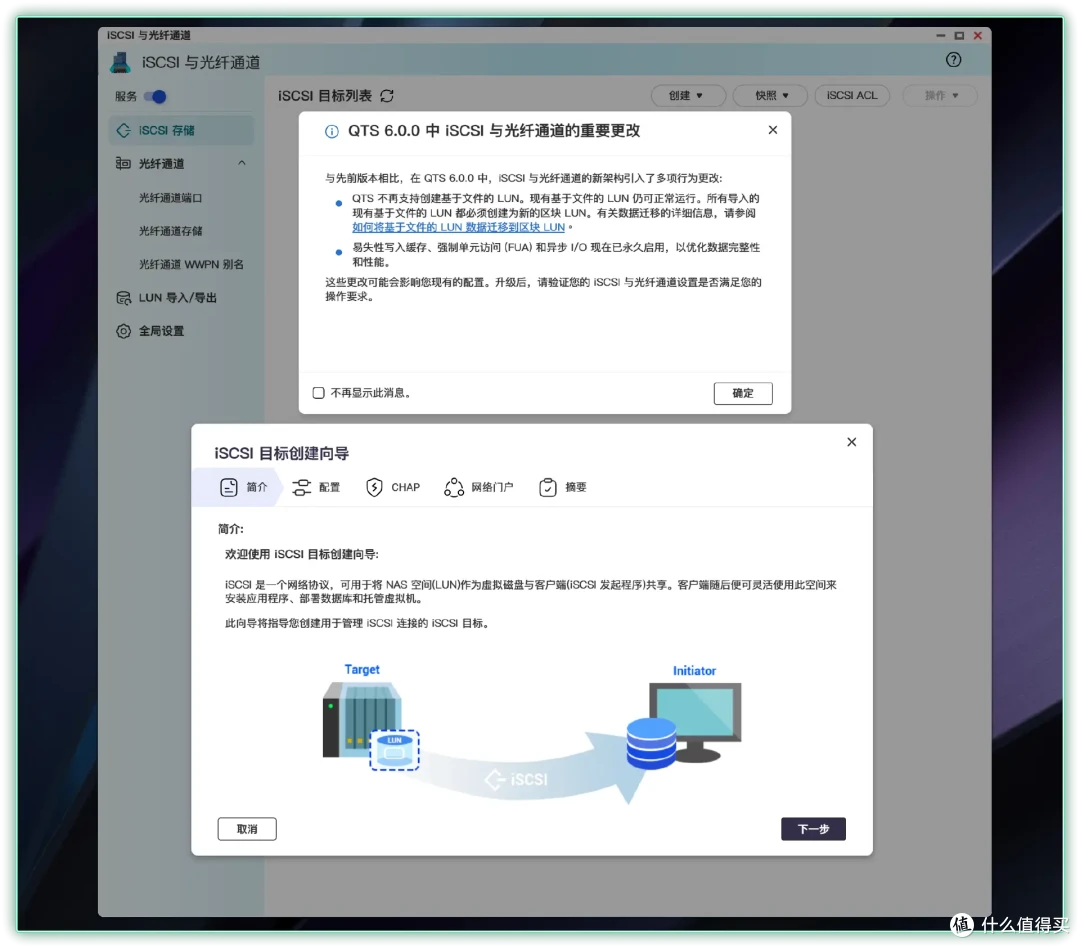
▼进阶玩家或者小型工作室比较看重传输速度,所以QTS 6.1 在块存储(iSCSI/LUN)与高规格网络协议上也做了不少优化。比如整合了 LUN 导入/导出界面,并将 iSCSI 机制调整为采用 SCST 默认值以获取更好的 IOPS 性能;同时支持自定义 iSCSI 服务端口,提升网络安全性。
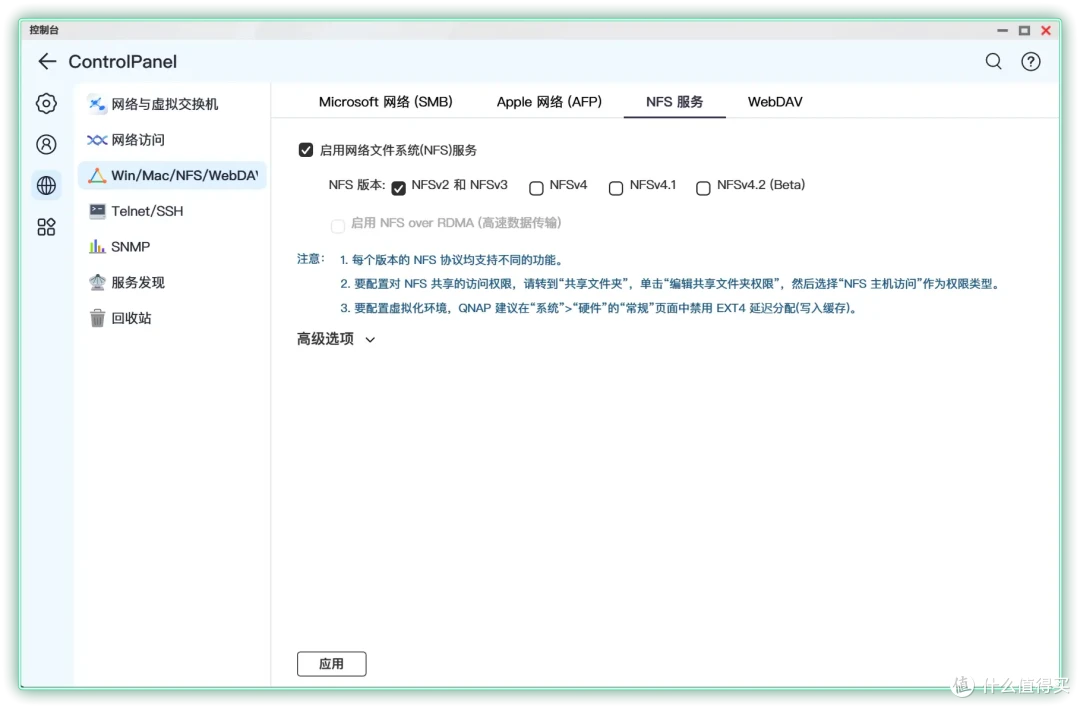
▼硬件条件到位的话,还能开 NFS over RDMA。此模式下数据能跳过 CPU 频繁参与,直接在内存和网卡间传输,能大幅降低延迟和 CPU 占用,在大文件吞吐和专业存储场景下优势非常明显。
QuONE|一个入口搞定移动端高频需求
威联通以前让人头疼的另 一 个地方,就是手机端的 App 过于割裂:查看文件、翻阅相册、监控系统乃至账号验证,分别对应着不同的 App。这种“全家桶”式的散装体验,也是许多老牌 NAS 的共同痛点。
所以这次威联通也是将这些功能做了个整合,全新的 QuONE 被定位为“次世代行动统一入口”。它把这些高频移动端功能全都打包整合。以后在手机上管理 NAS,再也不用切来切去,用这一个 App 就能全部搞定!
PS:QuONE 预计会同时推出 Android / IOS 版本,不过目前还属于内测阶段,应用市场搜不到,本次使用 IOS 版本,具体功能估计会与正式版有一定差异。

连接方面没啥说的,APP 会自动识别当前局域网所有威联通设备,识别失败也有 IP 和扫码两种方式,外网连接可以通过 myQNAPcloud 进行。
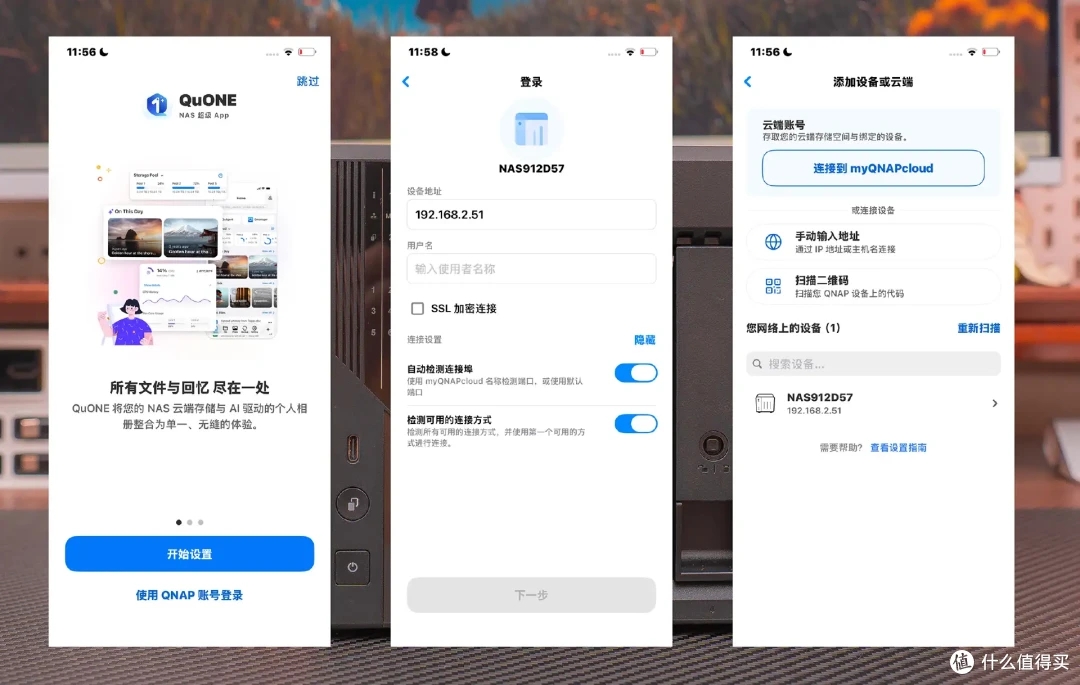
▼第一次用 QuONE,真的有种眼前 一 亮的感觉。
过去想做个操作,比如翻翻手机备份的照片,脑子里还得拐个弯:“我得开哪个 App 来着?” 现在完全不用费这个脑筋,抬手直接点开 QuONE 就行,反正需要的功能全在里面,逻辑比以前顺畅太多了。
再者,威联通以前那些 App 确实有点土里土气的,用着总感觉像上个时代的产物。QuONE 就舒服多了,UI 设计很符合现在的审美,滑动和点击的反馈也很舒服。哪怕是第一次登录绑设备,界面也做得很干净,不折腾,上手体验相当不错。
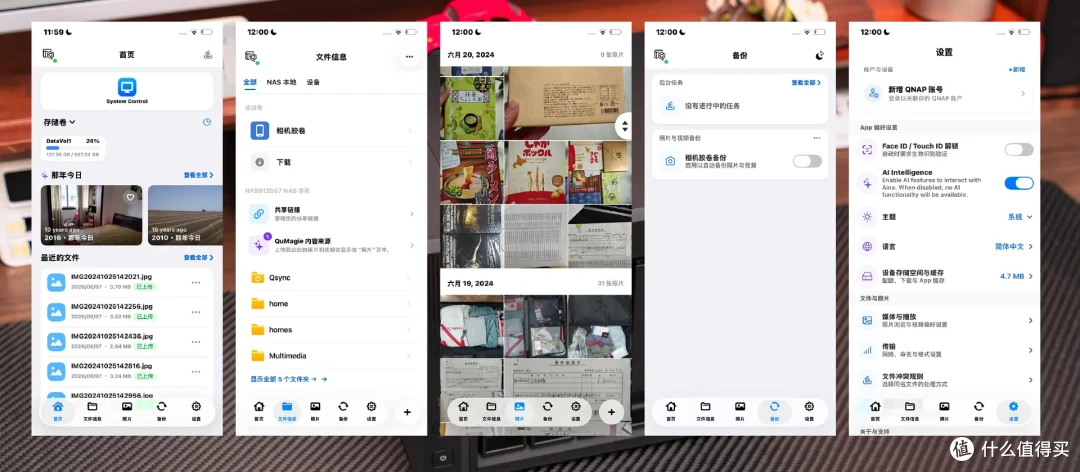
▼系统监控这块也很完整,从系统运行健康度、磁盘状态,到 CPU / 内存占用与网络实时流量,全都能直观掌握,重启关机、更新固件以及安装升级应用等维护操作,在移动端也能 一 站式处理。日常高频的需求几乎全部覆盖,这波整合确实展现出了威联通对于用户体验的用心。
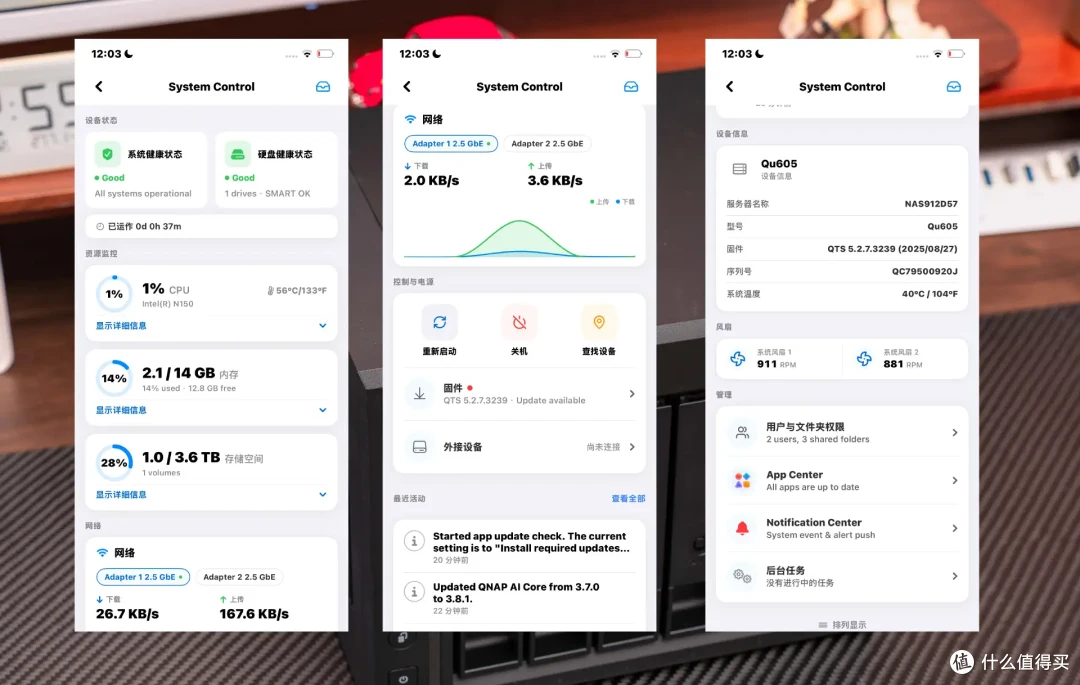
▼文件管理这块,QuONE 实现了手机与 NAS 本地文件的同屏管理,常见的传输、移动操作 一 应俱全。文件分享改成了更加符合移动端直觉的滑动触发,大幅减少了层层点击菜单的繁琐。备份与同步模块同样得到了整合,上传策略、重命名规则与定时任务均可在移动端独立配置,脱离了对 Web 网页端的依赖。
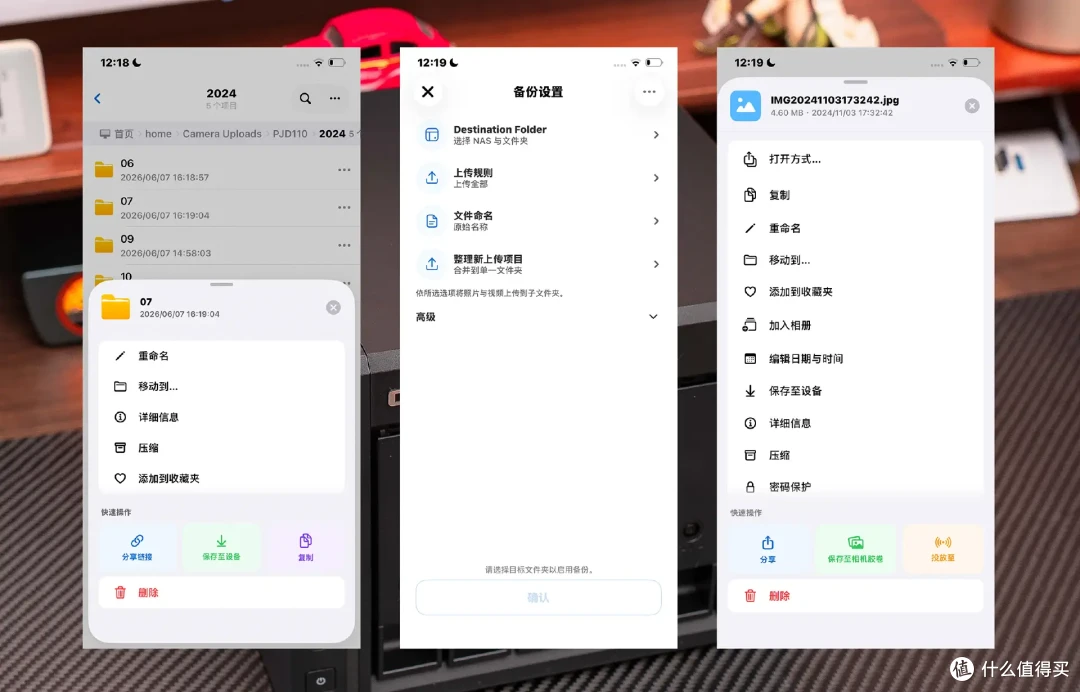
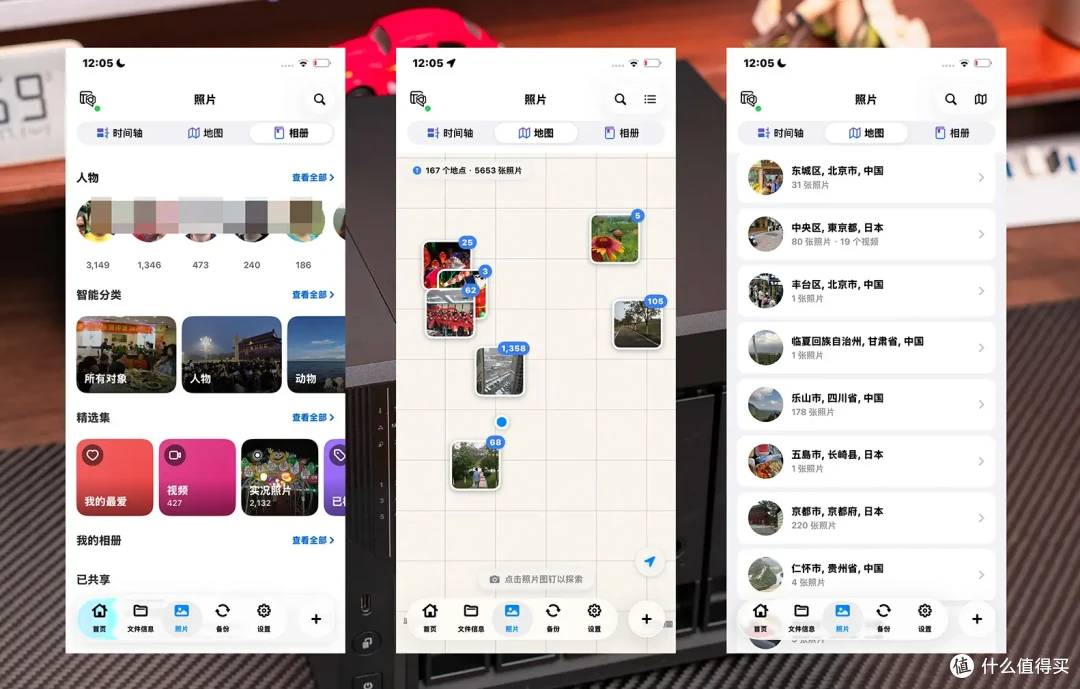
▼ 照片管理是大家用得最多的功能。不过过去想把手机照片存进 NAS 再顺便整理一下文件夹,得在 QuMagie 和 Qfile 之间跳来跳去,现在的 QuONE 则是直接打通了文件管理与照片浏览,照片墙模式支持 AI 智能分类与按时间轴流畅刷图,后台自动备份不仅支持手机相册自动备份,还能把指定文件夹实时同步到 NAS 上。
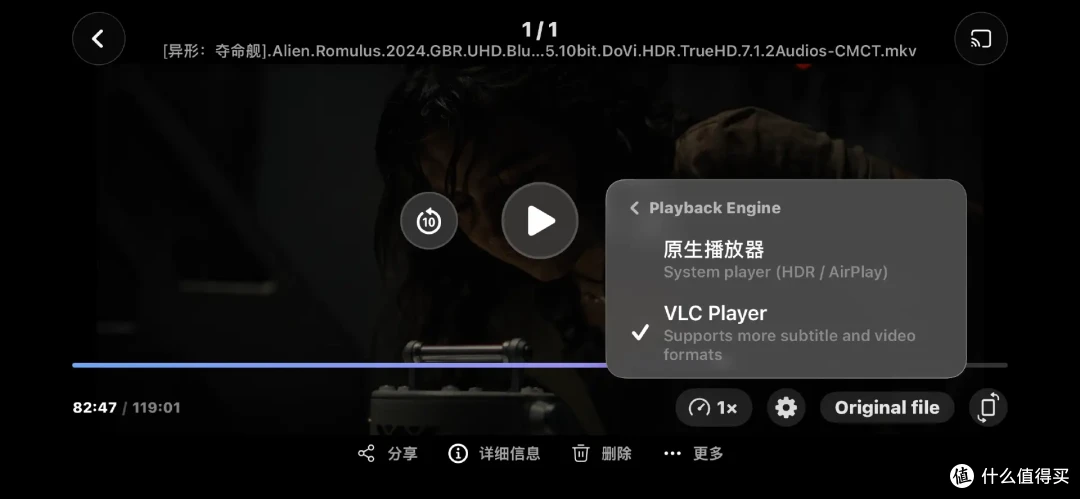
▼视频播放这块 ,QuONE 默认调用手机系统原生浏览器或播放器,也支持外部调用第三方播放软件,像 HDR 和苹果的 AirPlay 投屏也都能正常用。不过像实时转码、音轨切换、字幕挂载等高级选项都还没有。只能等后续官方把影音中心更新迭代一下了。
威联通助手微信小程序|微信过期文件终结者
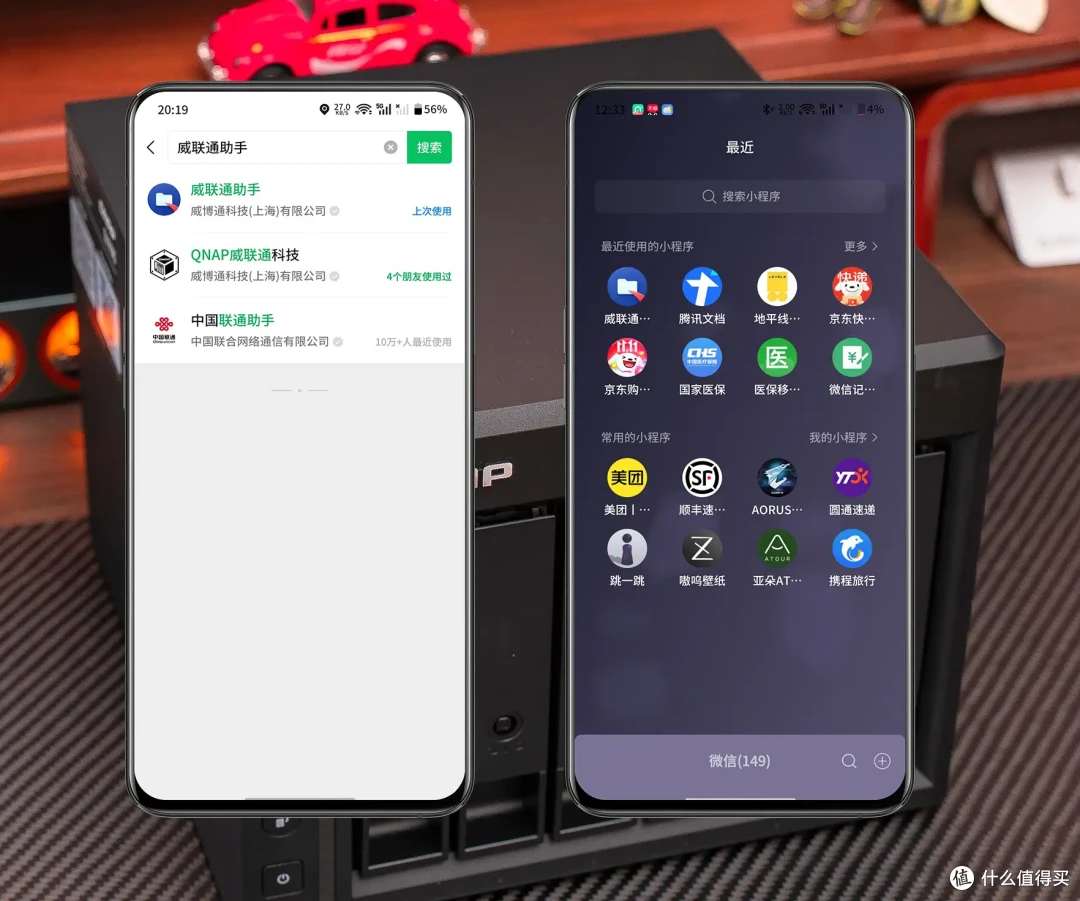
▼微信作为大家天天用的国民级软件,里面总少不了想存下来的聊天文件和照片视频,而这种长期保存的需求,刚好是 NAS 的看家本领。最近威联通在微信里上线了“威联通助手”小程序,能把聊天记录里的重要资料直接一步到位存进 QNAP NAS,省去了先下到手机再转存的繁琐步骤。它最大的优势在于无需额外下载应用,微信内搜索「威联通助手」即可即开即用,体验非常轻量
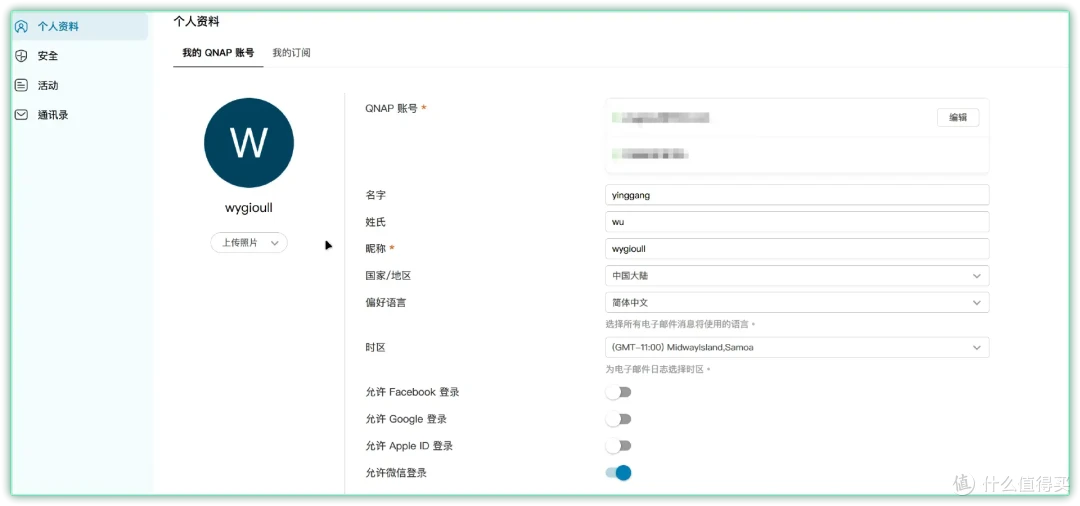
▼前期准备:先在 myQNAPcloud 里注册并绑定好你的 NAS,顺手把底下的“允许微信登录”给勾上。
▼接着在微信里直接搜「威联通助手」小程序打开。
微信授权后用 QNAP 账号登录一次,小程序就会自动关联你的 NAS,以后再进就不需要重复操作了。

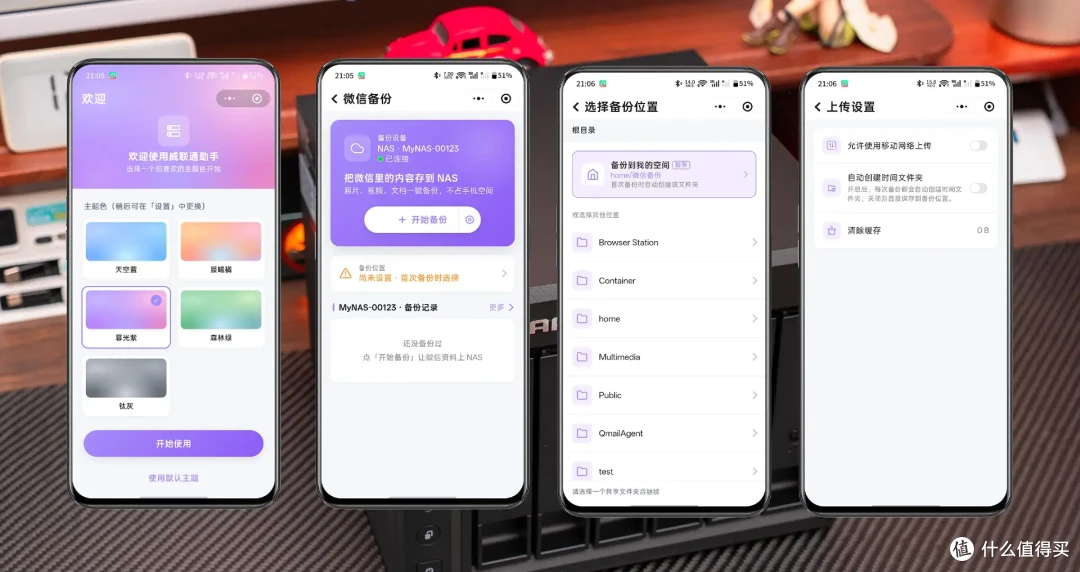
▼第一次用需要设个默认路径:选“官方配置”的话,系统会自动建好 /home/微信备份 路径;习惯自定义的朋友,也可以去 Public 共享文件夹里自己建 一 个。
另外,微信助手的配色和上传策略也可以自定义的。
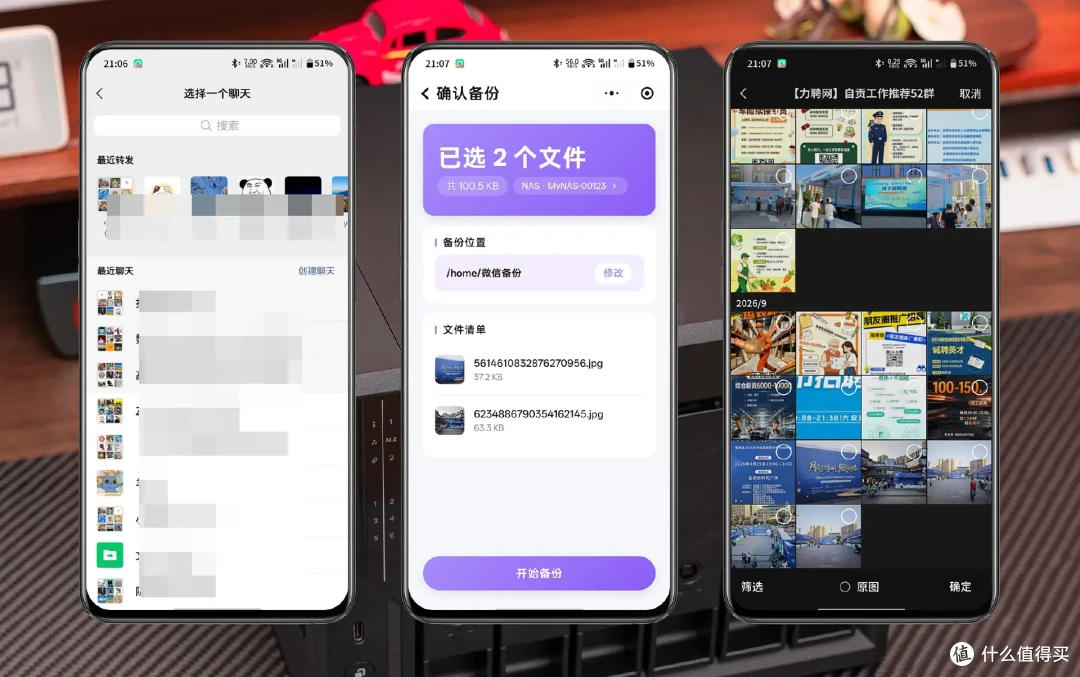
▼使用方法也很简单,点一下“开始备份”,它就会把微信里所有的聊天列表全列出来。点进任意一个聊天,里面的文件、照片就会全跑出来,需要存哪个直接勾选就行。
不过目前小程序的功能比较单一,核心就是干“微信备份”这一件事。而且受限于微信的后台机制,备份时得留在小程序界面,要是划掉小程序,上传就会暂停。
整体来看,它和 QuONE 算是互补,一个管手机综合管理,一个专门搞定微信文件,搭配起来用刚刚好。
威联通Qu605|本次测试的硬件载体
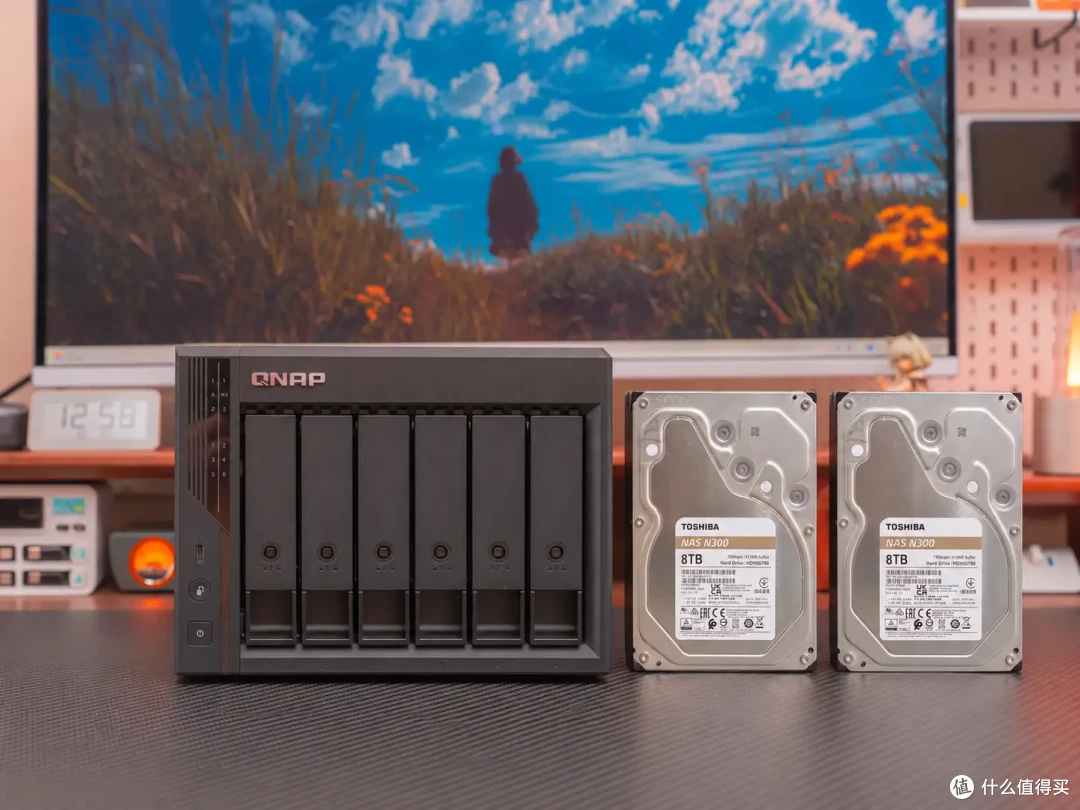
好的软件体验需要扎实的硬件来承载。本次搭配体验的 Qu605-N150,可以说是目前兼具性能、扩展性与性价比的家用/轻办公主力机型。
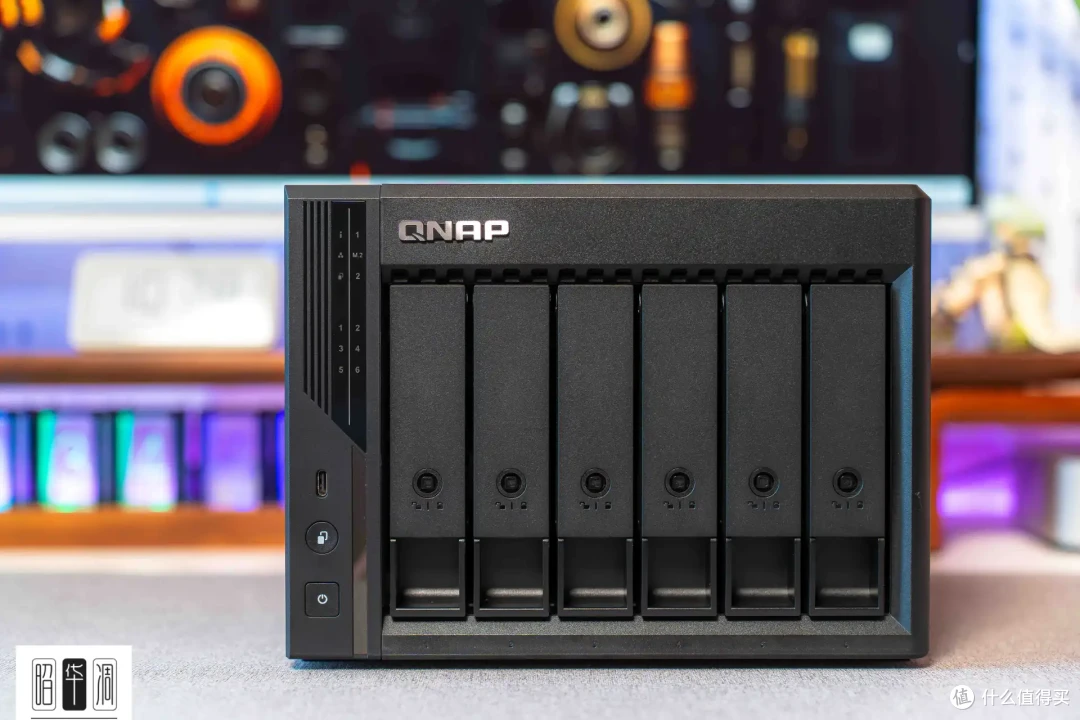
盘位扩展灵活:6 + 2( 6 个3.5英寸 + 2 个 M.2) 布局可以很好适配威联通独家的 Qtier 自动分层存储技术,同时又兼顾了容量扩展与高速缓存/存储需求,应对家庭照片库、4K 影音媒体库或工作文件备份都游刃有余,
性能与能效兼备:搭载的 Intel N150 处理器,同时具备出色的多媒体解码与 AI 图像处理能力,标配的 16GB 内存在应对全家 AI 相册渲染、日常玩转多个 Docker 容器与运行虚拟机时更显游刃有余, 6W 的 TDP 功耗呢也能满足 7×24 稳定运行。
网络接口不瓶颈:两个 2.5Gbe 高规格网络接口保证了多台设备并发读写时的带宽,配合 QTS 6.1 的新内核,网络传输稳定性进一步增强。
当然,NAS 主机配置再强,最终还是得靠硬盘来存数据。这次搭配 Qu605 使用的是东芝 N300 NAS 专用机械硬盘。毕竟 NAS 和普通电脑不一样,很多时候都是 7×24 小时开机,尤其是多盘位环境下,硬盘的稳定性和适配性就显得格外重要。东芝这类 NAS 专用硬盘针对长时间运行和多盘位使用场景进行了优化,既能满足日常照片、影音资源的存储需求,也适合工作室长期积累的视频素材和项目文件。对于 Qu605 这种拥有 6 个机械硬盘位的机型来说,后续还能根据容量需求灵活扩展,搭配起来还是挺合适的。
选购建议|威联通到底适合哪些用户
过去很多人对威联通的印象是“硬件很硬、功能很全,但门槛偏高”。而这一次,从 QuONE 的统一移动端入口,到 “威联通助手”小程序的微信即时留存,再到 QTS 6.1 底层的稳健与流畅,威联通真正把“专业”变成了“好用”。
个人看法,威联通最核心的受众依然是重视数据安全的小型工作室、小微企业与专业玩家。毕竟数据安全一直都是威联通最硬核的看家本领。多重严密的防护机制,能更好的保护商业机密和核心资产。而应用商店里积淀多年的专业套件,更是此类老牌厂商区别于新兴品牌最宽的护城河。
而对于个人用户,容量告急的老玩家、追求“一步到位”不愿频繁折腾的用户、海量影音相册囤积户,以及摄影/视频/设计等自由创作者同样非常值得入手。Qu605 的“6+2”盘位拓展性与高效的 N150 算力能带来立竿见影的性能与容量跨越;再加上原生标配的 16GB DDR5 大内存与丰富接口,无论是后续跑虚拟机、折腾 Docker 还是继续扩容,都足以轻松支撑未来好几年。
对盘位要求不高的话,4盘位的性价比更高
另外,选 NAS 也别只盯着主机配置,硬盘同样值得认真挑选。尤其是准备长期存放照片、视频素材或者重要工作文件的用户,我更建议选择针对 NAS 使用场景设计的硬盘,像这次搭配的东芝 NAS 专用硬盘就是一个可以考虑的选择。主机负责提供丰富的功能和扩展能力,硬盘负责承载日常数据,两者搭配起来,才能更好地发挥 NAS 的价值。











校验提示文案
校验提示文案
校验提示文案
校验提示文案
校验提示文案
校验提示文案
校验提示文案
校验提示文案
校验提示文案
校验提示文案