

240Hz只跑60Hz?别急着怪显示器,是链路最弱那一环
双11之后最扎心的帖子长这样:花大几千买的2K 240Hz显示器,用了一年才发现一直跑在默认60Hz上。显示器没虚标,显卡也没背锅——你的Hz是被显卡到屏幕之间的一条链路吃掉的。这条链路有三道关卡,任何一道不合格,规格直接砍半。小红书
第一道关:接口名不等于能力
很多人第一步就搞反了:看到显示器上印着HDMI或DP的标,就默认它“包满血”。实际上同一个接口名,高端和低配的实现可能完全不同。有人一台320Hz的显示器,接口标着HDMI 2.1、实际是HDMI 2.0,用HDMI线最高只给240Hz,换DP 1.4线直接跑满。知乎
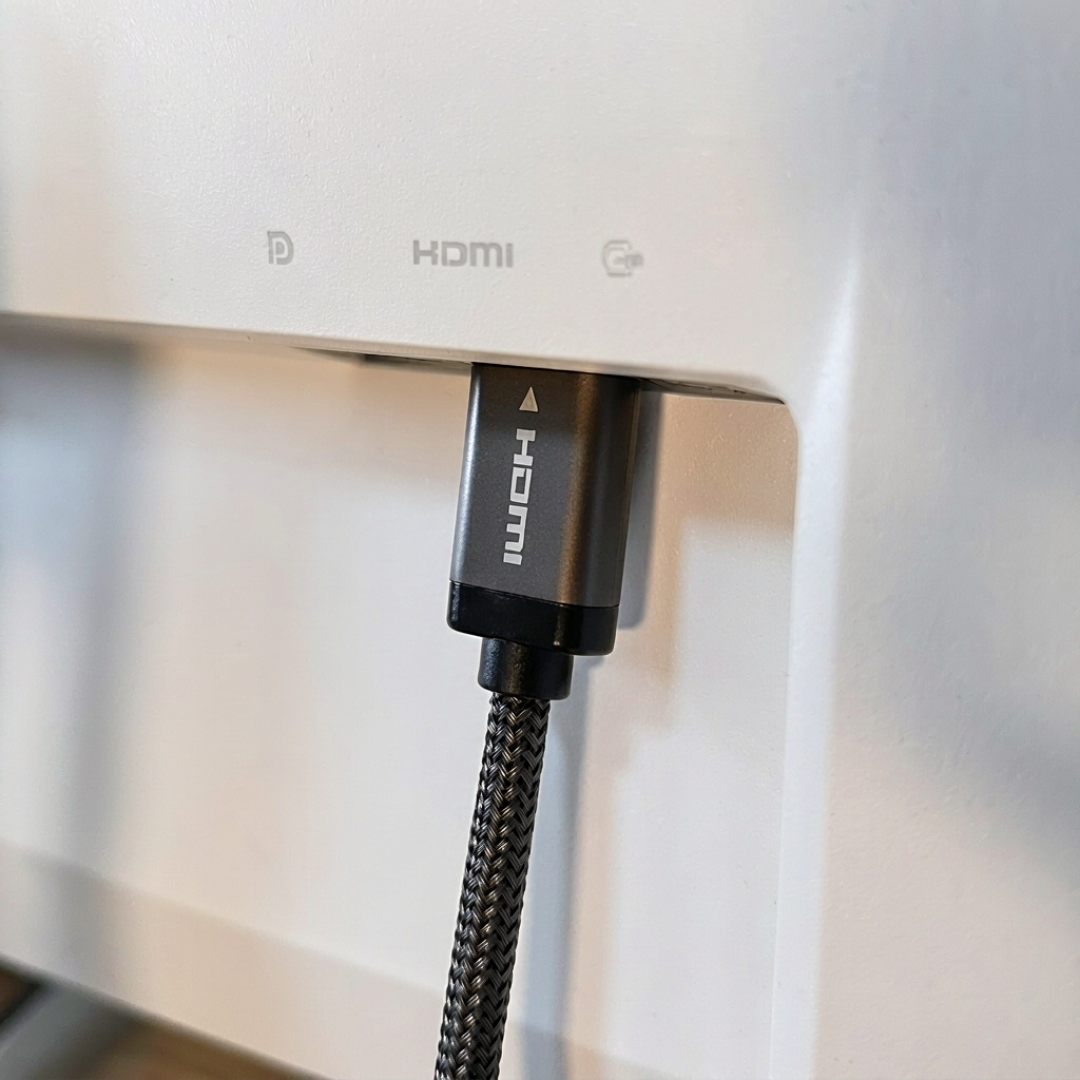
DP这边同样有坑:写着DP 2.1也不代表就是80Gbps,只有做到最高UHBR20档位才到得了这个带宽,产品没开放就等于没有。比看Logo靠谱的做法只有一条:翻说明书,找“3840×2160最高支持多少Hz、在哪个接口下支持”这句话。接口选哪个也别再迷信“电脑必须DP”——只要两个口都能跑满同一规格,哪个方便用哪个。知乎
第二道关:能亮的线,不等于能满血的线
高刷用户最容易栽在线材上:老显示器留下的线多是HDMI 2.0或DP 1.2级别,插上新4K屏会被直接锁死60Hz;“一根能亮的线”和“一根能稳定满血跑的线”完全是两回事。选线认的凭证只有两个:HDMI认准官方认证的Ultra High Speed线,可以扫码验真;DP认准VESA的DP40/DP80认证,别信商品标题里“8K电竞神线”的自我修养。小红书知乎
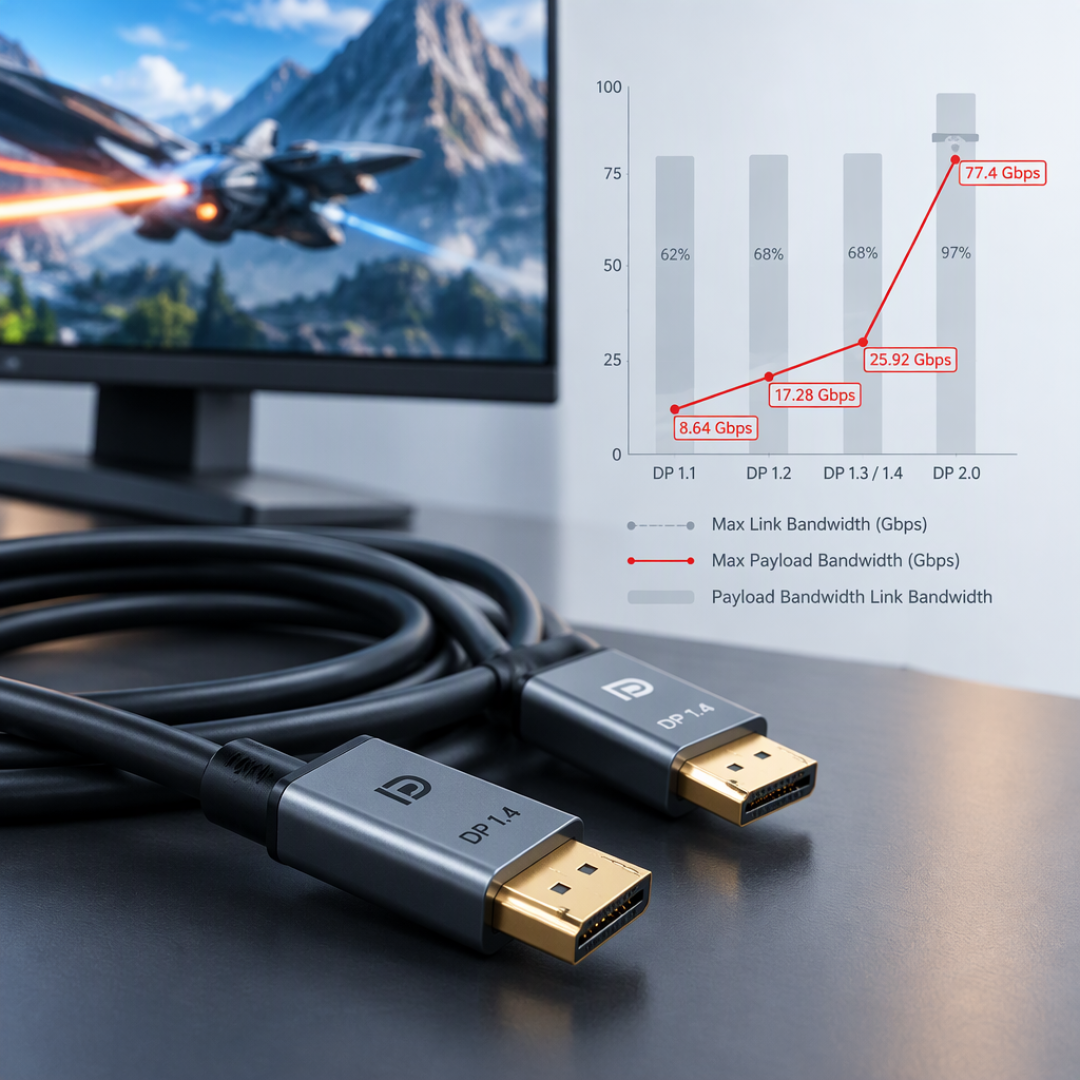
需要3米以上布线的,会上光纤主动线。这种线内置光电转换芯片、属于单向传输:印着Source的一头插显卡,印着Display的一头插显示器,插反了完全没信号。小红书
第三道关:设备之间的“谈崩了”最隐蔽
DSC不是显示器单方说了算。4K高刷常要开DSC(VESA定义的“视觉无损”压缩)才能跑满,但显卡和显示器两边都得支持,缺一个都白搭。知乎
双屏经典翻车:单独插都亮,一起插永远少一块。原因是部分显卡的HDMI口内部是DP转接出来的,和DP口抢带宽、互相挤兑。同款故障的真实解法:在接DP那台显示器的OSD里,把DP信号从2.1降到1.4,两台屏幕立刻都亮了。用“降档”解决带宽挤兑,比换显卡便宜得多。知乎
USB-C口笔记本:长得像Type-C,不代表一定支持视频输出。确认这个口支持DP Alt Mode,买扩展坞前先看规格表。
最后一厘米:你自己也得动手
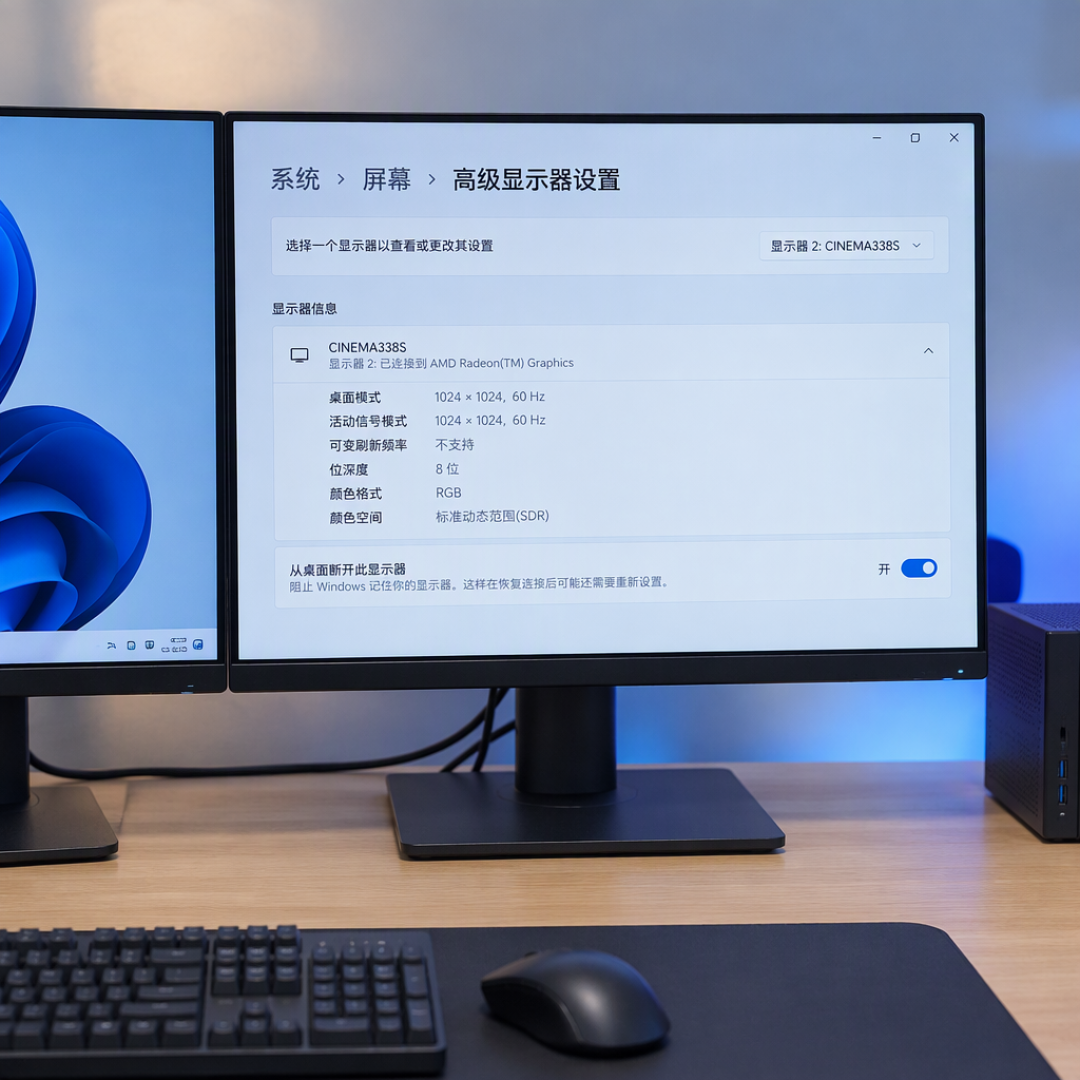
三道关都过了,还有一步卡掉一大片人:Windows默认给你留在60Hz,右键桌面进“显示设置”→“高级显示”,把刷新率下拉手动调到最高。这步不做,前面全白忙。小红书
记住这条公式就够了:显卡→接口→线材→显示器,四个环节里最低的那个,就是你最终能跑出来的上限。显示器跑不满,按“先查系统设置、再查线材印字、再查说明书接口能力”的顺序排查,先别急着退货,更别急着怪虚标——多数时候,只是那根线配不上你三千多的屏幕。知乎


当前文章无评论,是时候发表评论了