




































9
15
怎么把录音转换成文字?5款高效工具助你提升90%识别效率
2026-07-30 11:03:06
0点赞
1收藏
0评论
在数字化办公与内容创作时代,将录音快速、精准地转换为文字,已成为提升生产力的刚需。面对海量的会议记录、访谈素材或视频旁白,传统的手动听打不仅耗时费力,还容易遗漏关键信息。为了帮助大家彻底告别低效的“听打地狱”,本文深度测评了5款主流的语音转文字工具,从视频剪辑一体化到专业会议记录,助你轻松实现效率翻倍。
1.影忆
综合评分:★★★★★
软件优势:
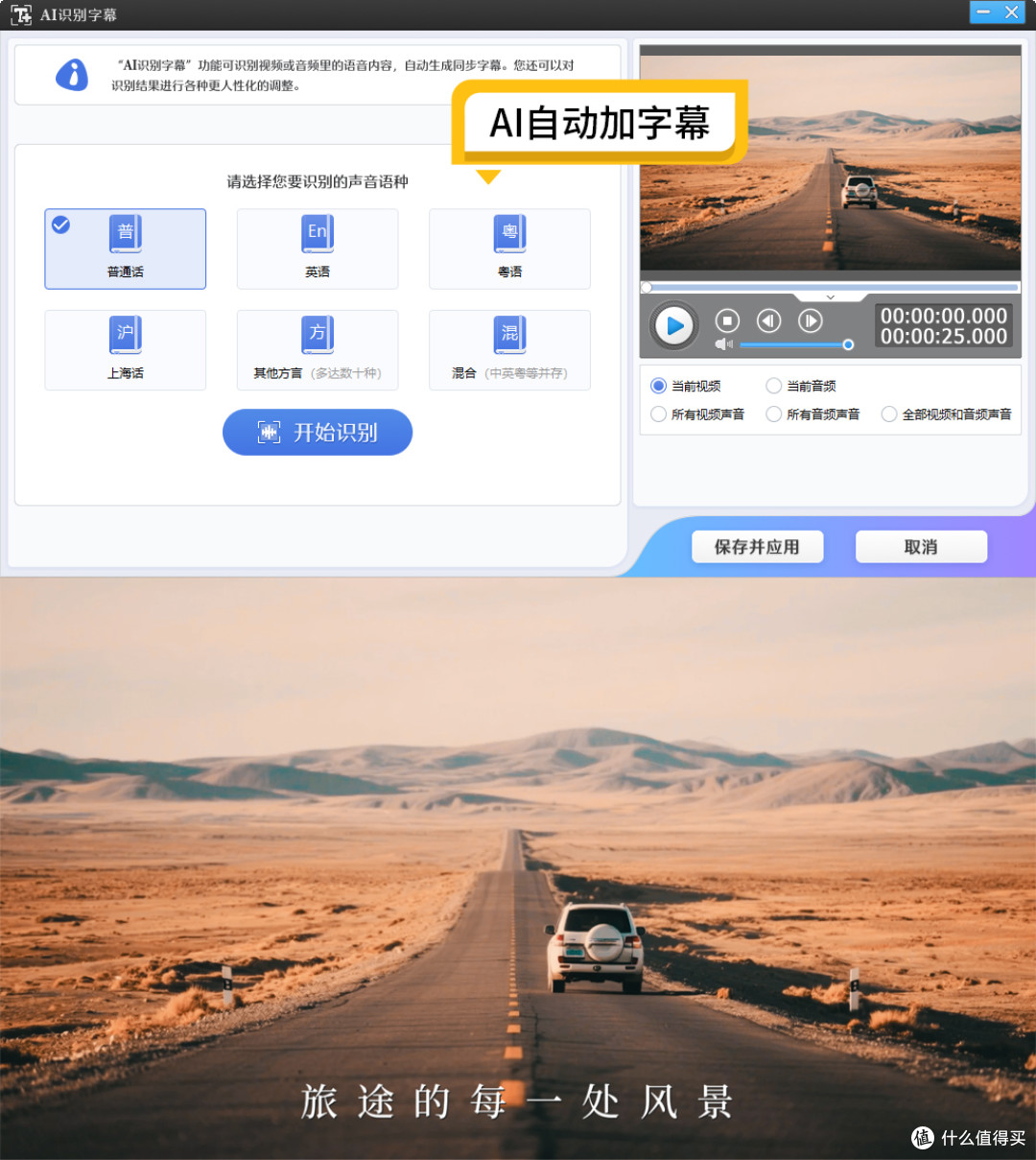
多语种与方言精准识别:不仅支持普通话和英语,还能精准识别粤语、上海话、四川话等几十种方言,轻松应对复杂口音场景。
剪辑与字幕无缝联动:作为视频剪辑软件,它能将转写出的字幕直接同步至视频时间轴,省去跨软件导入导出的繁琐。
极致的性能优化:对电脑配置要求极低,普通办公本也能流畅运行,处理长音频不卡顿。
批量编辑功能强大: 支持一键统一字幕样式、批量修改错字及调整时间轴,后期处理极其高效。
操作步骤:
导入素材:打开影忆,将需要转文字的音频或视频文件导入到软件中。建议先完成视频的裁剪、调序等所有剪辑工作,最后再进行字幕识别,以避免时间轴错位。
启动AI识别:在“已添加片段”列表中,右键点击音频或视频文件,选择“AI自动加字幕”。在弹出的窗口中,根据实际语音选择对应的语种(如普通话、英语或特定方言),点击“开始识别”。
精细校对与调整:识别完成后,字幕会同步显示在时间轴上。你可以利用右侧工具栏对字幕进行添加、拆分、合并或删除;若发现时间轴有偏差,可通过“拾取”按钮重新拖拽调整字幕的起止时间。
统一样式美化:选中任意一条字幕,在“字体设置”栏中调整字体、大小、颜色、描边及位置等参数。调整完毕后,点击预览框空白处,选择将设置“同步到所有AI识别字幕”,即可一键完成全片字幕的美化。
适合场景:视频创作者、自媒体博主、教育培训课件制作,以及所有需要在剪辑视频的同时快速生成并精修同步字幕的用户。
2.Otter ai
综合评分: ★★★★☆
软件优势:
顶级的英文识别能力:针对英语环境深度优化,能精准识别专业术语及不同口音,并自动区分多位发言人。
强大的会议生态集成:能够无缝对接Zoom、Google Meet、Microsoft Teams等主流会议软件,支持AI机器人自动参会记录。
智能摘要与提炼:转写完成后,AI能自动生成会议摘要、提取关键行动项(Action Items),大幅减少会后整理时间。
多端实时同步:支持网页端、iOS和Android端,录音转写内容实时云端同步,方便团队多人协作编辑。
操作步骤:
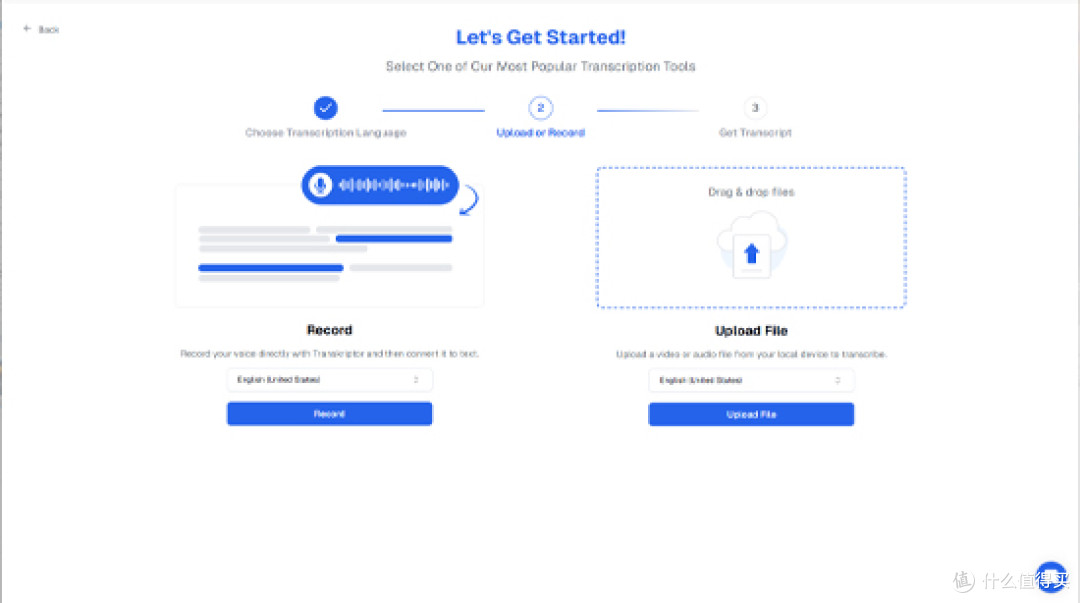
开启实时转写:点击蓝色的“Record”按钮,授权麦克风后即可开始实时录音转写。
导入已有音频:若需处理已录制的会议音频,点击左上角“Import”按钮,上传MP3、WAV等格式的音频文件,系统会自动进行离线转写。
接入线上会议:安装Otter Chrome插件,在开启Zoom或Teams会议时,点击插件选择“Record this meeting”,Otter会自动捕获会议音频并生成逐字稿。
编辑与导出:转写完成后,可直接在文本中高亮重点、修改错字。确认无误后,点击右上角“Export”,将文稿导出为TXT、DOCX或SRT字幕格式。
适合场景:跨国企业团队、留学生、外贸从业者,以及需要高频处理英文会议记录、英文播客和访谈的用户。
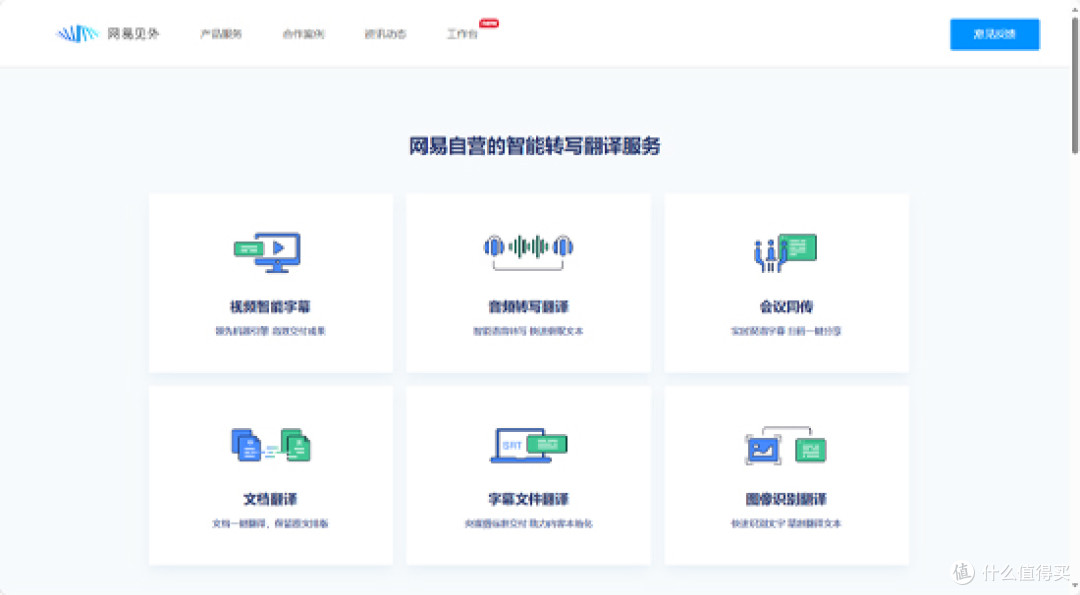
3.网易见外
综合评分:★★★★☆
软件优势:
即开即用零安装:纯网页端操作,无需下载任何客户端,打开浏览器登录网易账号即可使用。
中英双语表现稳定:依托网易多年的AI语音算法积淀,对中文和英文的识别准确率较高,且支持视频直接提取音频转写。
专业的字幕时间轴:转写结果自带精准的时间戳,非常适合需要制作双语字幕或视频字幕的创作者。
操作步骤:
新建转写项目:浏览器访问网易见外工作台,登录后点击首页的“新建项目”,选择“语音转写”功能。
上传音频文件:填写项目名称,选择文件语言(中文或英文),点击“添加音频”上传本地的MP3或WAV文件,随后点击“提交”。
在线校对文稿:等待云端处理完成后,进入编辑界面。你可以一边播放音频,一边对照文稿修改识别错误的字词,或调整段落与标点。
导出最终结果:校对无误后,点击保存,并根据需求将文字内容导出为Word文档或带时间轴的SRT字幕文件。
适合场景:学生整理网课录音、自媒体剪辑短视频字幕、偶尔需要处理音频且不想安装软件的轻度办公人群。
4.Vovsoft Speech to Text Converter
综合评分:★★★★☆
软件优势:
支持离线本地转写:内置Vosk等离线引擎,无需联网即可完成转写,彻底杜绝音频上传云端的数据泄露风险。
海量语种与引擎支持:支持超过50种语言,并集成了Deepgram、OpenAI、IBM Cloud等多个AI引擎,用户可灵活切换。
批量处理能力强:适合一次性导入大量音频文件进行排队转写,是整理海量录音资料的效率工具。
格式兼容性广:支持MP3、WAV、MP4、MKV等多种音视频格式,无需提前转换文件格式。
操作步骤:
导入音频文件:打开桌面端软件,点击“Load”或“添加文件”,将需要转写的本地音频或视频文件批量导入。
配置识别参数:在设置面板中选择目标语言(如English或Chinese),并选择识别引擎(若断网请选择Vosk离线引擎)。
启动批量转换:确认参数无误后,点击“Convert”按钮,软件会在本地自动解析音频并生成对应的文字内容。
保存文字文档:转换结束后,软件会自动输出文本,你可以将其复制或直接导出为TXT、DOC等文档格式进行归档。
适合场景:涉密会议记录整理、需要批量处理大量预录音频的办公族,以及对数据隐私要求极高的用户。
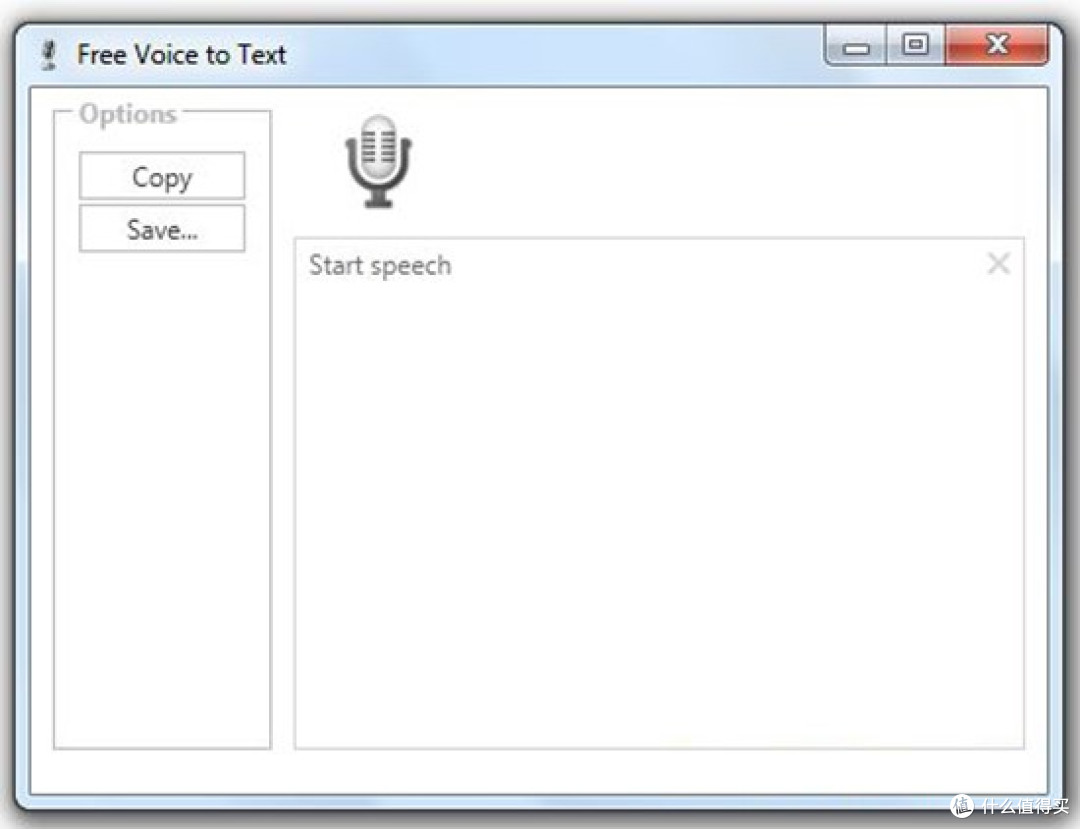
5.Free Voice to Text
综合评分:★★★☆☆
软件优势:
极致轻量化设计:软件体积小巧,占用系统资源极少,操作界面极其简洁,没有任何复杂设置。
实时麦克风输入:打开软件即可对着麦克风说话,系统会实时将语音转化为文字显示在屏幕上。
支持音频文件导入:除了实时听写,也支持直接导入现成的音频文件进行快速转换。
操作步骤:
启动实时听写:打开软件,确保麦克风连接正常,直接对着麦克风说话,文字会实时显示在输入框中。
导入现有音频:如果有现成的录音文件,点击导入按钮,选择本地音频文件,软件会自动进行转写处理。
复制转写内容:识别完成后,直接全选并复制屏幕上的文字内容。
粘贴至剪辑软件:将复制的文字粘贴到影忆等剪辑软件的字幕编辑区,或Word文档中进行二次排版。
适合场景:临时记录灵感、快速提取短音频文字,或主要处理英语音频且对工具复杂度要求较低的用户。
总结
选择合适的语音转文字工具,能让你的工作效率产生质的飞跃。如果你正在制作视频,需要一边剪辑一边生成精准字幕,影忆无疑是比较好的选择;如果你的工作围绕英文会议和跨国协作,Otter.ai的专业能力无可替代;对于不想安装软件、偶尔处理网课或短视频的用户,网页端的网易见外最为便捷;若有大批量涉密音频需要离线处理,Vovsoft能提供极高的安全感;而面对临时、轻量的转写需求,Free Voice to Text则能帮你快速救急。根据自身场景对症下药,才能真正实现效率的提升。










