

























53
38
iPad生产力技巧大全,别只用来追剧
2026-07-30 17:28:11
0点赞
0收藏
0评论
iPad生产力技巧大全,别只用来追剧
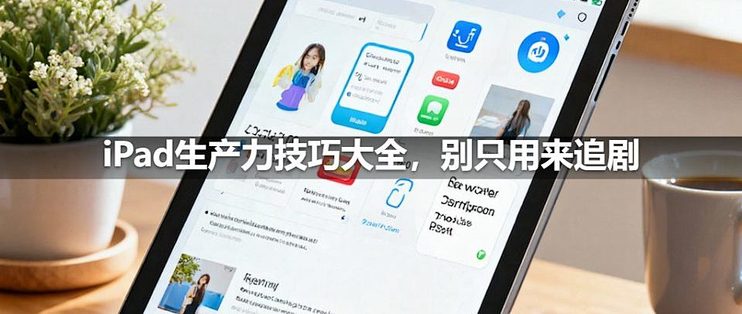
很多人买了iPad之后,就只用来追剧,俗称"买前生产力,买后爱奇艺"。其实iPad的生产力潜力很大,只要用对了方法,真的能提高工作效率。今天就来给大家分享一些iPad生产力技巧,让你的iPad不再只是追剧神器。
第一个技巧:用好分屏和侧拉功能。iPad的分屏功能真的很强大,可以同时打开两个App,一边查资料一边写文档,效率翻倍。
从屏幕底部向上滑打开程序坞,然后把App拖到屏幕边缘就能分屏。还可以调整两个App的大小比例,想让哪个大一点就拖中间的分隔线。
侧拉功能也很实用,可以临时调出一个App悬浮在上面,用完就收起来。比如你正在写文档,想查个东西,就可以用侧拉打开浏览器,查完关掉,不用切换App。
第二个技巧:用台前调度(Stage Manager)。iPadOS 16之后新增的台前调度功能,可以同时打开多个窗口,像电脑一样自由调整窗口大小,多任务处理更方便。
开启台前调度之后,最近使用的App会在左边排列,点击就能切换。窗口可以自由调整大小,想怎么摆就怎么摆,跟电脑的体验越来越像了。
第三个技巧:用Apple Pencil提高效率。如果你有Apple Pencil,那一定要用好它,不只是用来画画,记笔记、标注文档都很好用。
比如在网页上看到重要的内容,可以用Apple Pencil从角落向中间滑动,直接截屏,然后用笔标注重点。还可以直接在PDF上批注、签字,非常方便。
随手写功能也很实用,在任何输入框里都可以直接用Apple Pencil写字,系统会自动转换成文字,不用切换键盘。记笔记、写备注的时候特别方便。
第四个技巧:用好文件App。iPad的文件App现在越来越强大了,可以管理本地文件,也可以连接云盘、服务器、移动硬盘等等。
你可以把工作文件都存在文件App里,分类整理,需要的时候随时打开。还支持压缩解压、重命名、复制粘贴等基本操作,跟电脑上的文件管理器差不多。
如果经常需要在iPad和电脑之间传文件,可以用隔空投送,或者用云盘同步,非常方便。
第五个技巧:用快捷指令(Shortcuts)自动化。快捷指令真的是一个被低估的功能,可以实现很多自动化操作,大大提高效率。
比如你可以做一个"开始工作"的快捷指令,一键打开工作相关的App、打开专注模式、调整屏幕亮度等等。还可以做一键拼图、一键换壁纸、一键下载视频等等。
网上有很多别人做好的快捷指令,可以直接拿来用,也可以自己做,非常有意思。
第六个技巧:外接键盘和鼠标。如果你要长时间打字,那一定要配个键盘,iPad外接键盘之后,打字效率跟电脑差不多。
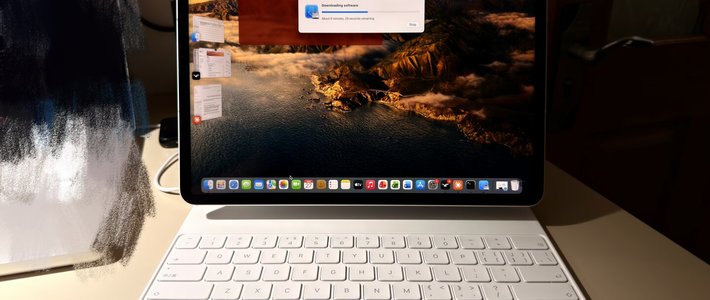
妙控键盘虽然贵,但体验确实好,有触控板,还能当保护壳。预算有限的话,普通的蓝牙键盘也可以,一样能用。
外接鼠标之后,iPad的操作更接近电脑了,尤其是配合台前调度,多任务处理很方便。对于经常要写东西的人来说,键盘真的是必备的。
第七个技巧:用好备忘录。iPad的备忘录功能非常强大,不只是记文字那么简单。你可以在备忘录里画图、扫描文档、添加表格、插入链接等等。
配合Apple Pencil,手写笔记也很方便,还能搜索手写的文字,找笔记的时候很方便。我平时开会、看书的笔记都记在备忘录里,非常好用。
第八个技巧:用通用剪贴板。如果你有苹果全家桶,那通用剪贴板真的太方便了。在手机上复制的内容,可以直接在iPad上粘贴,反过来也一样。
比如你在手机上看到一段有用的文字,复制一下,然后在iPad上直接粘贴就行,不用传来传去。图片、文件也可以,非常实用。
第九个技巧:用好接力(Handoff)。接力功能可以让你在一个设备上开始的工作,在另一个设备上继续。比如你在手机上写邮件,写到一半想在iPad上继续写,拿起iPad,dock栏上就会出现邮件的图标,点一下就能接着写。
Safari浏览器、备忘录、Pages、Numbers这些自带的App都支持接力,很多第三方App也支持。设备之间切换非常流畅。
第十个技巧:用专注模式。iOS的专注模式真的很强大,可以根据不同的场景,设置不同的通知和App权限。
比如工作的时候开启工作专注模式,只允许工作相关的App和联系人通知,这样就不会被各种娱乐消息打扰了。学习的时候开启学习专注模式,同样可以屏蔽干扰。
你还可以设置自定义的专注模式,比如阅读模式、健身模式等等,根据自己的需求来。
其实iPad的生产力技巧还有很多,今天就先介绍这十个。这些功能虽然不大,但用好了真的能大大提高效率。
当然,iPad能不能当生产力工具,关键还是看人。如果你有明确的使用场景,愿意花时间学习怎么用,那iPad真的能成为很好的生产力工具。如果你只是想随便玩玩,那它就只能是追剧神器。
希望这些技巧能帮到大家,让你的iPad物尽其用。如果你还有其他好用的iPad生产力技巧,也欢迎在评论区分享出来。







