






























96
45
雁鹏 PLM 搜索管理操作手册|文件搜索、图片检索、图库运维详解
2026-11-04 17:08:16
0点赞
0收藏
0评论
一、功能概述
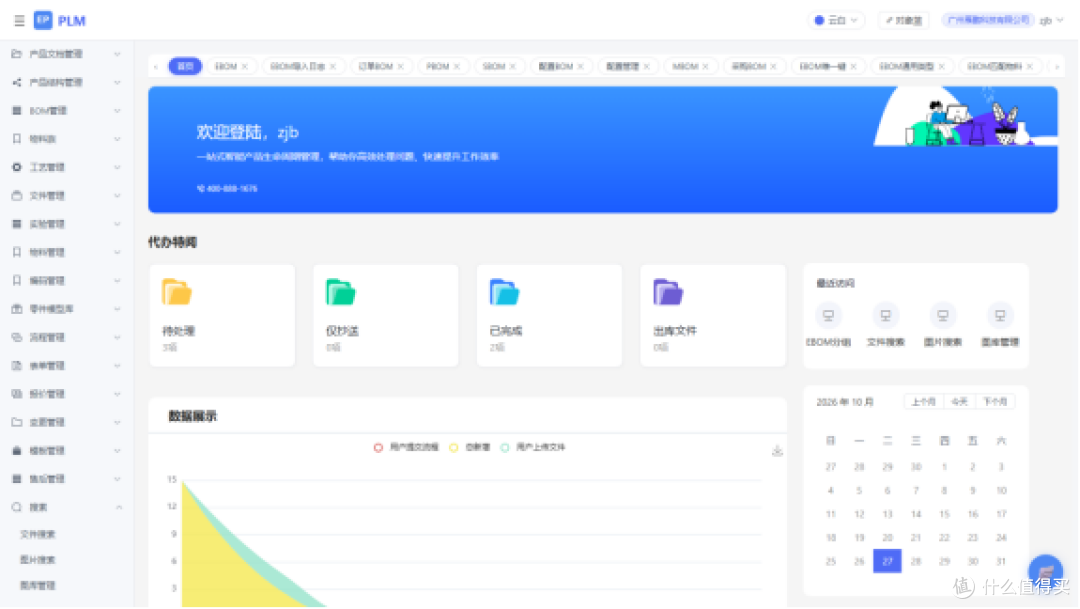
雁鹏PLM系统中的搜索模块提供了一套全面而高效的检索能力,旨在帮助用户快速定位所需的产品文档、图纸及结构图片等信息。本模块涵盖三个核心页面:文件搜索、图片搜索以及图库管理。
文件搜索:允许用户基于关键字在全库范围内查找已归档文件。
图片搜索:采用AI技术实现以图搜图,通过上传本地图片或输入图片地址来匹配相似图像。
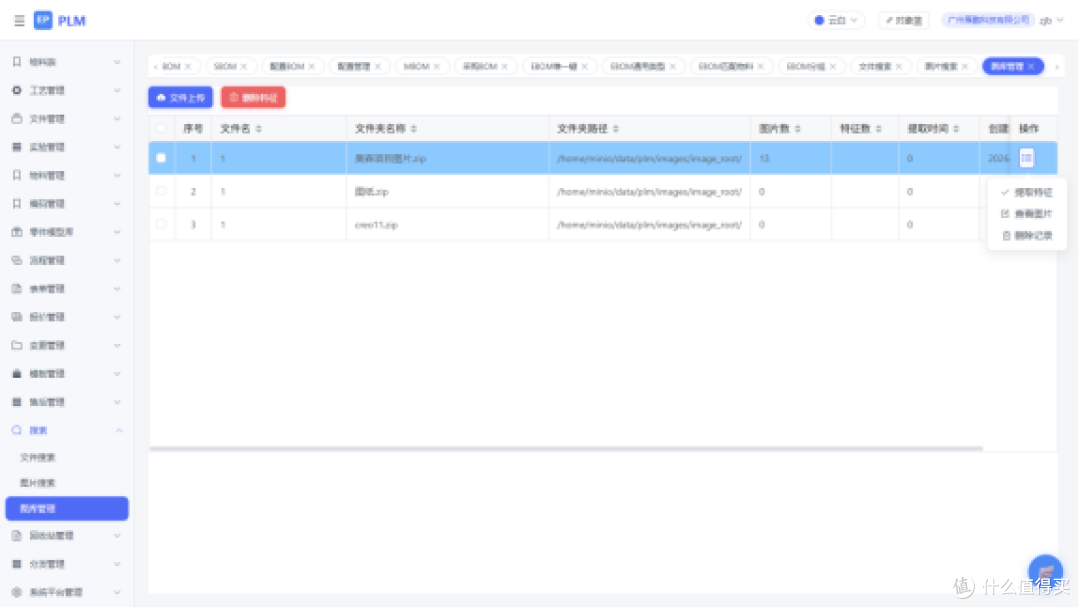
图库管理:作为图片搜索的数据支撑,负责批量导入图片并为其提取特征,以便后续检索使用。
三者紧密相连,共同构建了一个从数据准备到高效利用的完整流程。下面将详细介绍这三个功能的操作步骤与技巧。
二、操作前准备
 文章插图
1. 账号与权限
 文章插图
确保登录账号拥有相应的访问权限。对于文件搜索和图片搜索功能而言,普通用户权限即可满足需求;而对于涉及图库管理中的上传、删除等敏感操作,则建议由指定管理员执行。
2. 图片搜索前置条件
为使图片能够被成功检索,需事先对图库内的记录进行特征提取处理(即“特征数”>0)。这是确保图片搜索功能正常工作的关键步骤之一。
3. 文件格式要求
针对图库管理部分,仅支持zip格式压缩包形式的文件上传,请提前做好相应准备。
三、操作步骤
3.1 文件搜索
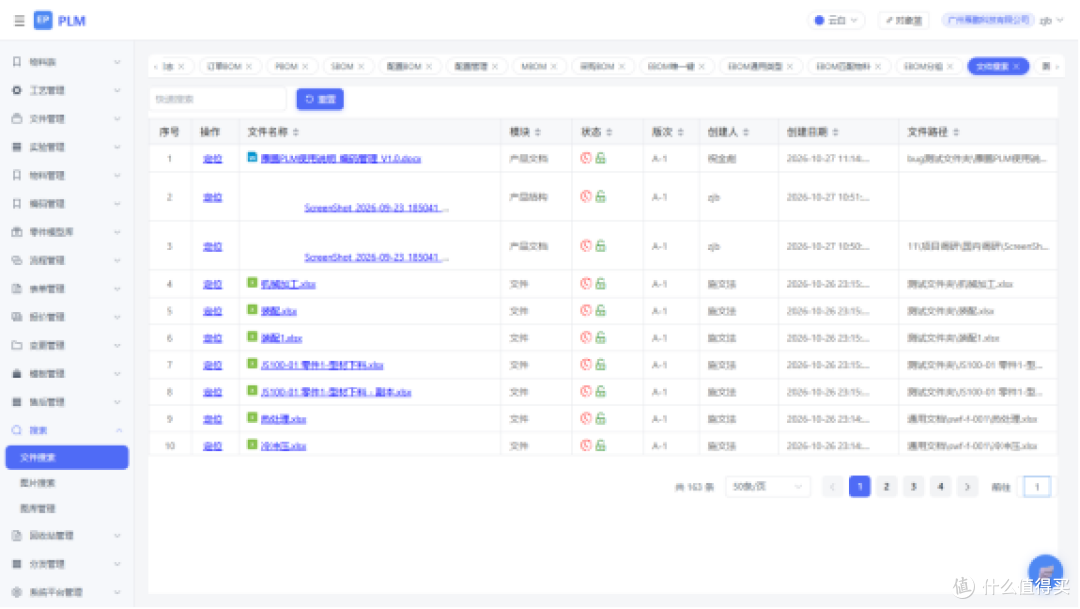
通过左侧菜单栏进入“搜索”->“文件搜索”页面。
在顶部搜索框内输入目标文件名的关键字,按回车键启动查询。
浏览结果列表,并利用提供的工具如“定位”、“对象篮”等功能进一步操作目标文件。
3.2 图片搜索(以图搜图)
访问“搜索”->“图片搜索”,设置合适的TopK值及选择图片来源方式(本地/网络地址)。
根据所选方式提交待查图片,点击搜索按钮发起请求。
查看返回的结果集,必要时调整参数重试。
3.3 图库管理
 文章插图
进入“搜索”->“图库管理”,这里可以查看现有相册列表及其状态。
使用“文件上传”功能批量添加新图片至图库中,并记得完成特征提取工作。
对不再需要的图片或相册执行删除操作,保持图库整洁有序。
四、常见问题解答
为什么某些文件无法找到?确认输入了正确的关键词且该文件确实在当前用户的可见范围内。
如何解决图片搜索无响应的情况?检查相关图库条目是否已完成特征提取过程。
怎样批量处理大量检索结果?利用页面右上角的对象篮功能收集多个项目后统一处理。
以上就是关于雁鹏PLM搜索管理功能的基本介绍与操作指南。借助这些强大的工具,研发设计团队能够更高效地管理和利用海量的产品资料,从而加速产品开发周期并提升整体工作效率。希望这份手册能为大家带来实质性的帮助!