











 深耕数码兴趣领域





66
152
高色域+笔+触控 16:10的EHOMEWEI Q3便携屏使用分享
2022-07-19 22:16:27
22点赞
21收藏
44评论
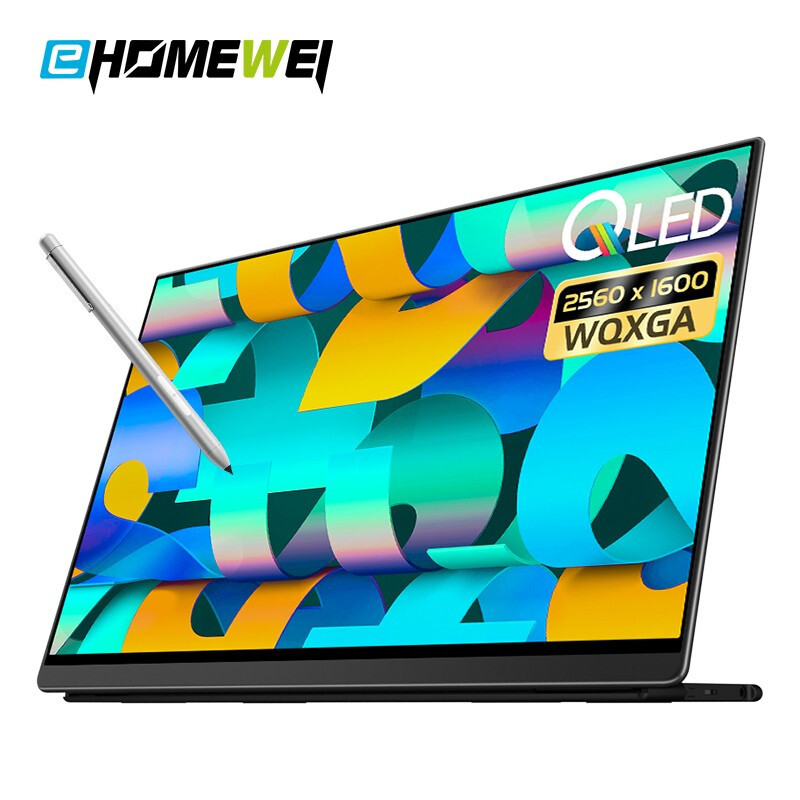
作为扩展显示设备,即拿即走方便携带的特性,让便携屏为很多用户所喜爱,越来越多的大品牌也开始进入这个市场。前段时间被种草了 LG gram+view,16:10 WQHD + 100% DCI-P3 色域,参数方面基本没什么可挑剔了。下手前碰巧搜索到了 EHOMEWEI 的 Q 系列,面板方面基本是 gram+view 的平替,高配的 Q3 还支持触控和微软手写笔(MPP)。入手后用了一周多,体验方面整体还算不错,最近高温周末也懒得出门,顺手写篇文章和大家简单分享一下。
开箱与外观设计
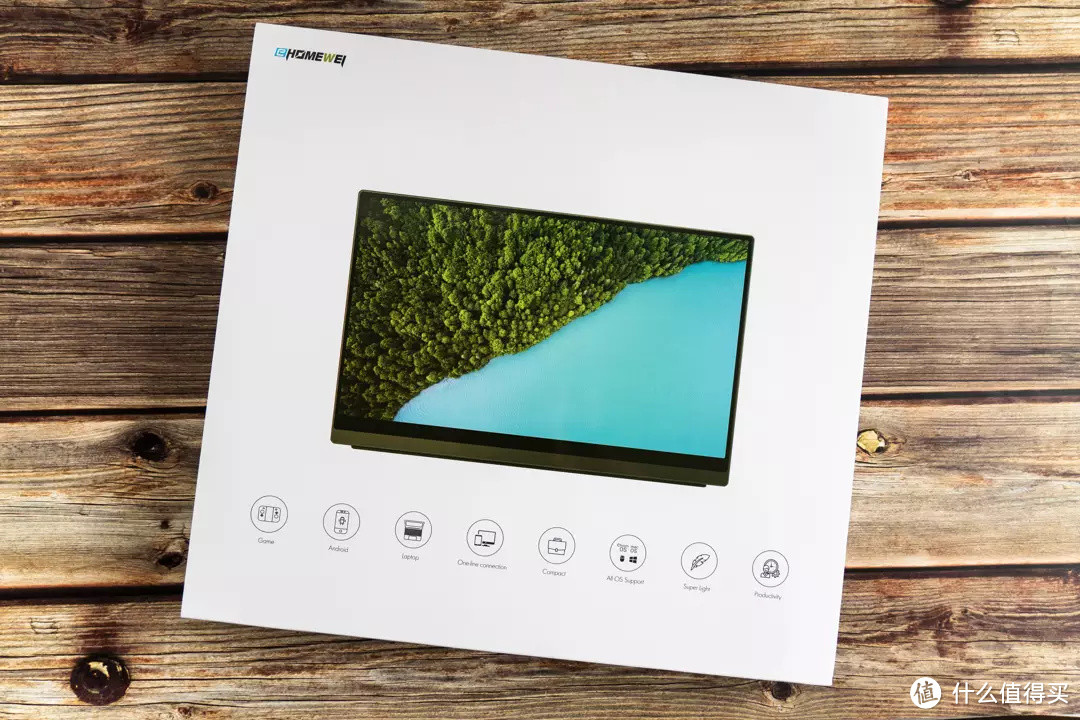
包装方面 EHOMEWEI Q3 采用了白色为主色调,尺寸方面相比普通便携屏大了一圈。正面屏幕内的壁纸很容易联想到 TNT,考虑到 Q3 支持触控+手写笔,搭配支持 PC/TNT 模式的手机用确实也很合适。
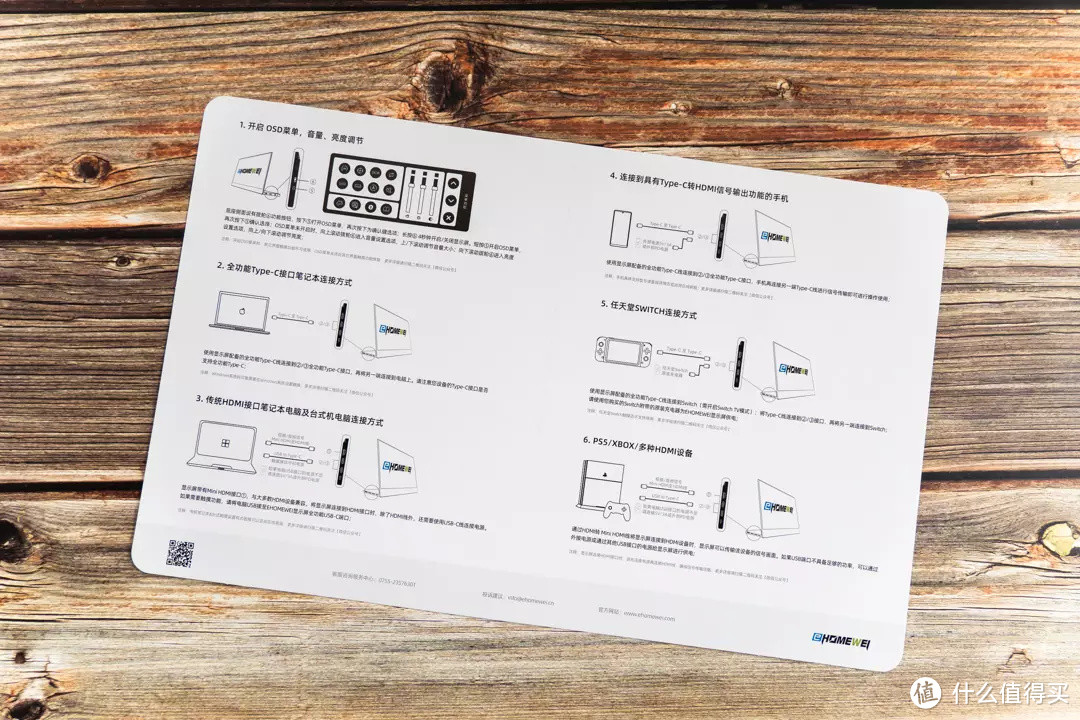
EHome Q3提供了 USB Type-C 和 Mini HDMI 转 HDMI 两种连接方式,对于初次使用便携屏的用户,官方提供的这张快速操作指南基本覆盖了所有的场景,简单看图一分钟应该就能理解各种使用方式。
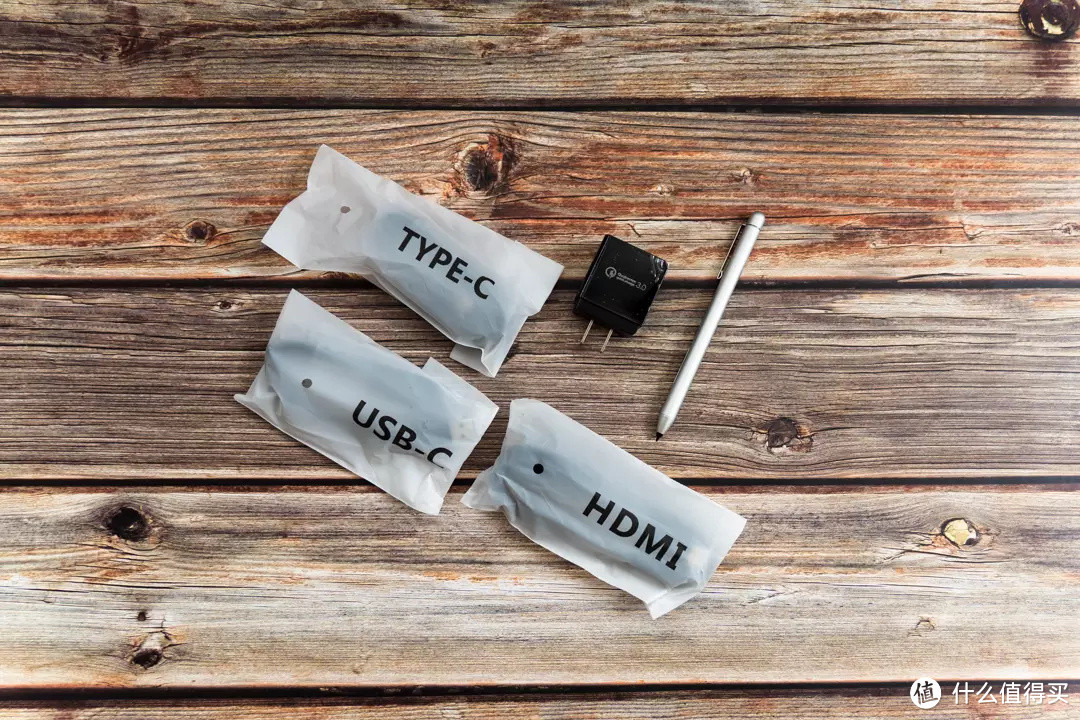
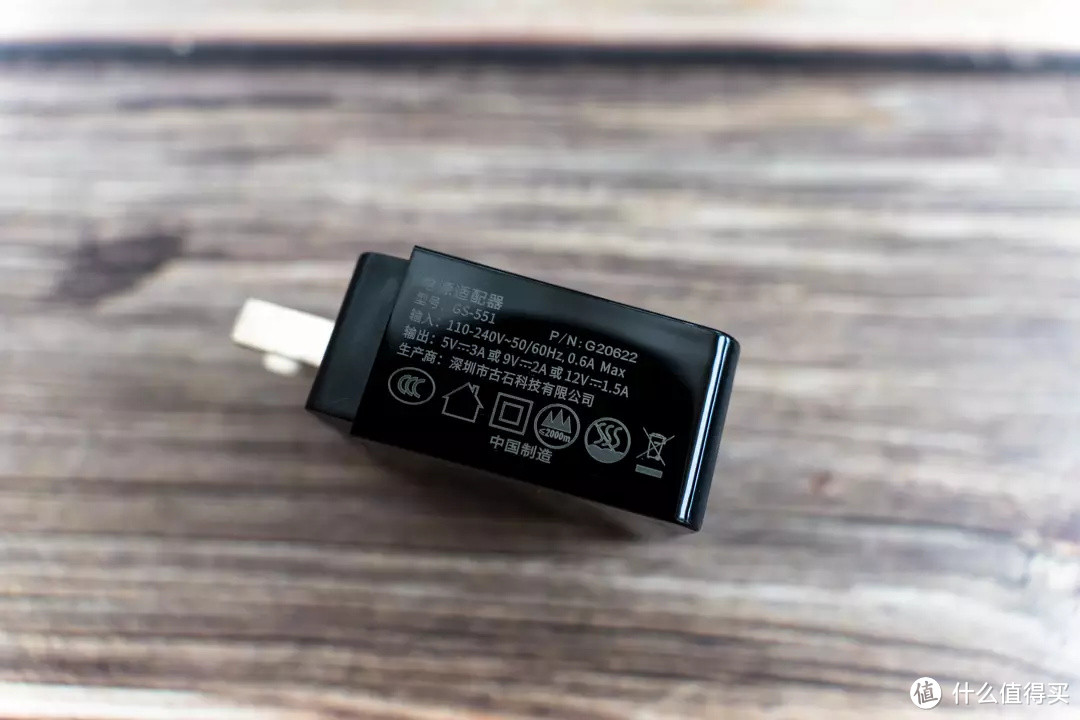
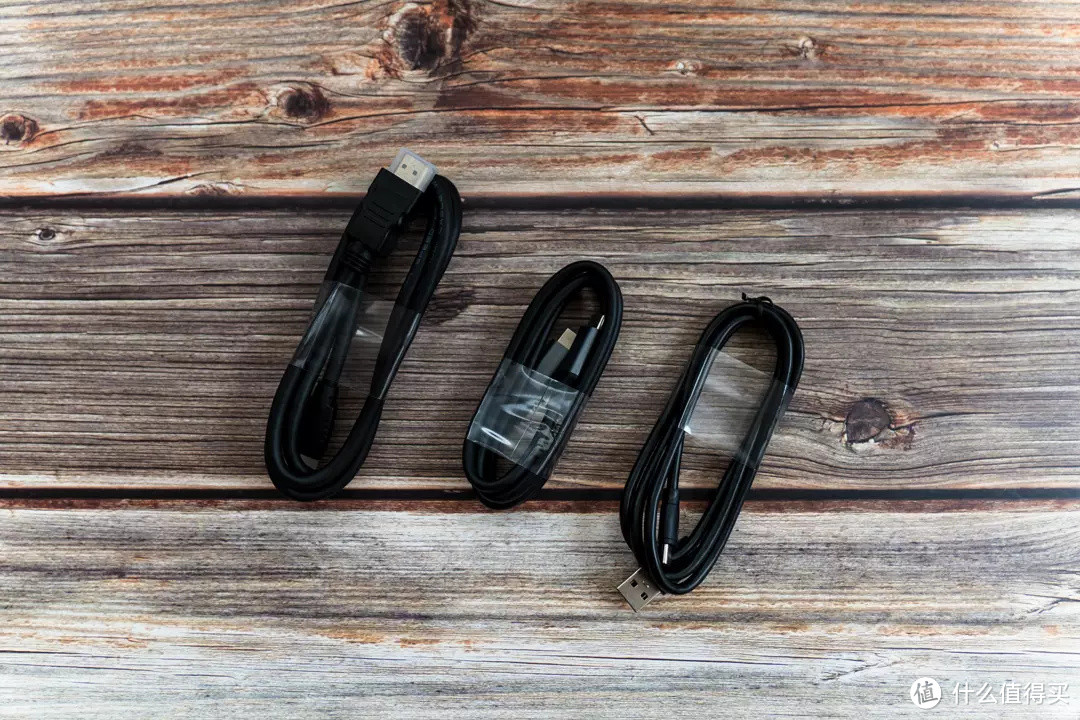
附件部分,EHOME 提供了数据线(USB-C to USB-C*1, USB-C to USB-A 供电*1, Mini HDMI 转 HDMI*1)、电源适配器(5V3A/9V2A/12V1.5A)、手写笔(微软协议主动笔),以及一张类纸膜、擦镜布和一个收纳/保护包。
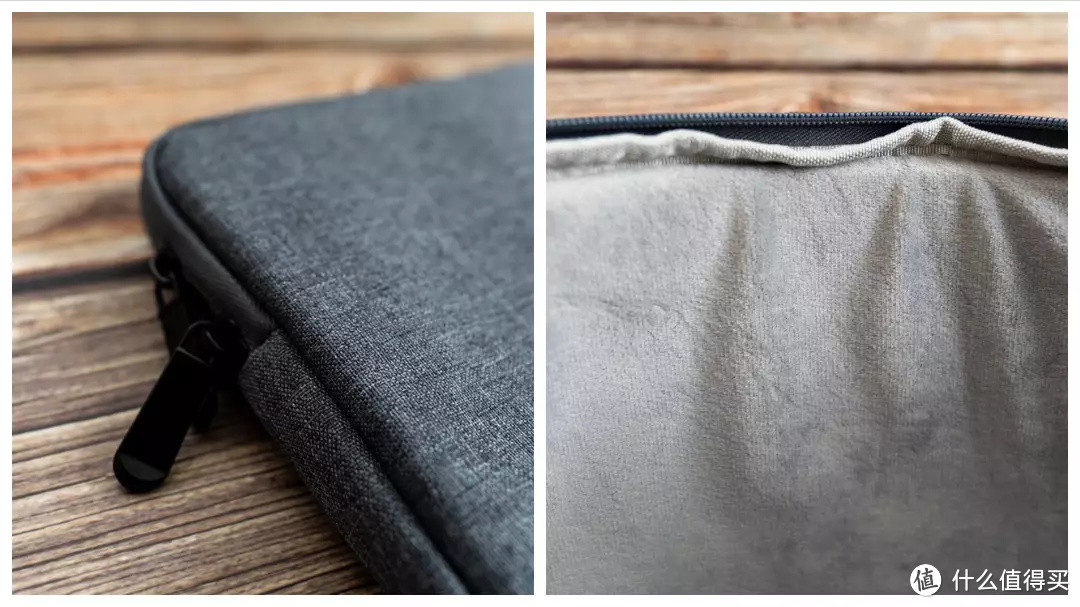
附送的收纳包采用了灰色主色调,包包的做工和质感都还不错,个人觉得是比较百搭的,日常收纳或者外出时可以有效的保护便携屏。
Q3 采用的是一块采用全贴合技术并主动笔的 IPS 触控屏,左右上三边边框都非常窄,贴合面板和机身结合位置缝隙也控制的很好。屏幕材质为 IPS 镜面屏,视觉观感上比较细腻,息屏状态强光/反光下可以看到触控纹路(和目前大部分触控笔记本一致),正常点亮屏幕使用时是看不到的。
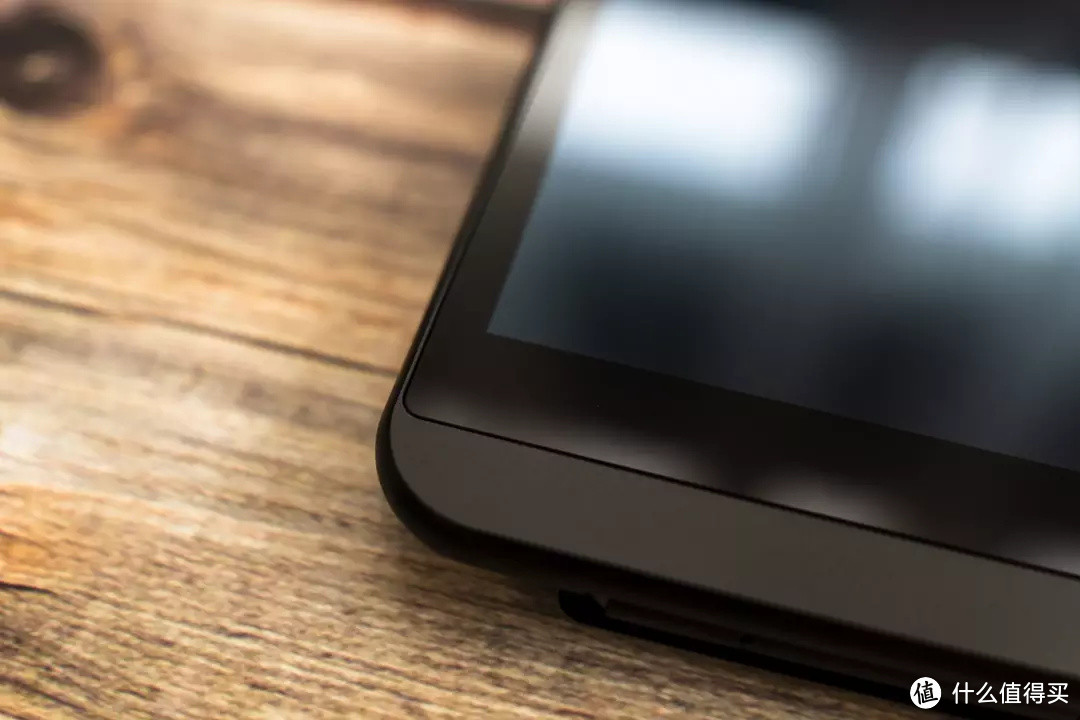
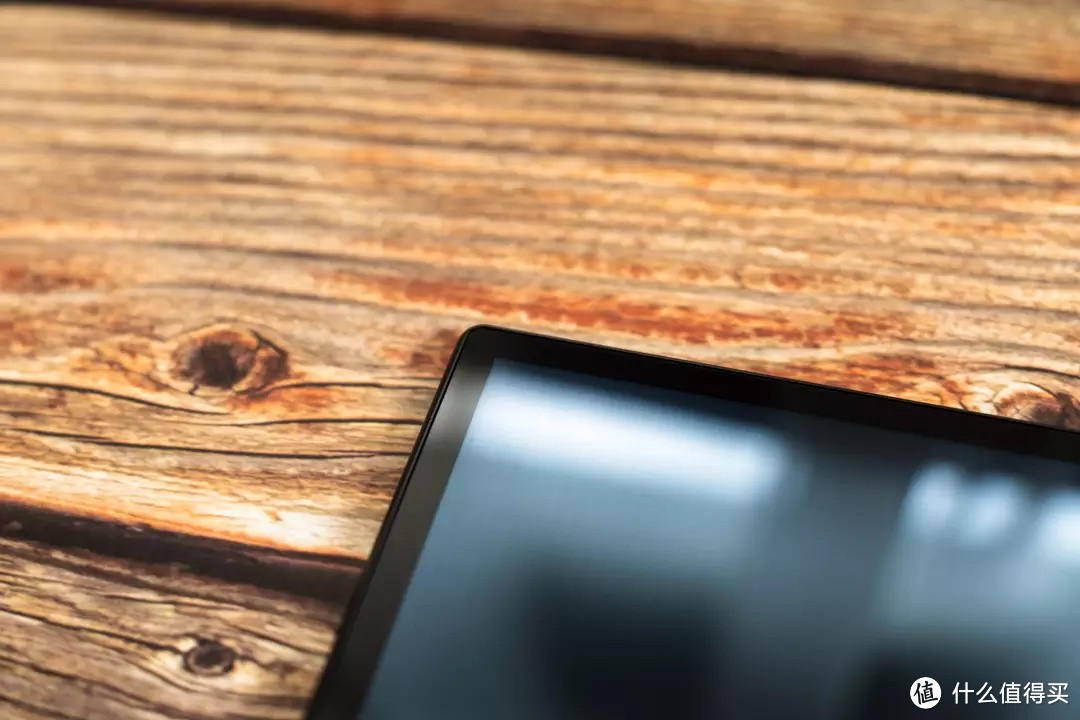
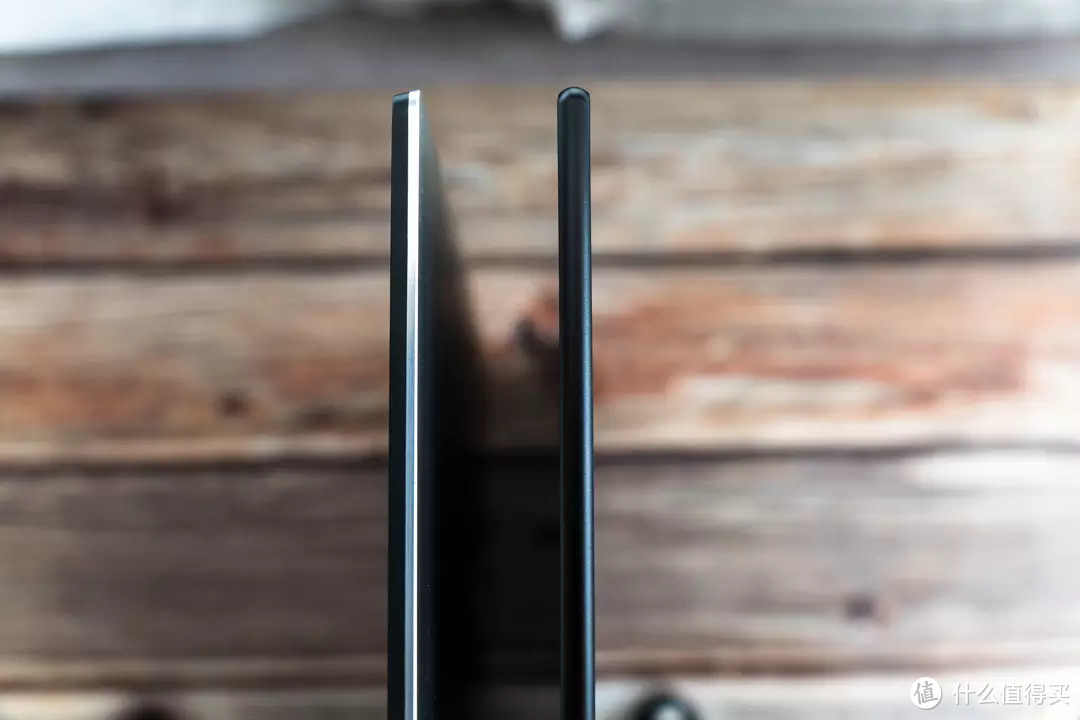
机身厚度方面控制的也不错,屏幕侧厚度和我的 XPS 15(非触控)相当,考虑到触控屏一般比非触控屏更厚,Q3 的尺寸控制确实不错。
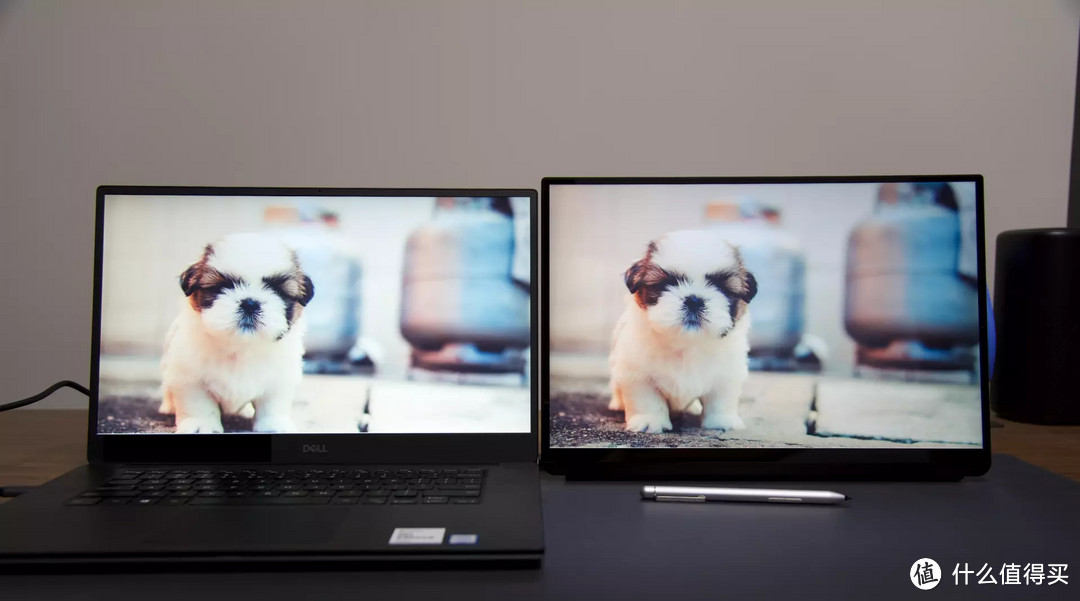
▼左 Dell XPS 15(非触控),右 EHOMEWEI Q3
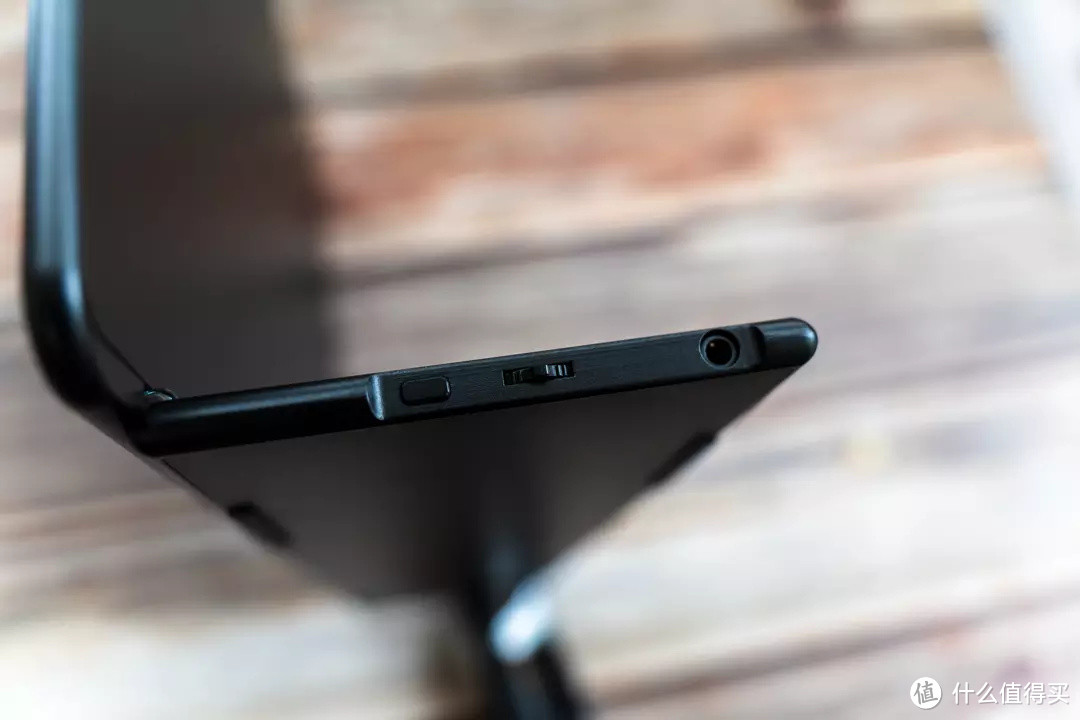
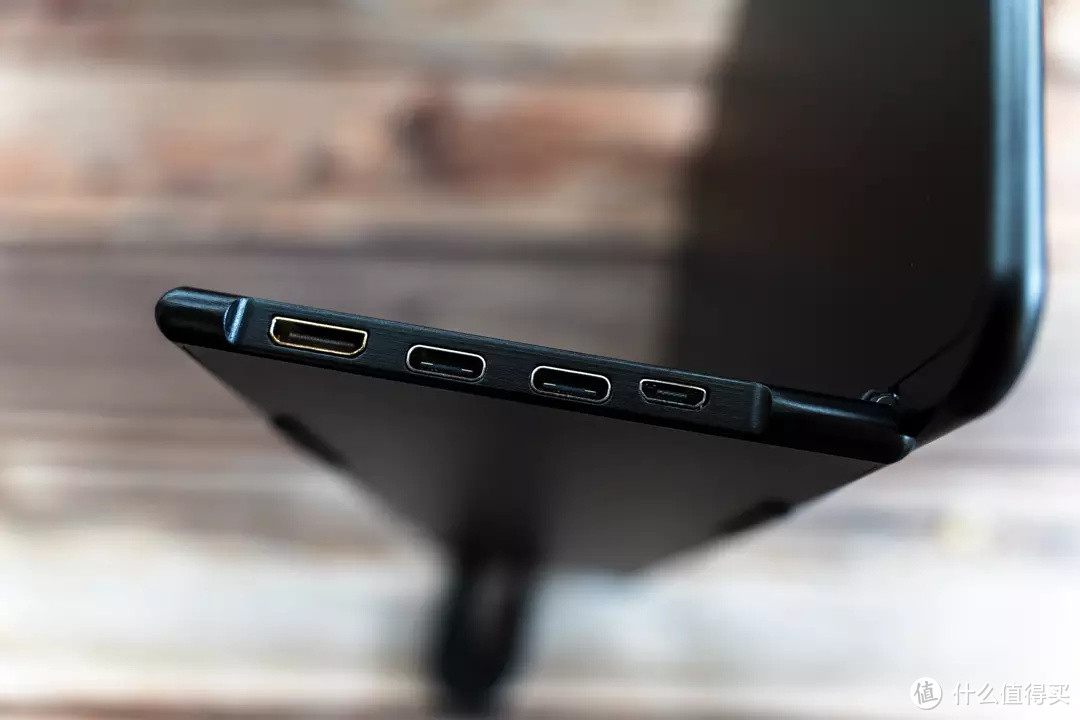
机身和支架采用了一体设计,可以根据需要自由调节屏幕和支架的角度,支架右侧为 OSD 按键、拨轮一体按键以及3.5mm 耳机孔,左侧则为 Mini HDMI、USB Type-C(视频+供电)*2、Micro USB(供电)*1。
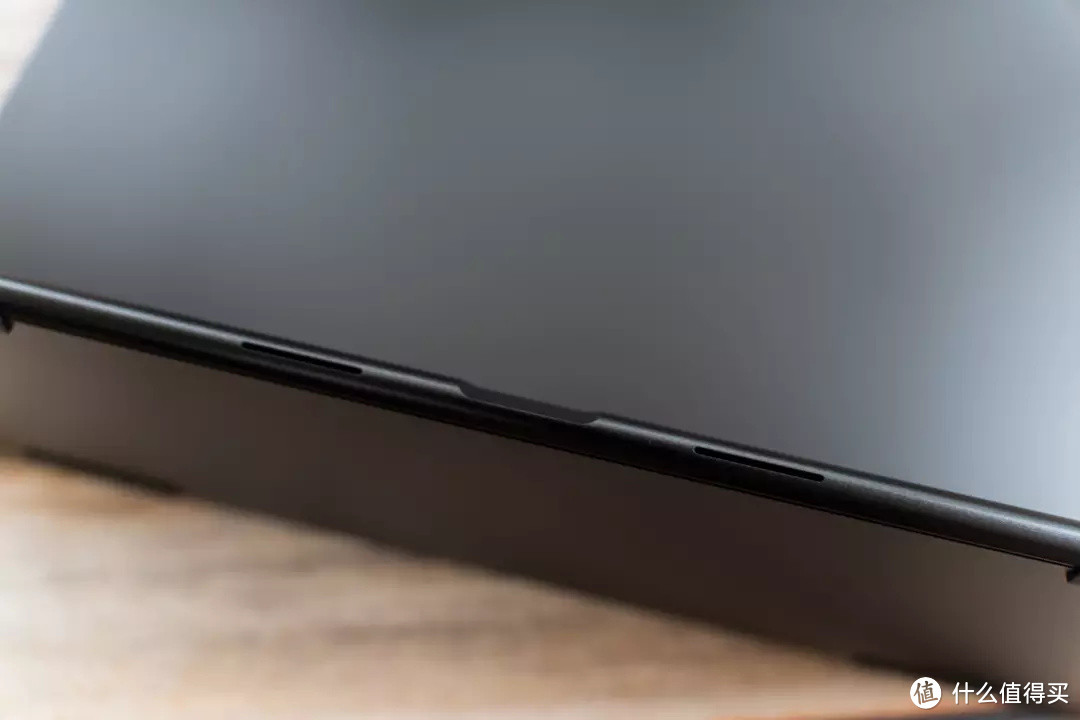
▼内置双扬声器设计,无需外接音箱也可以播放视频/音乐/连接游戏主机使用
搭配标配的线材,基本可以支持各种连接方式:
USB-C 一线通,直连笔记本/台式机,传输音视频+触控
USB 供电 + USB-C 视频输入,连接手机/NS,传输音视频+触控
USB 供电 + HDMI 视频输入,连接笔记本、台式机、主机等,传输音视频
USB 供电 + HDMI 视频输入 + USB 连接笔记本,传输音视频+触控
屏幕素质与使用体验
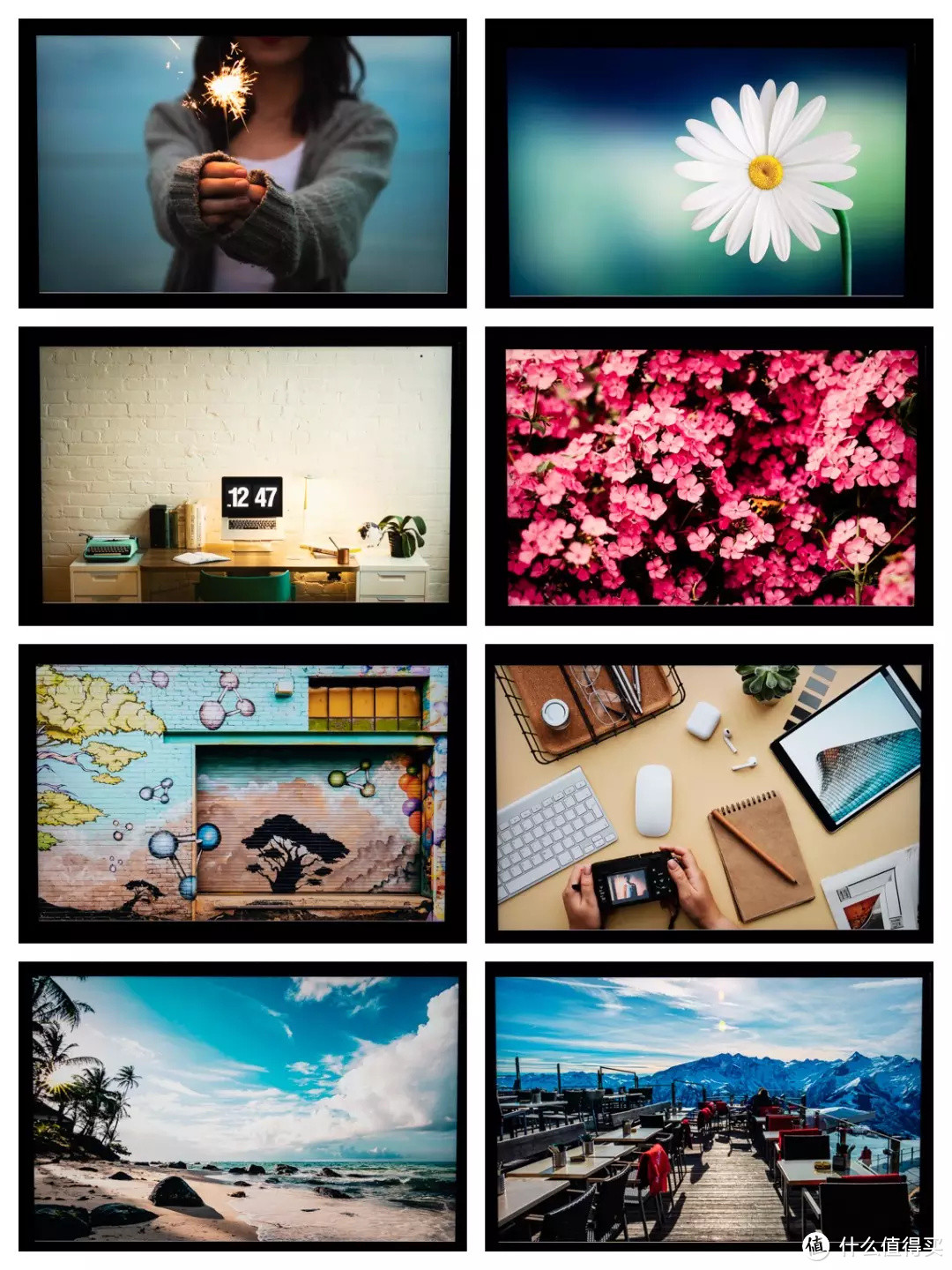
屏幕方面 Q3 采用了一块2560X1600 16:10的 IPS 屏幕,相比普通16:9的屏幕,显示面积更大一些(大约5.1%)。色域方面标称覆盖100% DCI-P3 色域,相比主流的 100%sRGB 色域,Q3 的高色域屏幕色彩更丰富一些。
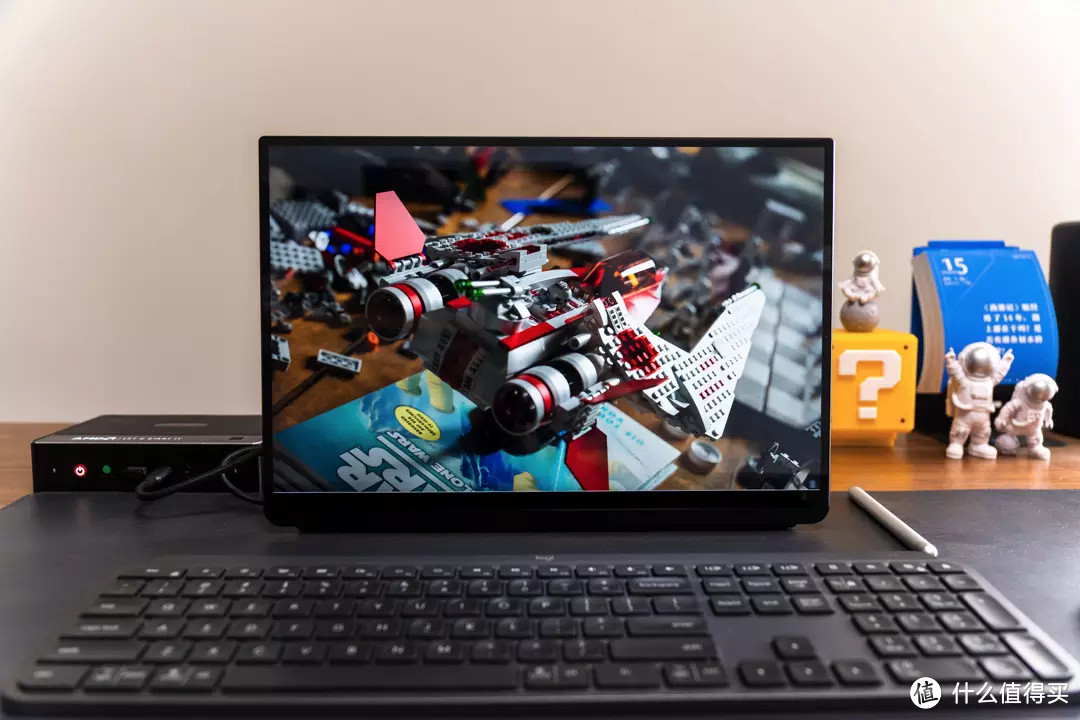
高色域屏幕的观看还是很棒的,实拍了一组屏摄供大家参考:
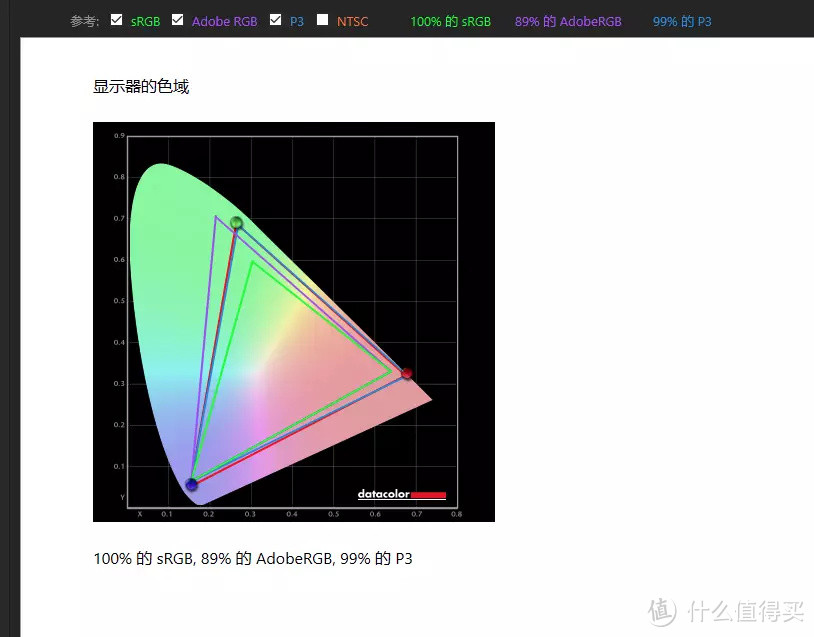
客观测试部分设备使用来自 datacolor 的红蜘蛛,实测覆盖了100%的 sRGB 色域和99%的 DCI-P3 色域,考虑到测试仪器和环境可能存在误差,色域部分和官方标称的100% DCI-P3 基本一致。
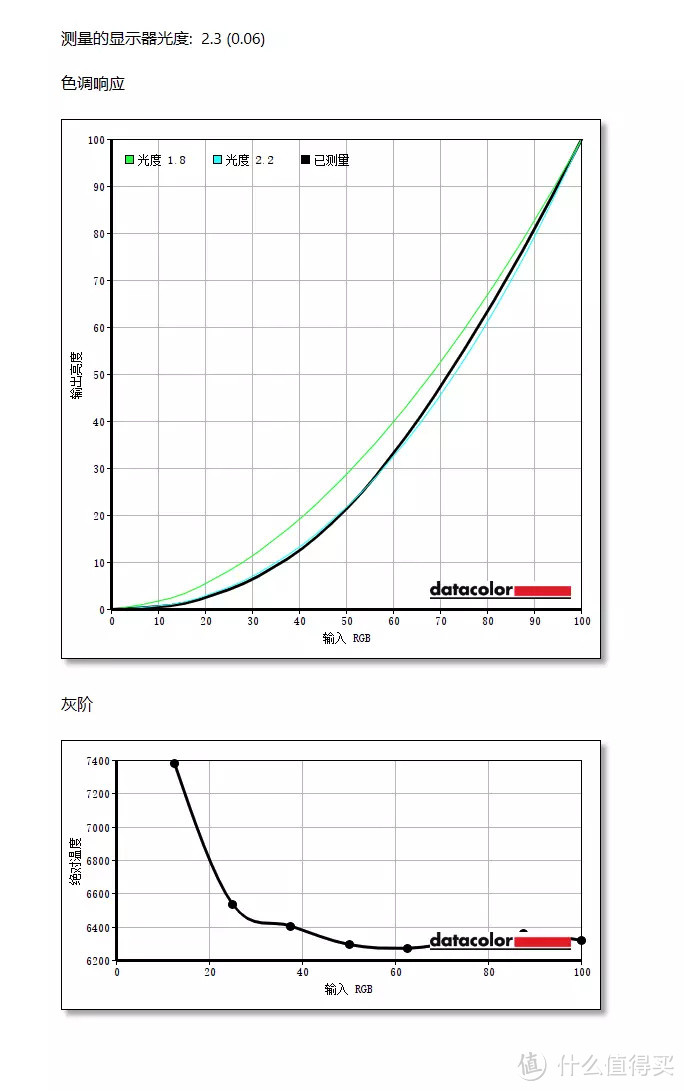
光度曲线部分,相比标准的2.2略微偏高一些,中心色温基本控制在一条直线上。
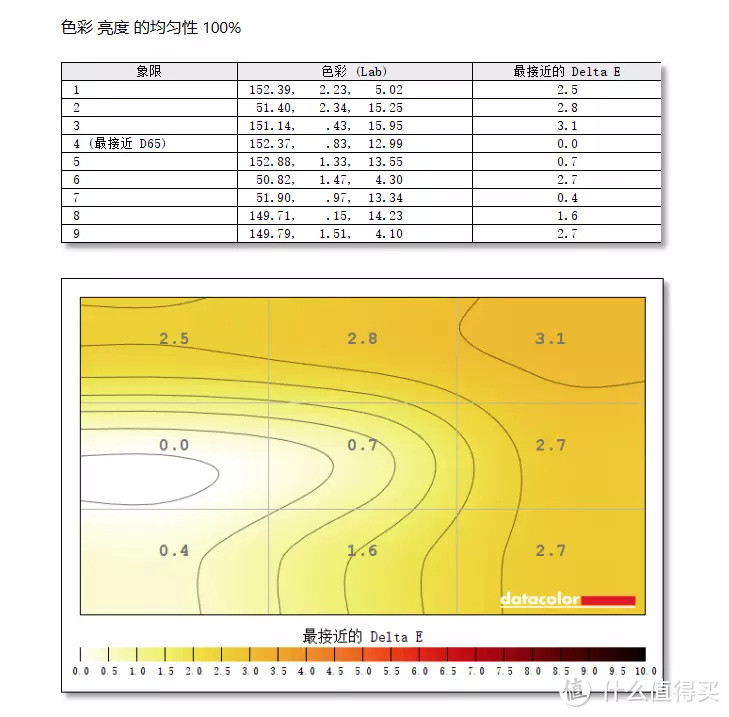
九点色彩均匀性方面 Q3 的表现很不错,最大色彩偏离也仅3.1%,在便携屏/笔记本屏幕中都属于很优秀的。
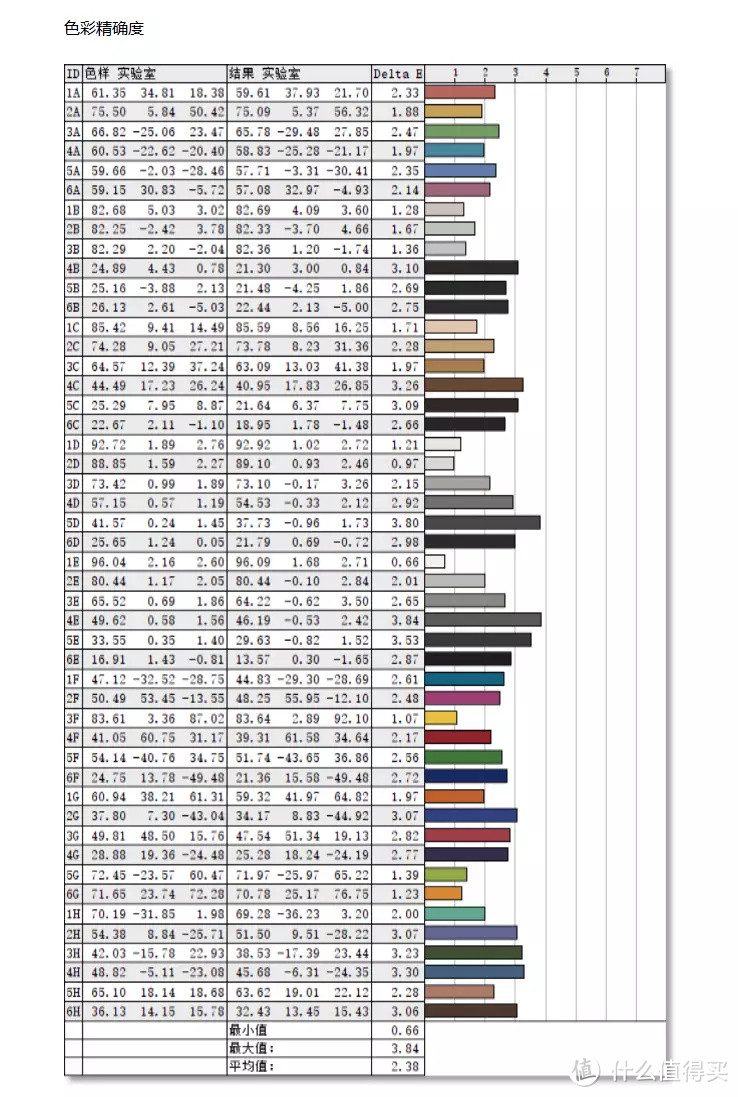
色准方面,实测48色色准平均 DeltaE 2.38,最大 DeltaE 也仅 3.84,和入门级专业显示器(平均 DeltaE<3.0)相当,日常用来修图什么的应该也没有问题。
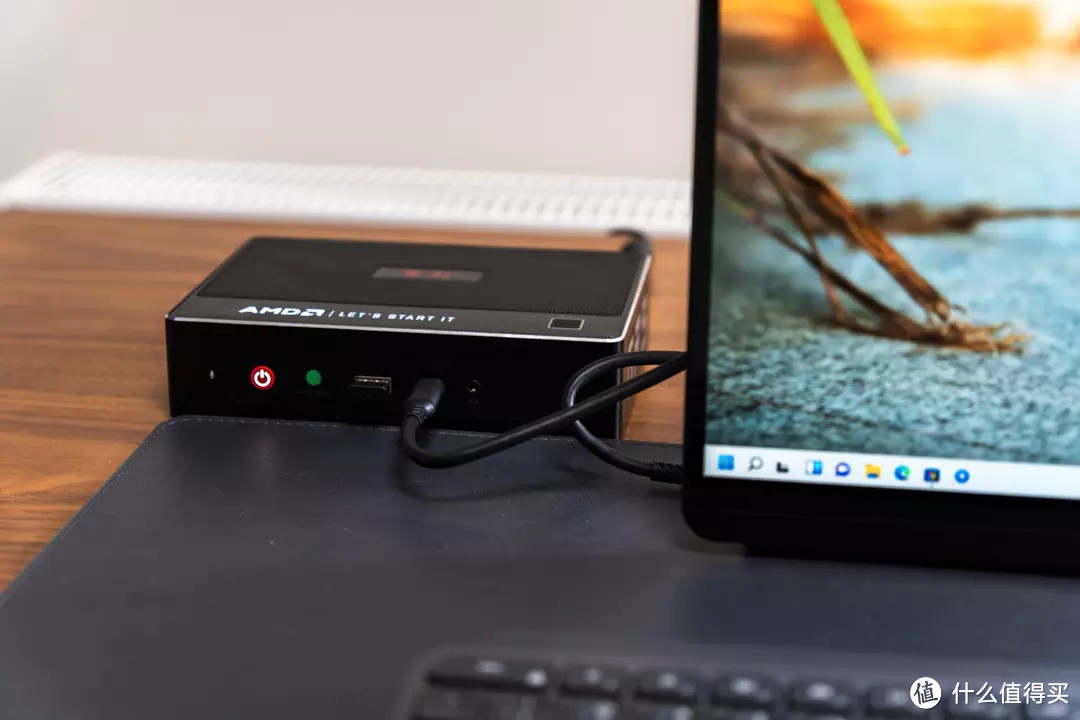
越来越多的机器提供了全功能 USB Type-C/雷电3/雷电4接口,PC/笔记本都可以通过 USB Type-C to Type-C 线,实现视频传输+供电一线通。像我目前就使用一台零刻的 mini PC(GTR5),搭配无线键鼠,很方便的就可以打造一个临时的工作空间。
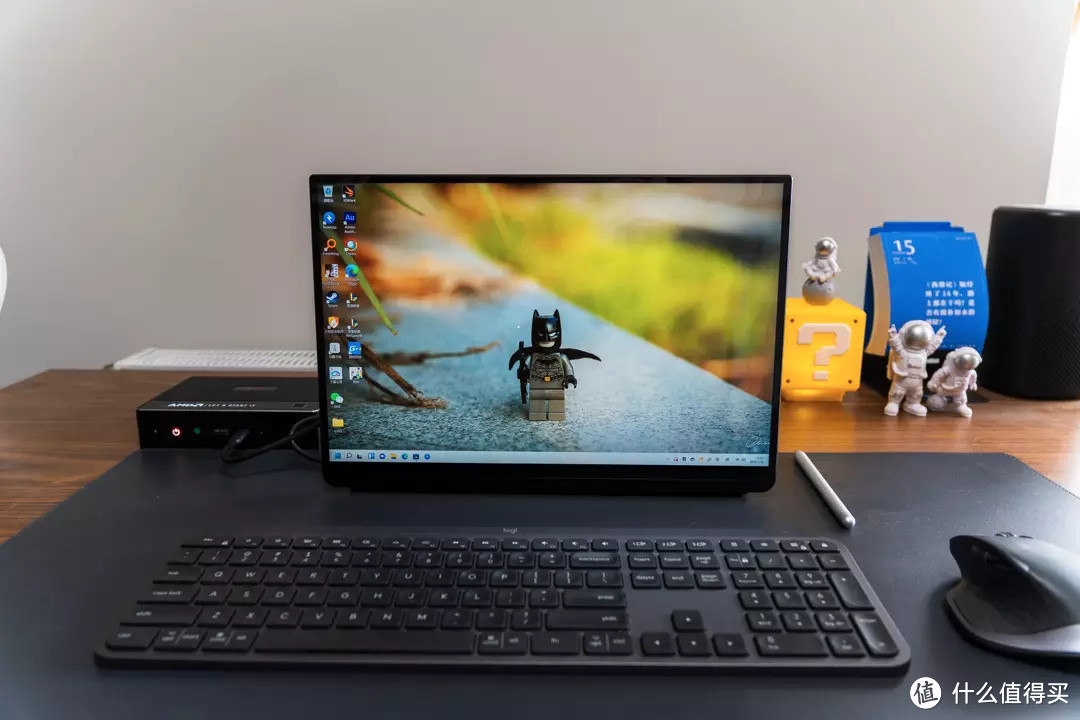
▼USB Type-C 一线通(同时传输视频+供电)
2560X1600 16:10的屏幕显示面积也很大,搭配笔记本组双屏办公也是很不错的,尤其是会议/内容分享/资料介绍的时候,两块屏幕也可以覆盖更多的观看者。
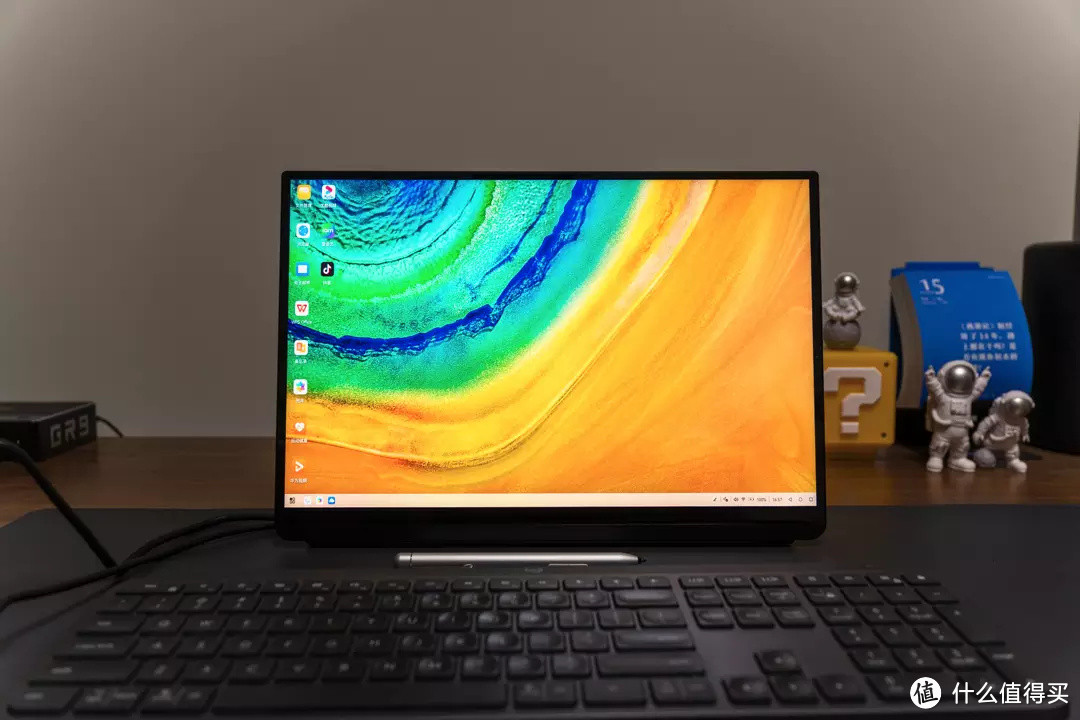
如果你的手机支持 USB-C 视频输出,那么在外接供电的条件下,手机也可以连接 Q3 秒变平板。偶尔下班不带笔记本,回家用手机+Q3 便携屏+无线键盘,也可以应对一些文本、图片编辑之类的工作。
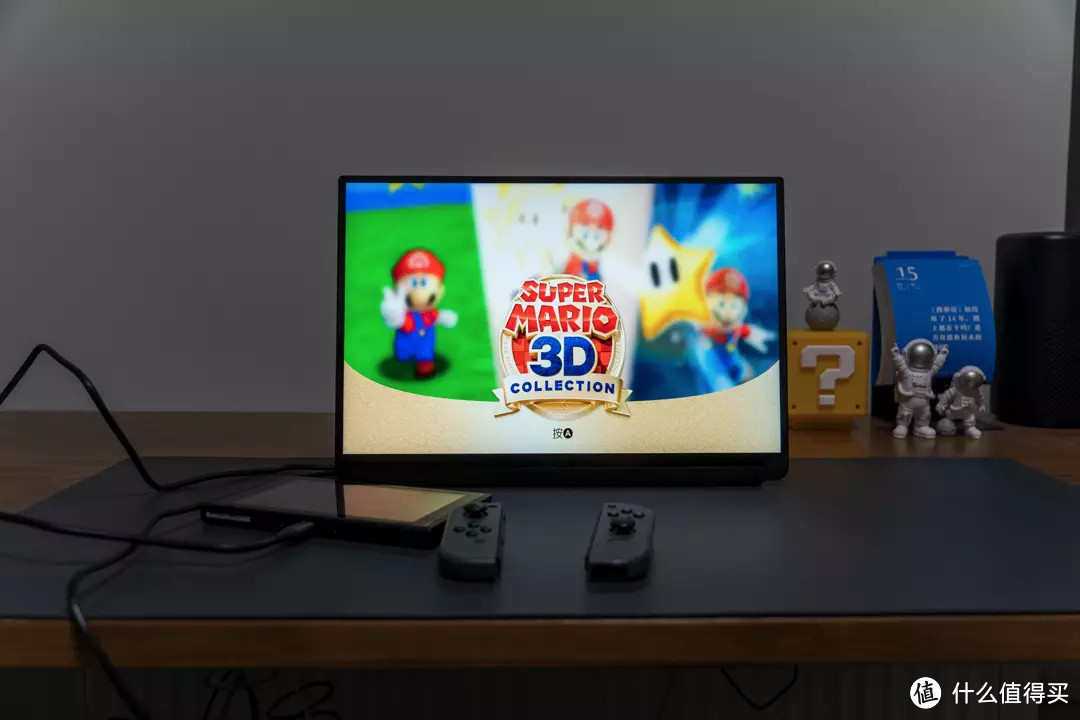
我还尝试了下直连 NS,惊喜的发现在 USB-A 外接供电的情况下,EHOMEWEI Q3 可以顺利的 USB Type-C 直连 NS,工作之余也可以用它来打打游戏。
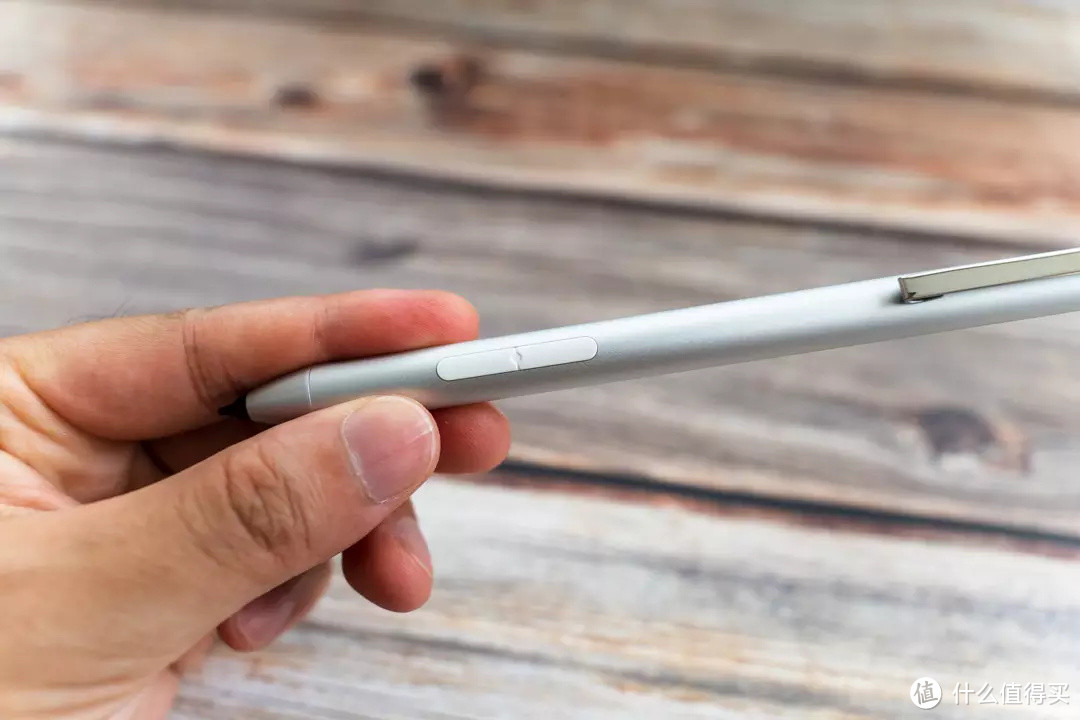
最后要提的是这只支持微软协议的主动笔,使用独立电池供电,笔身提供了两个按键(对应橡皮擦和鼠标右键功能)。这只主动笔支持4096级压感,规格上和微软 Surface + Pen 相同,搭配合适的软件可以进一步发挥效能。
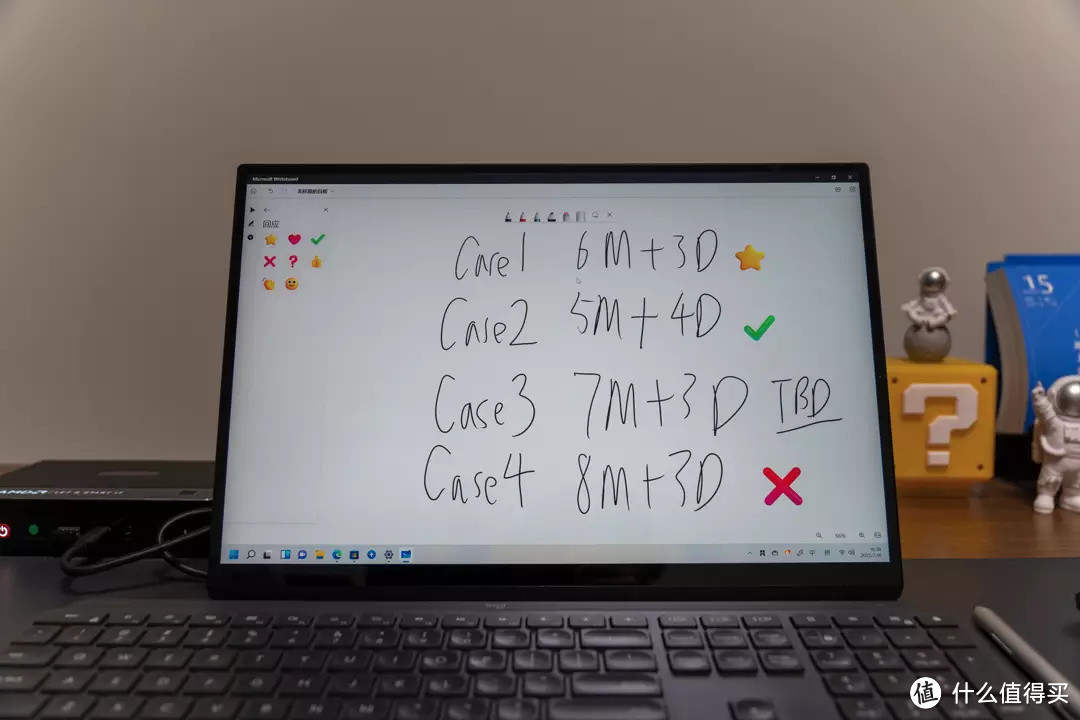
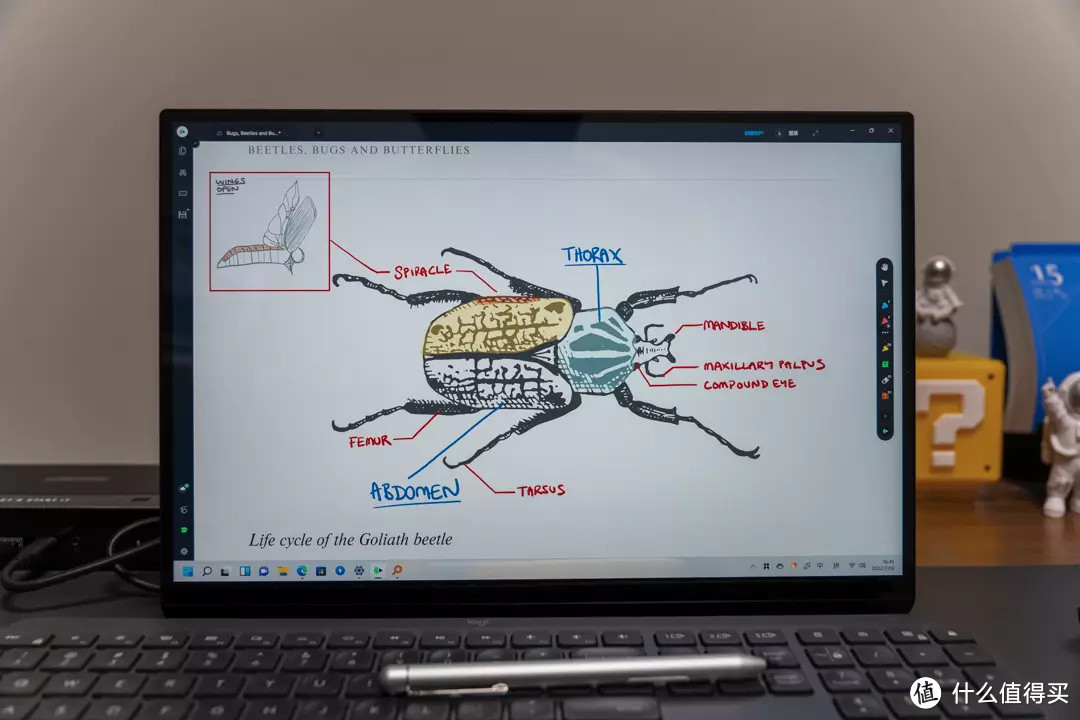
软件部分其实有很多支持手写笔的软件,比如微软的第一方软件 OneNote,集成于 Win11 的 WhiteBoard,Journal 笔记,第三方软件诸如 Drawboard PDF、Xodo PDF、Bamboo Paper、Nebo、FreshPaint 等。
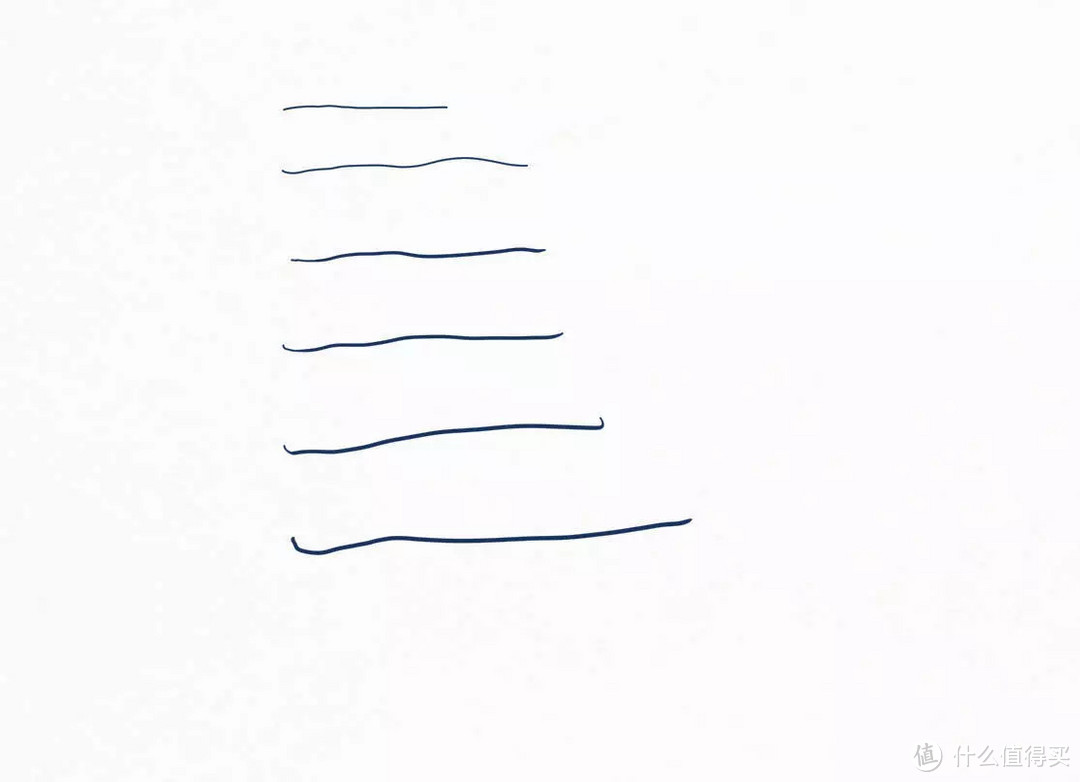
▼在支持的软件内,根据不同的压感会形成不同的笔迹,提供近似真实笔的书写感
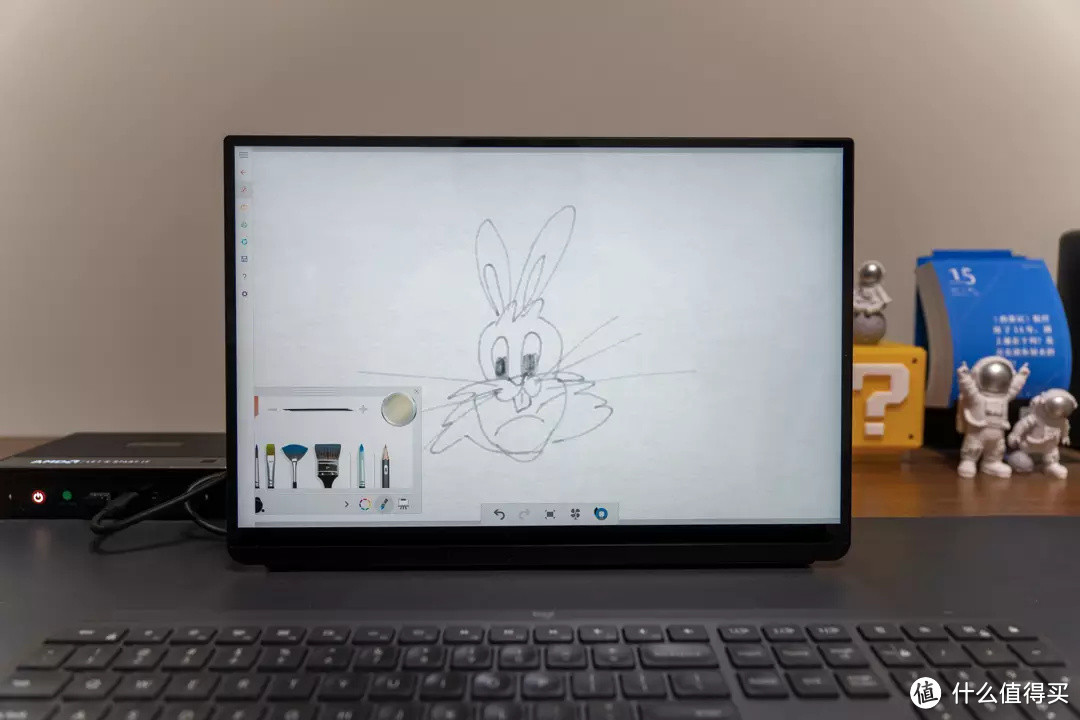
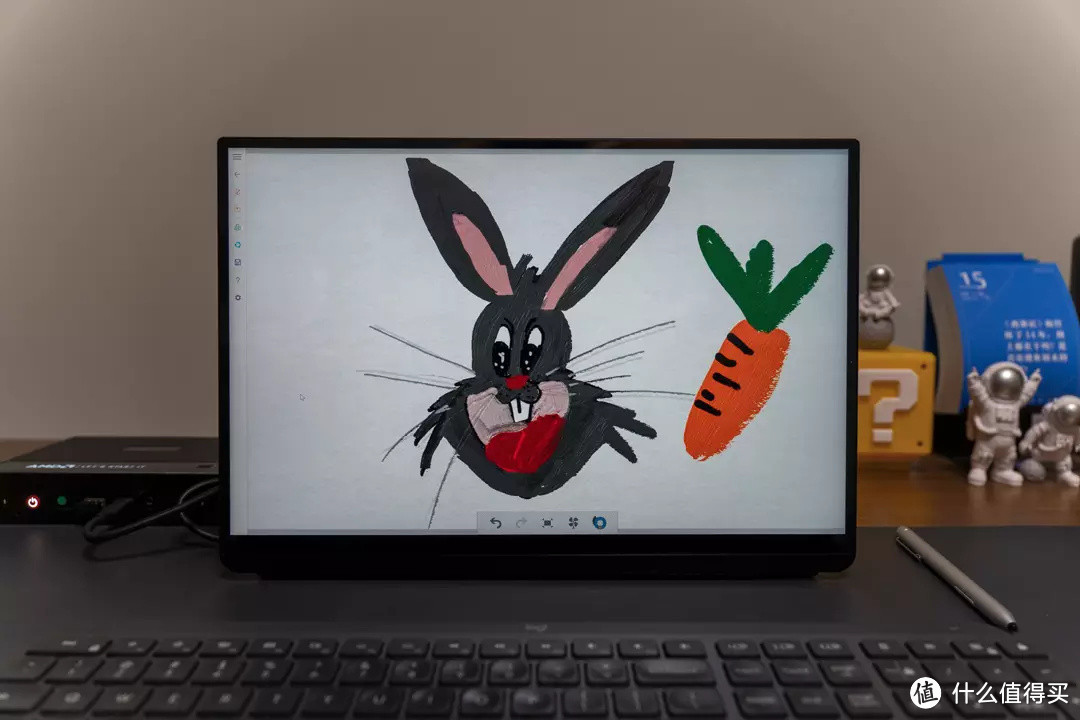
由于我是一个绘画苦手,画画方面还是请家中领导出马,领导两三下就画了两张兔八哥。从使用体验上来说,主动笔和真实的笔还会有些差距,但在4096级压感加持下,笔锋的精度相比普通电容笔提升很大。不过触控笔具体的应用还是根据每个人的需求而来,绘图、白板、笔记、标注都有很多优秀的软件,这部分就留给各位自行探索了。
▼Microsoft 白板
▼Drawboard PDF 标注
结语
16:10 WQHD(2560X1600) + 100% DCI-P3 色域覆盖 + 触控和微软协议主动笔,作为 LG Gram 同款面板的便携屏,EHOMEWEI Q3的性价比很不错。无论是对于有扩展第二屏需求的用户,还是搭配 NUC/主机都很合适,尤其是 USB Type-C 一线连接非常方便。
对于触控和主动笔的用户,如果熟悉 OneNote、WhiteBoard、Journal、Drawboard PDF、Xodo PDF、Bamboo Paper、Nebo、FreshPaint 等软件,在合适的应用场景下4096级压感笔使用起来还是非常方便的。如果无需主动笔或者触控,同系列的 Q2(触控)、Q1(无触控)其实也是不错的选择。
好了,本篇文章到此结束,感谢各位的观看。欢迎大家在点赞、收藏并在评论区留言,我是 KC,我们下篇文章再见~~~










chyzp
校验提示文案
cctv凝
校验提示文案
夜无语
校验提示文案
波导终结者
校验提示文案
青峰赤壁
校验提示文案
Geek7even
校验提示文案
手撕鲈鱼
校验提示文案
glide
校验提示文案
呆萌的呆呆
校验提示文案
如风飞天虎
校验提示文案
聚灵阵主
校验提示文案
昭华凋
校验提示文案
值友6855938554
校验提示文案
beecat
校验提示文案
祺鸽咕咕咕
校验提示文案
爱董小白
校验提示文案
胡侃侃
校验提示文案
老王加油
校验提示文案
地铁仔
校验提示文案
旗央
校验提示文案
beecat
校验提示文案
贪玩奶爸ONE
校验提示文案
值友6855938554
校验提示文案
怡然自得210
校验提示文案
祺鸽咕咕咕
校验提示文案
高岳嘻嘻
校验提示文案
旗央
校验提示文案
昭华凋
校验提示文案
地铁仔
校验提示文案
聚灵阵主
校验提示文案
如风飞天虎
校验提示文案
呆萌的呆呆
校验提示文案
老王加油
校验提示文案
glide
校验提示文案
手撕鲈鱼
校验提示文案
Geek7even
校验提示文案
胡侃侃
校验提示文案
爱董小白
校验提示文案
祺鸽咕咕咕
校验提示文案
青峰赤壁
校验提示文案