












































8
12
绿联NAS部署Aria2 pro多线程下载器
2024-02-19 15:02:06
8点赞
49收藏
5评论
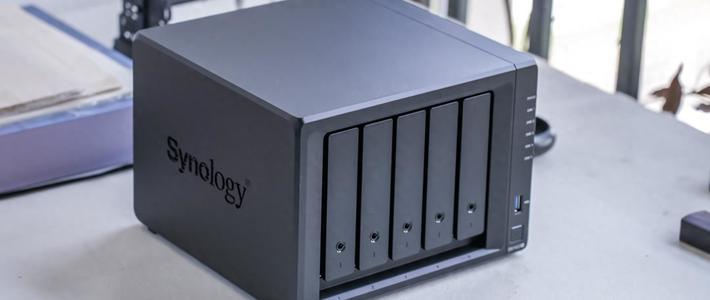
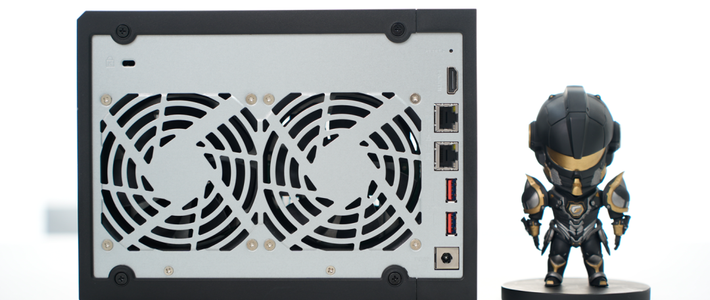
这里是我的国产NAS第四期内容,今天给大家带来的是绿联DX4600+部署Aria2 pro多线程下载器的教程,作为NAS辅助下载,适配性更强。
使用设备
本教程以DX4600+为例进行部署操作,如果你也感兴趣,不妨点击下方链接购买吧!
Aria2pro优点
多线程下载,可以下载来自多个来源文件,实现下载加速
轻量化程序,程序占用极低,无需占用太多服务器资源
功能齐全的BT客户端,支持下载磁力链接等下载类型
RPC远程控制,通过RPC协议直接远程设置下载任务,无需手动到Aria2操作
docker可视化或一键命令行部署,简单易用小白也可以轻易上手
部署方式
docker部署
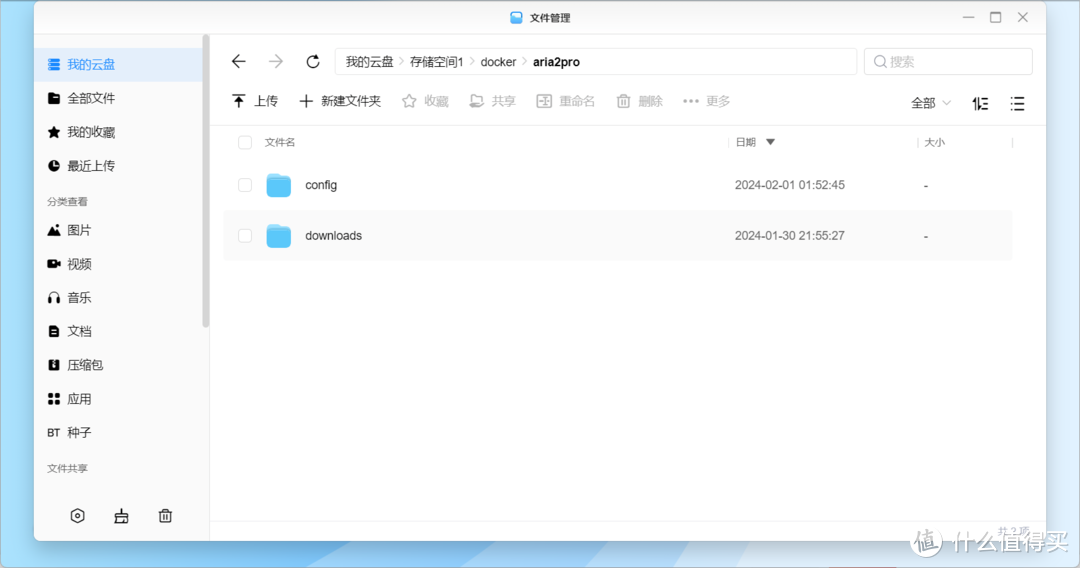
Docker文件夹里创建相应的目录,比如aria2pro,这里为存放数据做准备,建议按照docker目录下面存放各种各样的容器数据,方便整理,自己也清楚明白。
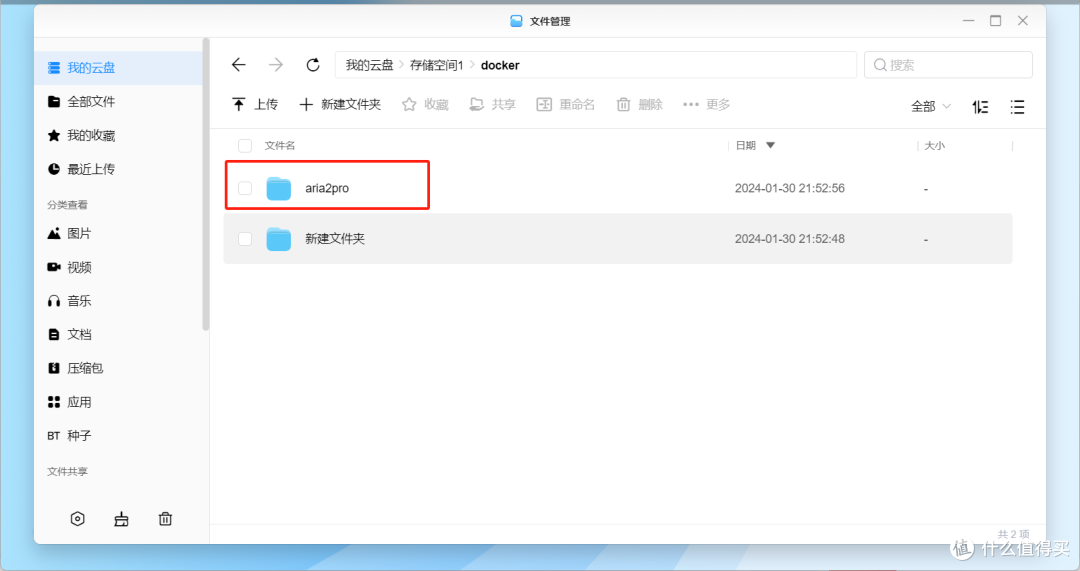
并且在aria2pro目录里创建config和downloads这两个目录,分别代表配置文件存放目录和下载文件存放目录。
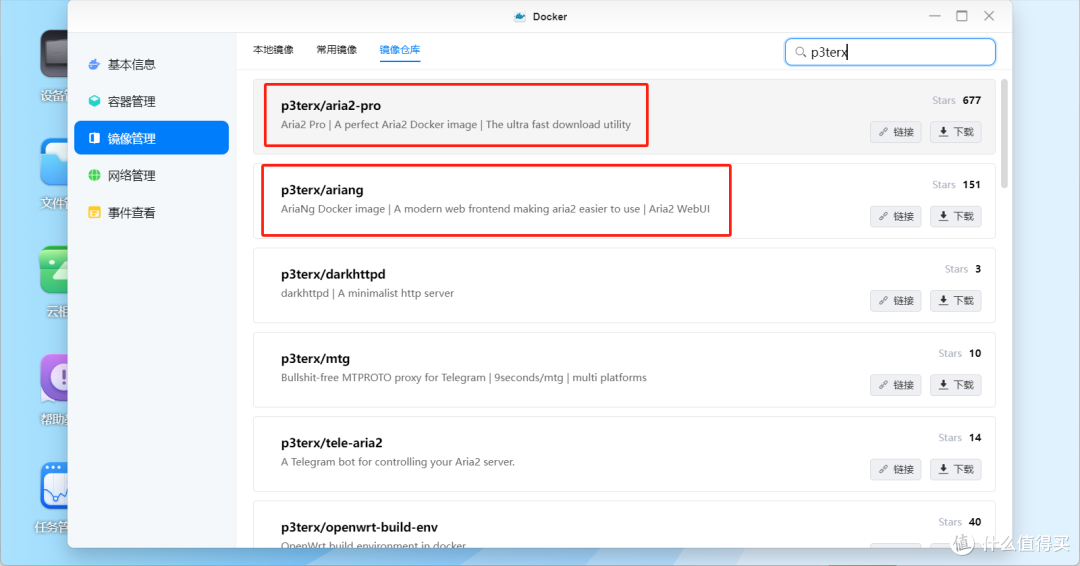
下载docker镜像
分别下载Aria2 pro和Ariang这两个映像,一个是主体程序,另一个是webui可视化操作面板,可以降低操作门槛。
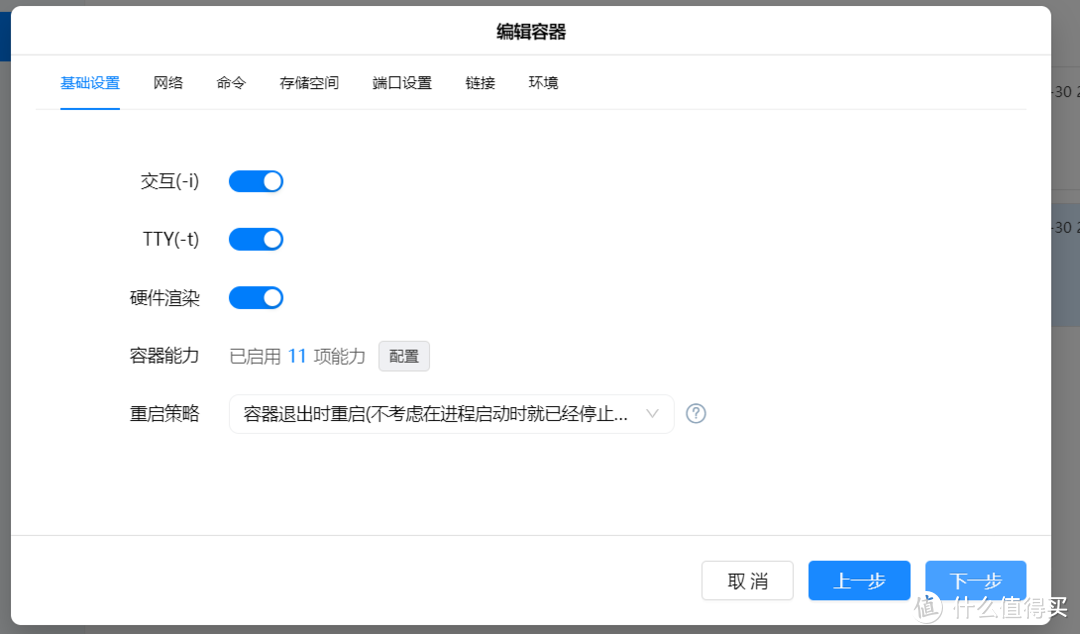
配置信息并启动容器
权限不懂的话可以直接勾选,网络默认不需要改动,存储空间按照如下图设置,注意端口建议按照我的,默认端口会和系统自带端口冲突。
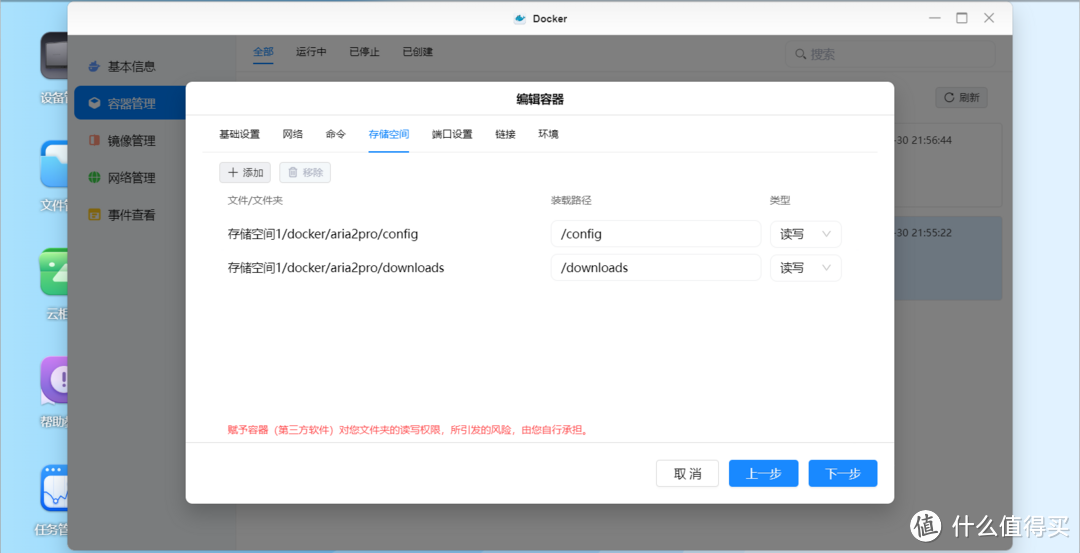
添加存储空间,将存储空间1/docer/aria2pro/config和存储空间1/docker/aria2pro/downloads映射到/config和downloads,以后下载的文件都会存在前面的这两个路径里。
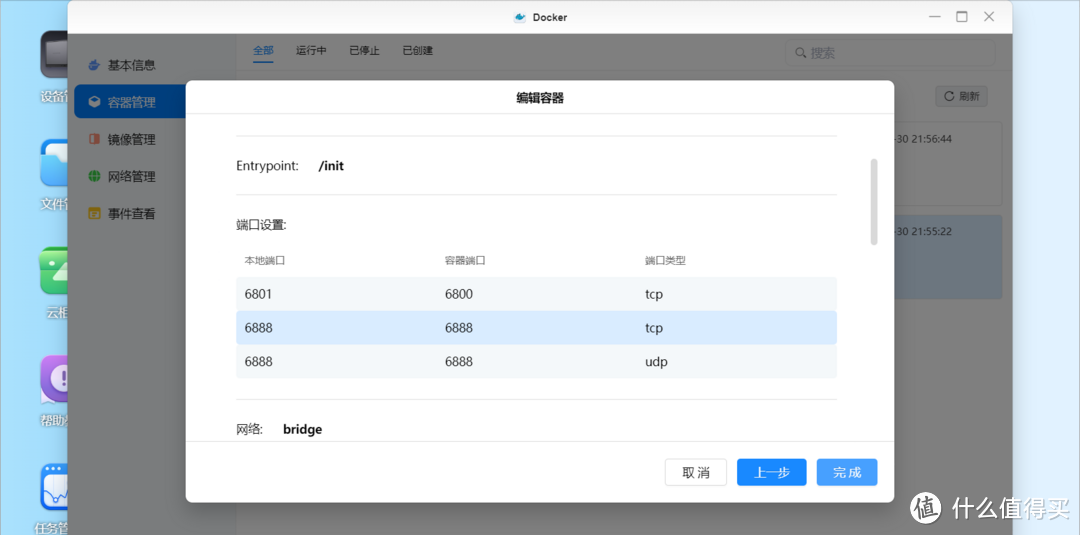
端口建议参照6801,6800亲测无法进行连通,估计系统占用了,改成6801即可连通,之后点击完成并启动即可。
启动Ariang面板
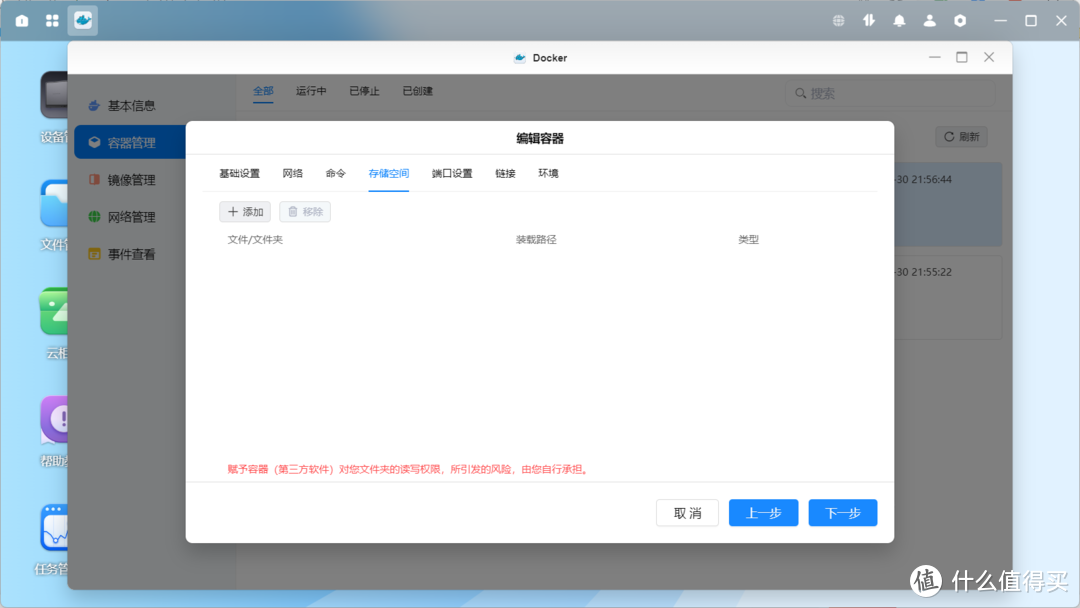
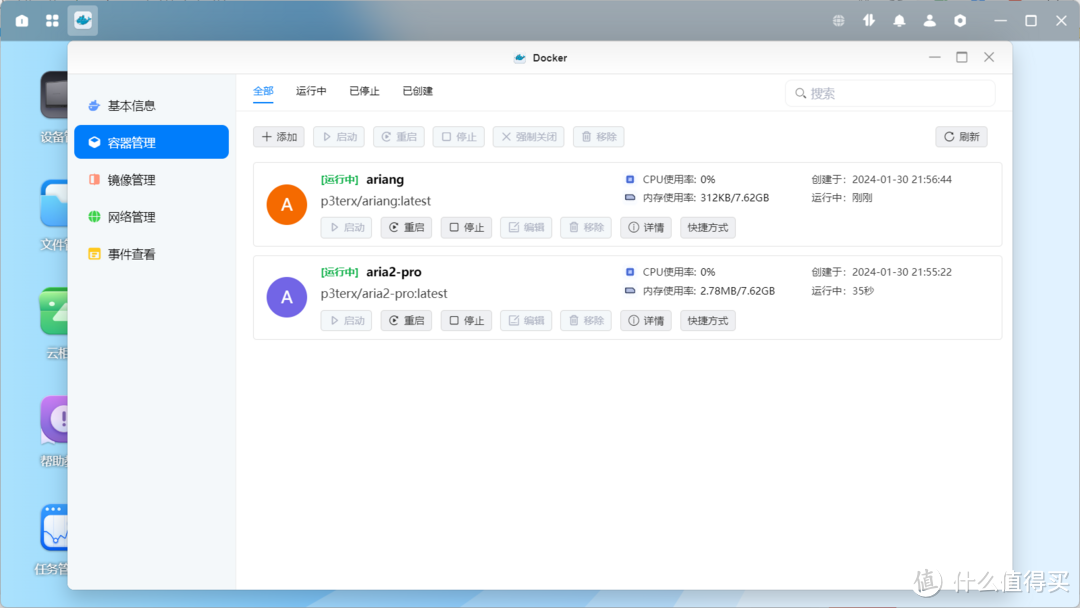
直接在镜像里点击启动即可,不用配置存储空间,如果自己需要更改端口,那就更改端口,不需要则直接用默认的6880端口即可,之后启动Ariang容器。注意:如果你的NAS会经常重启,建议设置为容器退出时重启,意思就是在开机的情况下会自动启动容器,不然的话是需要到docker里手动启动容器。
配置RPC通信
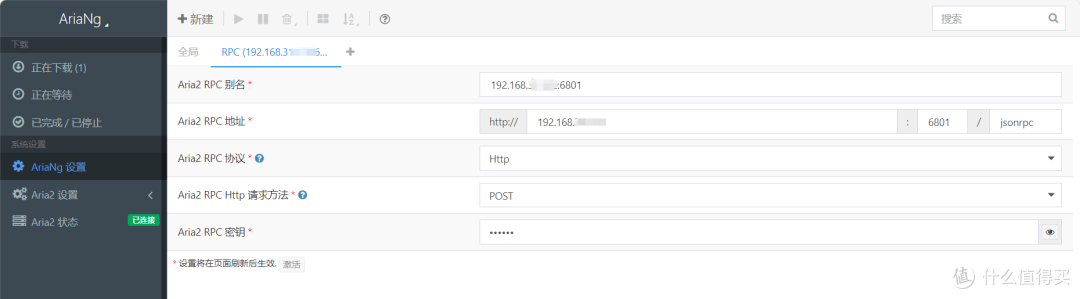
前面这两个都已经启动好了,具体怎么用还需要配置,这里输入IP:6880即可进入Ariang可视化操作面板,密码无需填写,因为默认是没有密码的,当左下角显示已连接,代表通信正常
下载测试
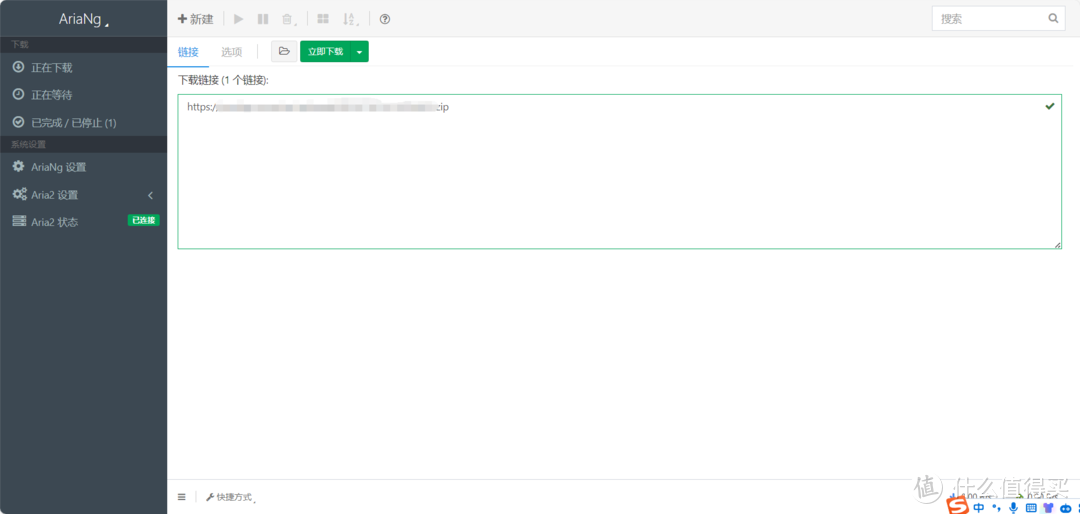
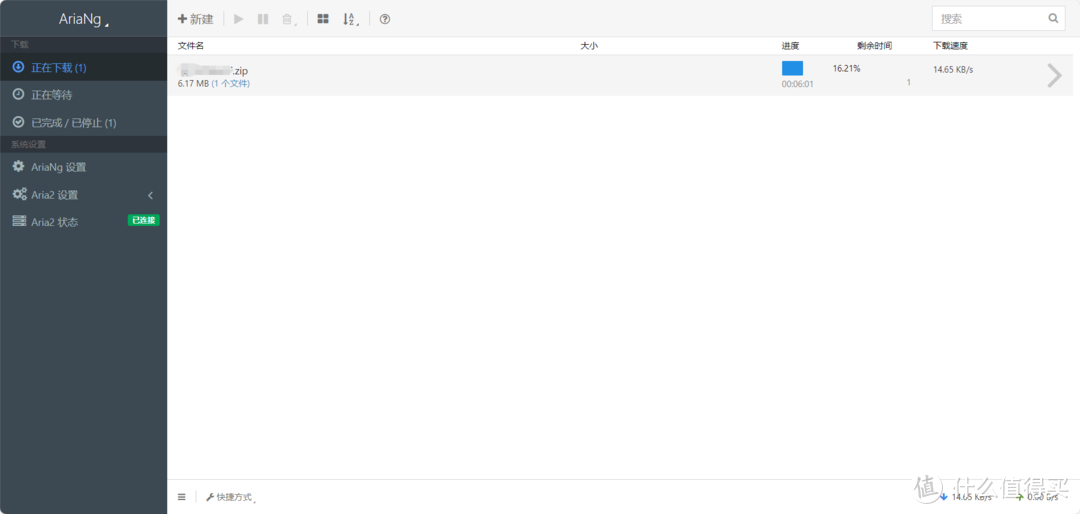
添加任务后即可开始下载文件,速度的快慢取决于下载文件的带宽,如果下载文件所在的带宽足够,那么下载速度就会很快,同样支持磁力链接等,我这里没找到,就不做另外测试了。
最后
这就是本期绿联DX4600+部署Aria2pro下载器的教程,虽然系统自带下载器,直接从网页直接推送下载,但是有个辅助下载器岂不是更方便,如果感兴趣不妨试试吧!更多有关绿联私有云的教程我们下期再见!











校验提示文案
校验提示文案
校验提示文案
校验提示文案
校验提示文案
校验提示文案