




















 深耕数码兴趣领域




10
10
便宜大碗,升级高性能PCIe 4.0固态让电脑更丝滑!铠侠极至光速G3 SD10 PCIe4.0 SSD评测
2023-12-21 20:59:17
13点赞
11收藏
27评论
开篇
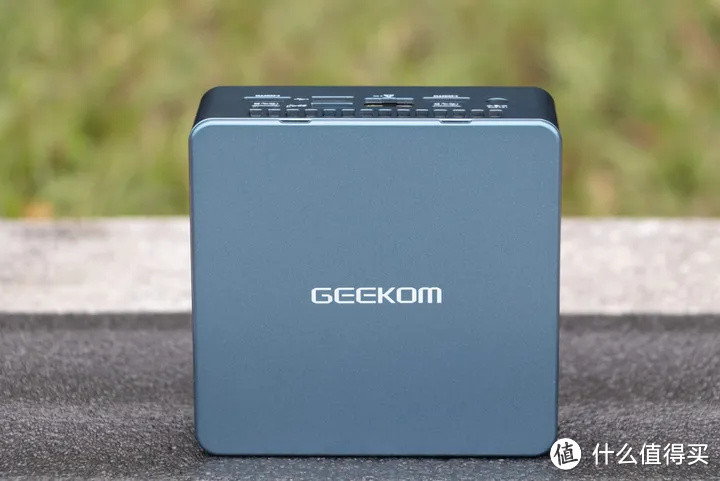
前阵子入手了台积核IT13迷你主机,考虑到未来使用需求以及性价比因素,所以选择了i9-13900H版本的准系统,使用手上已有32G内存和512G固态完成了整机装配,就匆匆投入了使用。
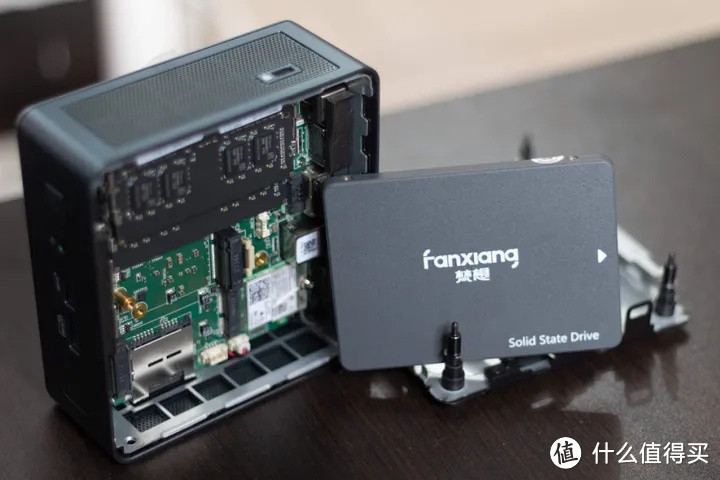
使用的是一块普通SATA 2.5寸固态硬盘,一开始轻度使用是没问题的,但当我完全将日常办公、剪辑等任务转移到这台主机后就出现了一些体验不好的地方,虽然是i9处理器,但在运行多应用、4K剪辑时会时不时出现卡顿、卡死情况,排除其它硬件因素后,确定性能瓶颈出现在这块512G SATA固态上,所以萌生了要升级一块高性能NVMe SSD的念头。
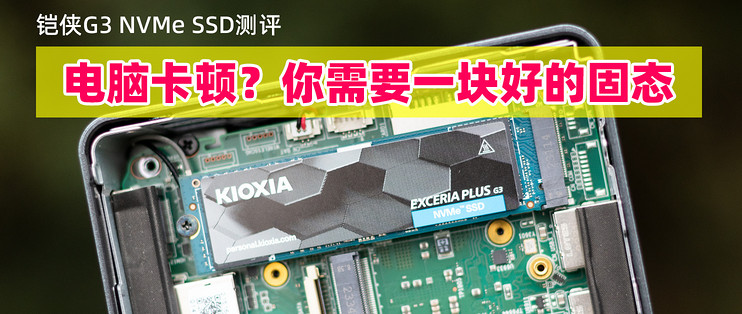
新固态毕竟是要当系统盘的,首要考虑因素自然是要稳定、性能强,我可不想把一堆重要数据放在一块不靠谱的硬盘上,千挑万选,发现铠侠推出了SSD新品:EXCERIA PLUS极至光速G3,支持全新PCIe 4.0、读速高达5000MB/s、1TB版耐久性高达600TBW,加上铠侠原厂颗粒加持,这真是我的梦中SSD,二话不说,整一块,所以本篇借助升级机会,详细体验一下这块高性能NVEe SSD。
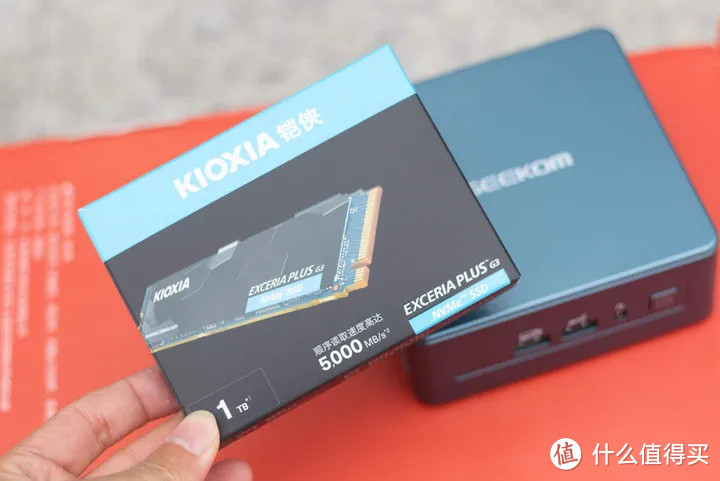
目前1TB版仅429,非常有性价比了,我入手的是1TB版本,在装机前来个大合影,铠侠G3依旧是常规环保纸盒包装,标注了型号和相关容量说明。
开箱、装机
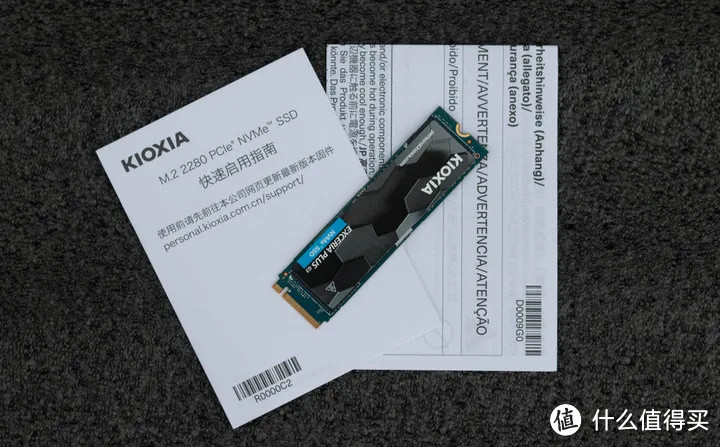
硬盘包装内含快速启用指南、说明书以及硬盘本体。
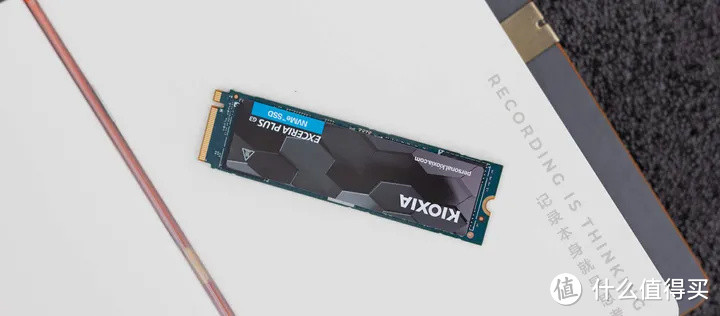
铠侠EXCERIA PLUS极至光速G3上手第一感觉是做工精美、PCB板为蓝色,正面贴纸刚好完整覆盖颗粒,观感更佳。
铠侠提供了1TB、2TB两种规格,我家里有一台24小时开机的NAS做为大容量文件存储中心,所以选择了1TB版本。
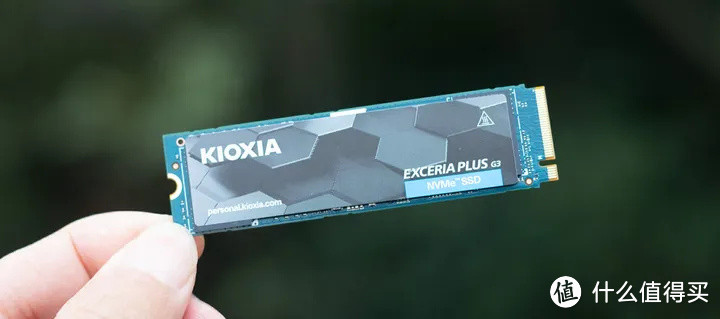
EXCERIA PLUS极至光速G3使用单面M.2 2280设计,采用四颗原厂BiCS FLASH TLC 3D闪存颗粒,铠侠(前身为东芝存储器)本身也是世界上最大的闪存厂家之一,用上自家原厂颗粒自然可靠性更高;主控方面采用深度定制的群联E21方案,也是目前主流的PCIe 4.0 x4主控。
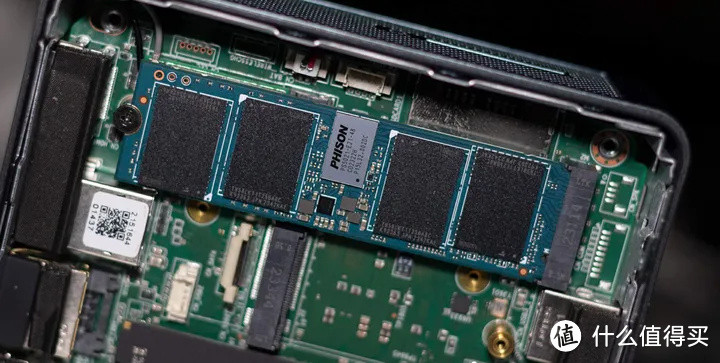
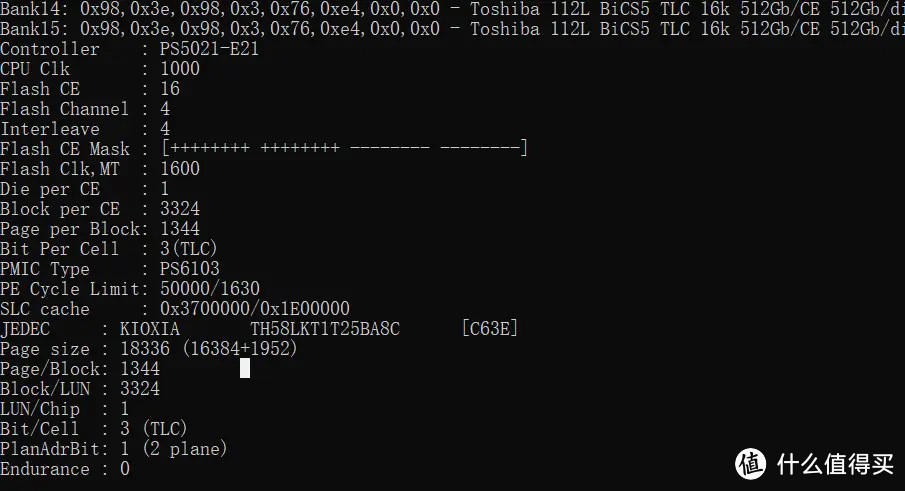
EXCERIA PLUS极至光速G3支持全新PCIe 4.0 x4技术,官方标称的中顺序读取速度为5000MB/s、顺序写入速度为3900MB/s,本身我的小主机就支持NVMe 1.4,这下可能充分发挥G3的读写速度了,在加载多应用、游戏、海量数据拷贝时会带来更好的体验。
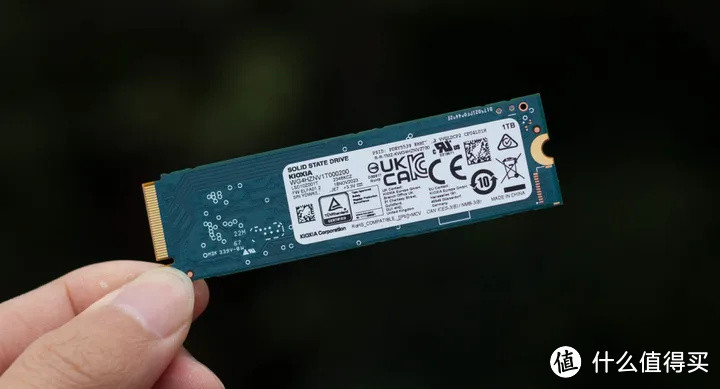
EXCERIA PLUS极至光速G3为无缓设计,在TBW耐久性方面提升至600TBW,2TB版可达1200TBW;MTTF为150万小时,并且拥有5年质保,各位玩家可以放心用。
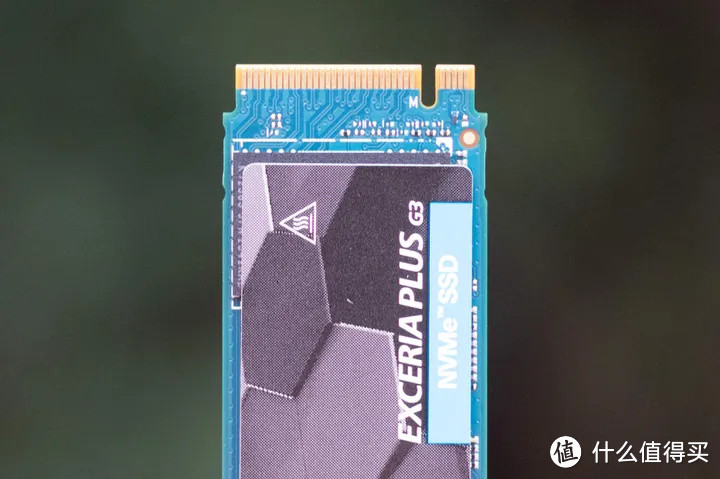
下面就是装机了,迷你主机优势就是小巧便携,特别是加装固态、内存时再简单不过了,卸下底盖即可,考虑到日常多程序运行流畅问题,我装了两条16G内存组双通道,总共32G内存足够应对我日常办公、剪辑、网游场景了。
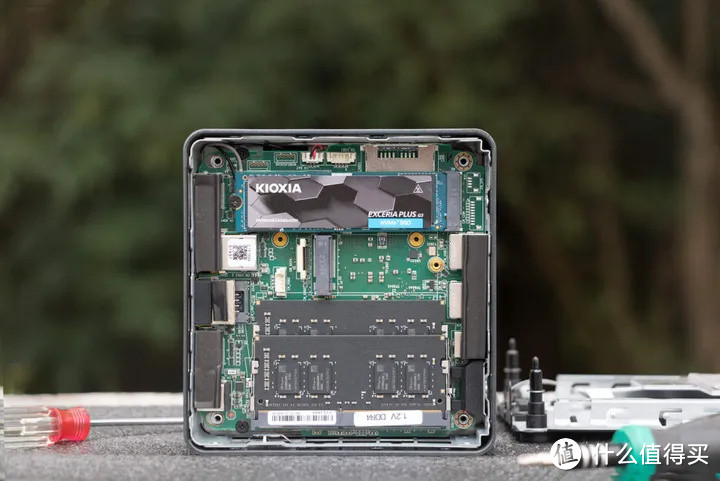
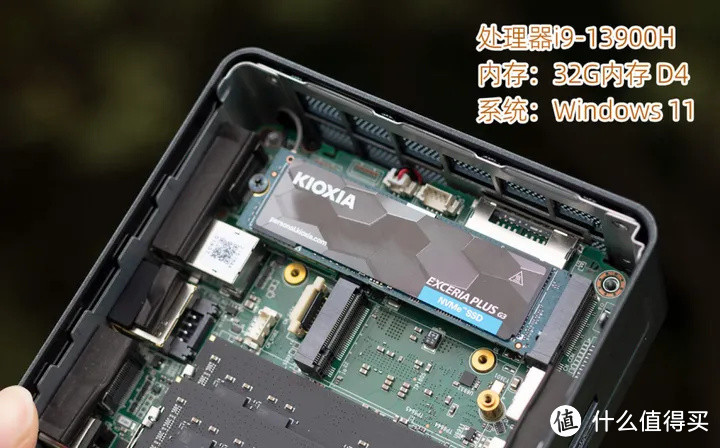
将铠侠EXCERIA PLUS极至光速G3安装到位,下面来进行基础性能测试。我的迷你主机配置为i9-13900H处理器、32G内存、Windows 11系统。
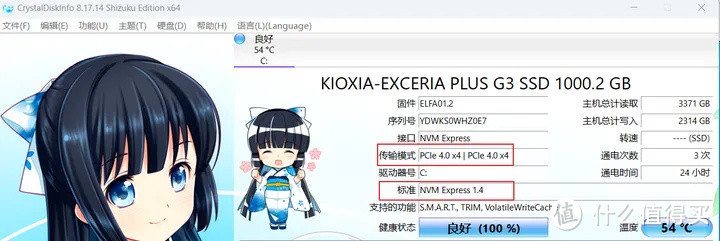
使用CrystalDiskInfo查看硬盘参数,传输模式为PCIe 4.0 x4、NVMe 1.4、1TB版可用容量为1000.2G,当然了,每个系统的容量计算标准不同,会有所差异。
在硬件支持PCIe 4.0接口标准的前提下,使用支持PCIe 4.0的硬盘可以带来更高的带宽,相比PCIe 3.0 x4的最大8GT/s,PCIe 4.0 x4最大传输速率提升到16GT/s;速度提升可以在大量数据任务、高性能计算、剪辑、游戏等场景带来巨大提升;这也是为什么我选择铠侠这块支持PCIe 4.0硬盘的原因,毕竟我的迷你主机本身就支持这个协议,可以更好发挥性能。
日常办公场景下,硬盘温度在36度左右,因为刚进行了大数量拷贝压力测试,所以右下温度显示为54度,在迷你主机如此小体积中,高负载下温度一直50度左右,发热控制可以说很不错了。
硬盘性能测试
1、CrystalDiskMark测试
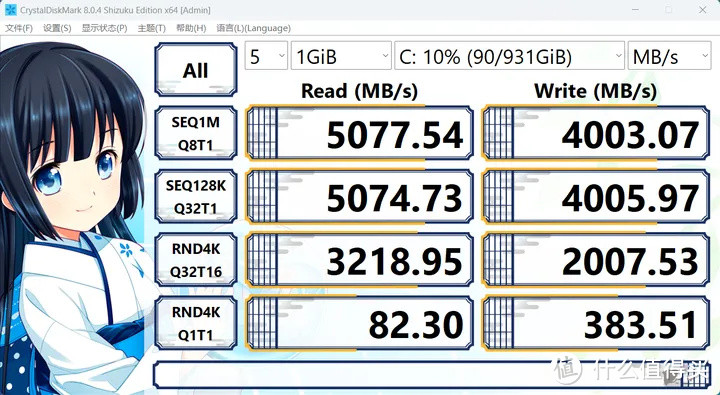
首先使用CrystalDiskMark进行性能测试,铠侠 1TB 极光致速G3的顺序读取速度为5077MB/s,顺序写入为4003MB/s;4K随机读写分别是82MB/s和383MB/s,都超过了官方标定参数,在PCIe 4.0硬盘中已经处于非常优秀的水准了。
2、AS SSD Benchmark测试
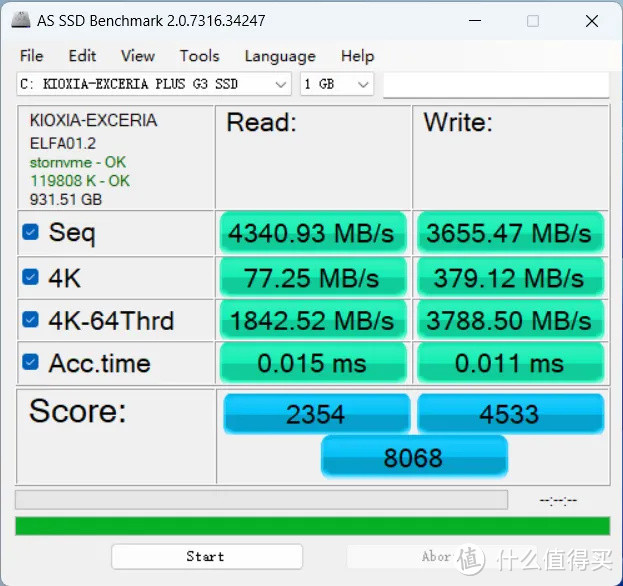
使用AS SSD Benchmark测试,需要注意的是AS SSD打分机制和CrystalDiskMark不同,数据主要显示的是平均成绩,所以结果相比CDM会低一些;可以发现数据很棒,分数相比不少主流PCIe 4.0硬盘都要高很多。
3、ATTO磁盘基准测试
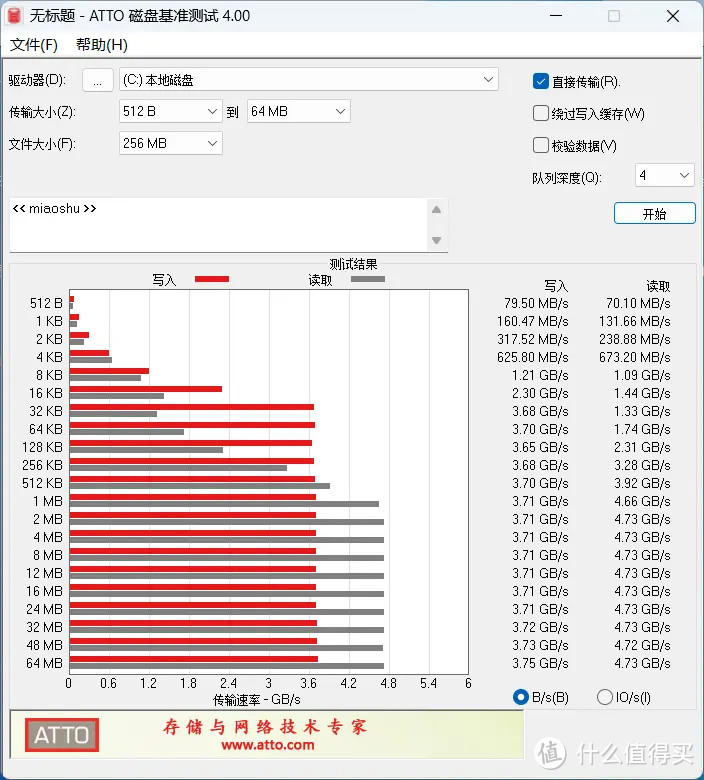
铠侠 1TB 极光致速G3在ATTO磁盘基准测试中同样展示了PCIe 4.0硬盘的优秀水准,柱状图展现了优秀的稳定性。
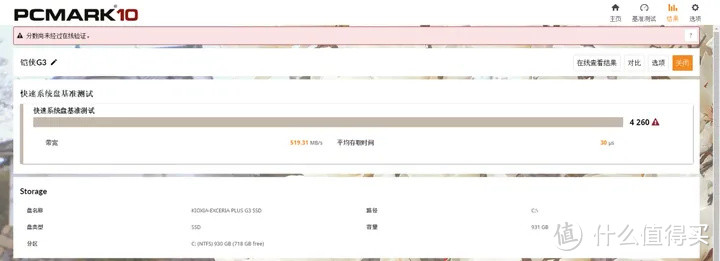
我是使用铠侠G3当系统盘的,所以这里使用PCMARK 10的系统盘基础测试一下,通过这个测试可以更全面了解系统盘的日常表现,分数越高则体验越好;
实测分数达到4260分,平均读取速度519MB/s,表现优秀。
游戏测试
选择迷你主机基本上就和3A大作无缘了,所以我玩游戏以腾讯全家桶为主,从SATA固态升级为铠侠G3 NVMe硬盘后,最大提升是游戏加载、进入速度更快了,主要也是利益于G3的高读写性能、4K随机性能好,也能减少游戏运行时的卡顿引起的PING值增加,所以如果你是重度游戏爱好者,一定要选择这类靠谱的固态硬盘。
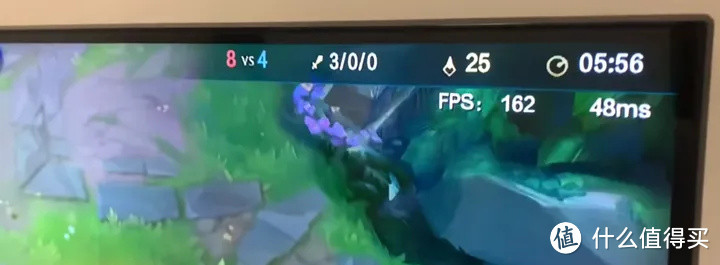
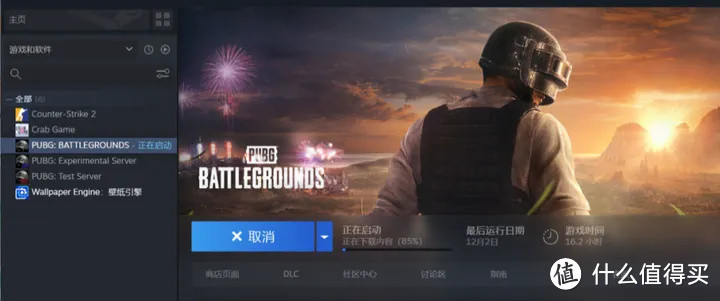
我日常也会使用这台小主机进行吃鸡过过手瘾,以往在使用SATA固态当系统盘,并更新游戏时,运行其它应用就不怎么流畅了,现在可以一边使用Steam的在线更新一边流畅剪辑了,果然读写速度高带来的体验就是不同。
文件拷贝测试
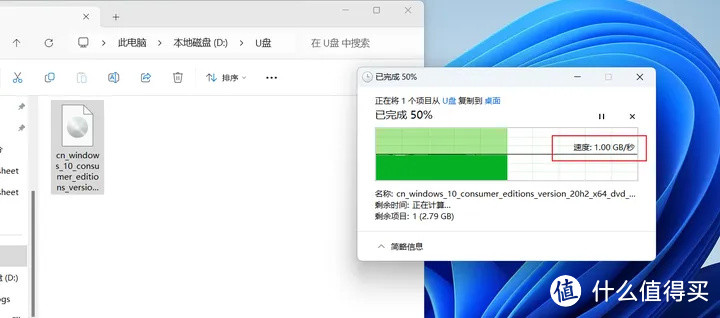
另一个显著提升是大文件拷贝速度上来了,在使用SATA 2.5硬盘时,使用U盘往系统中拷贝文件,速度也就350MB左右,真是白瞎了我这个高速固态;
在将小主机硬盘升级为EXCERIA PLUS极至光速G3后,拷贝速度直接提升到1GB/s左右,速度提升两倍多,当然,这不是G3的速度极限,是我的外接硬盘读取速度极限。
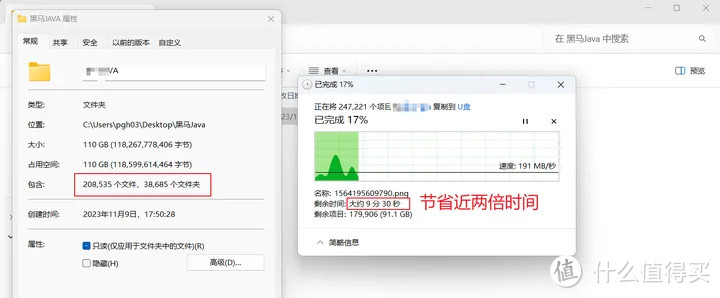
另一个明显提升是小文件拷贝速度快了很多,如下图,20万个小文件,在使用普通SATA固态往U盘复制时时间要近半小时多,升级到铠侠EXCERIA PLUS极至光速G3后,从系统往U盘拷贝速度提升明显、并且用时不到10分钟搞定,主要得益于EXCERIA PLUS极至光速G3的随机读写性能好,省下的时间可以用来工作(摸鱼)了。
4K剪辑测试
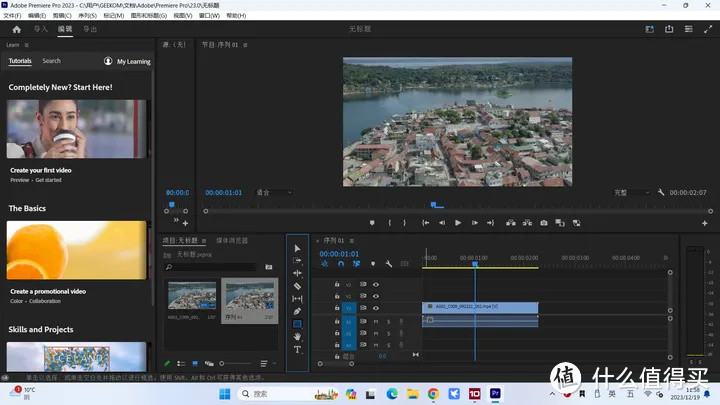
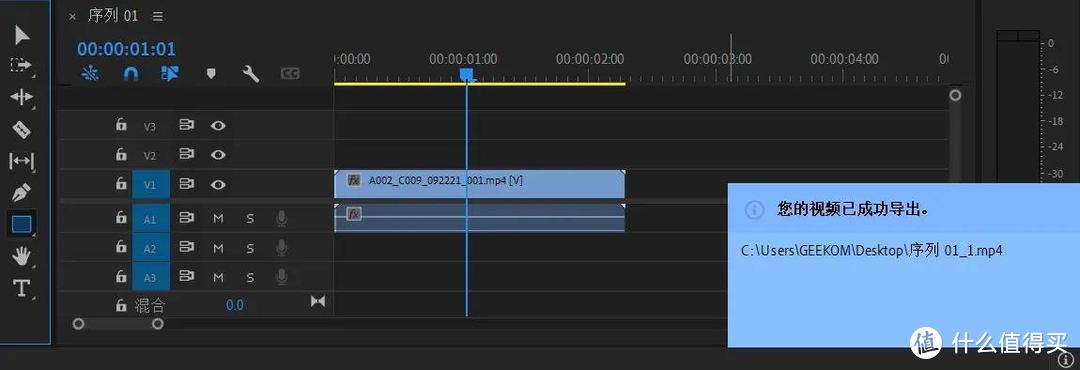
作为一个up主,我平时也会经常使用pr或剪映来进行视频剪辑,以PR为例,未升级固态硬盘前,剪辑多轨素材、调用多个系统影像文件时会时不时卡顿一下,体验方面不够好;升级到铠侠G3 NVMe固态后,卡顿情况基本没遇到了,并且导出视频文件时长也缩短不少,提升明显。
偶尔会使用剪映进行4K初剪,受限于以往SATA固态的速度,同样会有卡顿感出现;换到铠侠G3 NVMe固态后,本地多条4K素材剪辑再也不卡顿了,真是后知后觉,后悔没早点更换为好的NVMe固态了。
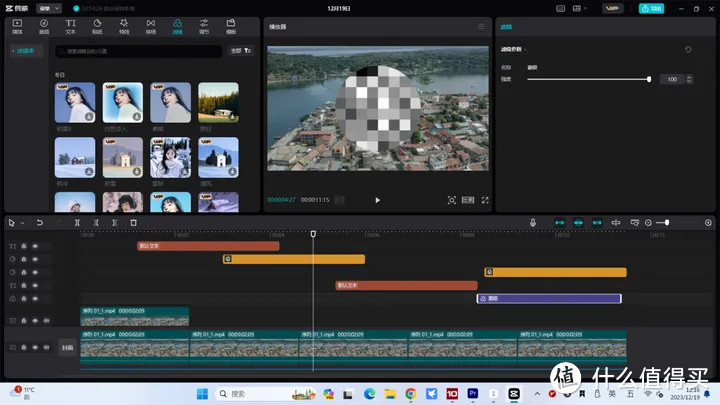
固态硬盘升级所带来的小提升覆盖到我的日常剪辑工作流中,提升了剪辑体验,所以日常有重度剪辑需求的朋友,可以考虑这块G3固态。
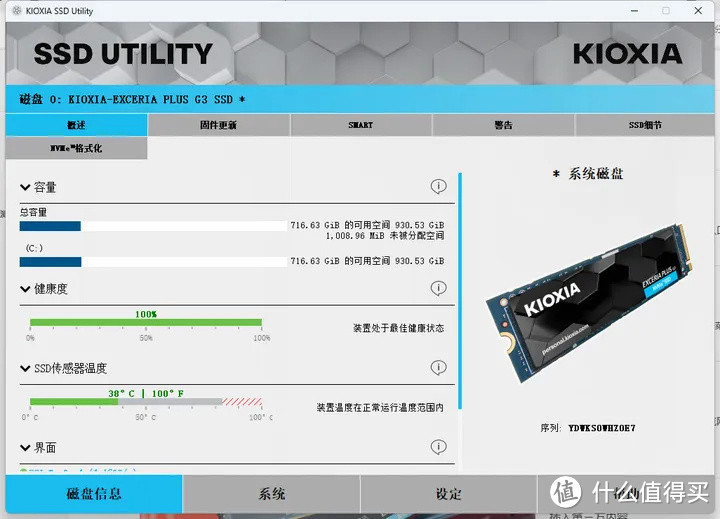
为了及时掌握固态硬盘的运行状态、固件更新等,这里非常推荐大家下载铠侠独有的SSD UTILITY工具,可以实时对固态状态进行监测,掌握硬盘健康状态、实时温度等;如果有新的硬盘固件发布,也可以在这个工具中进行固件更新,非常方便。
最后总结
通过前面装机、测试,这块铠侠EXCERIA PLUS极至光速G3给我带来了不小的惊喜,原来一块PCIe 4.0硬盘可以在日常办公、游戏中带来如此大的体验,真的是后悔了,后悔没早点升级。
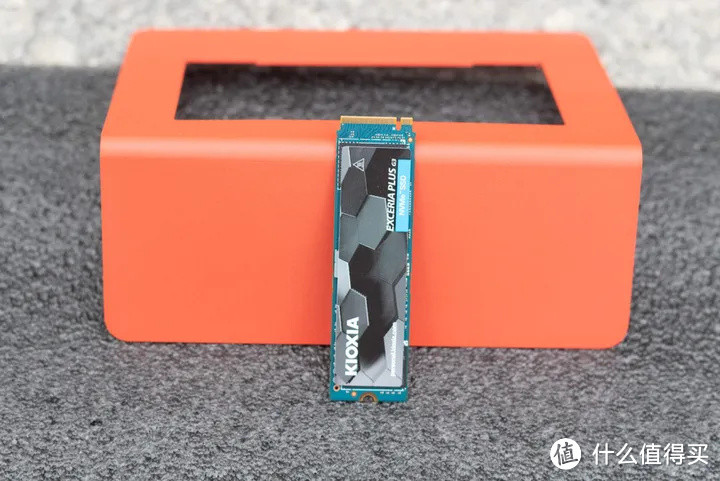
并且EXCERIA PLUS极至光速G3在主流PCIe 4.0 SSD中非常具有性价比,日常429即可到手,现在京东领券购买并评论,实际只要399。再加上G3不俗的性能、铠侠原厂TLS颗粒、600TBW(1TB版)、群联E21主控等加持,吸引力满满。
4K读写性能方面和旗舰SSD相比也不逊色,可以说处于非常优秀的水准,如果你有装机需求,缺少一块系统盘、并且想在日常办公、游戏、剪辑时有优秀体验,那么可以考虑一下。
好的,本篇到此结束,咱们下期见,喜欢的朋友加个关注、点个赞!









校验提示文案
校验提示文案
校验提示文案
校验提示文案
校验提示文案
校验提示文案
校验提示文案
校验提示文案
校验提示文案
校验提示文案
校验提示文案
校验提示文案
校验提示文案
校验提示文案
校验提示文案
校验提示文案
校验提示文案
校验提示文案
校验提示文案
校验提示文案
校验提示文案
校验提示文案
校验提示文案
校验提示文案
校验提示文案
校验提示文案
校验提示文案
校验提示文案
校验提示文案
校验提示文案
校验提示文案
校验提示文案
校验提示文案
校验提示文案
校验提示文案
校验提示文案