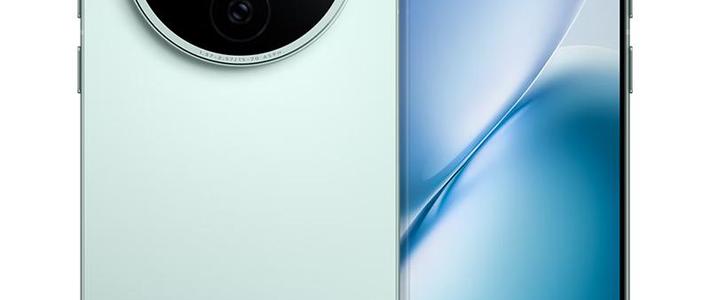
刚换vivo X200s感觉屏幕刺眼?这确实是部分从其他品牌转来的用户会遇到的问题。通过调整护眼模式、极暗模式、深色模式和字体大小,可以显著改善视觉舒适度。这篇内容提供了详细的设置路径,帮助新用户快速适应手机屏幕,缓解眼部疲劳。
 智能速览
全局护眼模式比智能护眼模式更显柔和。
开启无障碍中的“极暗模式”是护眼关键。
深色模式能有效降低屏幕整体的亮度和刺激。
调大默认字体能减少视觉压力,提升阅读舒适度。
 精华内容
针对vivo X200s部分用户反馈的屏幕刺眼问题,通过系统内几项核心功能的组合设置,可以有效缓解不适感,获得更舒适的观看体验。
护眼模式选择
进入设置中的显示与亮度,找到护眼模式选项。实测发现,开启全局护眼模式后,屏幕色温会变得更暖,整体观感比智能护眼模式更加柔和。对于长时间阅读和浏览网页的场景,该模式能有效减少蓝光刺激,缓解视觉疲劳。
开启极暗模式
这是改善观感的关键步骤。该功能不在常规显示设置中,需要进入“设置-无障碍-色彩与视觉”才能找到并开启。开启后,屏幕最低亮度会进一步降低,色彩饱和度也会适当减弱,即便在暗光环境下使用,眼睛也不会感到强烈刺激,舒适度提升明显。
启用深色模式
开启深色模式可以将系统界面和大部分应用的背景变为黑色,大幅减少屏幕发光面积。对于习惯夜间使用手机或对光线敏感的用户而言,深色模式能显著降低环境光干扰,减轻眼部调节负担,带来更沉浸的暗色环境阅读体验。
调整字体大小
一个容易被忽视的点是字体大小。通过对比发现,vivo系统默认字体相较于荣耀等品牌偏小。在“设置-显示与亮度-字体大小与粗细”中适当调大字体,不仅提升了阅读的清晰度,也避免了因字体过小导致的视觉疲劳,让信息获取过程更轻松。
通过以上四项设置的综合调整,vivo X200s的屏幕观感可以得到质的飞跃,告别刺眼不适。每个人的用眼习惯不同,这些设置提供了一个基础优化方向,或许还有更多个性化的护眼技巧值得发掘。