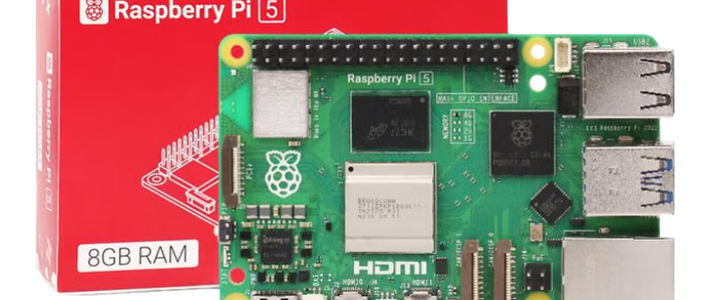
为树莓派初次开机做好准备,无需外接显示器和键盘。本指南详细展示了如何使用官方Imager工具,一站式完成系统烧录、网络配置与SSH启用,实现开箱即用的远程访问体验,极大简化了新手上手流程。
 智能速览
智能速览
官方Imager工具集成了系统下载与烧录,操作便捷。
8GB内存的树莓派5推荐安装64位操作系统以充分发挥性能。
可在烧录阶段预设Wi-Fi、时区及用户账户,实现首次开机即联网。
烧录前务必勾选排除系统盘,防止误格式化电脑硬盘。
启用SSH并通过路由器查询IP,即可实现无显示器远程登录。
 精华内容
精华内容
想要实现开箱即用的远程控制,关键在于烧录前的精细配置。接下来将分步详解从设备选择到远程连接的全过程。
设备与系统选型
首先在Raspberry Pi Imager中选择设备型号,例如树莓派5。操作系统版本的选择尤为关键,对于配备8GB内存的树莓派5,安装Raspberry Pi OS (64-bit)是明智之举。
64位系统能够有效识别并利用超过4GB的内存,确保硬件性能得到充分发挥,避免因32位系统的内存寻址限制而造成性能瓶颈。
核心配置与避坑
选择SD卡作为存储介质时,必须开启“Exclude system drives”选项,这是防止电脑硬盘被误格式化的关键保护措施。
在高级设置中,预设Wi-Fi名称与密码,能确保树莓派首次启动即自动连接网络。同时,开启SSH服务是进行远程管理的先决条件,为后续无显示器操作铺平道路。用户名和密码也在此阶段设定,务必妥善保管。
烧录与远程连接
在最终写入前,Imager会展示一份摘要,包含设备型号、系统版本及所有预设配置,务必确认无误后点击“WRITE”。烧录过程会清空SD卡所有数据,需提前备份。
烧录完成后,将SD卡装入树莓派并通电。登录家庭路由器管理后台,在已连接设备列表中即可找到树莓派的IP地址(如192.168.1.68)。使用SSH工具,输入该IP地址及预设的用户名密码,便可成功建立远程连接。
通过官方Imager工具的预配置功能,树莓派的初始设置变得前所未有的高效与安全。这不仅降低了新手的入门门槛,也为远程部署提供了便利。掌握此方法后,是否已经激发了更多关于树莓派无头应用场景的探索欲?
 关键评论
关键评论
部分用户反馈烧录后无完成界面且SD卡无法识别,可能是SD卡或兼容性问题。
有用户反映镜像写入速度较慢,具体原因可能与SD卡读写性能有关。