













































11
20
【手把手教你】Proxmox VE(PVE)安装HomeAssistant(Docker方式)
2020-09-10 19:06:41
19点赞
139收藏
20评论
创作立场声明:参考了很多文章,加上自己的摸索,才有了这篇文章,希望能对大家有所帮助。
前段时间写过第一篇安装HA的文章,用的是官方的虚拟机专用文件

经过一点时间运行发现比较占用系统资源,内存分配2G后,运行一段时间经常占用达到90%以上,感觉有可能是官方对PVE支持不好,但也没试过官方镜像在esxi里面的运行情况,不知道怎么样。
先大概介绍一下HomeAssistant和HassOS
HA一般指的是HomeAssistant,这是一个智能家居的开源平台,本质上HA就是一个软件,不能直接在硬件运行
HasSOS是官方出的一个管理HA系统的东西,里面集成了HA、HA监控(supervisor)以及插件平台,方便安装各种插件以及对HA进行维护(重启,升级等),HasSOS是一个系统,可以直接刷到树莓派等硬件上
两者的区别大概就是这样,不严谨的地方大家可以指出来。
说一下本文的思路:
(1)用docker直接装homeassistant;
(2)用PVE的容器来跑docker
1 创建CT,这里不是创建虚拟机
直接创建一个虚拟机仍然是比较占资源的,所以是创建一个CT容器,共享了主机的很多资源,相关内容如果大家感兴趣可以查一下资料。

这篇文章详细介绍了PVE利用模板创建虚拟机,我的CT是Ubuntu设置了1G内存,HA正常运行半个月,占用没超过50%
建立完成以后,建议大家多一个设置,如下图所示:
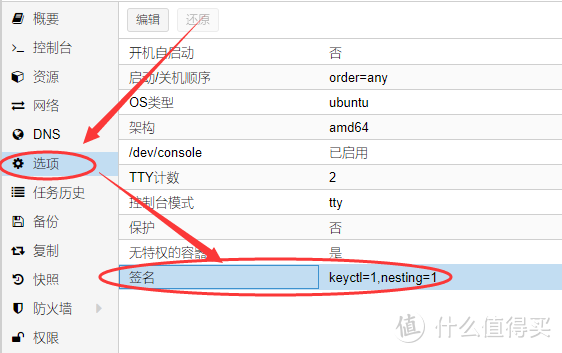 设置选项
设置选项
 勾选按键和嵌套
我查了很多资料,都勾选了这个,具体查了官方文档后在评论区说,这里建议大家先勾上
2 Docker下安装HA
2.1安装Docker,用现成的脚本一键安装
下载一键安装脚本,命令如下:
curl -fsSL https://get.docker.com -o get-docker.sh
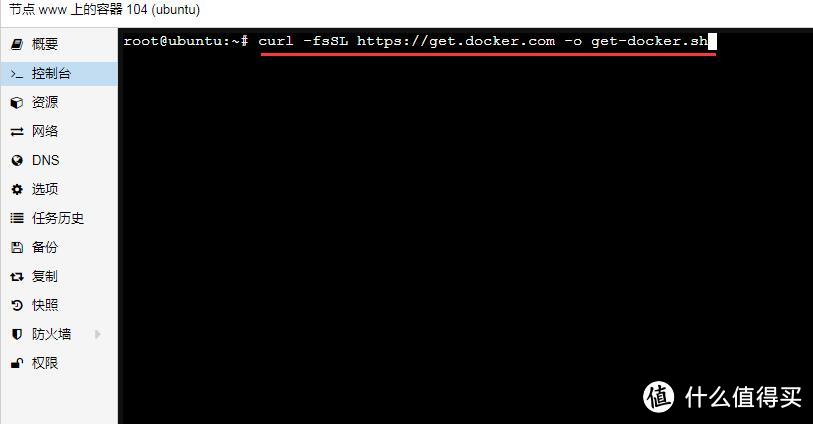 下载脚本
下载脚本
如果提示Command 'curl' not found,就按照提示装一下curl,命令为:apt install curl,如下图所示
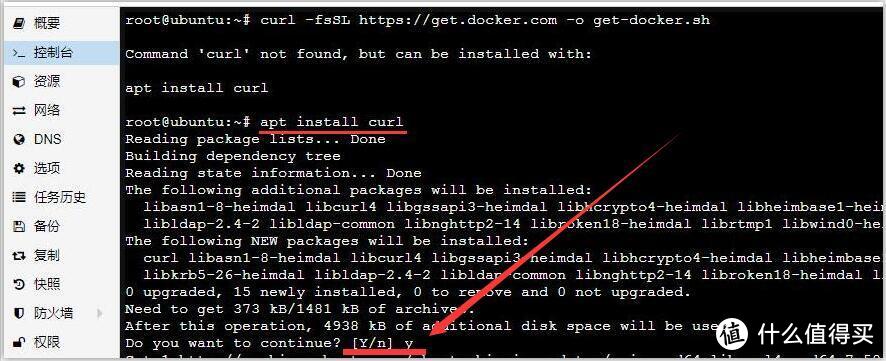 安装curl
安装的时候会提示让你输入y,然后回车就行了,需要注意,安装完curl以后,按键盘上的 ↑ 方向键2次,调出刚刚输入的下载脚本命令,然后回车,,接着执行这个命令:sudo sh get-docker.sh,如下图
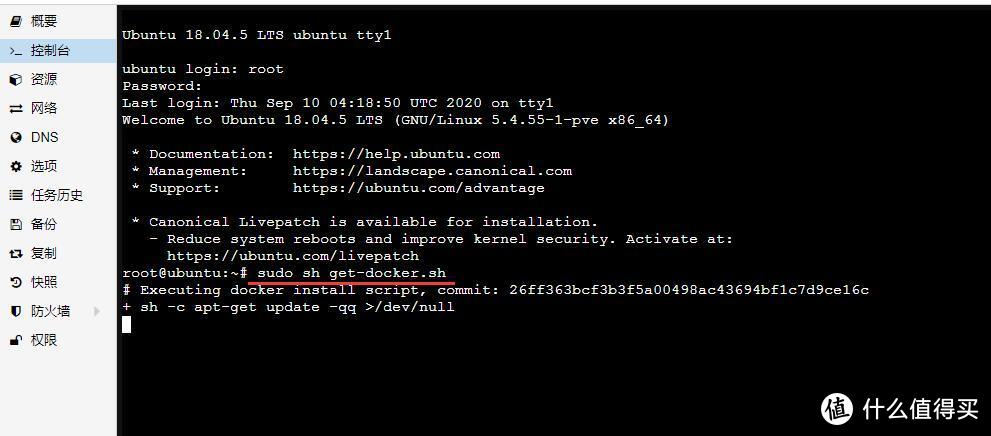 get-docker
这一步稍微有点慢,需要多等一会儿
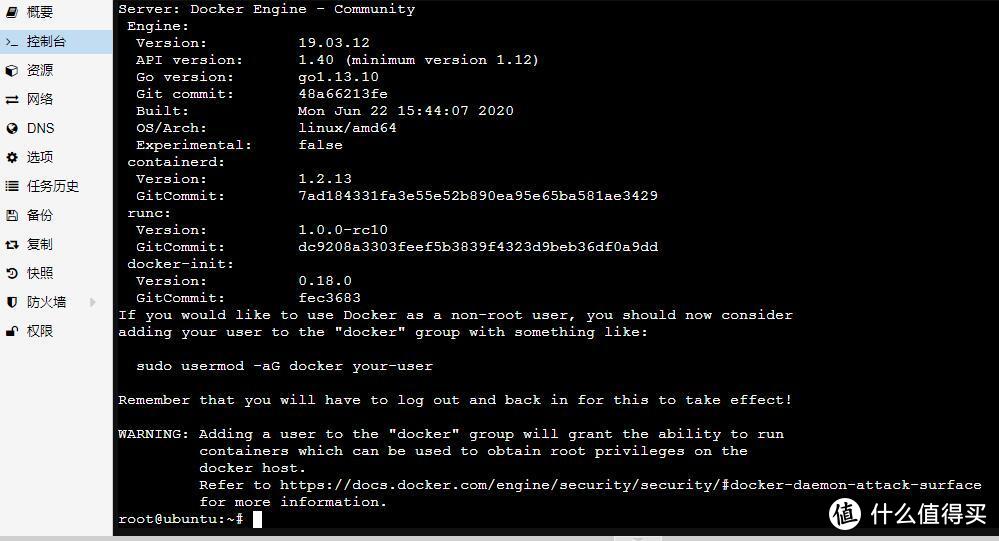 docker安装完毕
这里有个提示,意思是如果你不想用root账户使用docker的话,就新建一个账户,并且把这个账户放到docker用户组里面,这里提供几个命令供大家参考,创建的用户名为zdm
创建用户zdm并指定目录:useradd -d /home/zdm -m solf -s /bin/bash
为zdm设置密码:passwd zdm
需要注意,设置密码的时候,输入的密码是不是提示的,而且要输入两次(页面会有提示)
把用户zdm添加到docker组:usermod -G docker zdm
然后就是docker换源,,国内速度比较慢,可以换一下docker源(如果你有可选上网,这里就可以不用换)
编辑配置文件,命令为:nano /etc/docker/daemon.json
输入如下内容:
{
"registry-mirrors": ["https://docker.mirrors.ustc.edu.cn"]
}
然后安装portainer(docker管理界面),命令为(这是一行命令):
docker run -d -p 9000:9000 --restart=always -v /var/run/docker.sock:/var/run/docker.sock --name portainer-demo docker.io/portainer/portainer
执行后如下图所示:
 安装portainer
命令中,portainer-demo是容器的名字,可以自定义
2.1安装HA
如果你按照我上面的命令,创建了一个单独的用户,并且加到了docker用户组里,这里建议用创建的用户登录,然后执行下面的命令(仍然是一行命令)
docker run -d --net="host" --name="ha" --restart=always --privileged=true -v ~/homeassistant:/config -p 8123:8123 -e TZ="Asia/Shanghai" homeassistant/home-assistant:latest
命令中,--name='ha'是docker容器的名字,可以自定义,
v ~/homeassistant:/config表示配置文件路径,在home/用户名/homeassistan/ 文件夹内,用户名就是刚刚创建的那个,接着就是漫长的等待过程,到网页端用IP:8123打开ha页面,,
可能时间比较慢,多等一会儿即可
03 Docker安装HA升级步骤如下
先打开portainer,IP:9000,打开后如下图
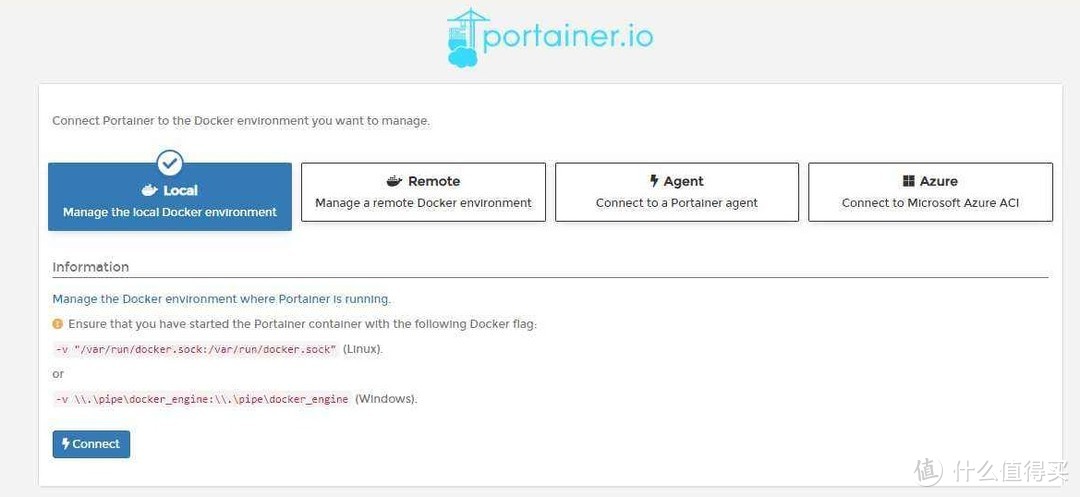 portainer登陆界面
这里忘了截图,图片是度娘搜的...
然后到本地的容器里进行操作,步骤如下
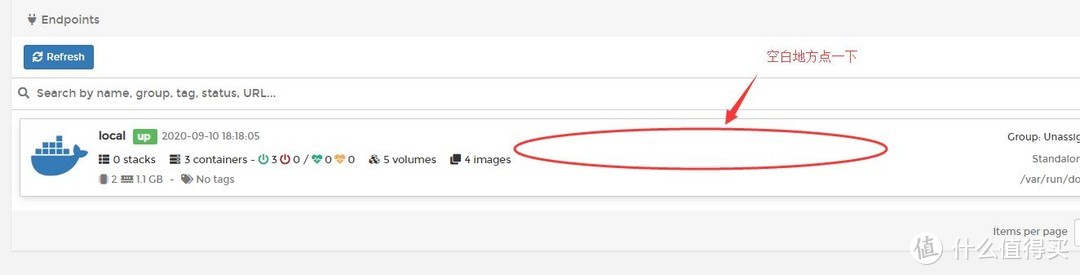 打开local
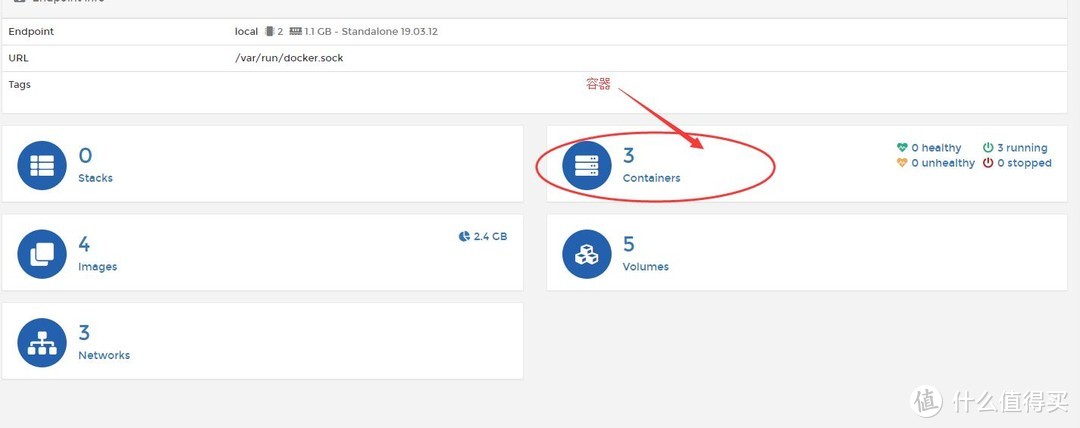 选择容器(单击容器)
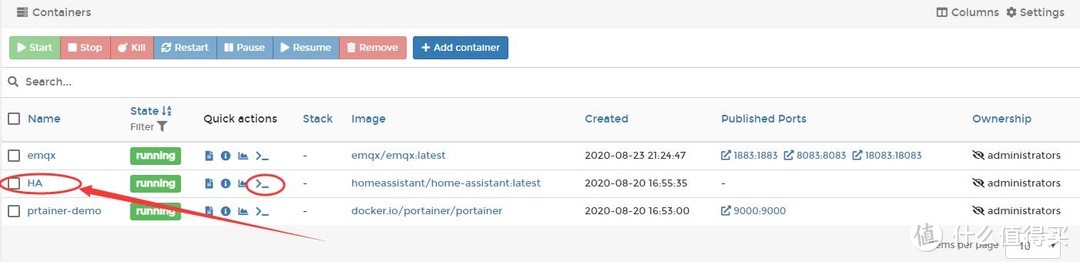 找到目标容器HA(单击第二个图标)
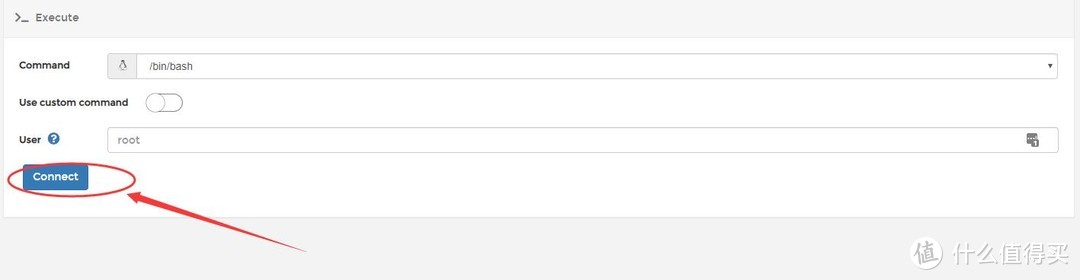 打开命令行(单击)
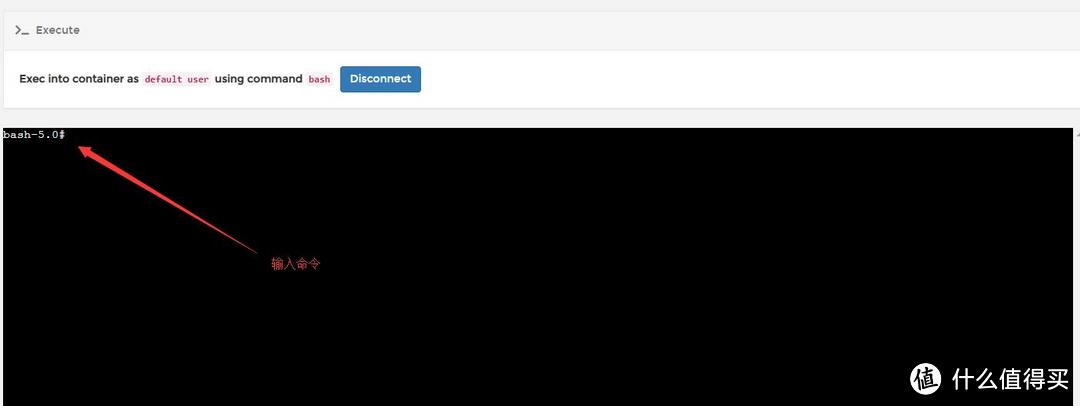 输入命令
输入命令
升级HA的命令如下,输入完第一个后,再输第二个
sudo pip3 install --upgrade pip
sudo pip3 install homeassistant --upgrade
总结
docker安装HA的方式比较节省系统资源,因此把这种安装方式分享给大家,有了docker可以玩很多东西,后面有时间了给大家分享一个docker里面的签到框架的用法...












校验提示文案
校验提示文案
校验提示文案
校验提示文案
校验提示文案
校验提示文案
校验提示文案
校验提示文案
校验提示文案
校验提示文案
校验提示文案
校验提示文案
校验提示文案
校验提示文案
校验提示文案
校验提示文案