

在数据处理过程中,我们经常会和字符串打交道,所以难免会遇到需要处理的字符串。今天我就浅谈一下字符串处理相关的方法。
分割数据
我们在处理数据的时候,有时候并不一定是Excel的格式。在大数据盛行的今天,CVS格式也越来越普及。当我们用Excel打开CVS的时候,会发现所有的数据都在同一列中。所以我们遇到这种格式的数据时,首先要做的就是把数据分割到不同的列,方便我们处理。首先我先介绍一下Excel自带的这个功能。
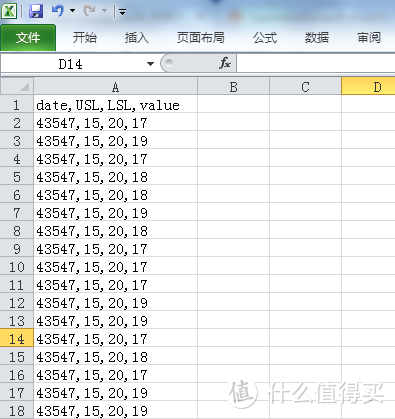
上图展示了一个CVS的文件用Excel打开的效果。所有的分类(列)都聚集在一起,不好处理。 我们要把他们分开。按一下步骤操作:
选中我们需要分开的列
点击数据,分裂。弹出分列的导航窗口。

在导航出口中我们看到有两种方法进行分列:
1. 按分隔符进行分列
2. 按固定宽度进行分列
我们这个数据发现每列的宽度是一样的,所以我们可以用固定宽度进行分列。选中固定宽度,点击下一步就会出现分割线。如果没有出现, 就说明系统不能自动分割,需要手动分割。本例中标题行和其他行宽度不一样,所以没有自动分割,需要手动分割。我们在需要分割的地方用鼠标点一下就会出现分割线
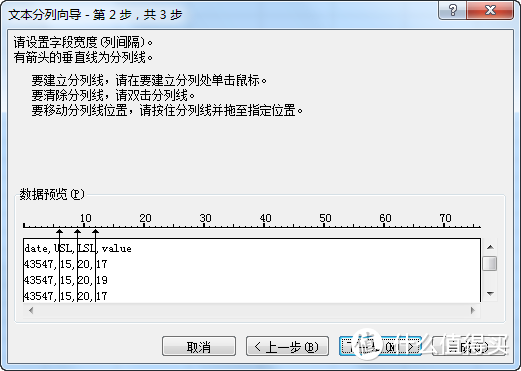
点击完成就完成了数据的分割。

但是标题栏我们还需要手动处理一下。而且分割出来的数字都带“,”,也不方便使用。所以我们可以使用另一种分割方法,按符号分割。同样我们选中要分割的行,在数据,分列中选择分割符号,点击下一步。

在分割符号中列出了几种常见的分割符号,如果你遇到的分割符号没有列出来,就选其他,在后面的文本框中输入分割的符号。这里我们选逗号,就会展示效果,点击完成直接分割。
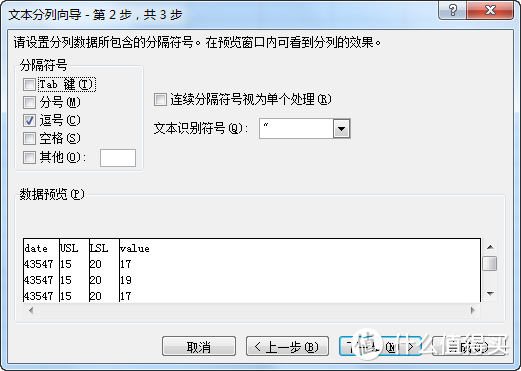
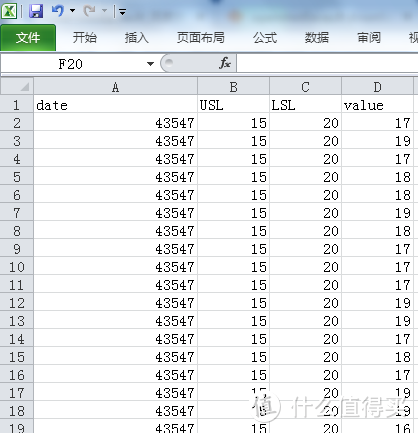
按照符号进行分割的数据显得更符合我们的要求。如果我们对分割出来的数据格式需要重新定义的话,可以在文本分列向导第二步之后点下一步,在第三步中可以选中每列分别定义其数据类型。

常用的字符串操作函数
left/mid/right
从这三个函数的名字看我们就能猜到他们的含义。
left:从第一个字符开始向右截取一定长度的字符串。用法:=left(要操作的字符串,截取长度)
mid: 从字符串某一位置向后截取一定长度的字符。用法:=mid(要操作的字符串,开始位置,截取长度)。如果开始位置为1,效果类似于left。同样这个函数也可以代替right.
right:从最后一个字符开始向左截取一定长度的字符串。用法:=right(要操作的字符串,截取长度)
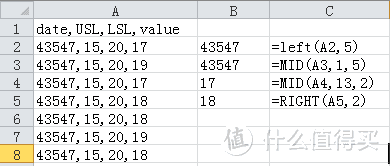
find
有些时候我们需要的字符串所在的位置不一样,但我们又希望能够批量处理,这就使用到了find函数。这里以left函数作一个例子,mid函数的开始位置和截取长度和right函数中的截取长度都可以用find函数代替。
find的用法:=find(要查找的字符,在哪个字符串中查找,[从第几个位置开始查找])
第三个函数时可选参数,如果不写就从第一个字符开始查找。如果要查找的字符在字符串中出现多次,那我们就需要填写这个参数保证我们查找的是正确的位置。

总结
今天介绍了一些简单的字符串函数。在我的工作中使用频率还是蛮高的,所以分享给大家,感谢大家的捧场。
学Python吧
谁知道怎么合并回去
分隔出的逗号,可以用替换功能去掉(逗号替换为空白)
逛逛张大妈也能学Excel,好评!关注了
都会,数据量更大的时候就用python处理…
总结的很到位,以前只知道其一
学习了····
一直用文本编辑器,把符号替换成 tab,然后往excel里贴
测试工程师必备技能
不错都是常用的
知道的已经知道了,不知道的也没写细,还是靠着百度不谷歌学会了。
导入文本数据更简单
emeditor了解一下
学习了,谢谢!
没有更多了