


















96
44
生命在于折腾—从零开始的黑苹果之路
2019-01-28 11:10:34
121点赞
881收藏
94评论
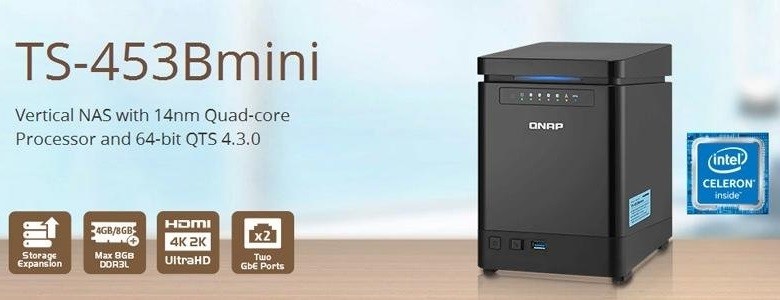
话说自从我入手威联通QNAP453-B Mini之后,家里的黑群晖便闲置了起来。后来老婆大人又有了在家里办公的需要,于是我便把黑群晖拆掉,将主要部件塞进迎广肖邦里,组成了一台办公用的itx。
如此一来,这台憨厚无比的追风者916下半部分的itx机位变得空空如也,刚开始我还觉得无所谓,经过一段时间之后渐渐变得无法忍受,总想往里面塞点什么。在这个时候我看到了张大妈上面十铨内存的优惠,以及惠普SSD的好价,这两大去年疯涨的部件一旦跌价,一台新的黑苹果便顺理成章了。
由于已经有了一台7900x和1080ti的主力机,这台黑苹果便无需配置太高,反而是颜值更加重要。我一开始的设想是不要RGB,组成一台纯白光的itx,无奈主板和cpu散热总是无法挑选到合适的光污染效果,只好入手rgb灯效,再调整成纯白光了。
由于黑苹果对硬件要求比较苛刻,挑选范围不大,故此cpu和显卡两大件我分别挑选了intel和amd的产品,免得后续折腾,其他部件以颜值为重点,性能够用就好,组成了下面这套配置:
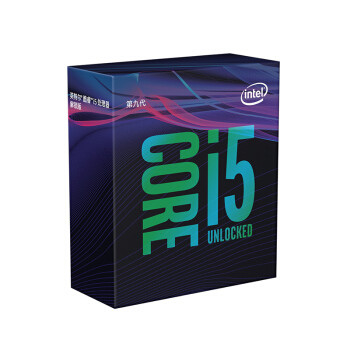
CPU:i5 9600K散片
主板:技嘉Z390 I AORUS PRO WIFI

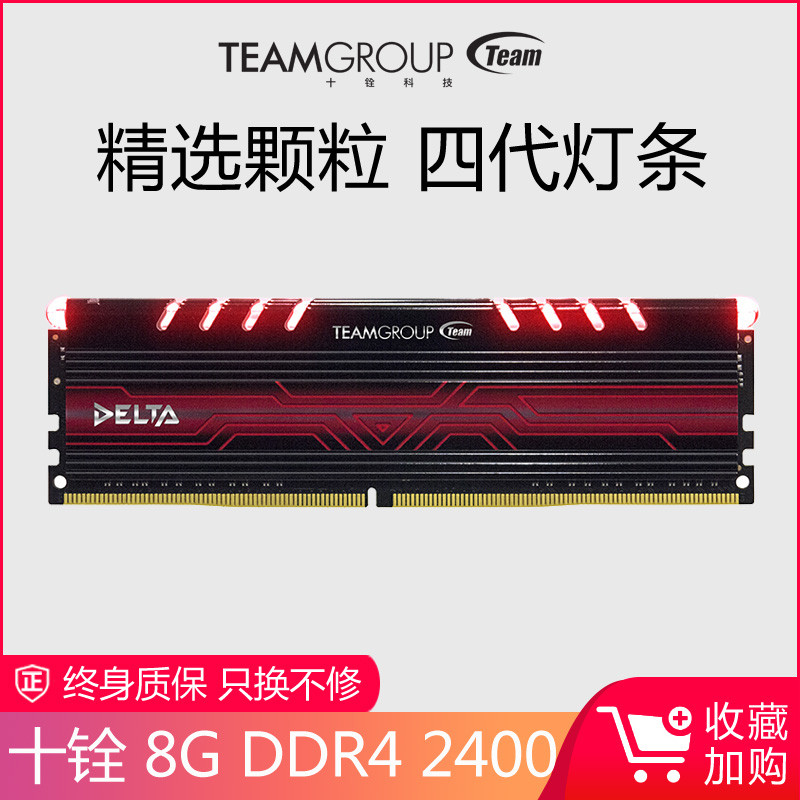
内存:十铨DELTA DDR4 2400 8Gx2 白色灯光条
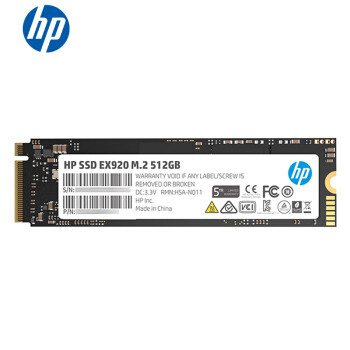
硬盘:惠普EX920系列 512G M.2 NVMe SSD
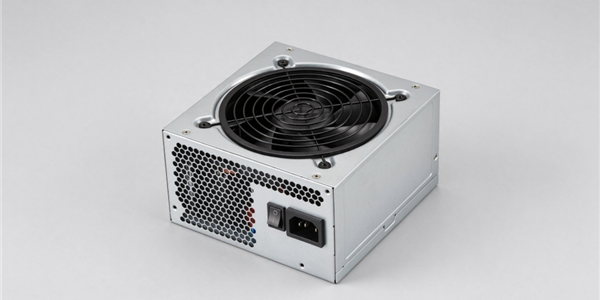
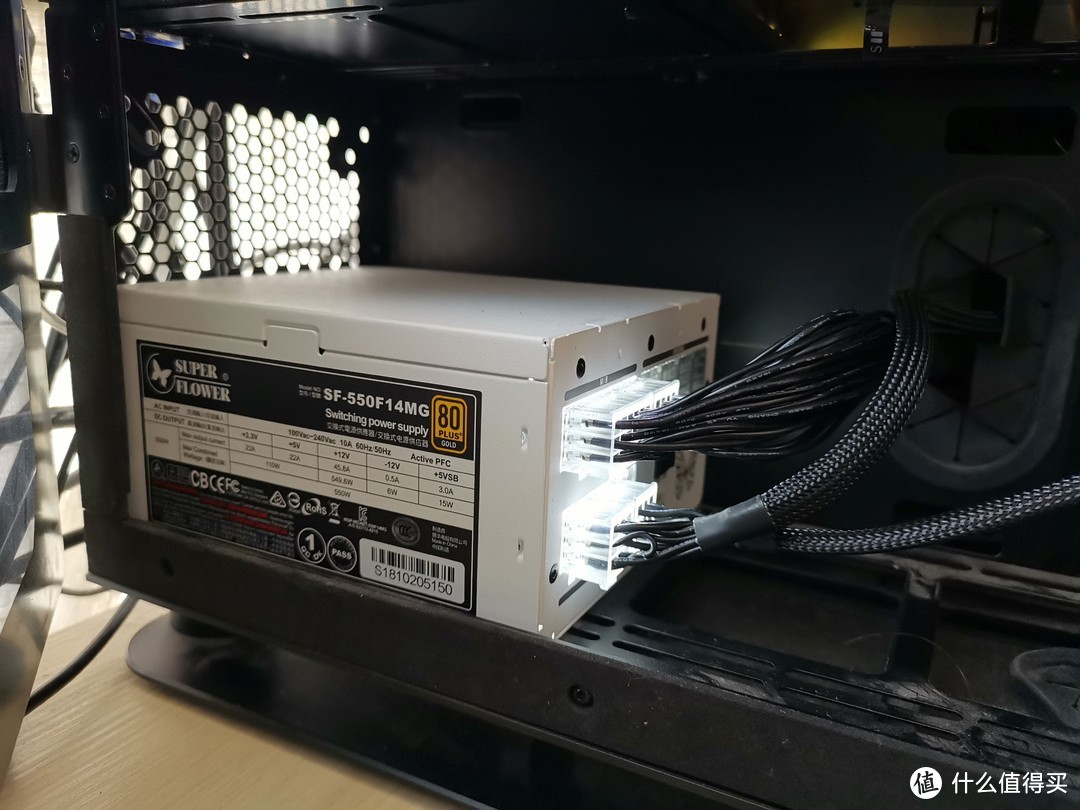
电源:振华LEADEX G 550全模组电源

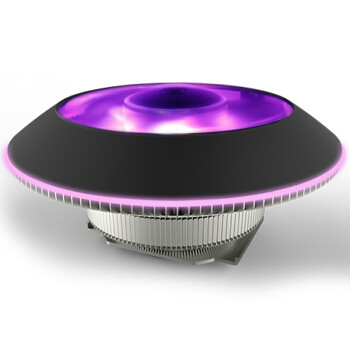
散热:酷冷至尊飞碟G100M
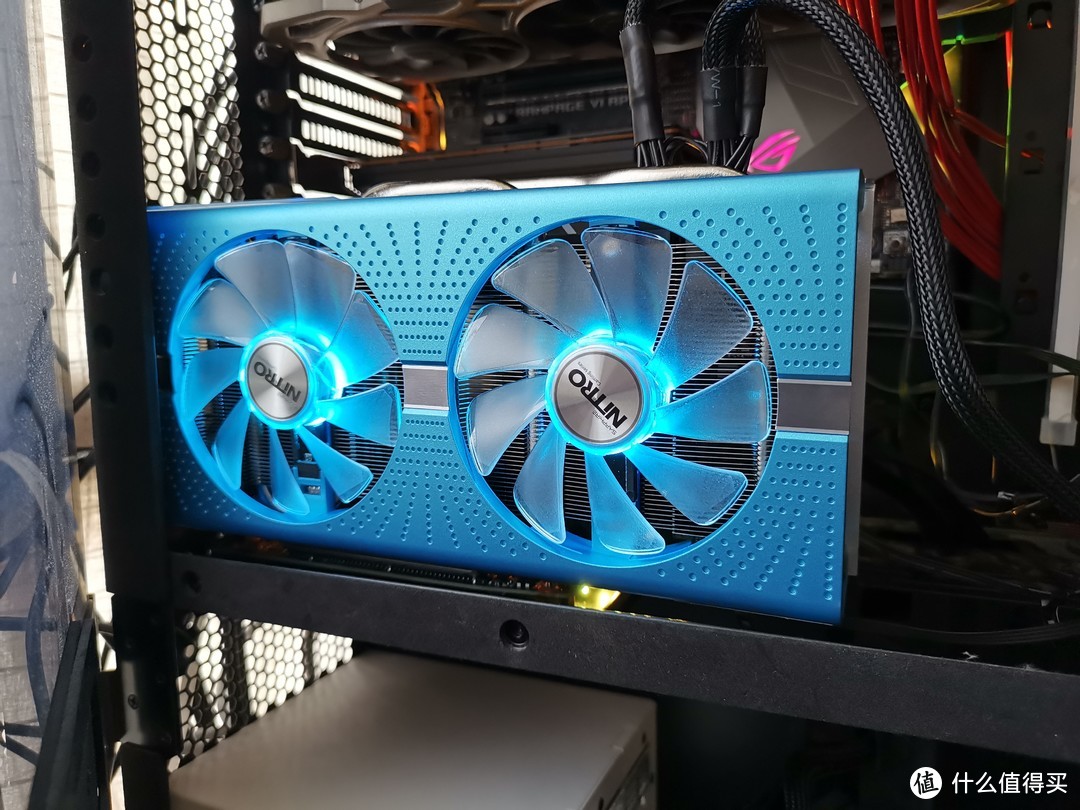
由于这块技嘉itx主板只有一条pcie插槽,于是我为到底是插一块无线网卡还是显卡纠结了许久,装好之后一度用的是老机器淘汰下来的华硕PCE-AC68,后来想到反正装在这么沉的大机箱里,用wifi真是毫无必要,拉根网线就能解决的事情何必占去显卡的位置呢?于是又补了一块蓝宝石RX590:

其余外设和机箱都是老物新用。
键盘:WASD CODE机械键盘104键白轴白光

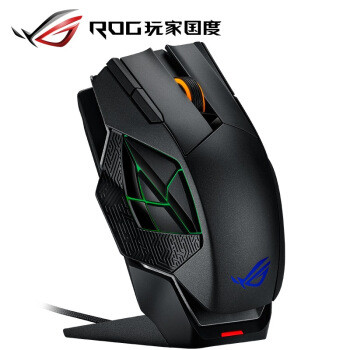
鼠标:华硕ROG Spatha
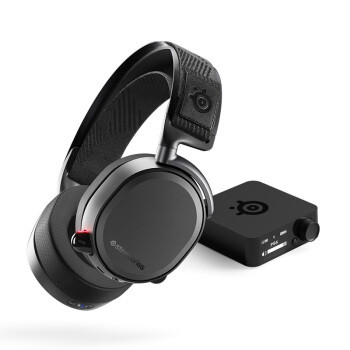
耳机:赛睿Arctis Pro寒冰无线耳机
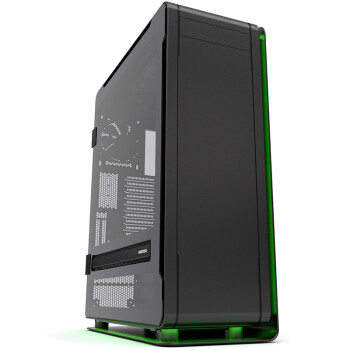
机箱:追风者Elite 916曜石黑
在安装黑苹果之前,我先装了一次windows,因为主板和散热的调光只能在windows下进行,如果装好黑苹果之后再做bootcamp实在太麻烦了。
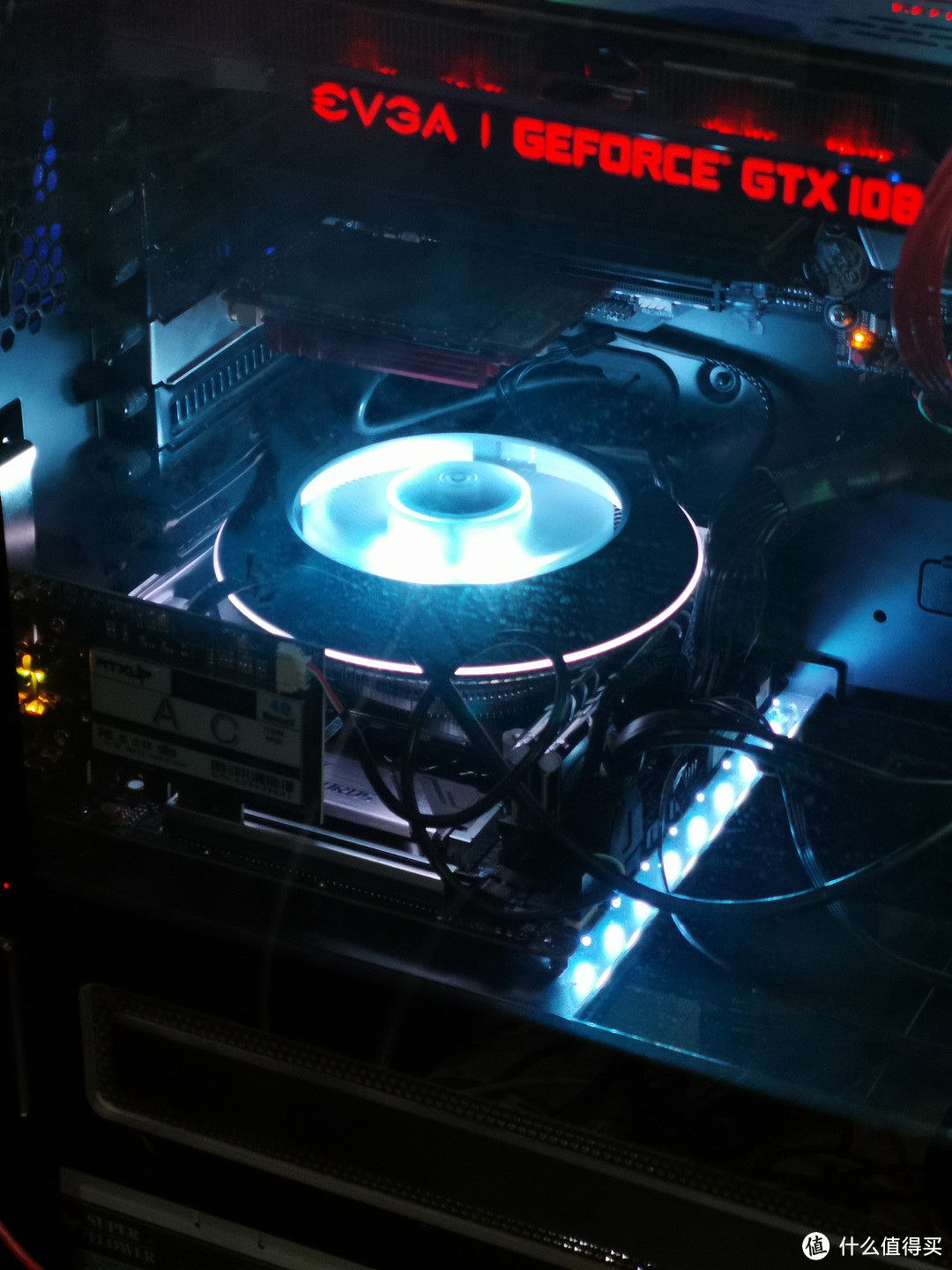
亮闪闪的白色冷光和黑苹果还真是挺适合的。
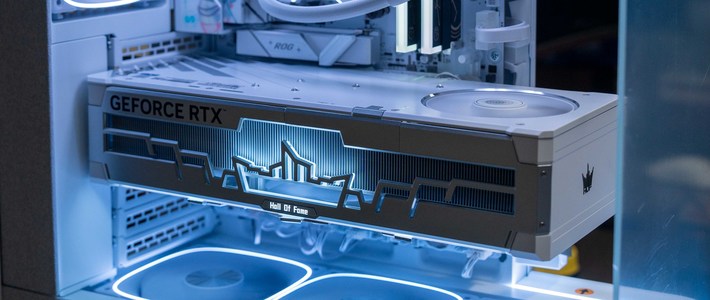
装好显卡之后的效果:
同样是白光的电源:
主力机和黑苹果同时开机,飞逝的电费:
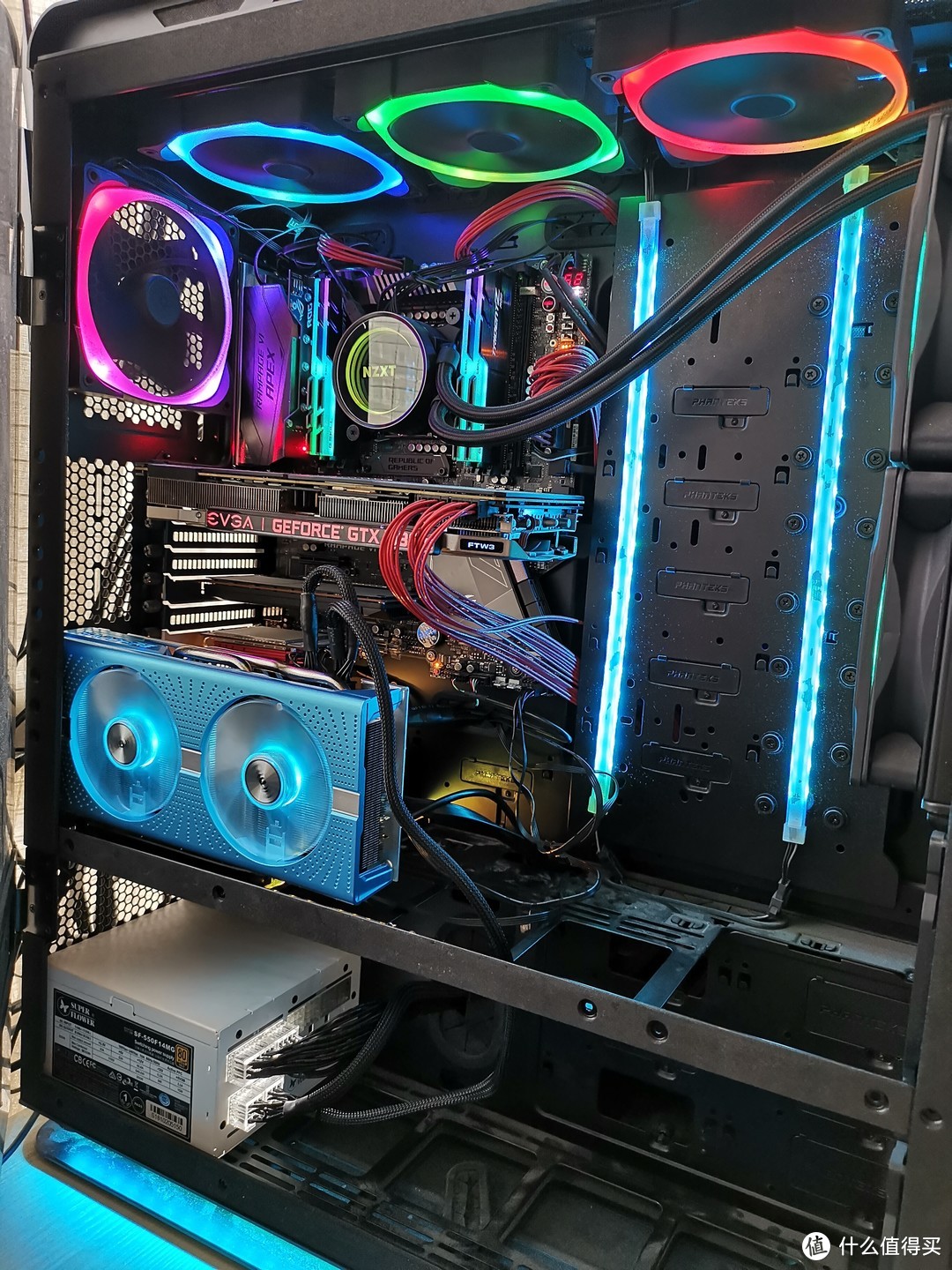
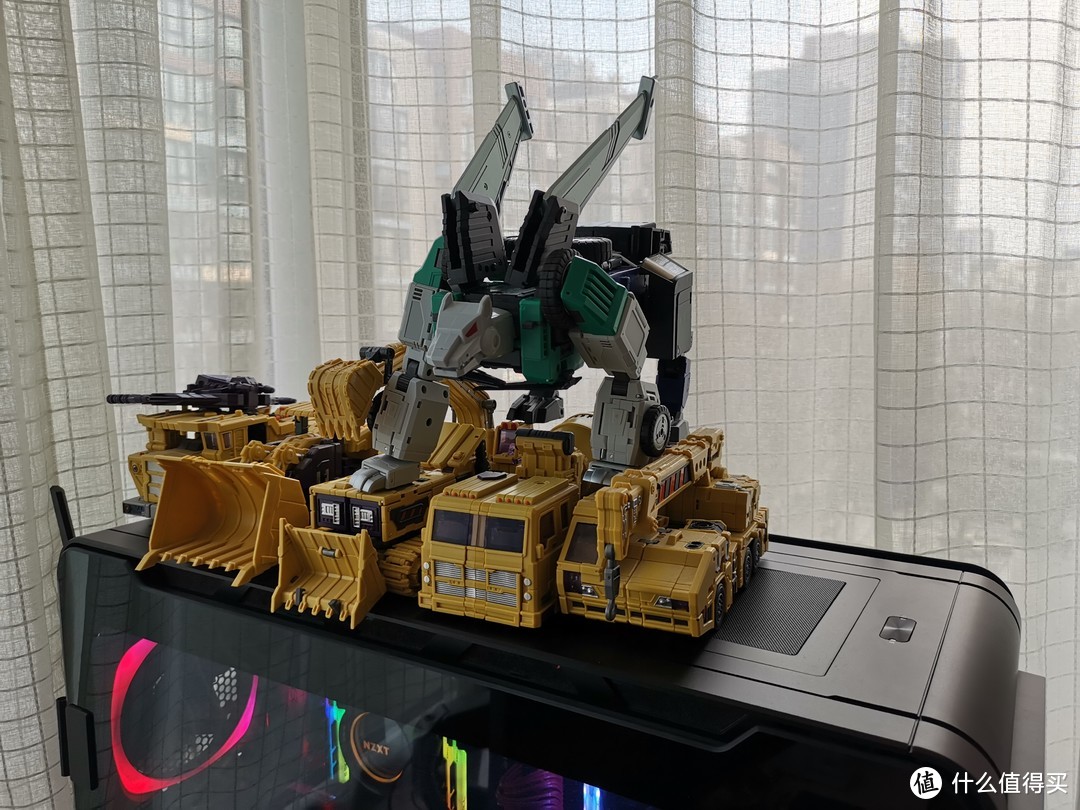
以及机箱上的挖地虎们和六面兽……
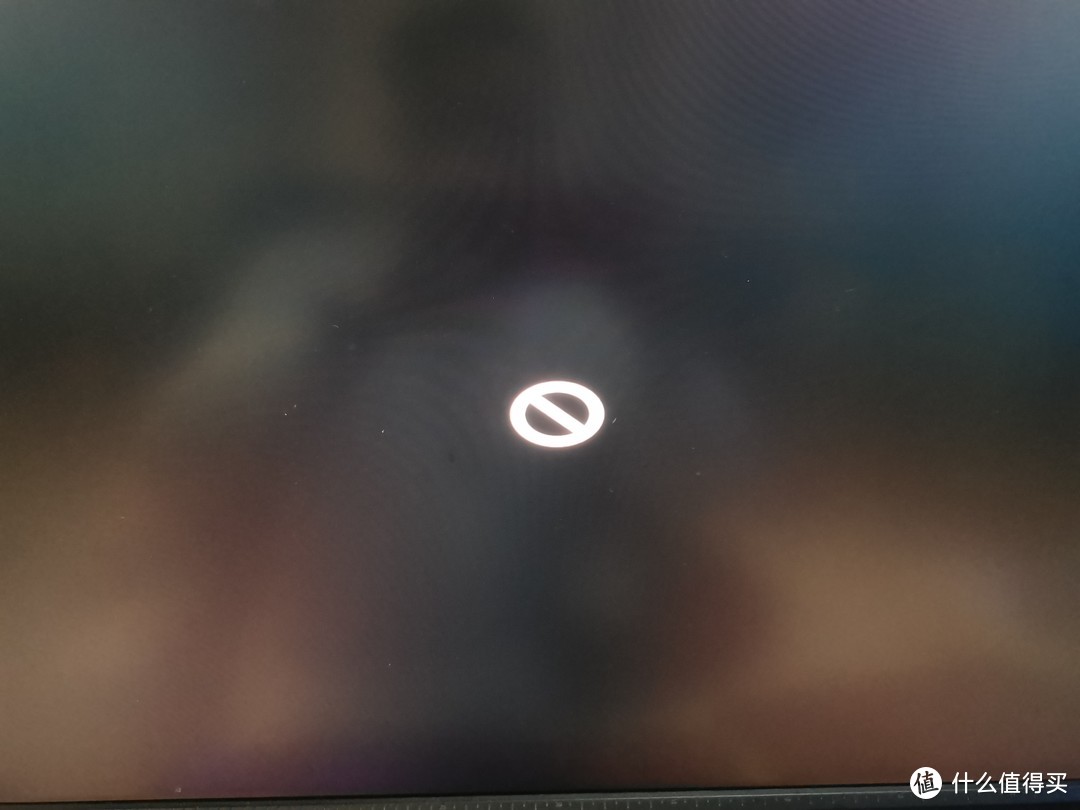
硬件到位,可以开始安装软件了。根据我几次失败的经验来看,最好使用USB2.0的U盘,我使用3.0的U盘始终无法通过安装初始化的过程,每次都出现禁行标志,按照教程添加所需的kext文件依然无效,在换成2.0的U盘之后一次成功。
另外很抱歉我可能无法回答诸位安装过程中碰到的毛病,我自己只是黑苹果初哥而已,仅仅是根据网上的教程完成了安装,因为前期配件的小心挑选以及安装过程中运气不错没有碰到什么阻碍,所以很难答复比入门更加高深的技术问题。
我的安装盘制作学习了使用了同样主板、同一系列显卡的一篇文章
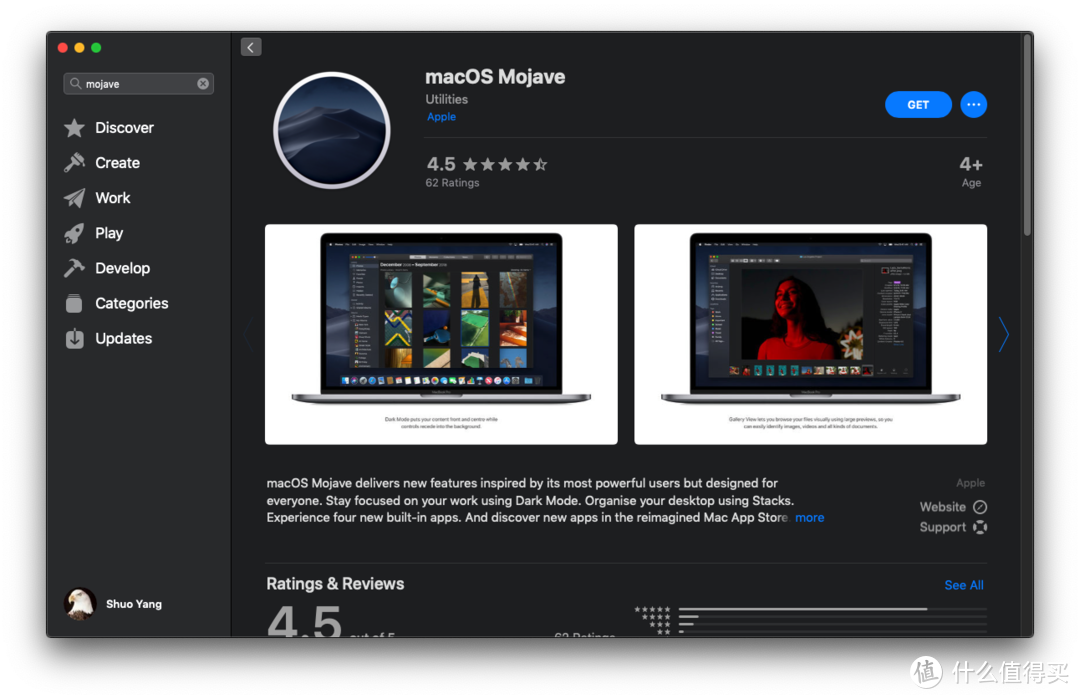
首先在windows的mac虚拟机或者借来的macbook中下载最新的MacOS Mojave,我装的是10.14.2版本。
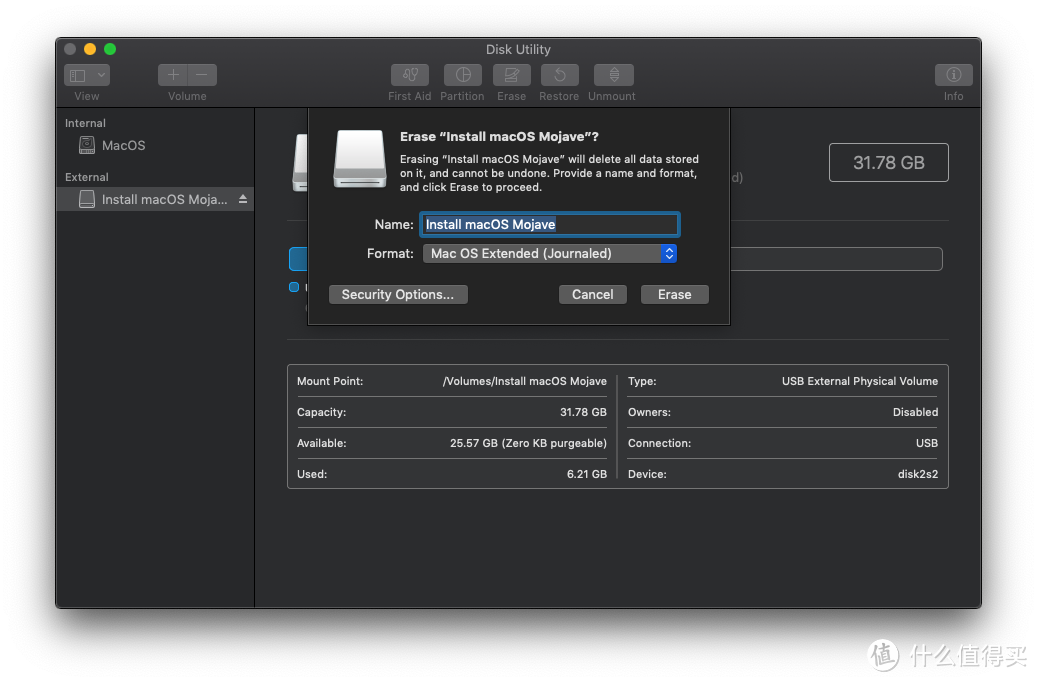
然后插入准备好的U盘,进入磁盘工具,选择U盘,点击erase,随便起个名字,格式选择Mac OS扩展(日志),将U盘擦除。
下载好mac os,空白u盘准备完成后,我使用了tonymacx86提供的UniBeast工具来完成安装盘。
连续的continue和agree之后,进入设置界面,首先选择要安装的U盘。

然后选择要安装的系统。
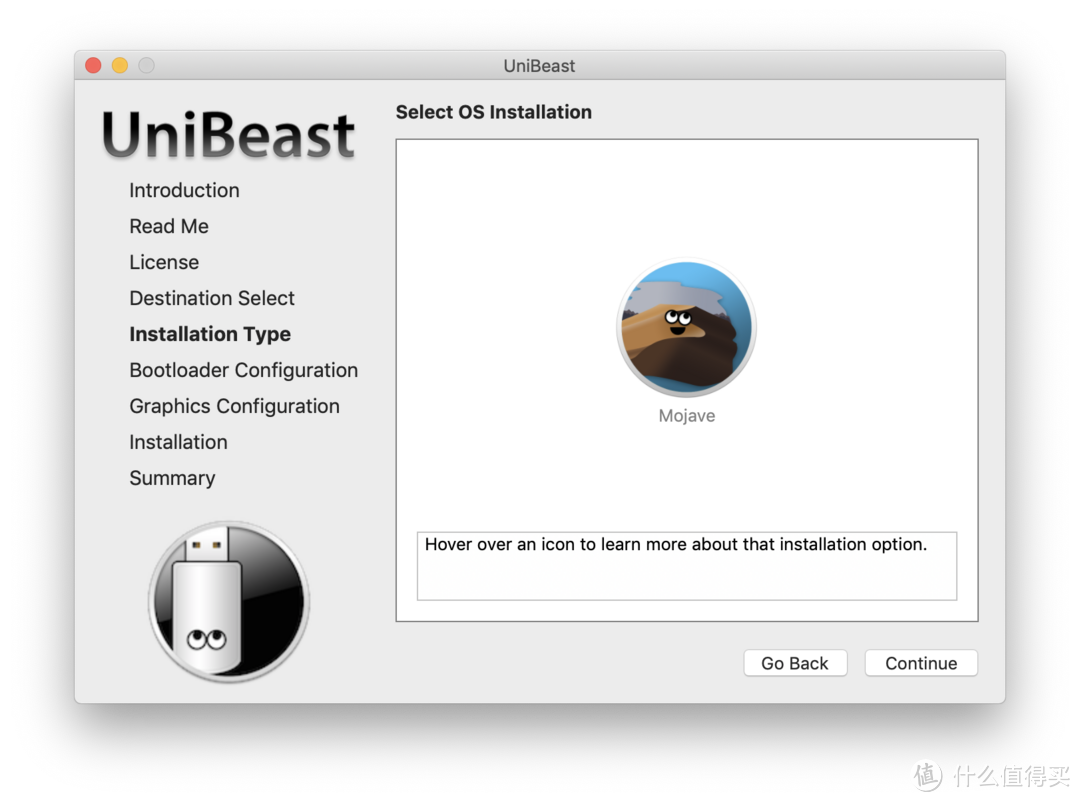
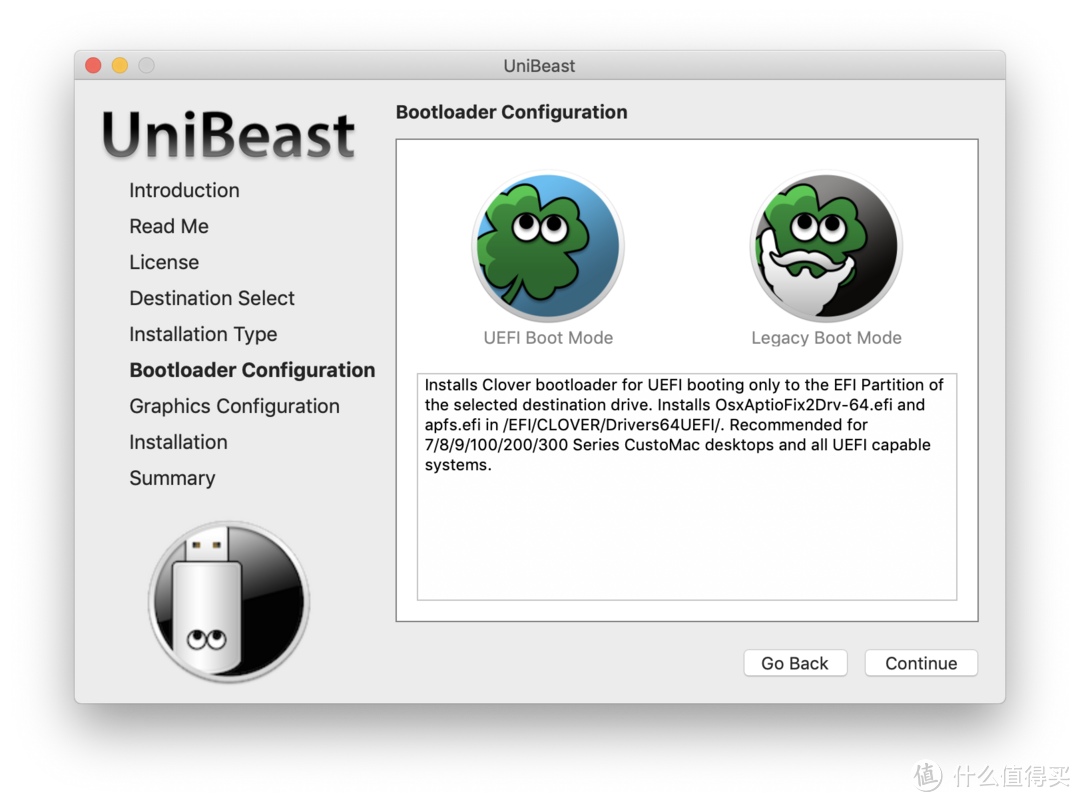
选择启动方式,UEFI或者Legacy,对于新装电脑来说基本都是UEFI了。
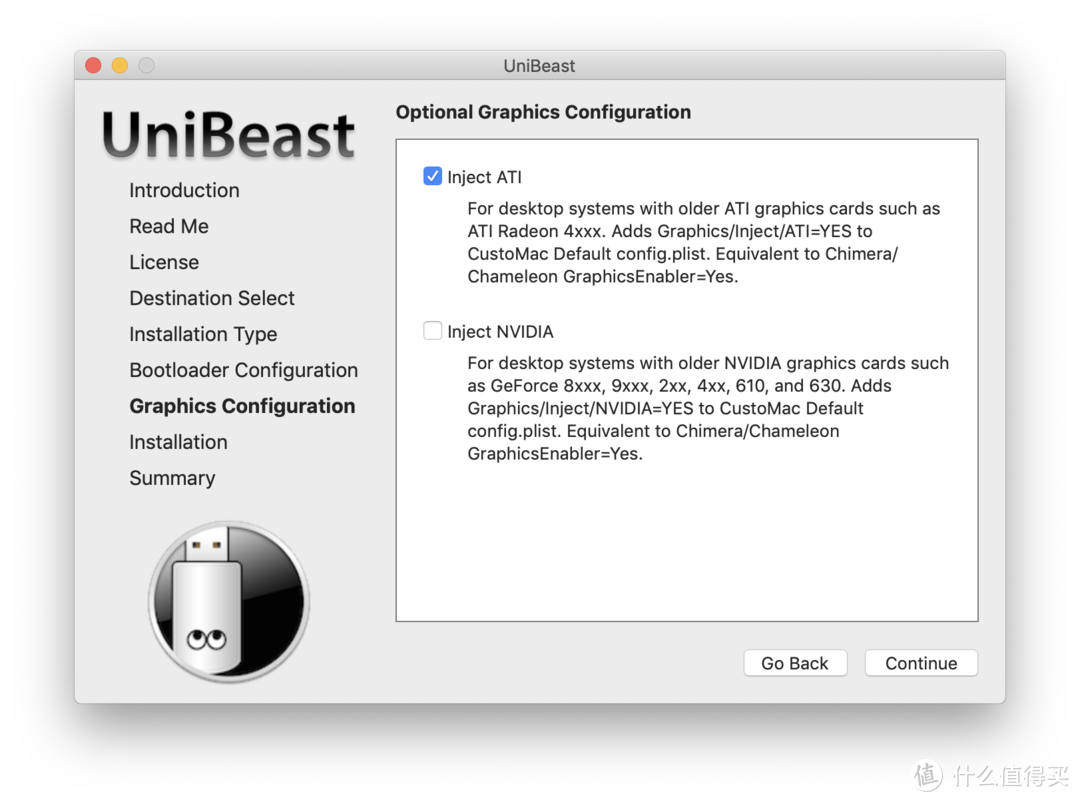
因为我装了一块590显卡,所以在显卡设置这里选择ATI注入。
然后静待10几分钟,安装盘就做好了。
接着是一些针对config.plist的小修改,下载clover configuration软件。
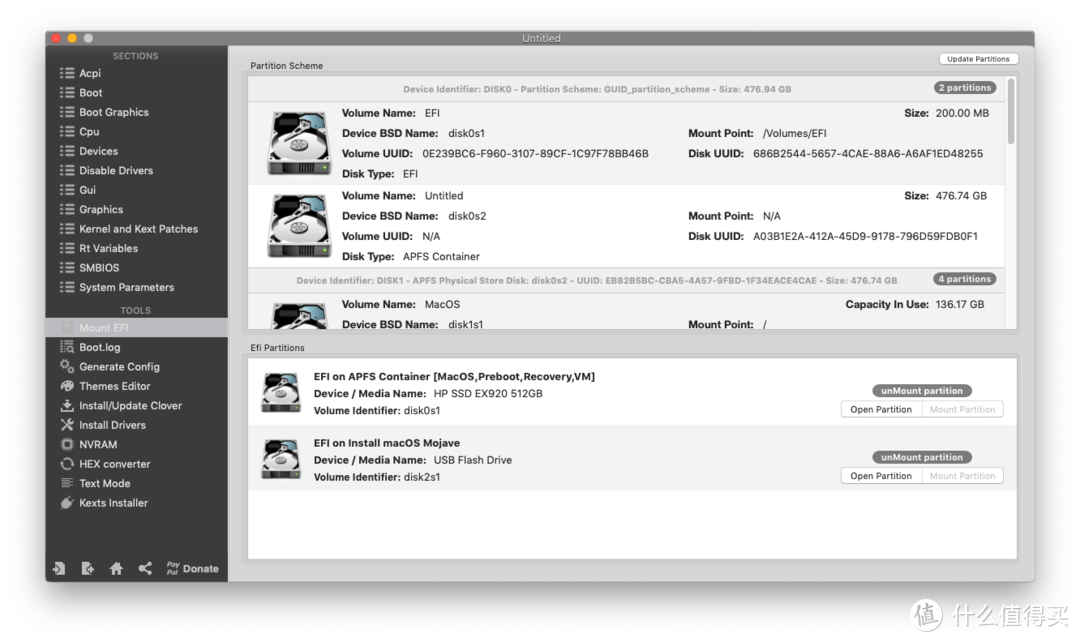
打开之后选择左侧的Mount EFI,在右侧的U盘上点击Mount Partition,EFI分区便会加载进来。
接下来在EFI/EFI/CLOVER中找到config.plist,右键选择用clover configuration打开。
在System Parameters中将Inject Kexts设置为Yes。
在Boot中勾选Verbose : Enable和slide : 0。
在Rt Variables中将CsrAcrtiveConfig设置为0x67。
按照hackintosher的教程,勾选Acpi中的FixShutdown。
保存后关闭clover configuration。
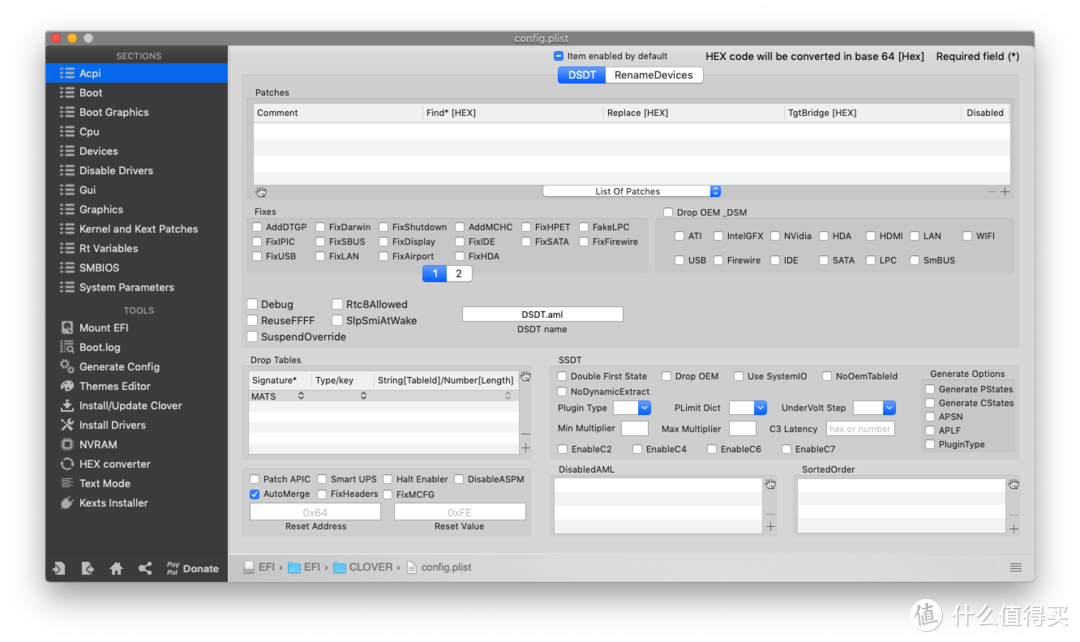
下载上面帖子中的附件EmuVariableUefi-64.efi,拷贝到EFI/EFI/CLOVER/drivers64UEFI中。
如果是windows系统,可以使用transmac工具来完成以上步骤,首先下载好Mac OS的dmg文件,然后以管理员身份打开transmac,先将选择的U盘格式化,然后使用restore功能将mac os恢复到U盘上,形成安装文件。
最后使用diskgenius载入u盘上的efi分区,拷入事先准备好的efi文件夹即可。
所需的efi文件夹可从hackintosher网站上下载
接下来需要对BIOS进行设置。开机按del键进入bios,以下仅针对技嘉z390 itx主板,其他主板参考进行同样的设置即可。
在Save & Exit中先恢复初始设定,执行Load Optimized Defaults操作。
在M.I.T.中设置XMP为Profile 1。
在BIOS中将Secure Boot设置为Disabled。
将Fast Boot设置为Disabled。
将Windows 8/10 Features设置为Other OS。
将CSM Support设置为Disabled。
在Peripherals的Network Stack Configuration中将Network Stack设置为Disabled。
将USB Configuration中的Legacy USB Support设置为Enabled,将XHCI Hand-off设置为Enabled。
将Intel Platform Trust Technology (PTT)设置为Disabled。
在Chipset中将Vt-d设置为Disabled。
将Internal Graphics设置为Enabled。
将DVMT Pre-Alloc设置为64M。
将DVMT Total Gfx Mem设置为256M。
将Audio Controller设置为Enabled。
将Above 4G Decoding设置为Enabled。
在Power中将ErP设置为Enabled。
将RC6 (Render Standby)设置为Enabled。
保存退出后重启计算机,按F12进入启动选项,选择U盘启动。
启动后选择通过安装盘安装Mac OS,等待一段时间后进入Mac OS安装界面。
首先进入磁盘工具,将SSD格式化为APFS格式,方案选择GUID分区图。
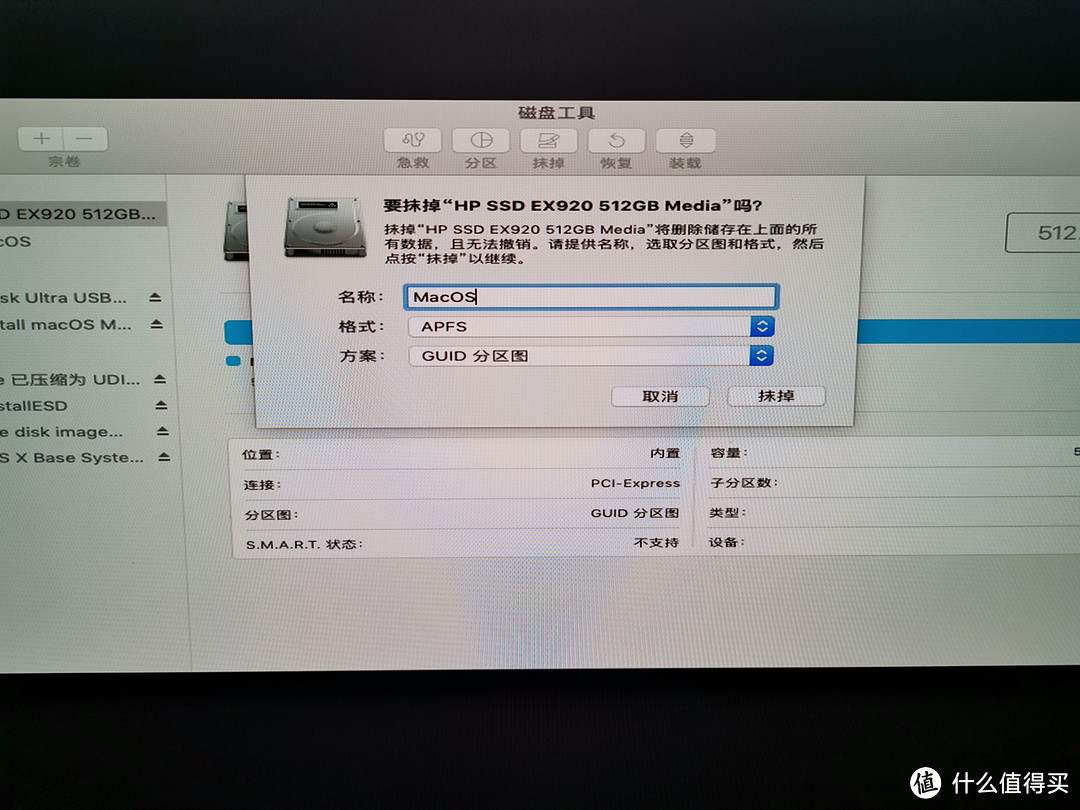
退出磁盘工具后在所选的SSD上安装Mac OS即可。
等待一段时间之后,便可以进入Mac OS的设置界面了。
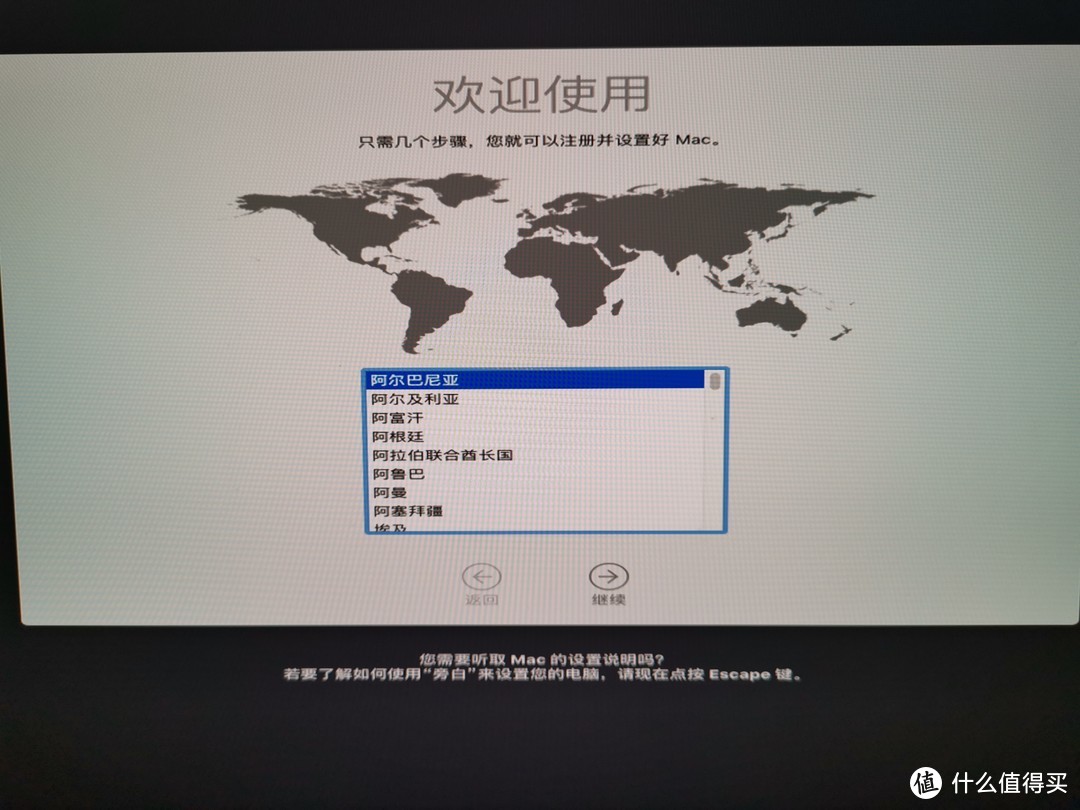
此时黑苹果的安装还未完成,SSD上的EFI依然没有进行过修改,需要将U盘上的EFI拷入SSD。
在装好的Mac OS上再次下载clover configuration,分别将SSD和U盘上的EFI分区装载进来,然后将U盘上的EFI文件夹覆盖SSD上的EFI文件夹,拔掉U盘,重启电脑。如果能够不依靠U盘便可以进入Mac OS系统,那么这次黑苹果的安装基本就大功告成了。
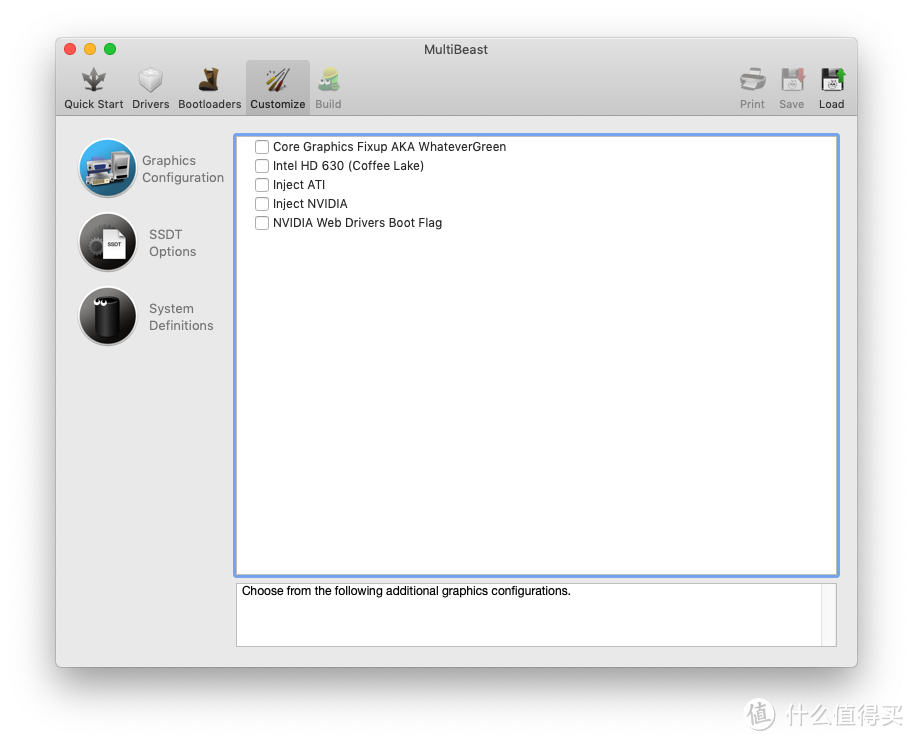
或者也可以通过tonymacx86的MultiBeast工具来完成这一步骤。
根据自己电脑的情况勾选不同的驱动即可。

安装完毕,开机后进入About This Mac,可以看到一番折腾之后的成果。


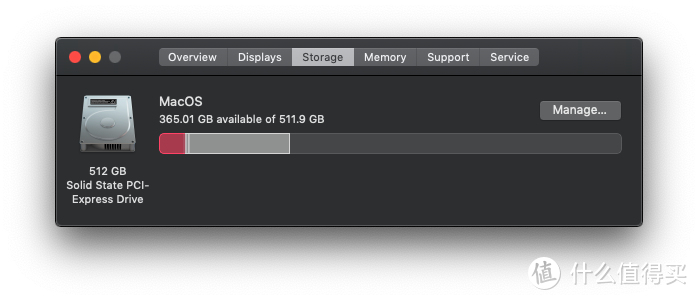

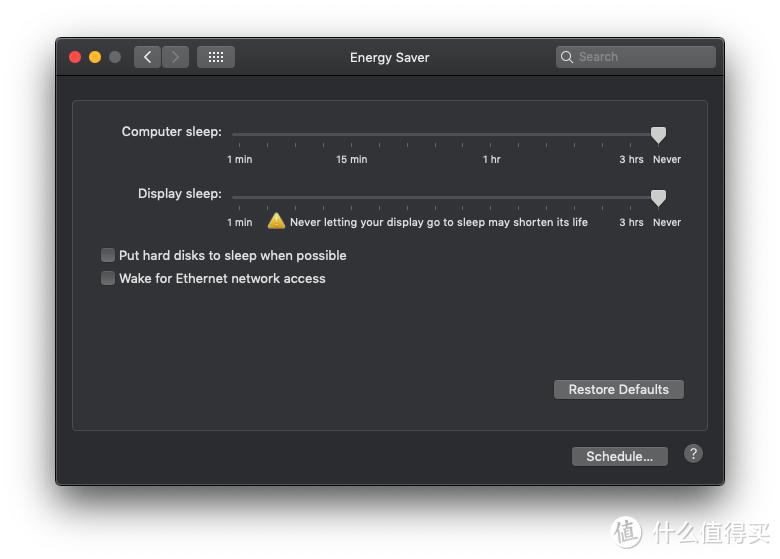
按理说此时电脑的休眠后无法唤醒的问题已经解决,但台式机不用讲究那么多,为防意外,我还是将休眠关闭了。
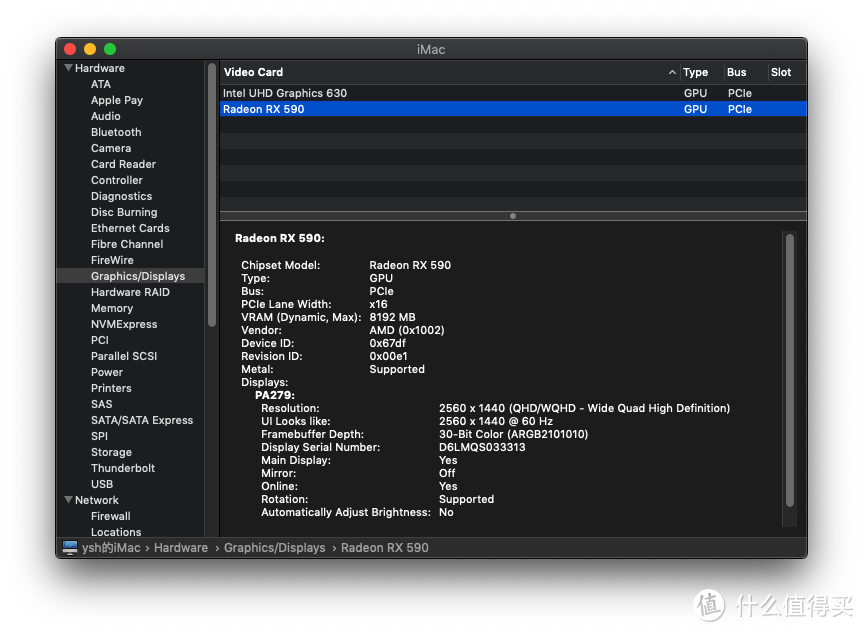
打开System Information,能够看到双显卡已经生效。
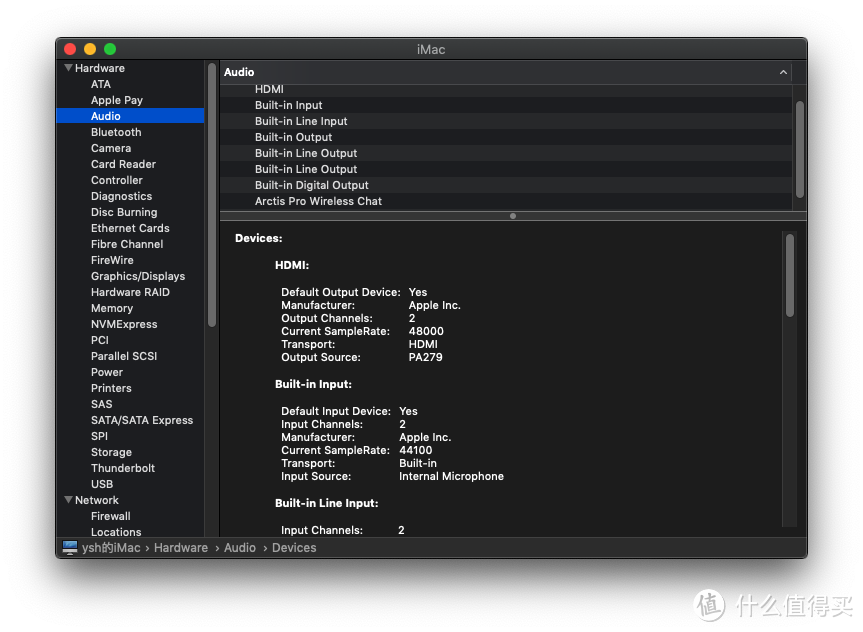
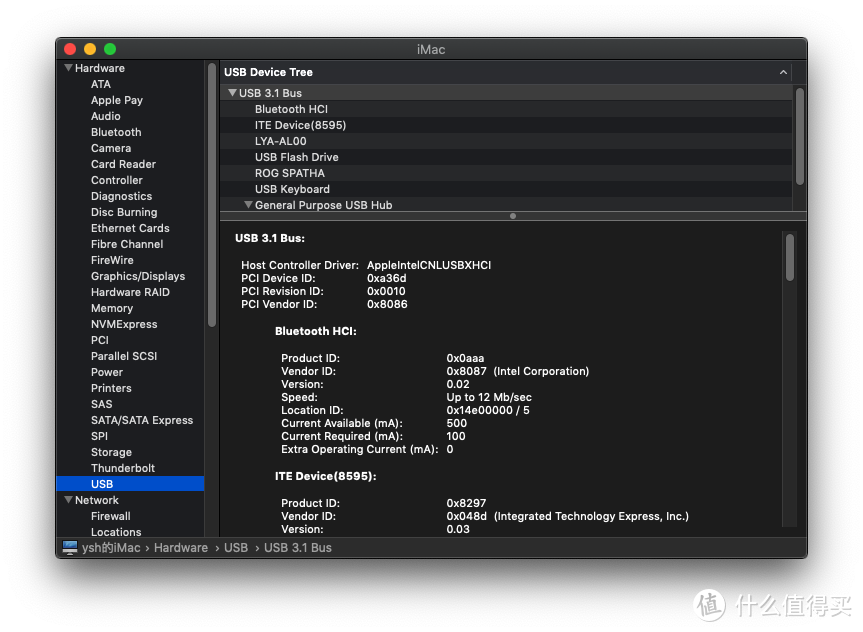
声音、蓝牙和USB设备也都没有问题。

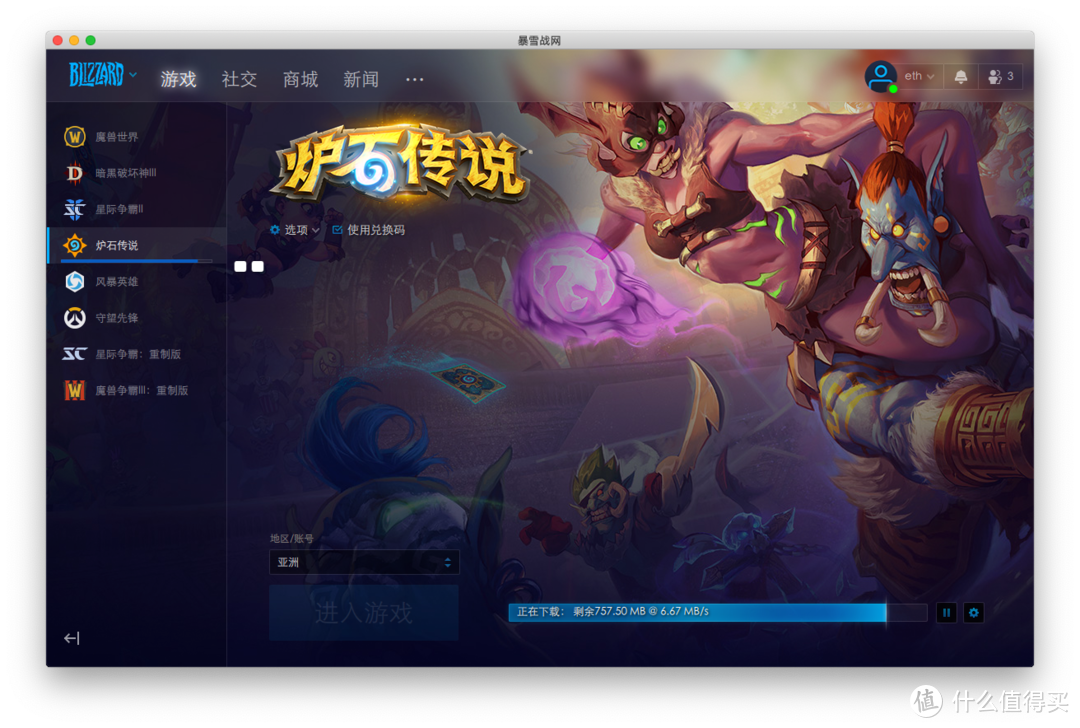
此时想打炉石便打炉石,想玩dota2便玩dota2,岂不美哉?
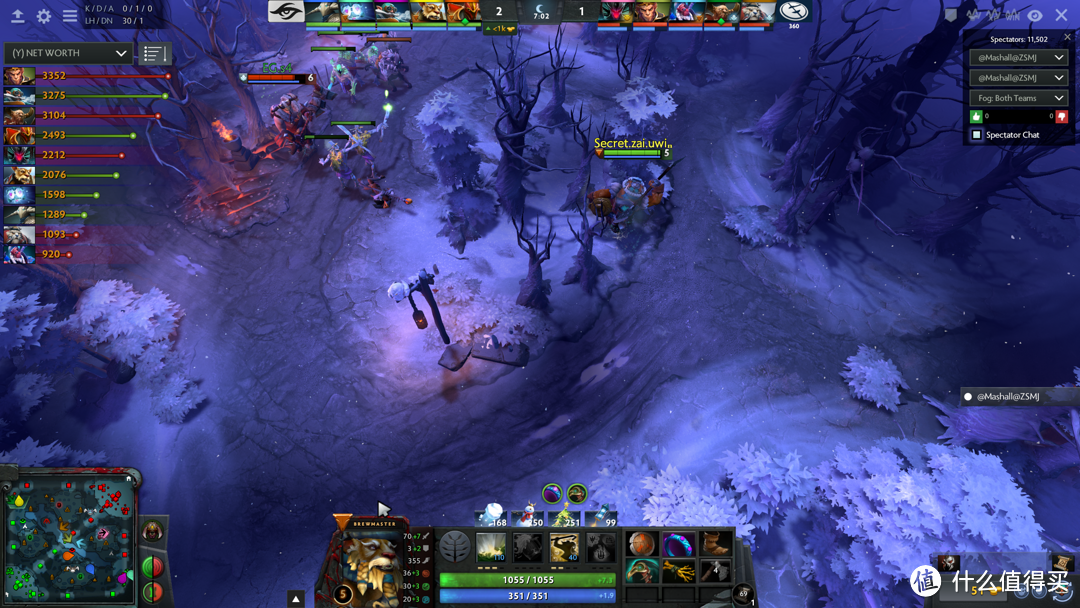
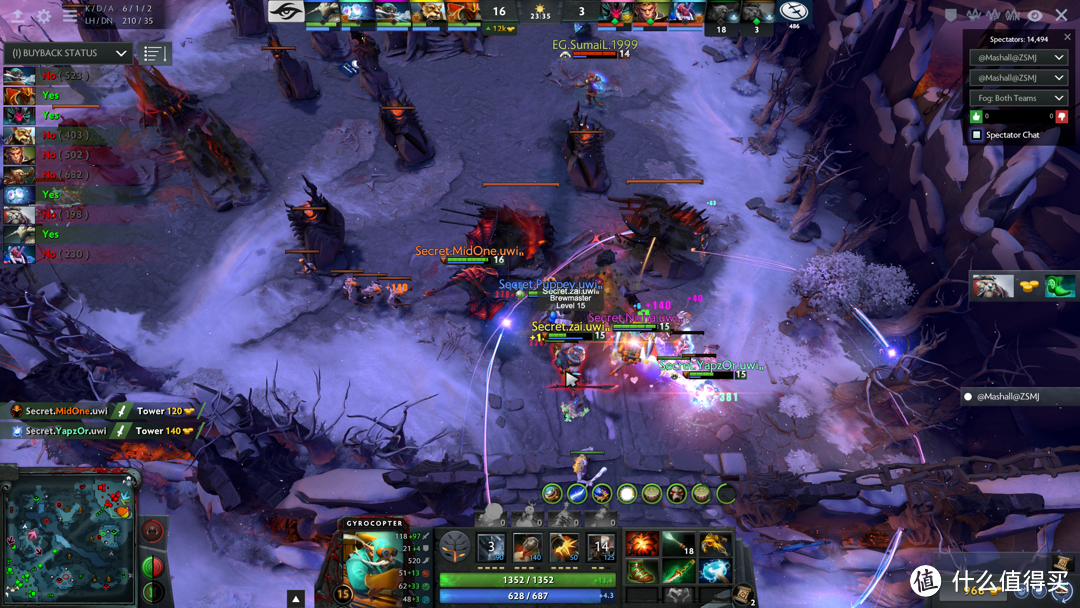
还有已经凉到脚脖子的Artifact玩起来也毫无压力。

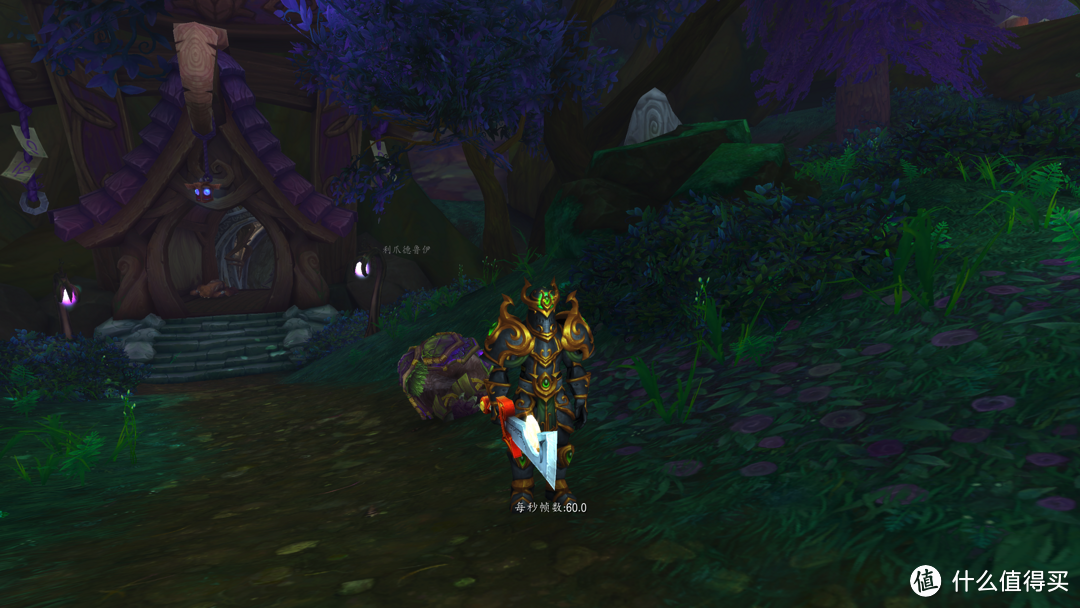
魔兽世界开到8级野外没什么压力,由于这一代资料片剧情的放飞自我,我已经afk很久,所以无法进raid去体验了。

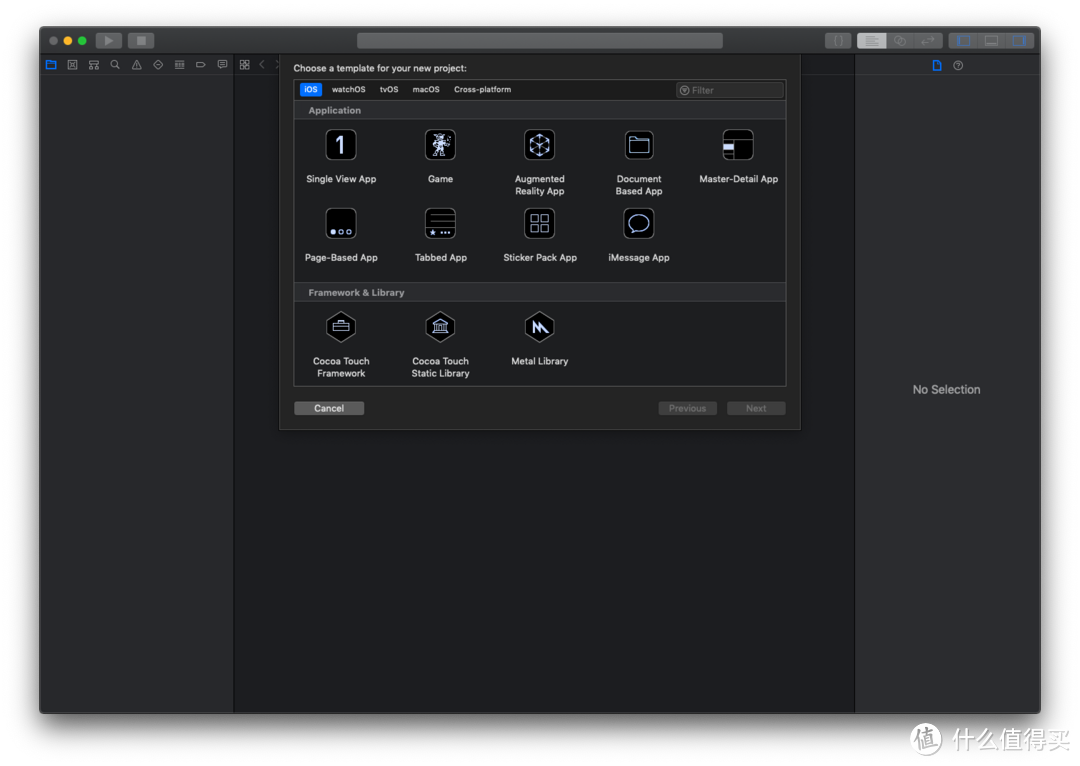
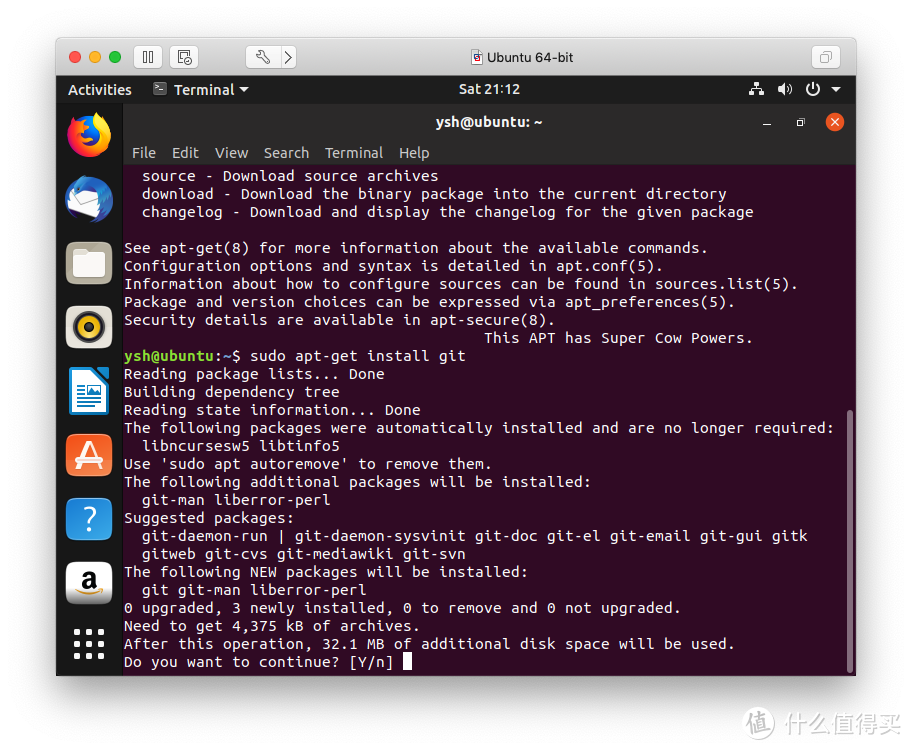
当然,作为it狗,装黑苹果怎么可能是为了玩游戏呢,自然是为了工作啊工作……
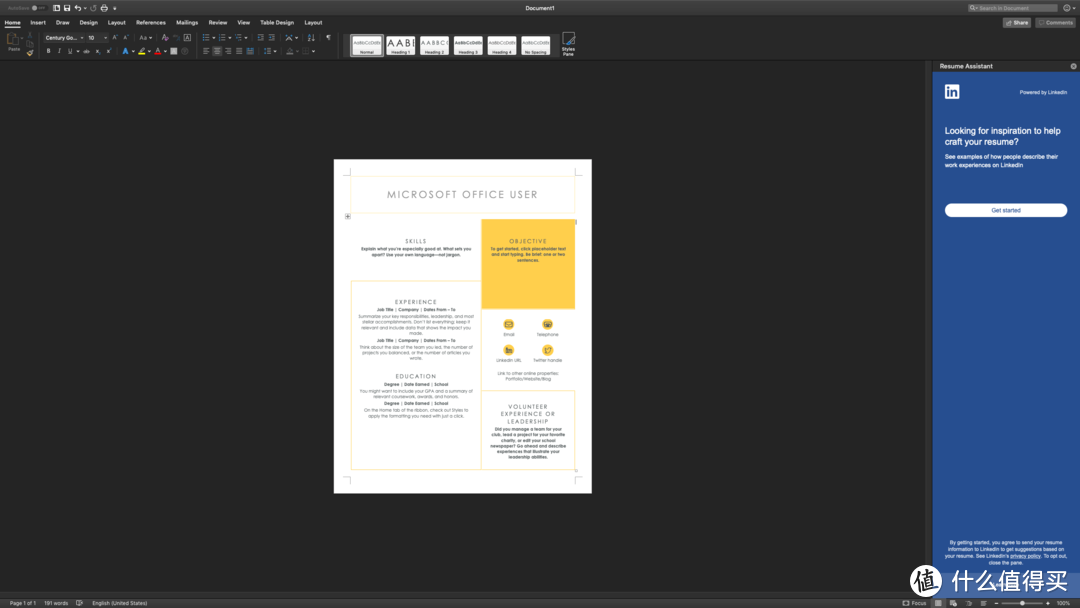
工作能力提高了,自然就好用word写简历找新工作啦。
因为现在黑苹果技术已经相当成熟,我这次装机又是为了黑苹果而专门挑选的配件,因此很多同学遇到的问题我基本都没有碰到,一路比较顺利的完成了黑苹果的安装。装好之后无论是文档、日常的一些工作,还是我常玩的一些游戏,和普通windows电脑都没有什么差别。至于mac和windows操作上的区别,因为我已经有比较丰富的mbp使用经验,因此也没有碰到太大的障碍。安装的过程非常有趣,装好的结果也令人满意,这一番折腾总算是收到了非常不错的效果。
小编注:本文作者@dracos 是什么值得买生活家,他的个人自媒体信息为:
微信公众号:dracos的玩具空间,微信搜索“TF_Toy”。
扶持推广个人品牌是生活家新增福利,更多详细内容请看生活家公告。欢迎大家踊跃申请生活家,生活家中表现优异的用户还将有机会成为『首席生活家』,欢迎有着特别生活经验的值友们踊跃加入生活家大家庭!














校验提示文案
校验提示文案
校验提示文案
校验提示文案
校验提示文案
校验提示文案
校验提示文案
校验提示文案
校验提示文案
校验提示文案
校验提示文案
校验提示文案
校验提示文案
校验提示文案
校验提示文案
校验提示文案
校验提示文案
校验提示文案
校验提示文案
校验提示文案
校验提示文案
校验提示文案
校验提示文案
校验提示文案
校验提示文案
校验提示文案
校验提示文案
校验提示文案
校验提示文案
校验提示文案
校验提示文案
校验提示文案
校验提示文案
校验提示文案
校验提示文案
校验提示文案
校验提示文案
校验提示文案
校验提示文案
校验提示文案