
























 深耕数码兴趣领域



11
19
34英寸显示器用起来怎么样?会觉得它大吗?飞利浦342B1C开箱体验
2020-03-12 17:52:53
58点赞
181收藏
145评论
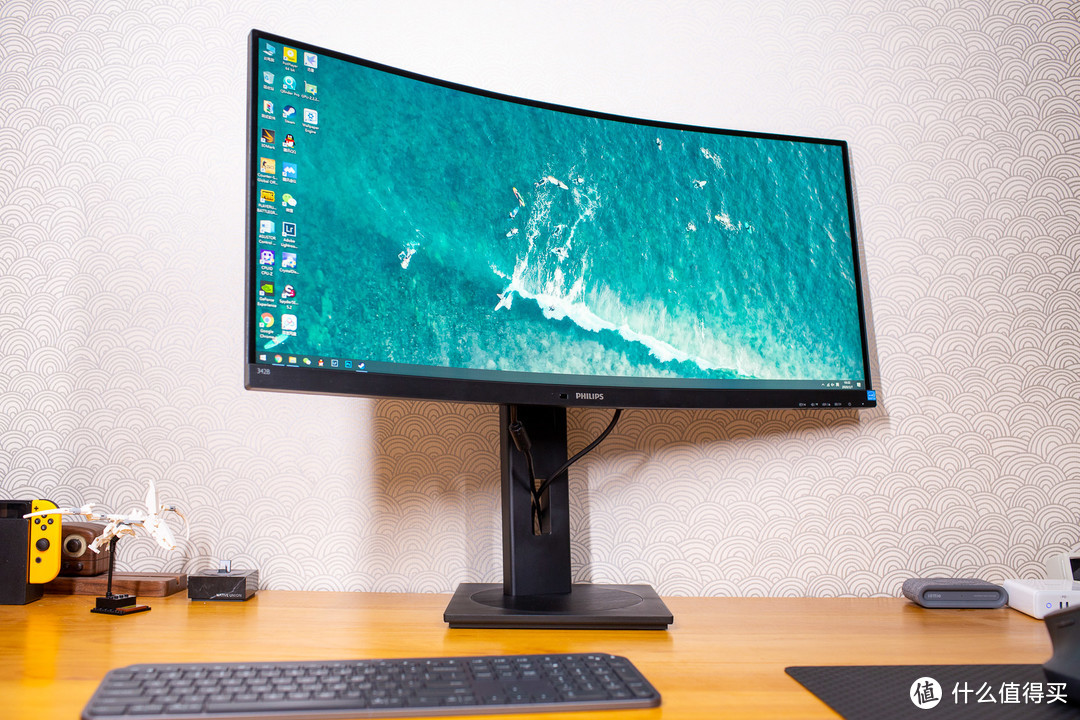
自己一直是传统显示器用户,最近被21:9的显示器种草。很想体验一下像是34英寸的超宽曲面屏显示器,和家里领导申请了预算考虑入手一台看看。选择的时候肯定是想首选像是3440*1440分辨率的34英寸显示器产品,但是这类显示器一般都比较贵,价格基本要2K以上或者更高有点纠结。最后在选购的时候看到有一款飞利浦的342B1C赶上活动的时候算上晒单反的200 E卡,活动最低价格非常给力,但是分辨率只有2560*1080。可总归也是一款34英寸的1500R曲率的超宽屏显示器呢。就这个价格来说,入手尝试一下并不是什么坏事。而且如果你之前家里显示器就是那种传统的老破小显示器的话,即便是2560*1080这样的分辨率,但是由于尺寸原因视觉上的冲击还是非常强烈的。而且如果你有更大显示需求、以及日常需要多任务处理的话,这样超宽屏显示器优势还是非常明显的。上手第一时间和大家分享一下,看看2560*1080这个分辨率下,是否会让你纠结呢?
快速的开箱:
作为一款34英寸的显示器,飞利浦342B1C的包装也是非常大的。京东下单隔天就送到了,效率还是很高的。包装两侧设计了提手,方便搬运。
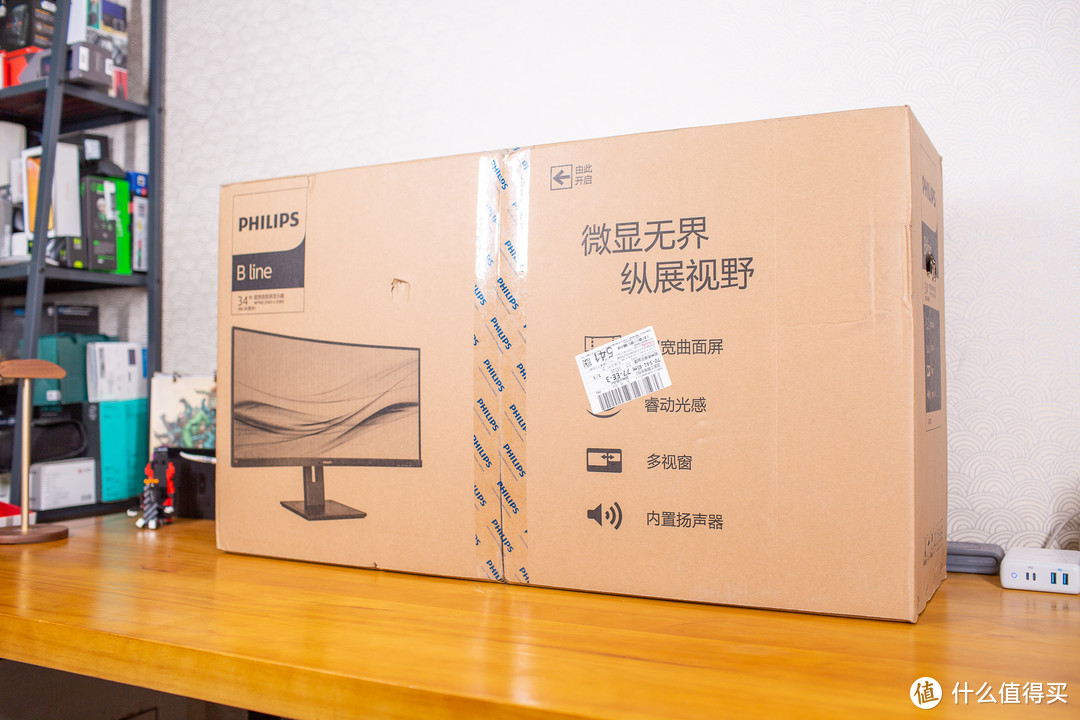
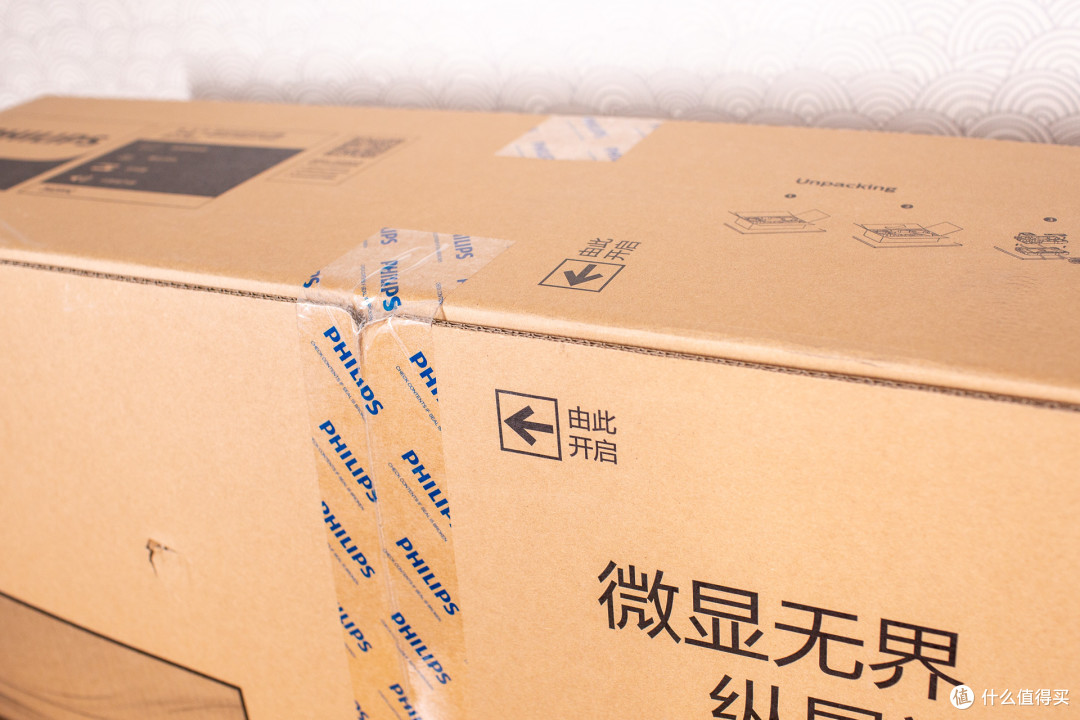
本身选择这样较大的显示器的时候,要注意包装的开箱方式。拆反了就不太好安装了。
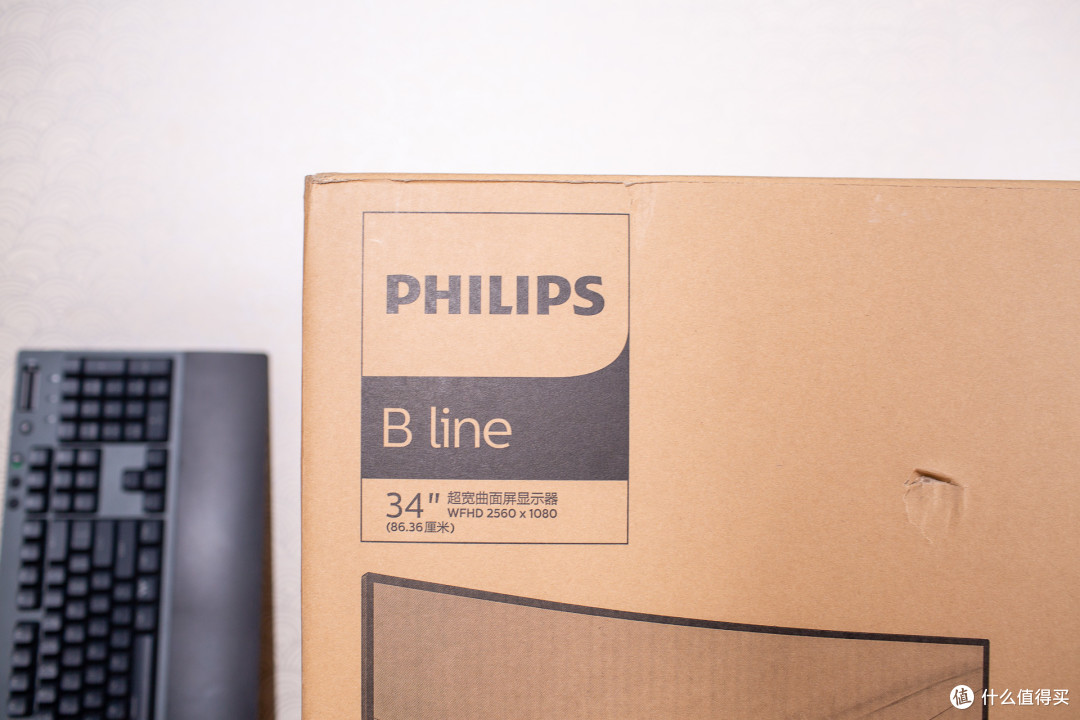
包装一角有产品尺寸和分辨率,我上手的这款是2560*1080分辨率的。后面也和大家聊聊这样21:9的显示器如果是2560*1080分辨率是否够用。
打开可以看到包装上层是显示器支架、线材以及产品说明书。
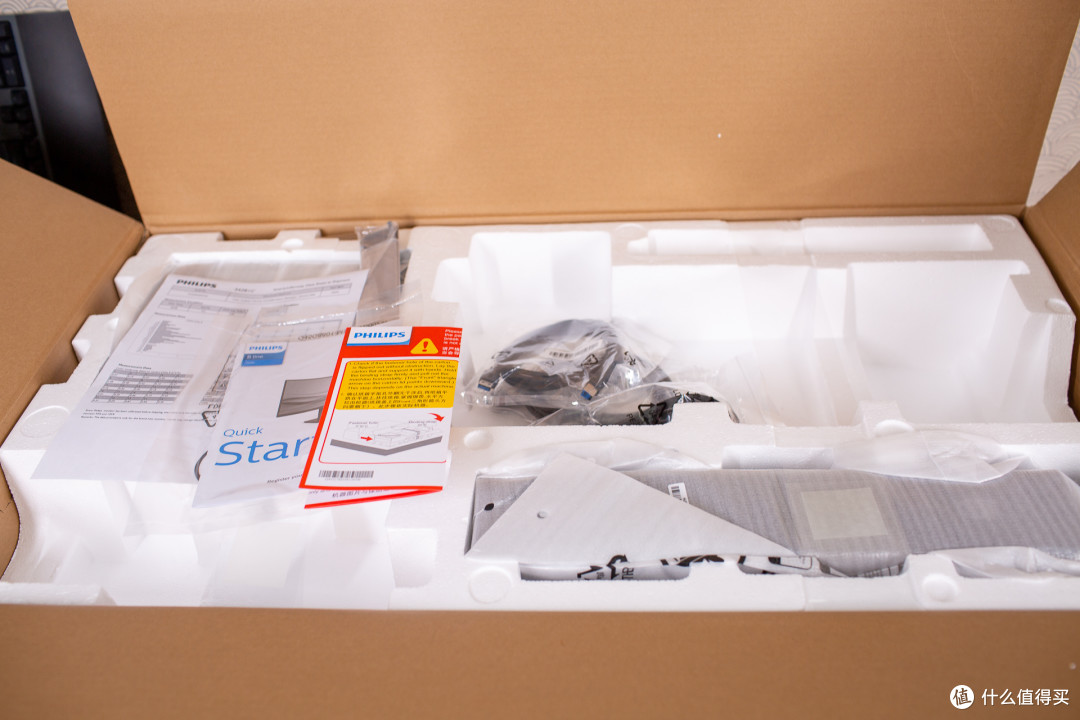
包装中有一份颜色显眼的开箱安装说明,此外还可以注意到这款342B1C还有一份出厂校色文件说明。也说明这款显示器也是有出厂校色的。

支架部分我先安装好了放在一边,飞利浦的这款显示器支架做工还是十分牢靠的。提前安装好支架也是为了后面取出显示器面板更安全,说明书和包装外侧的说明也有提到通过这样的安装方式最安全。
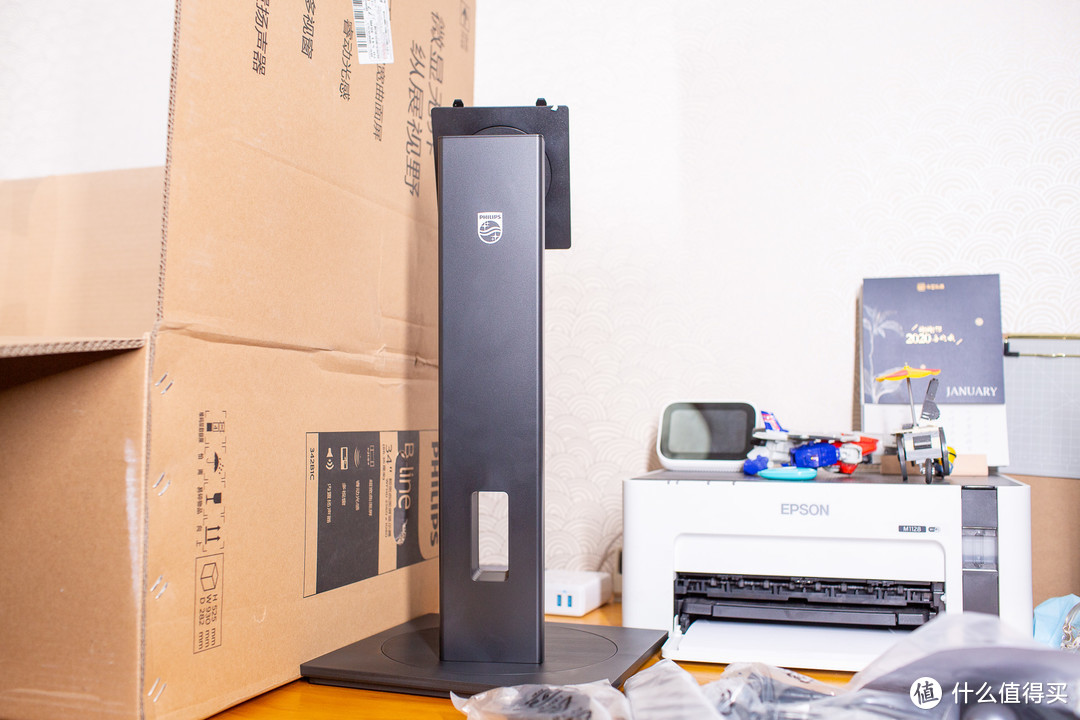
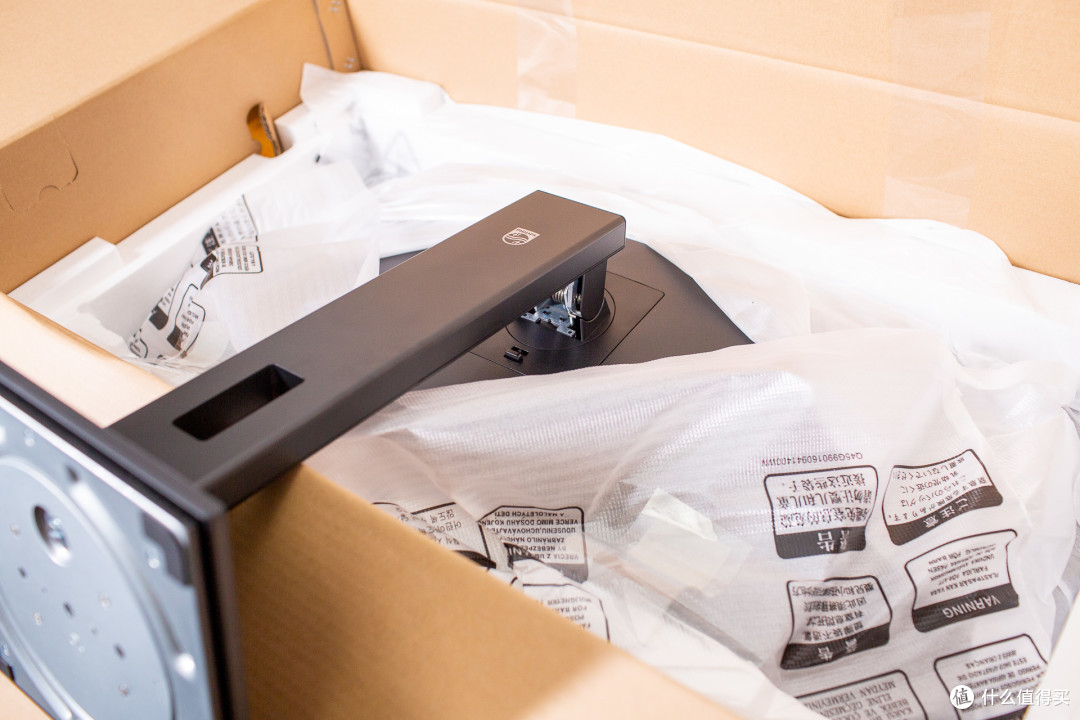
想要取出显示器,最好这样先把支架与显示器安装在一起,这样与显示器连接后取出显示器面板,可以避免搬运时损坏显示器,毕竟这么贵的显示器谁也不想上手就砸坏吧。
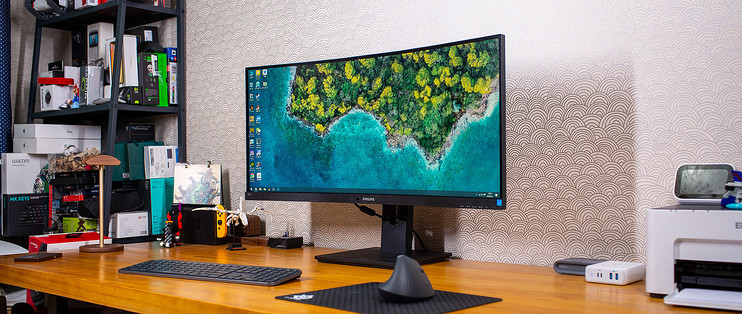
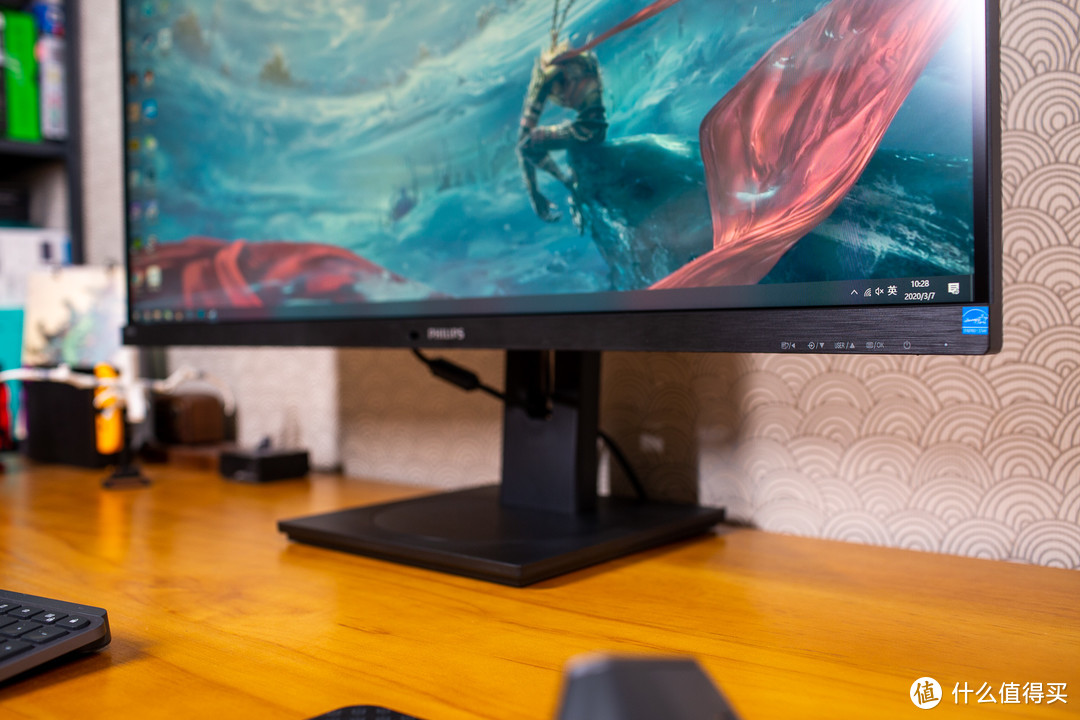
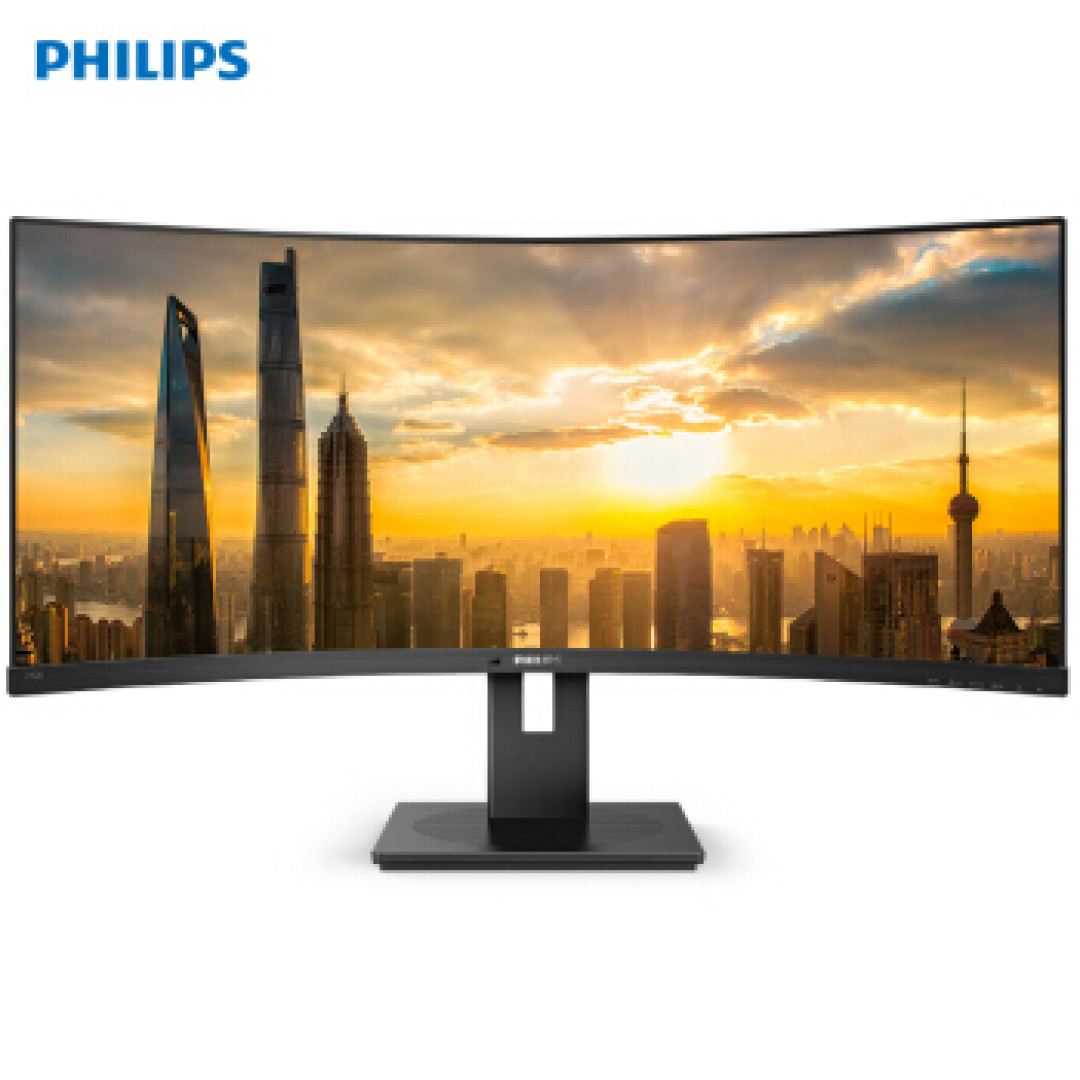
显示器安装效果,第一次上手34英寸的曲面显示器感觉是真大。1500R的曲面设计,让显示器看上去有一定弧度。一般曲面显示器会让大尺寸的显示器有更佳的显示效果。
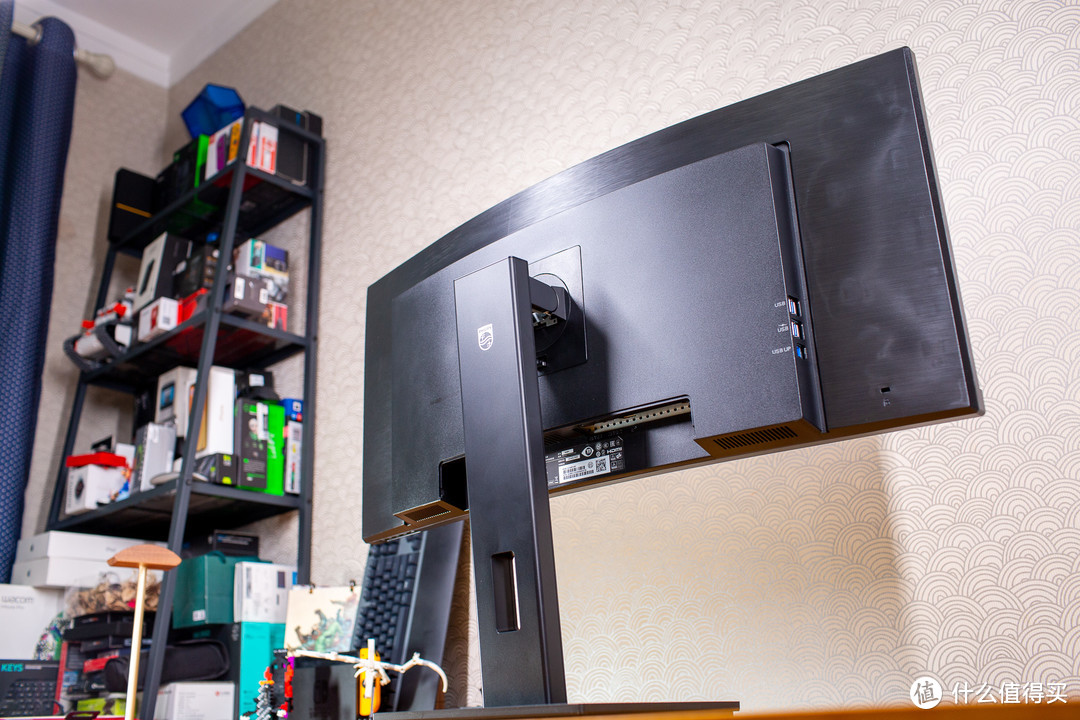
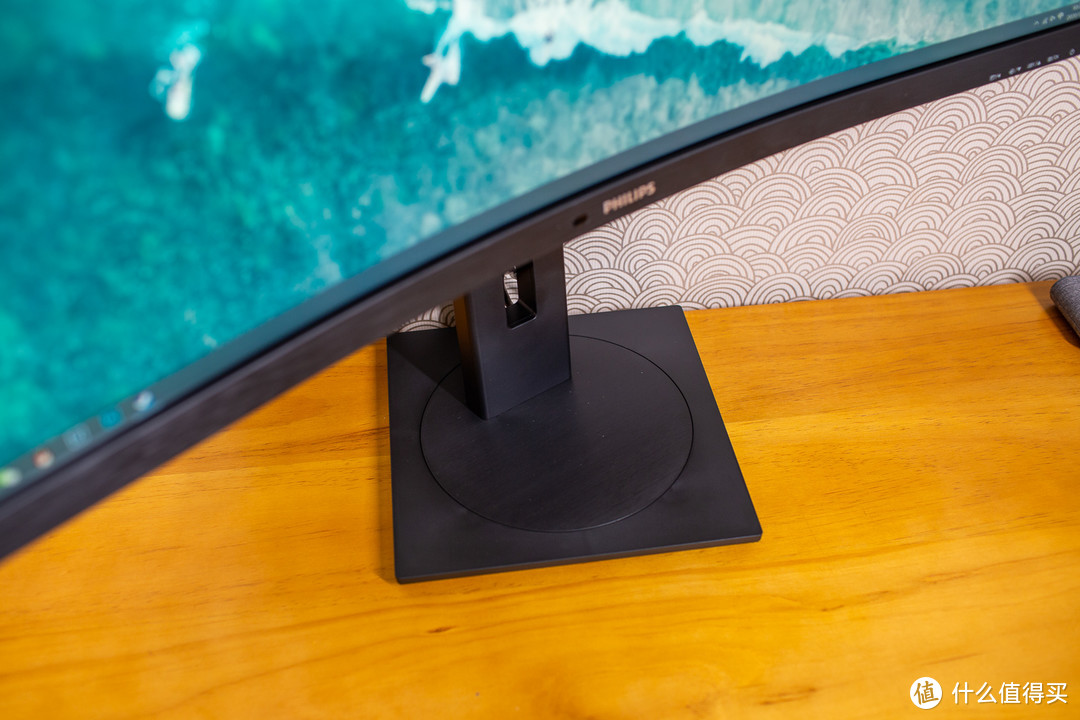
对于一款21:9的34英寸显示器来讲,飞利浦342B1C采用了紧凑型人体工学底座。灵活的底座支持左右旋转±180°调节,上下-5/30°调整。此外还支持上下180mm高度调节。当然这样尺寸的显示器旋转屏幕肯定是做不了的,真的竖起来是有点练颈椎啊。如果有需求,也可以通过VESA接口使用第三方支架来使用。
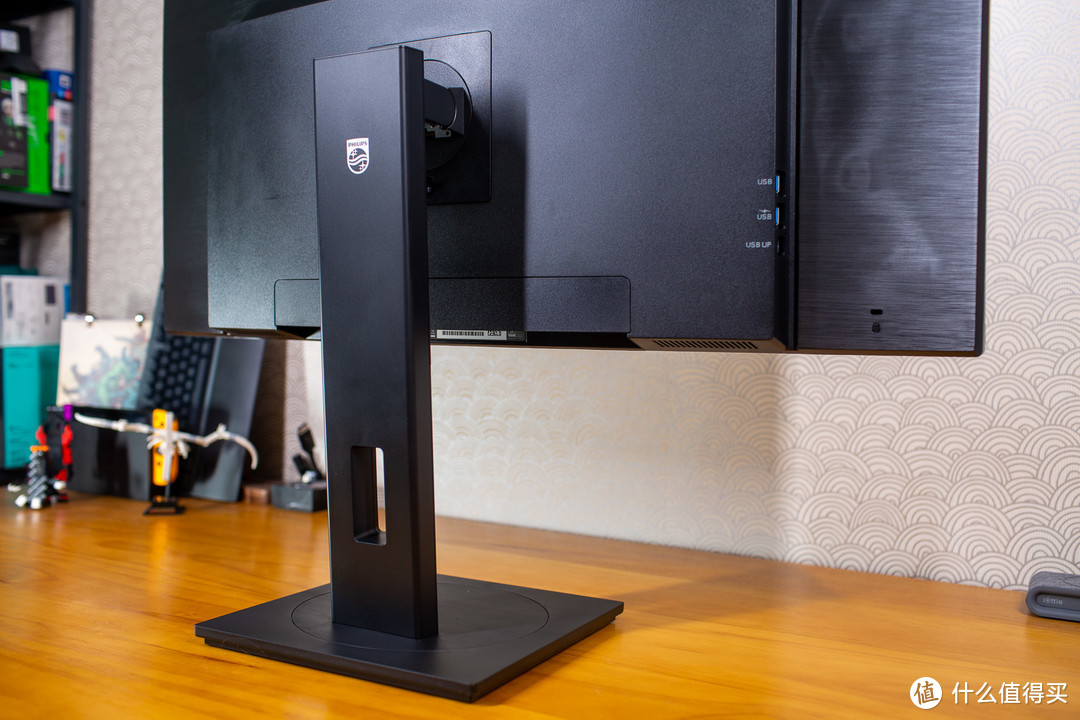
本身这类21:9的34英寸显示器的底座可调节范围都比较小,可是飞利浦这款显示器底座设计可调节范围却是非常大。支持-180°/180°旋转,可以根据需要调整显示器角度。这样的好处就是,不论你家桌子是怎么样的,都可以通过旋转来获得更好的摆放角度。
342B1C接口方面非常丰富,搭配了两个HDMI接口、一个DP接口,此外还支持USB HUB功能,可以提供4个USB接口。两个HDMI接口中还有一个是HDMI2.0接口,在显示上更有优势。
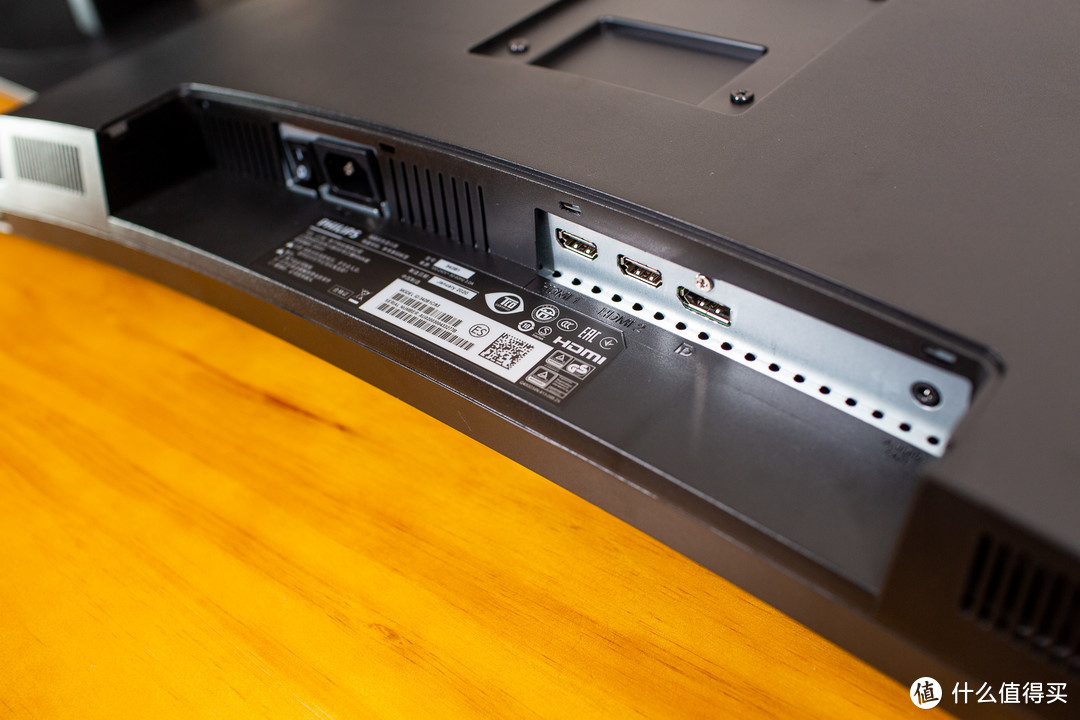
一个比较奇怪的地方是,一般显示器的USB-B接口都和显示器信号接口设计在底部,而这款显示器的这个接口设计在侧面了。日常线材插到侧面虽然不影响美观,但是多根线看着还是怪怪的。
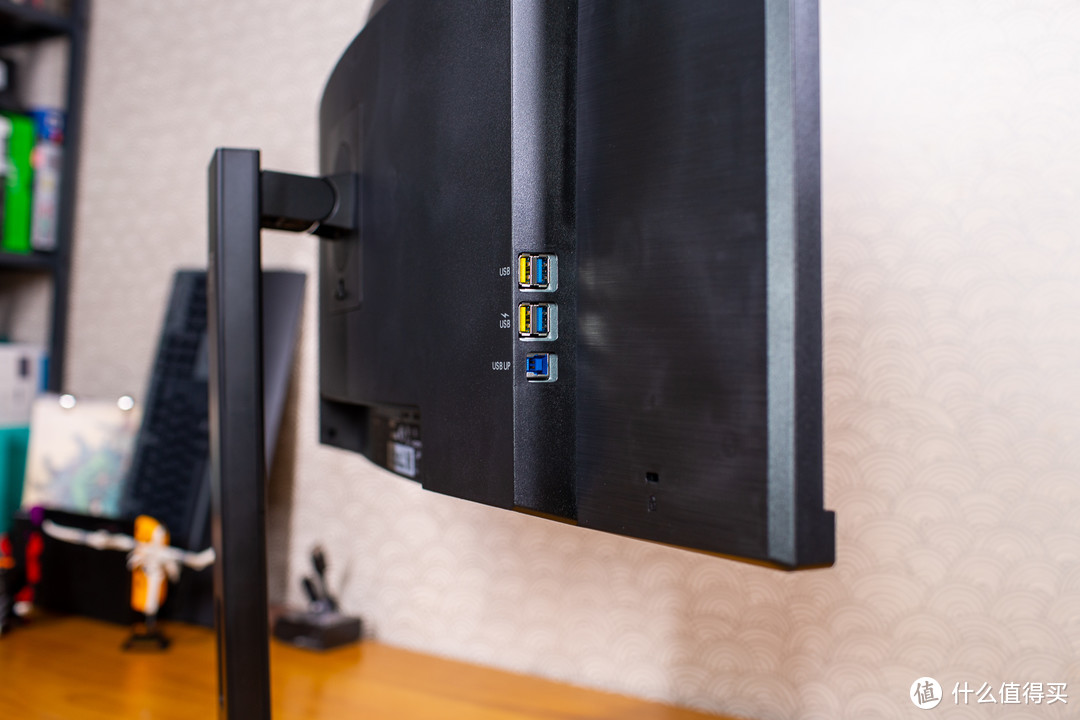
提供了4个USB3.2接口日常方便传输数据,另外还支持给你的移动设备高速充电。
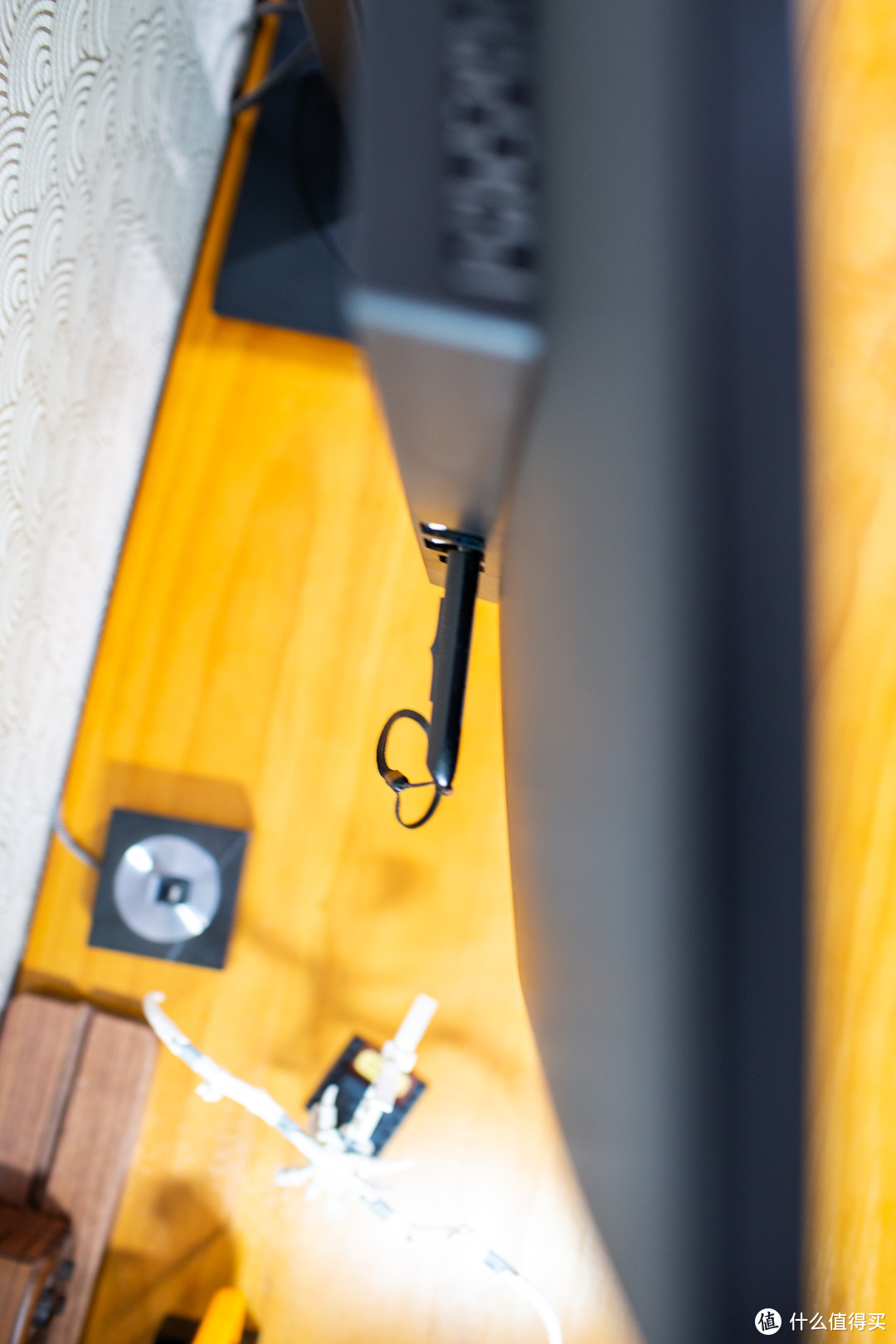
一般大家常用的显示器多是24到27英寸的,像是34英寸曲面屏显示器都是比较少见的一类了。那么34英寸这么大的尺寸下,2560*1080这个分辨率够用吗?我们常用的显示器分辨率多是1920*1080的,这也是我们常说的1080P分辨率的显示器,而2K是2560*1440分辨率。不说分辨率体验如果,单从视觉尺寸上说,第一次换到34英寸分辨率的视觉冲击都是非常大的。
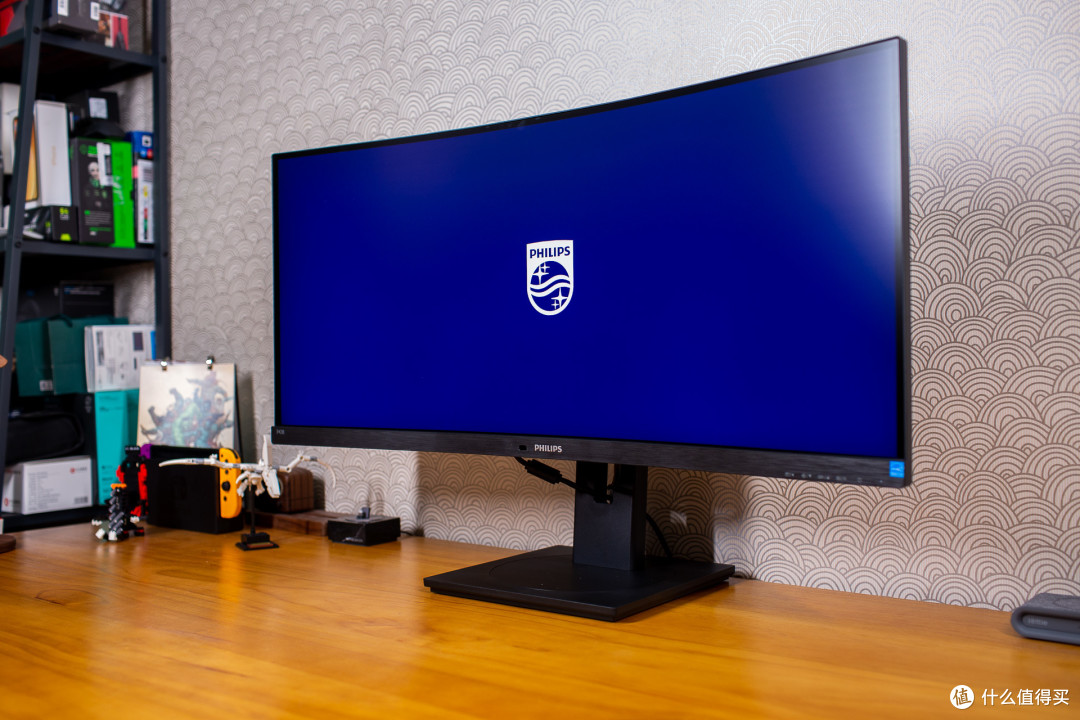
21:9的设计日常会得到更好的“长”的显示体验,当然3440*1440的分辨率会更好些。可是如果你预算有限的话,之前也没用过这么大尺寸的显示器的话,对你来讲提升也是明显的。
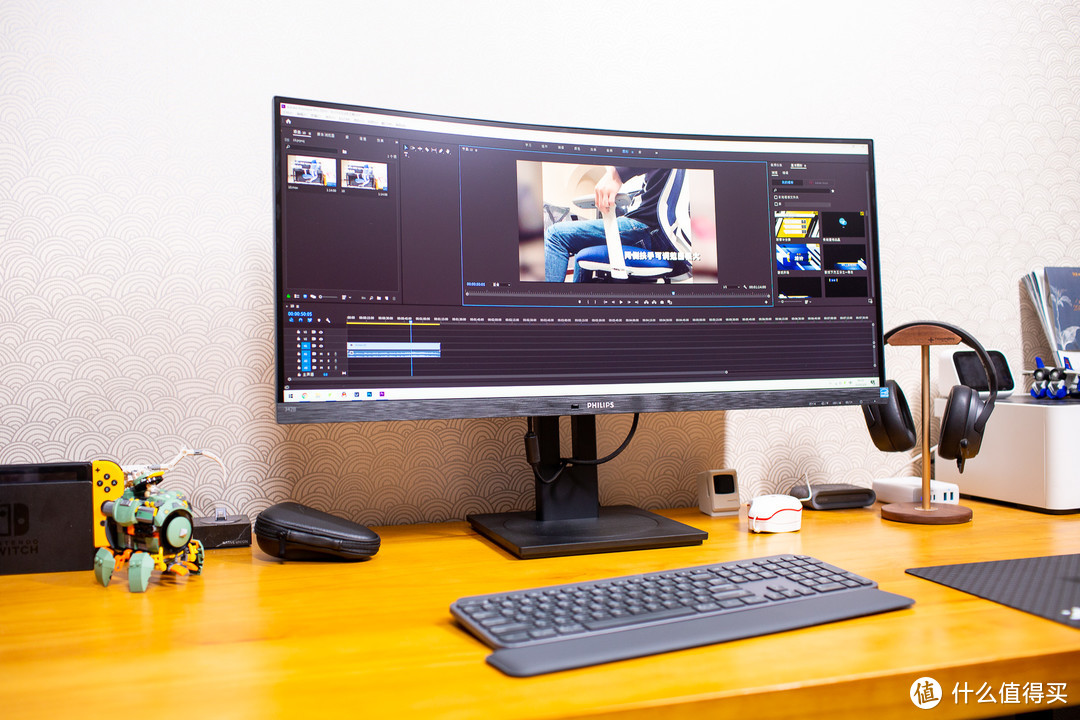
178度超宽视角,1500R曲率的21:9 超宽曲面屏有更好的临场感和代入感视觉体验。特别是在桌面感受这样一款34英寸1500R曲率的显示器,整体视线会被锁定在显示器之上。在最初实应之后,你会习惯这个超宽的曲面。
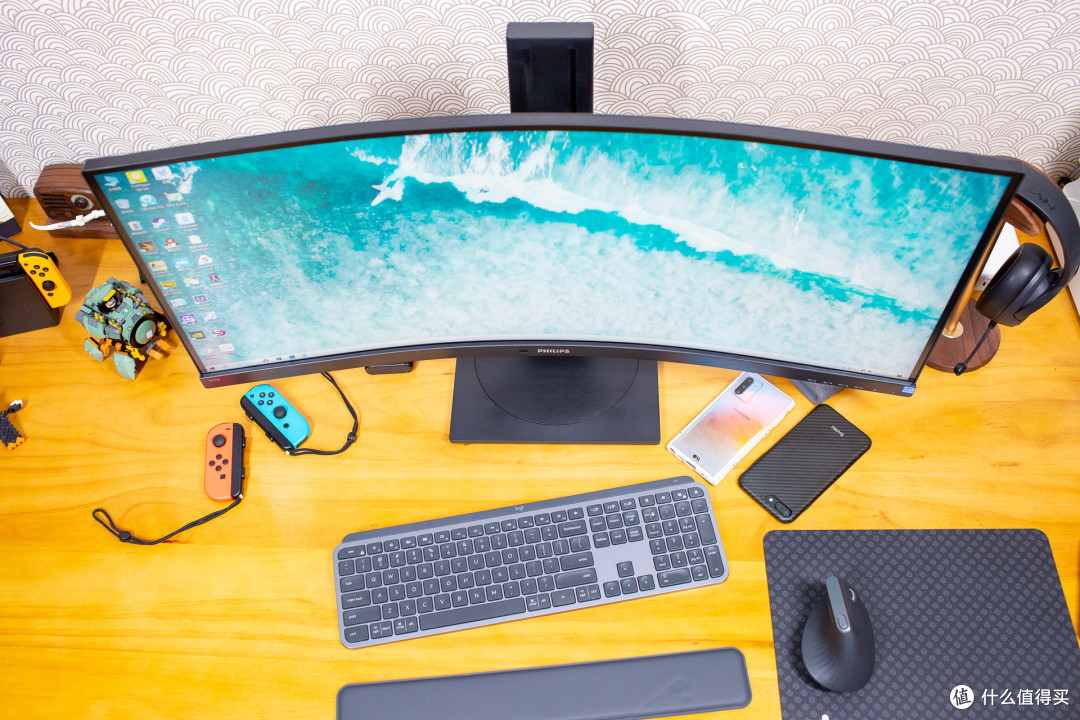
飞利浦这款342B1C超宽曲面屏辅助178度超宽视角,可以很好地保证屏幕每个点到眼球的距离都大致一样,长时间的观看也不容易让眼睛那么疲劳。
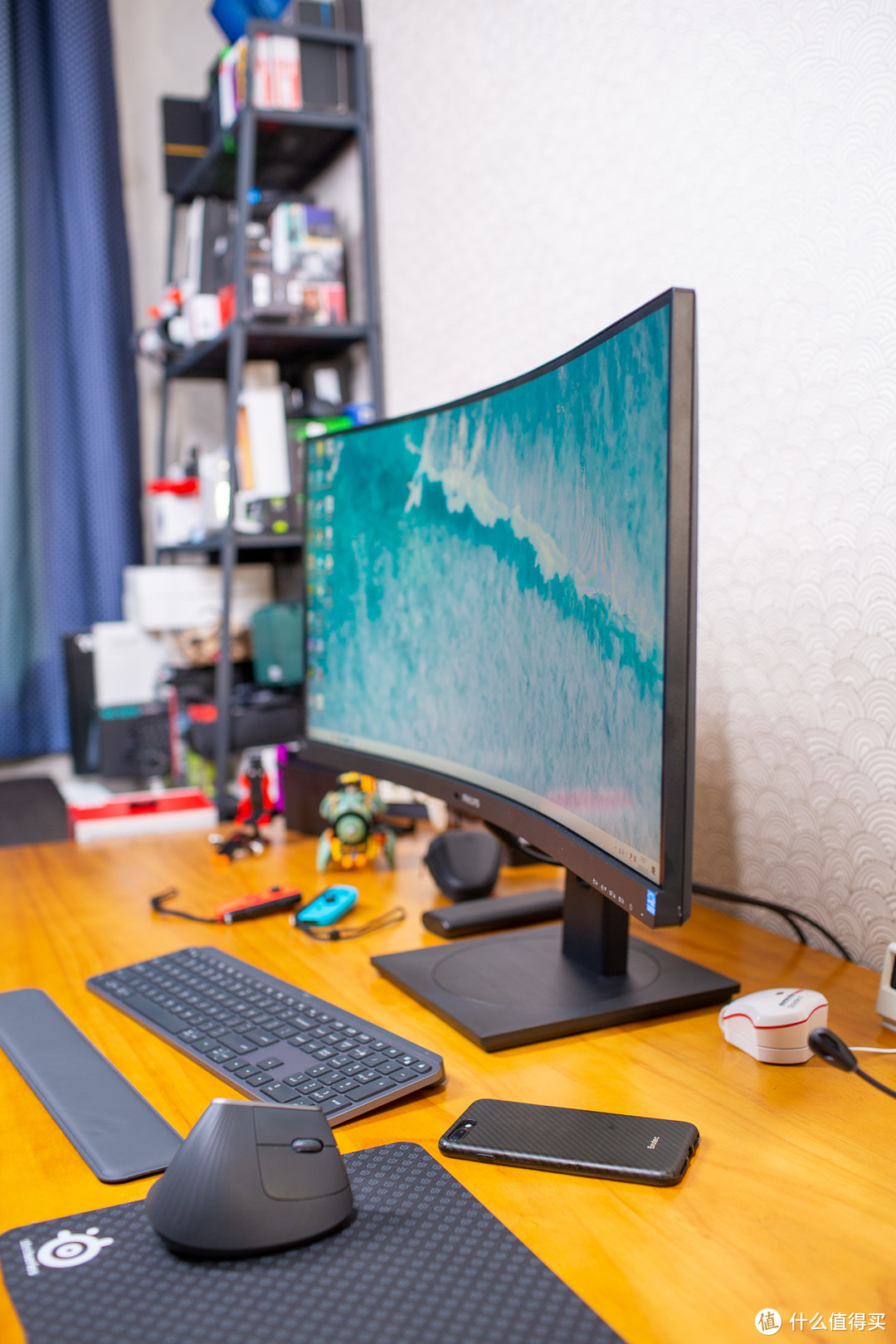
2560*1080分辨率下日常像是刷网页时,也可以实现双屏显示器的并排显示网页的效果。可以一边工作,一边查资料。平时你组双屏可以做的事情现在一个屏幕就可以搞定了,而且不用忍受双屏边框带来的影响。
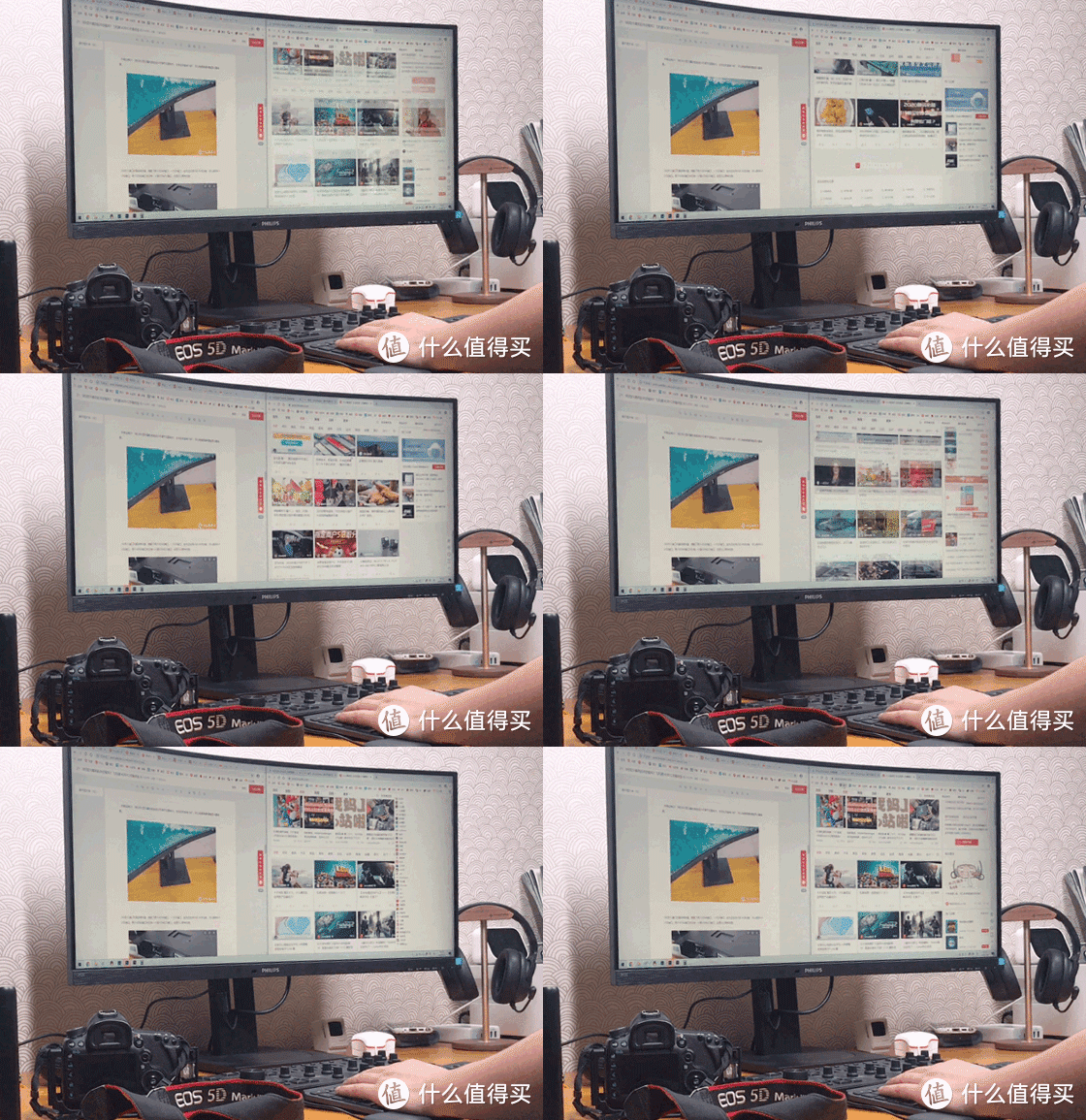
在这个分辨率下游戏也是也是可以获得更好的视角和视觉体验,另外这款342B1C还是一款75Hz刷新的显示器。虽然没达到100Hz或者144Hz,但是这个价格也别要自行车了。内置两个5W的扬声器,一般影音也是足够了,当然打游戏我还是会选择搭配耳机,毕竟现在的FPS设计游戏,太讲究听声辩位了。
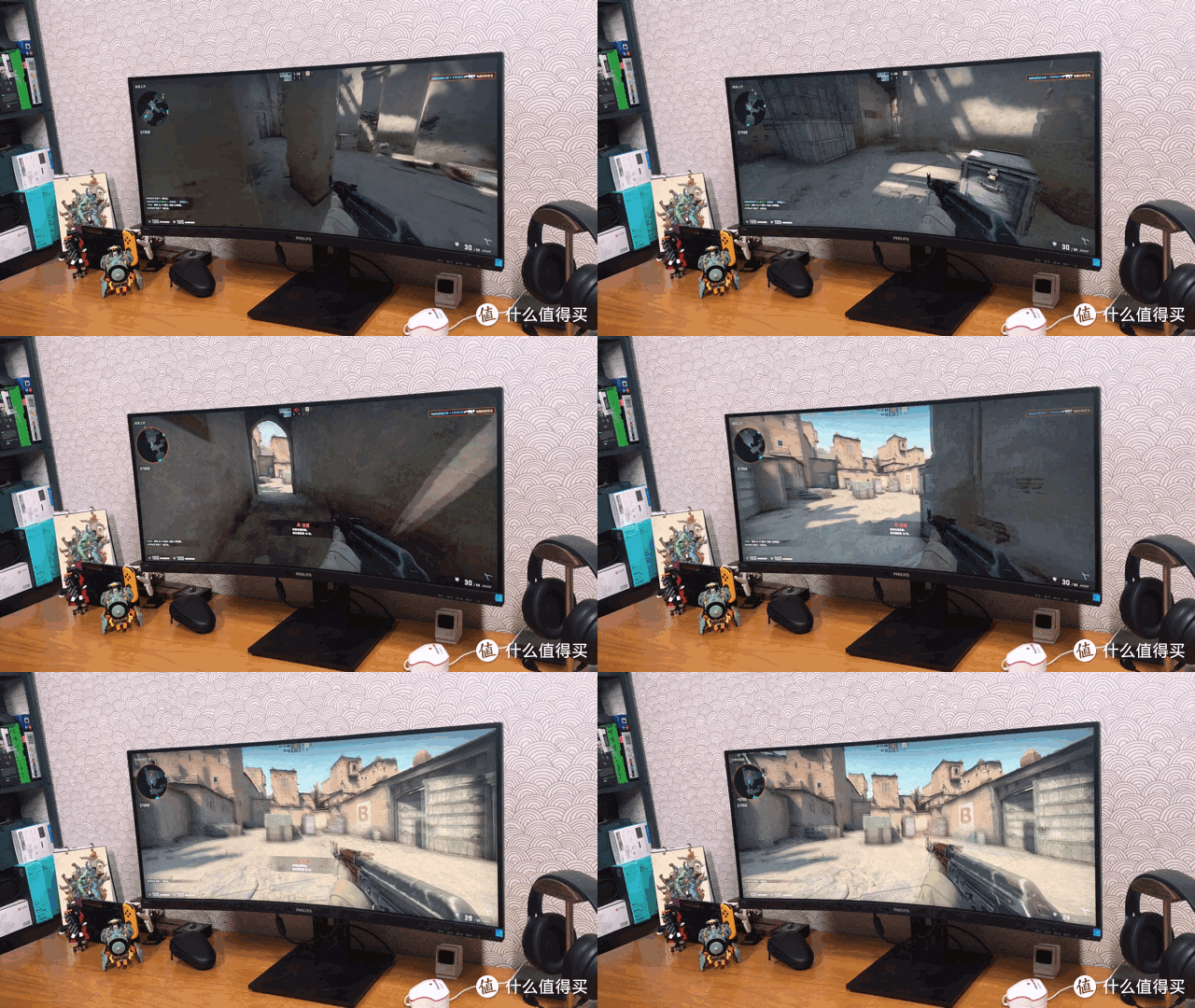
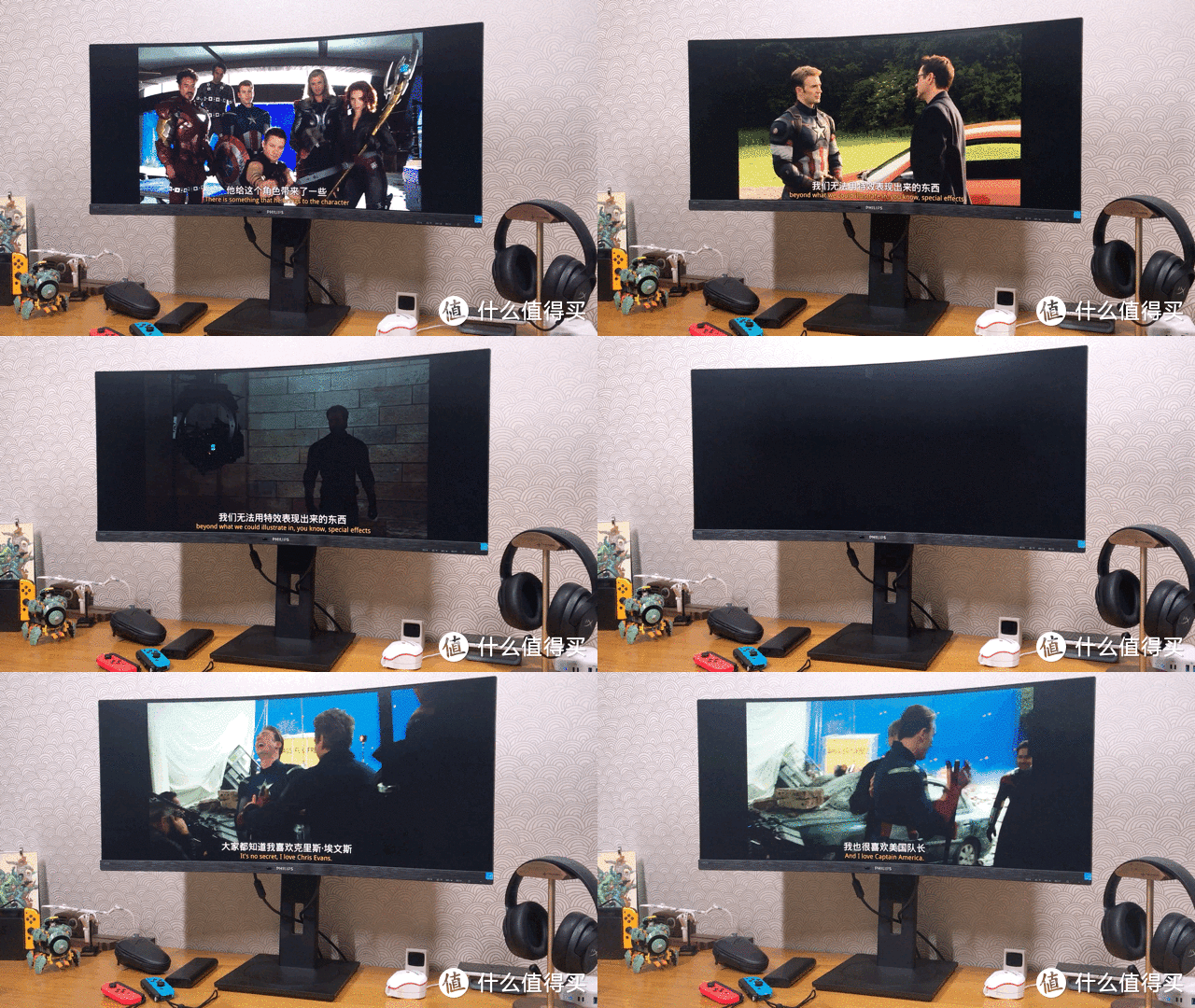
这样的超宽屏显示器看电影自然是最爽的,目前很多高清片源也都可以很好的在这块屏幕上观看和播放。播放的时候屏幕上下并不会有黑边,但是需要注意播放的时候字幕的挂载位置。
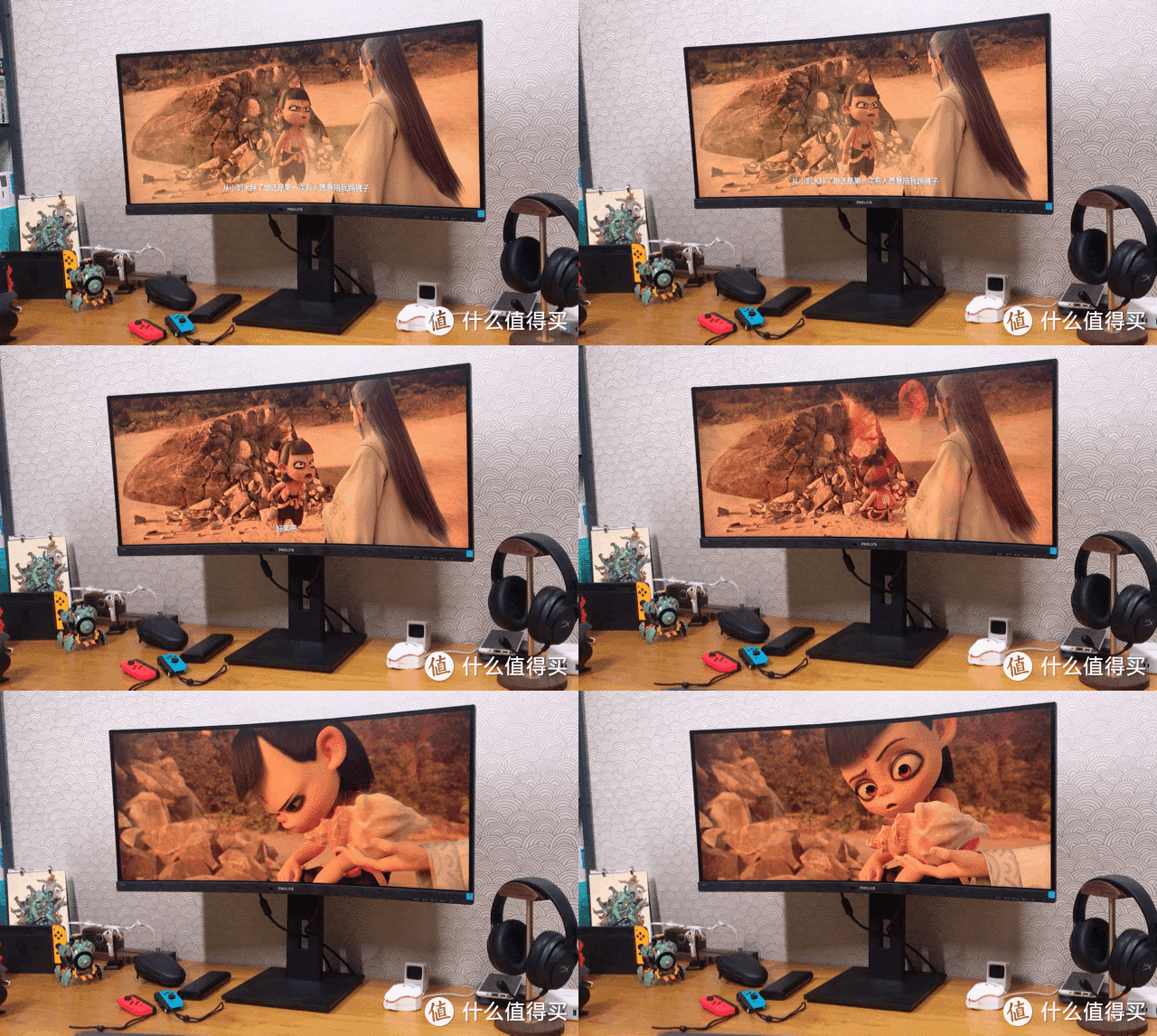
当然也会遇到一些不支持超宽屏显示器的片源,毕竟拍摄的时候就是标准分辨率下的。所以在显示器两侧还是会有黑边的情况。
OSD菜单功能解析:
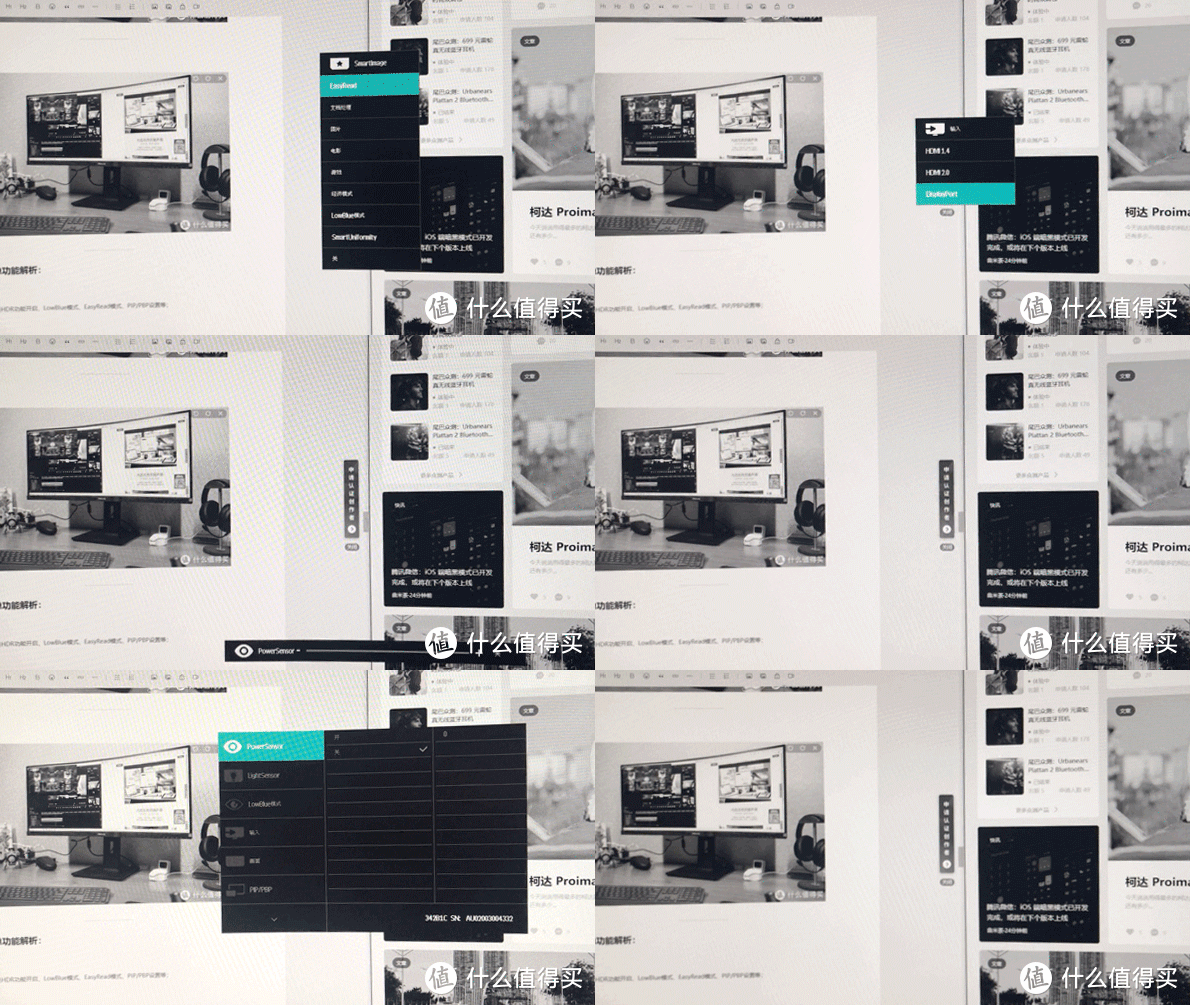
显示器的OSD菜单按键设计在屏幕右下方,日常操控上逻辑还是非常清楚的。多种OSD预设也方便用户根据不同的场景需求来切换预设以达到更好的显示体验。
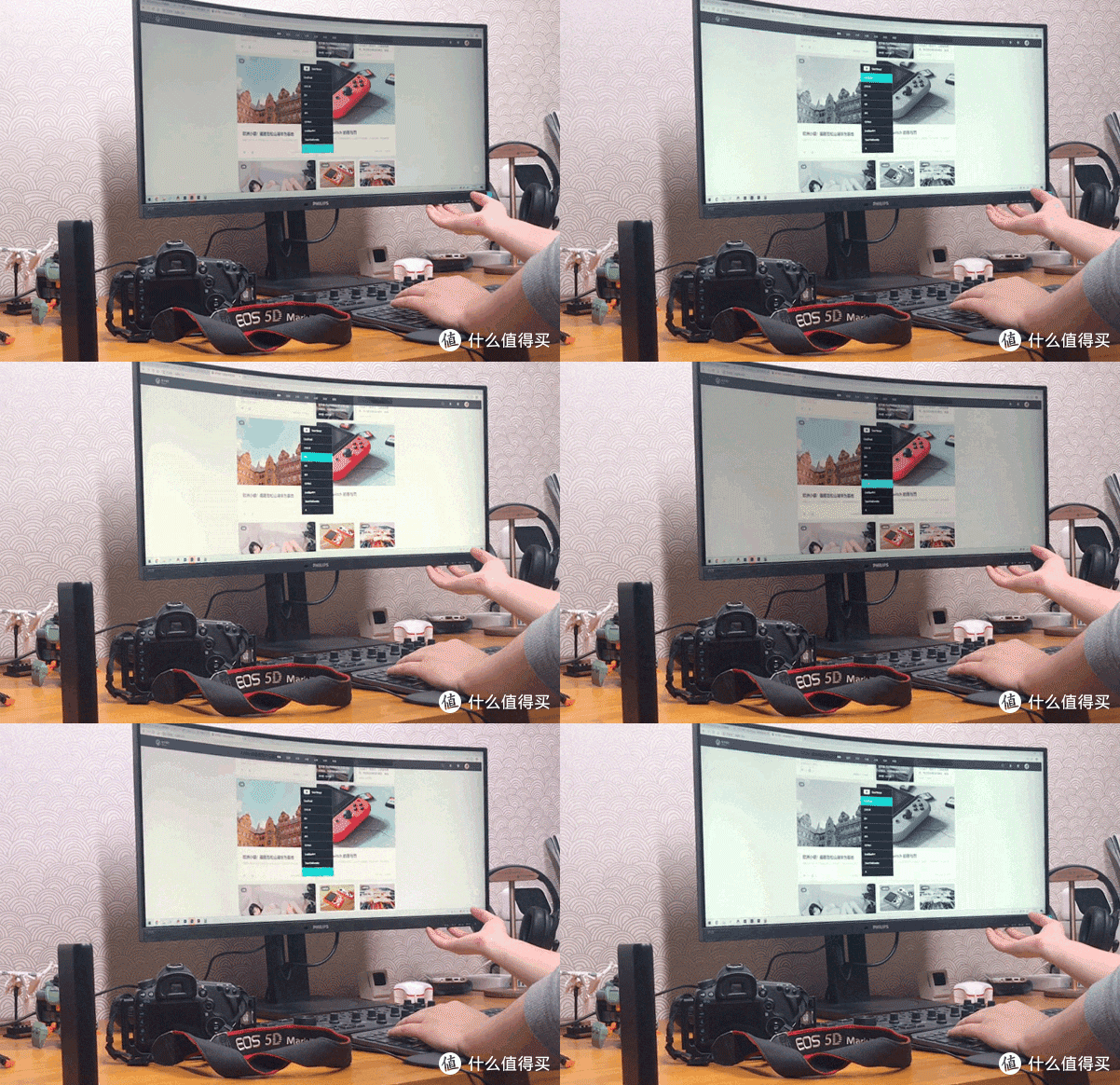
做了一个动图展示一下,从左至右依次是功能模式选择、信号选择、PowerSensor(睿动光感技术)、OSD菜单设置以及关机按键。
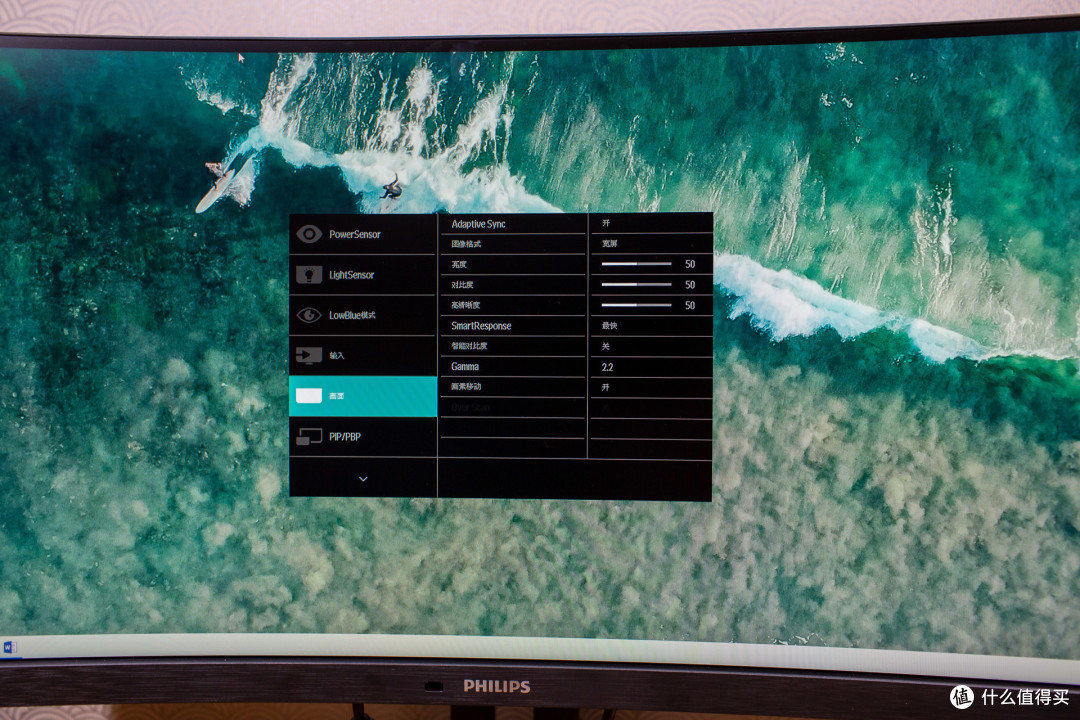
在完整的OSD菜单中,可以看到飞利浦为用户还是准备了非常多也非常实用的功能,比如PowerSensor(睿动光感技术)、LightSensor(环境光感应技术)、LowBlue模式都非常实用的。另外还支持PIP/PBP多信号同时输入设置。当然这里也希望飞利浦的OSD菜单汉化能做的更好一些,就别这么多英文单词了。
前面也说到了,这款342B1C显示器为用户设置了很多预设,来方便用户在不同场景下使用。其中像是EasyRead功能我就觉得非常适合阅读和处理文本,在黑白模式下眼睛感觉也非常舒服。另外还有对应的电影模式、游戏模式可以在特定场景下使用提升体验。此外飞利浦的显示器还一直主打节能体验,使用经济模式可以更省电、而且搭配像是PowerSensor(睿动光感技术)开启后可以通过显示器底部的红外探头检测到是否有人在使用,如果没人的话会自动熄屏省电。
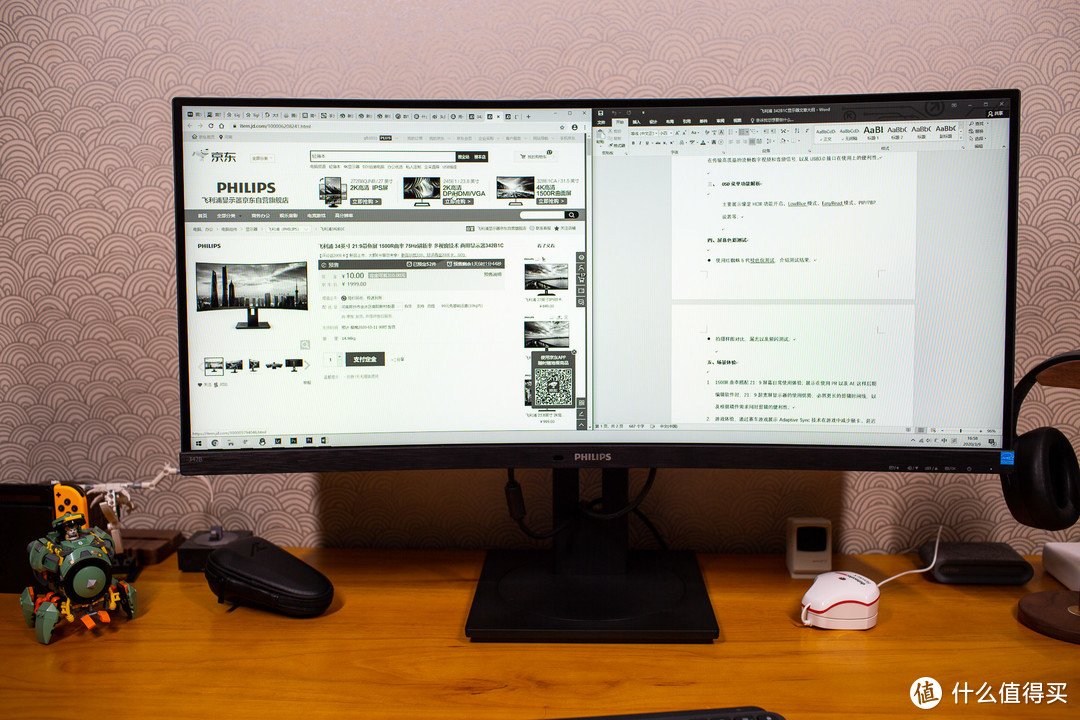
EasyRead模式下类似于黑白显示模式,这样的模式在其他品牌的显示器下是很少见的。虽然说是类似黑白显示器的效果,但是对比反差并没有那么大,有些类似Kindle水墨屏的使用感受。本身屏幕并不会闪屏,所以在黑白模式下眼睛感受也会更舒服。
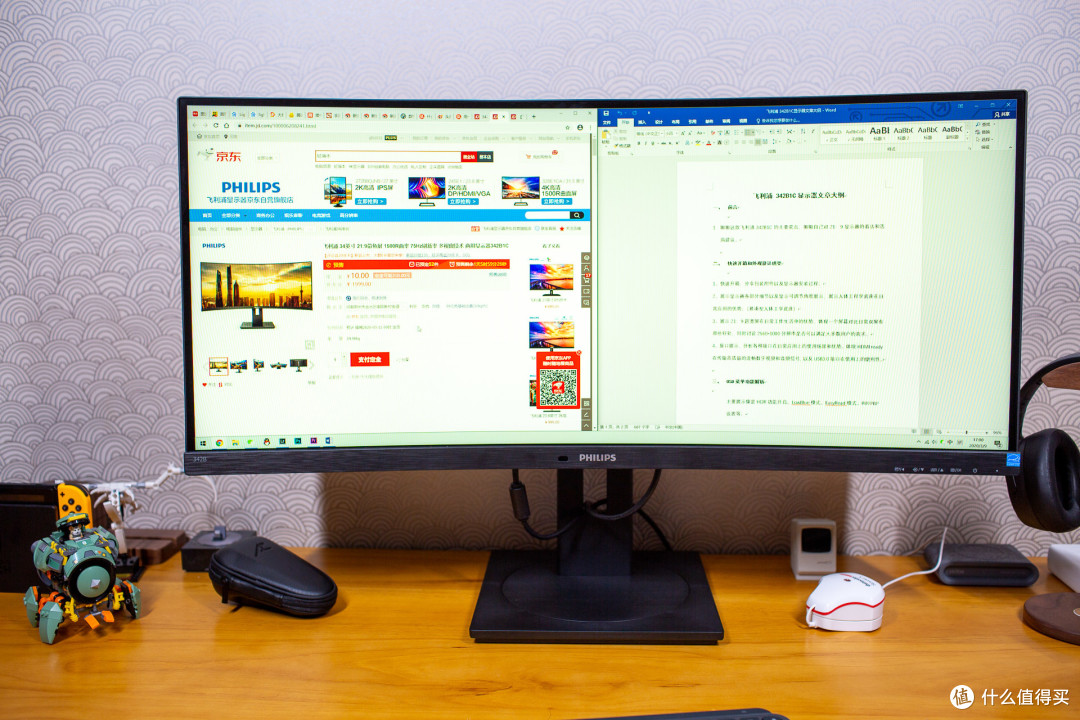
当然日常在电脑下久坐办公的话,对眼睛最大的伤害可能还是来自屏幕发射的短波长蓝色光线。日常飞利浦在这用眼健康方面也为用户准备了LowBlue模式,通过软件技术,可以减少对眼睛伤害的短波蓝光。在这个模式下日常会减少眼部疲劳,当然如果你对屏幕色彩有较高要求的,这个模式看屏幕整体会感觉屏幕显示发黄。所以这个LowBlue功能怎么用就全看各位了,但是有总比没有强吧。
屏幕色彩测试:
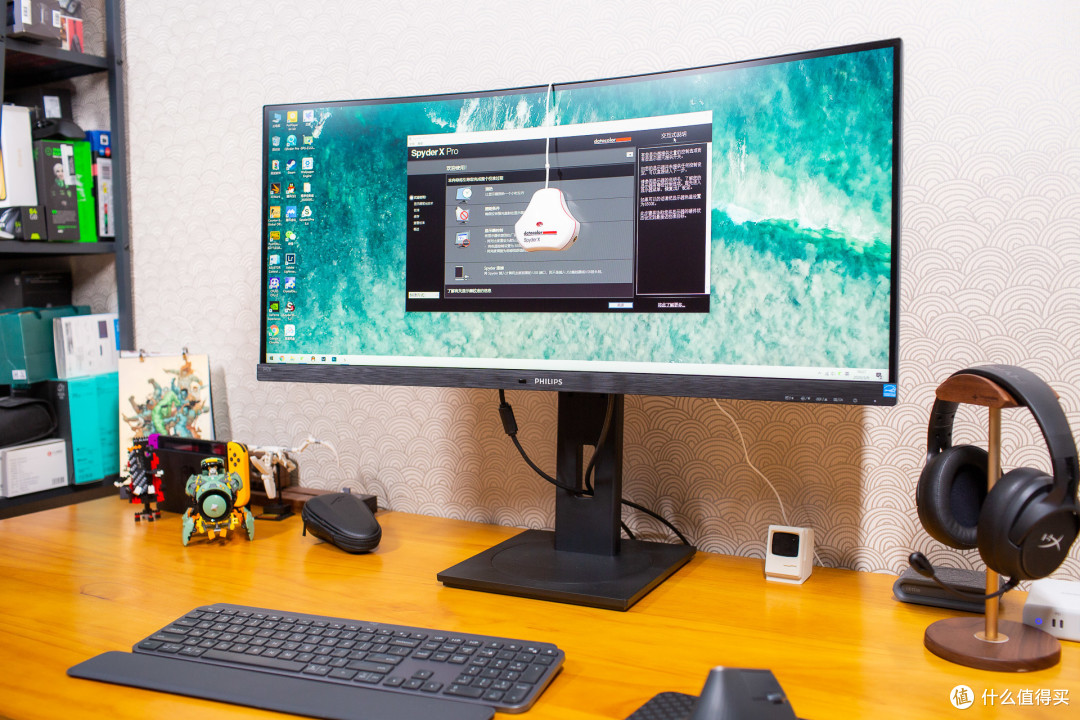
一般这类34英寸曲面显示器都是VA屏材质,这款飞利浦342B1C也是采用了VA屏幕设计,色彩上虽然不如IPS屏幕,但是也更适合日常办公。另外前面也提到这款显示器开箱的时候还是附带出厂校色说明的,那么这款出厂校色后的显示器色彩表现如何呢?还是使用Spyder X校色仪来测试一下,测试前已经进行了1小时的预热,在没有强光直射下进行测试,测试前也未对屏幕进行色彩校准,看一下初始状态的屏幕如何。
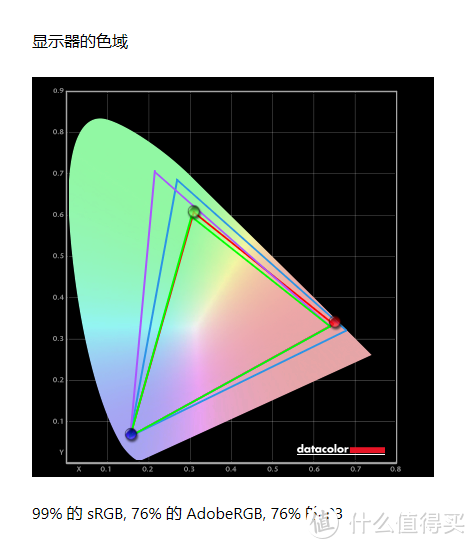
色域方面99%sRGB、76%AdobeRGB 、76%的P3色域。对于一款千元价位的34英寸显示器来讲,这样的素质还是不错的了。
在色调响应方面,飞利浦342B1C的光度为2.2,基本和参考曲线贴合。灰阶方面,100%s输入RGB时,色温在6920K左右。

亮度方面,最大亮度354.2cd/㎡,最低亮度68.3d/㎡,对比度在100%亮度下为270:1,白点为7000K。
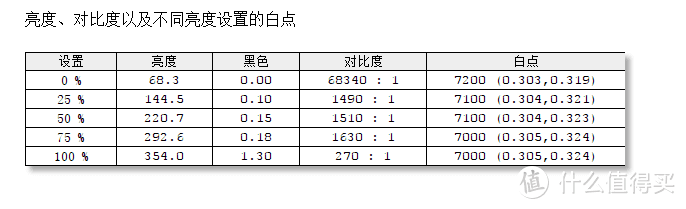
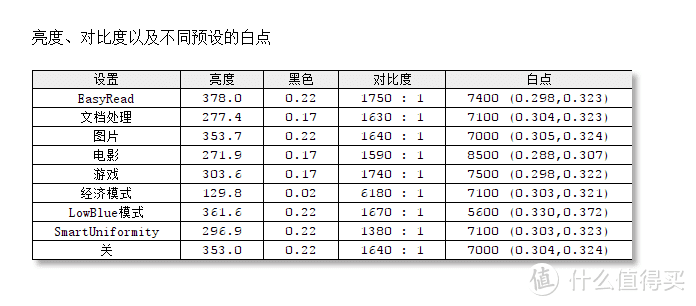
测试了飞利浦这款342B1C在不同OSD预设的亮度峰值,可以看到在EasyRead模式下亮度最高378.0,在经济模式下亮度最低仅129.8。日常我最喜欢的还是在关这个模式下使用,色彩和亮度我觉得最舒服。
色度均匀性方面,6号区域最接近6500K,5号区域差距最大,数值接近为3.0ΔE。
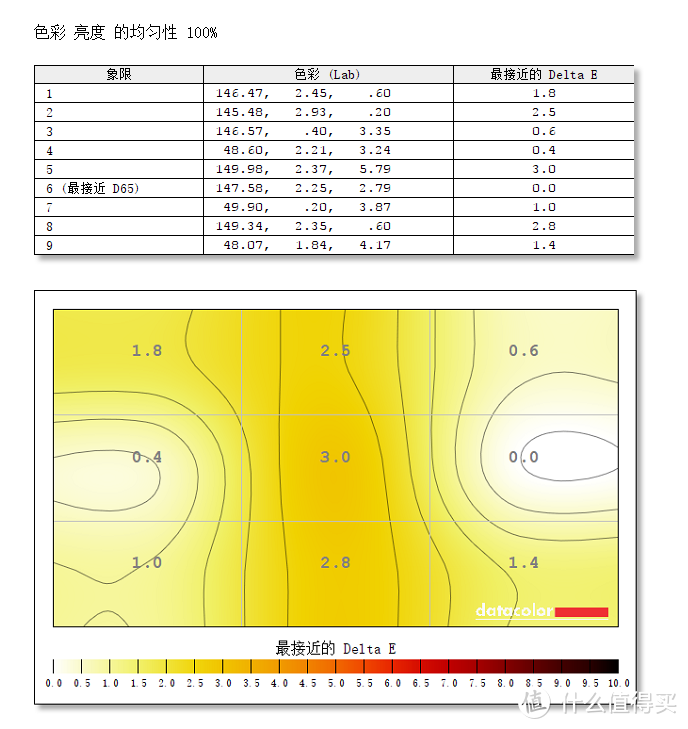
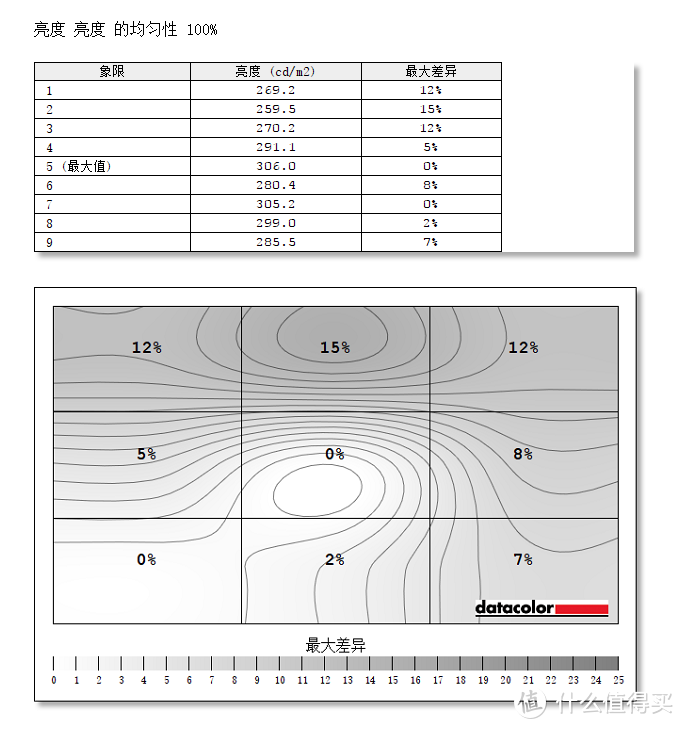
亮度均匀性方面,5和7号区域亮度最高,2号区域最低,差值15%,表明飞利浦342B1C屏幕顶部区域较暗底部则较亮,整体亮度不是很均匀。
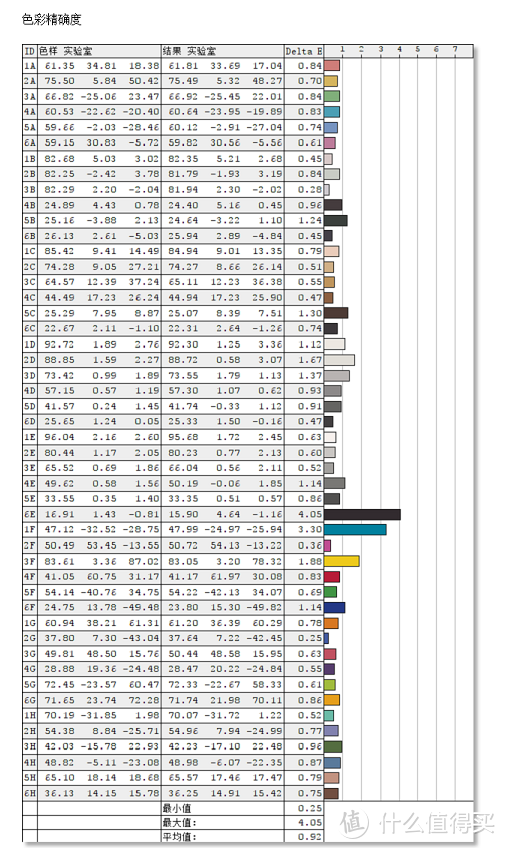
最后在色彩精准度方面,色差最大4.05,最小0.25,平均 ΔE为0.92,整体参数和飞利浦出厂的校准文件基本一致。对于一款34英寸显示器来讲这样的屏幕色彩其实还是不错的。
下面直接上屏摄吧,均为原图直出。给大家参考一下。
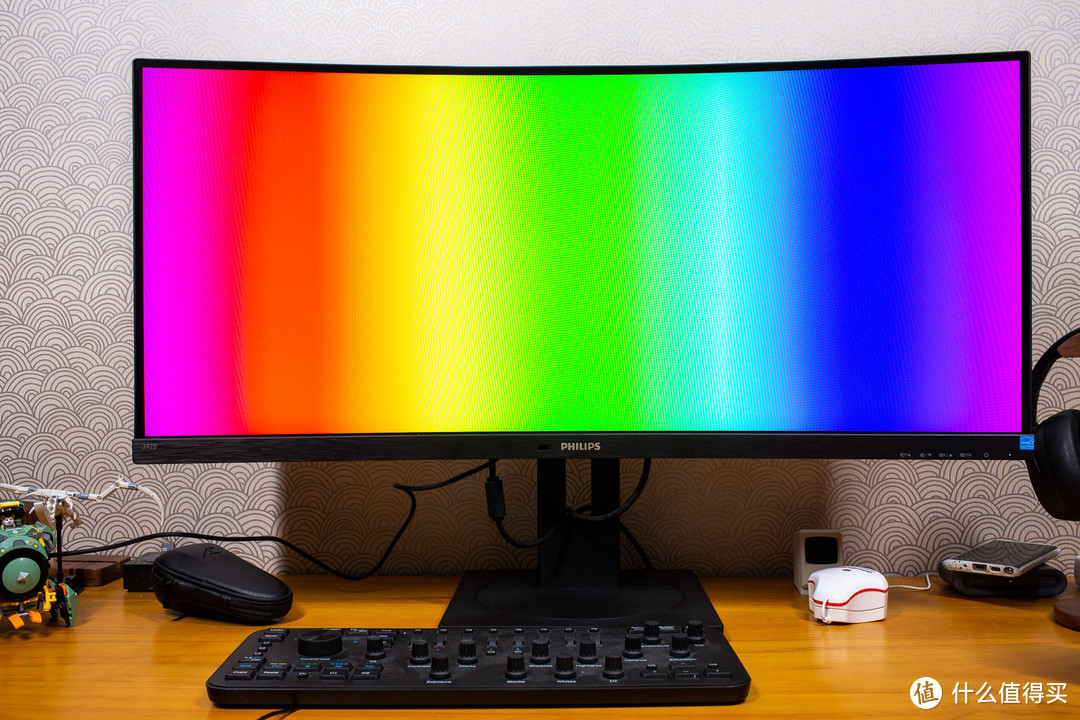
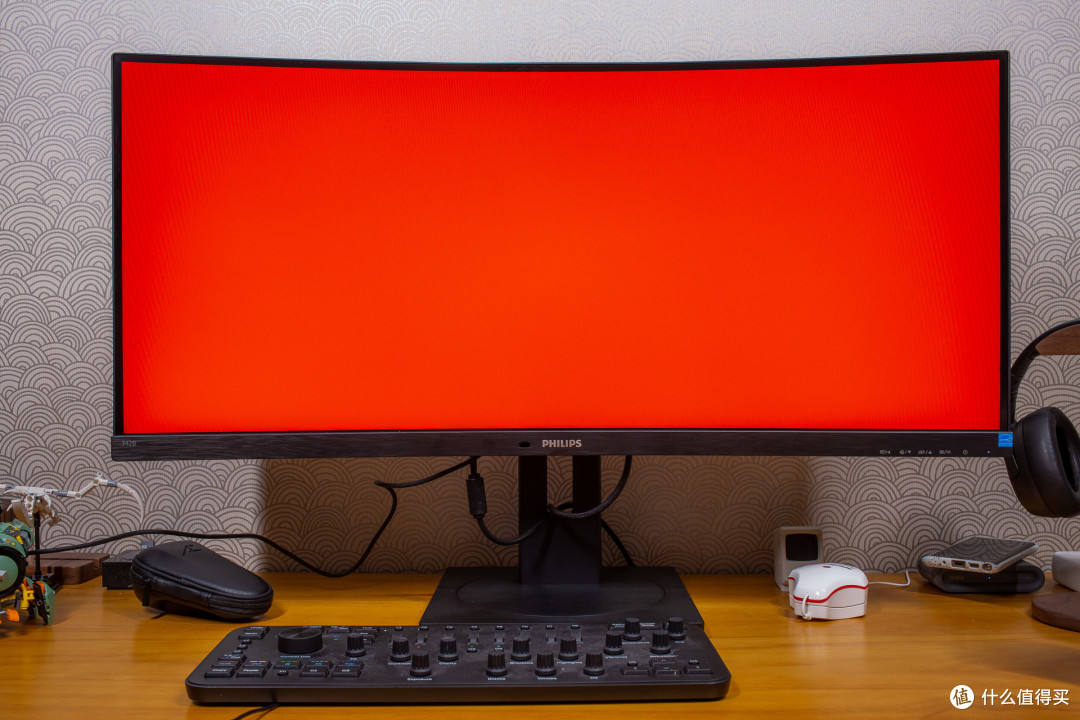
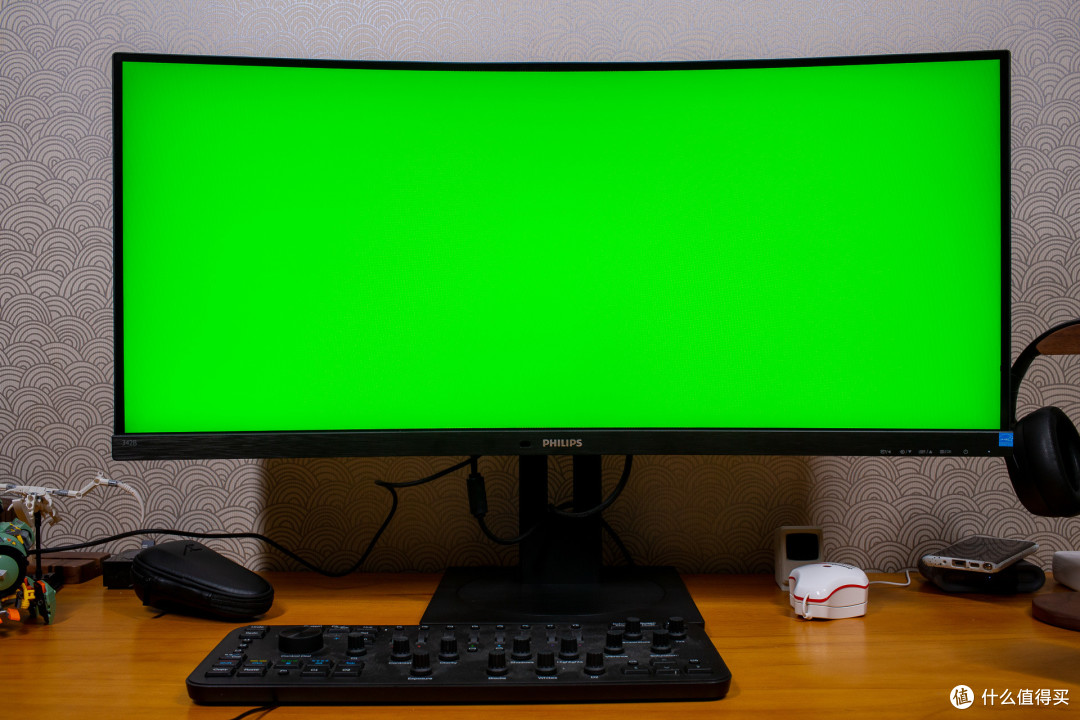
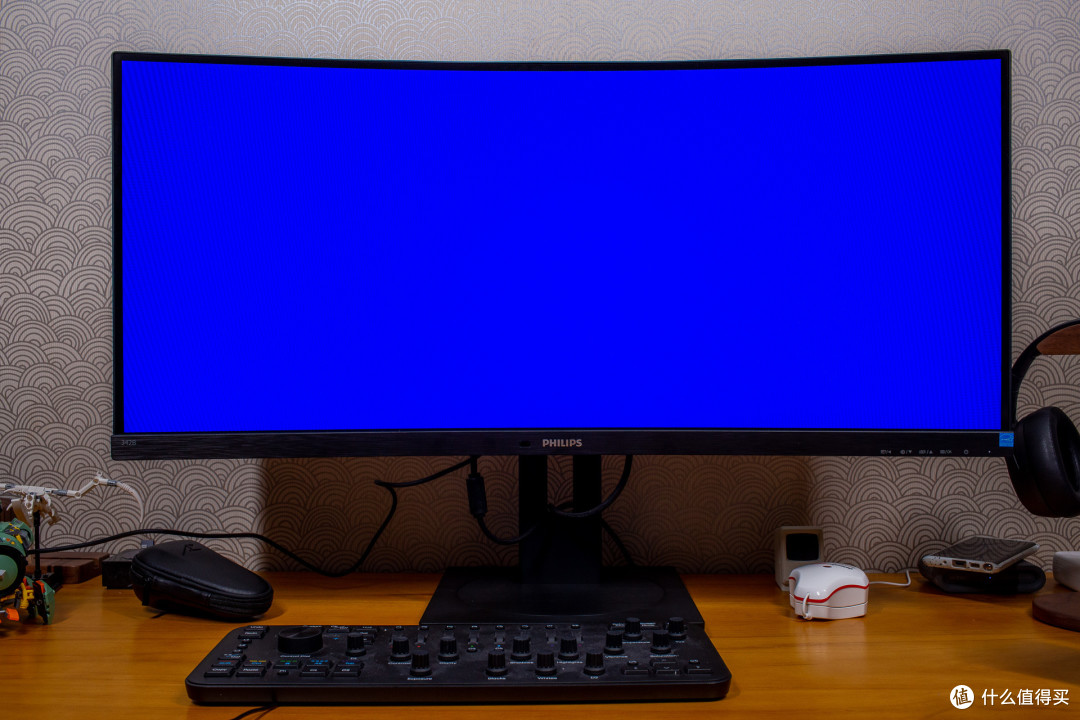
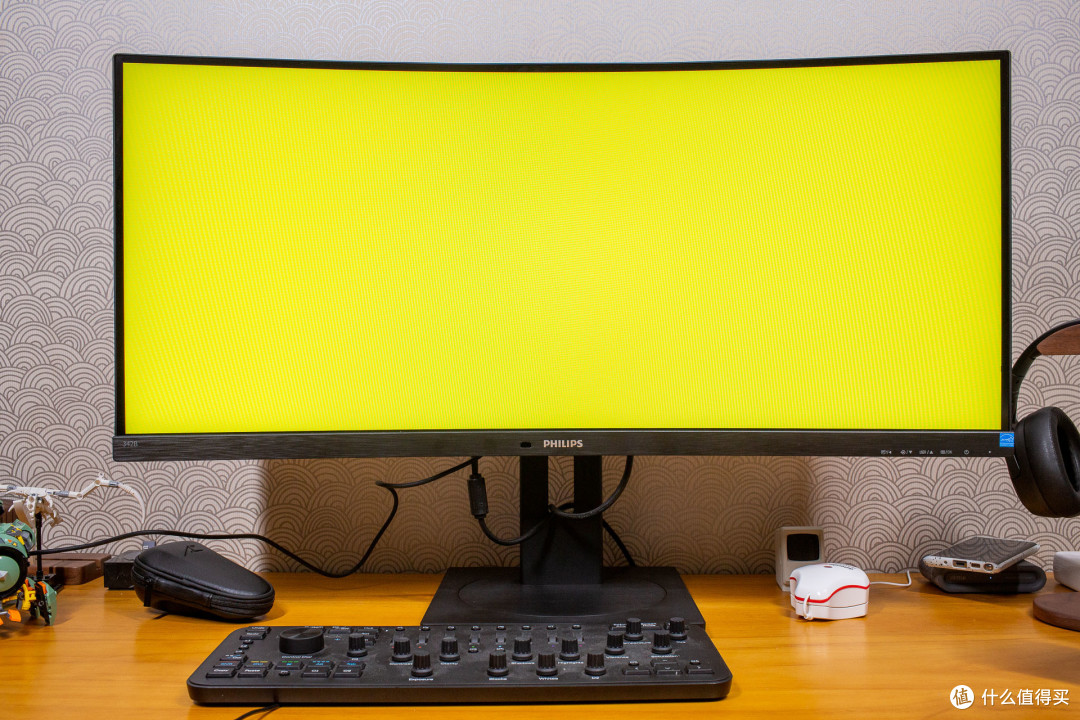
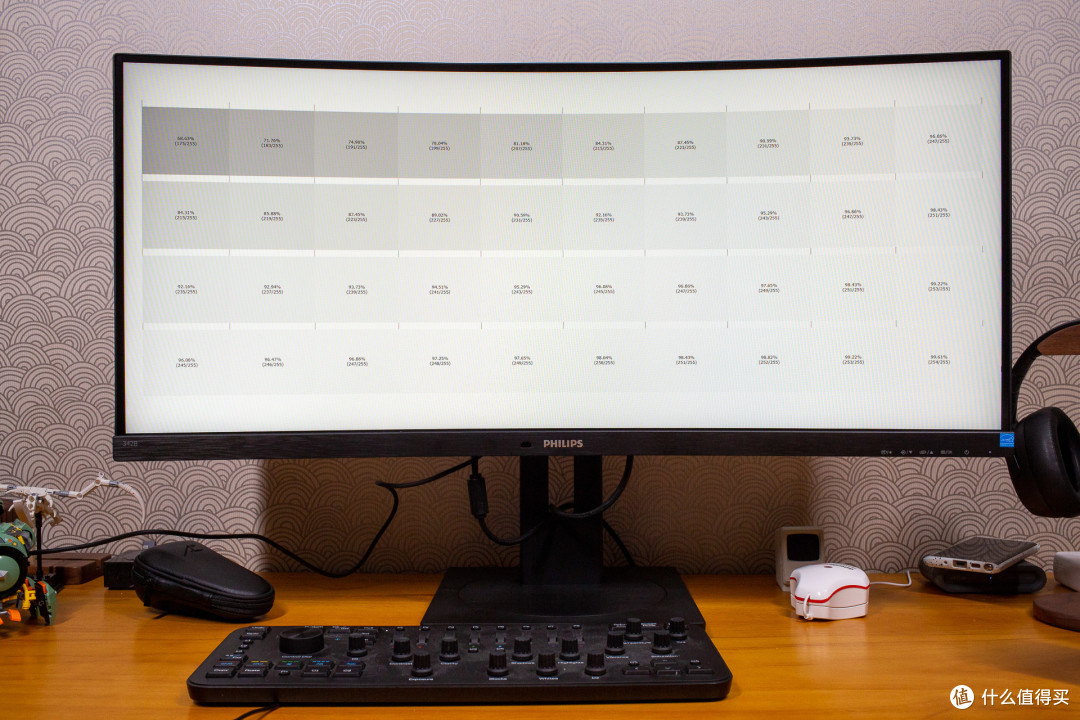

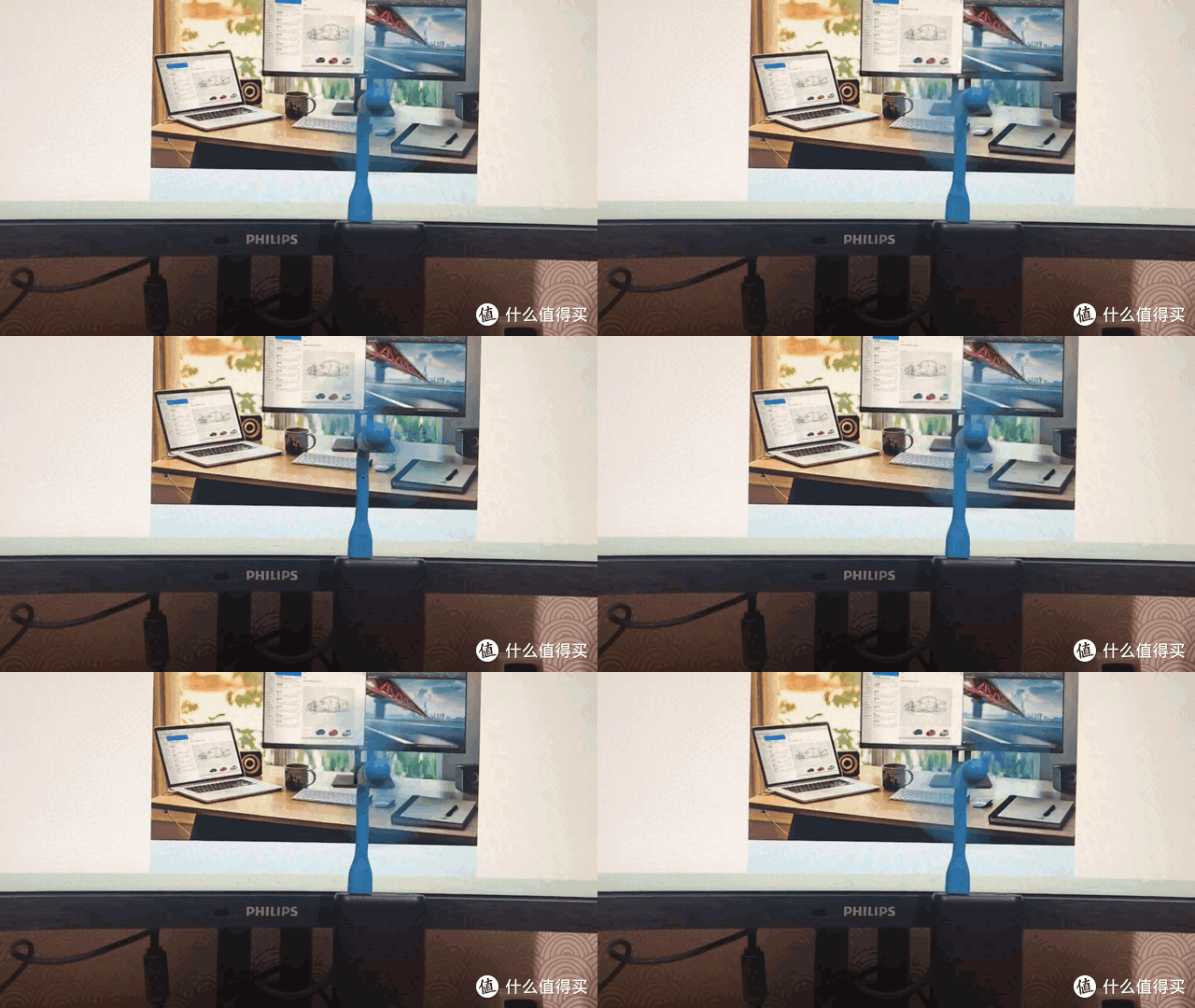
前面也提到了这款显示器支持不闪屏技术,可以看到在慢速播放下,屏幕并不会闪烁。配合低蓝光模式,日常对于需要长时间在显示器前的用户来讲,这样的设计可以有效的缓解的眼部疲劳。
场景体验
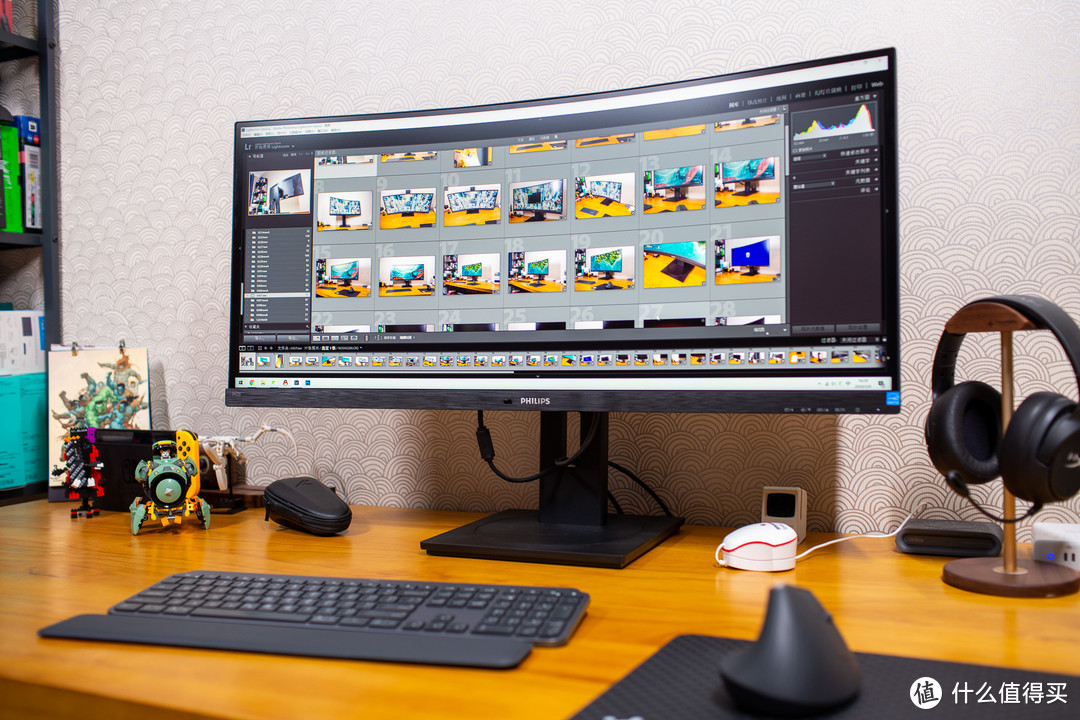
1500R曲率搭配21:9超宽屏幕日常使用体验上,最直观的肯定还是冲击性更强。当你从一个27英寸传统显示器换到34英寸这样一款带鱼屏显示器上。最初你一定会有不适应的感觉,但是当你适应后,这样的显示器区域、多任务同时处理的应用场景,加上更大的游戏视野你会感觉真香。日常21:9显示器在日常在工作状态下,分辨率肯定比一般1080P显示器更大,可以显示的区域也更多,修图时更大的工作区域,更长的剪辑时间线。多窗口处理任务的便利性,都会有不错的体验。当然在2560*1080这样的分辨率下颗粒感肯定会有,效果肯定不如3440*1400体验来的更好,可价格放在这里。如果你需要更高的分辨率,也有更高的预算那么345B1CR会是更好的选择,当然也会推荐像是飞利浦的346P1CRH给大家。
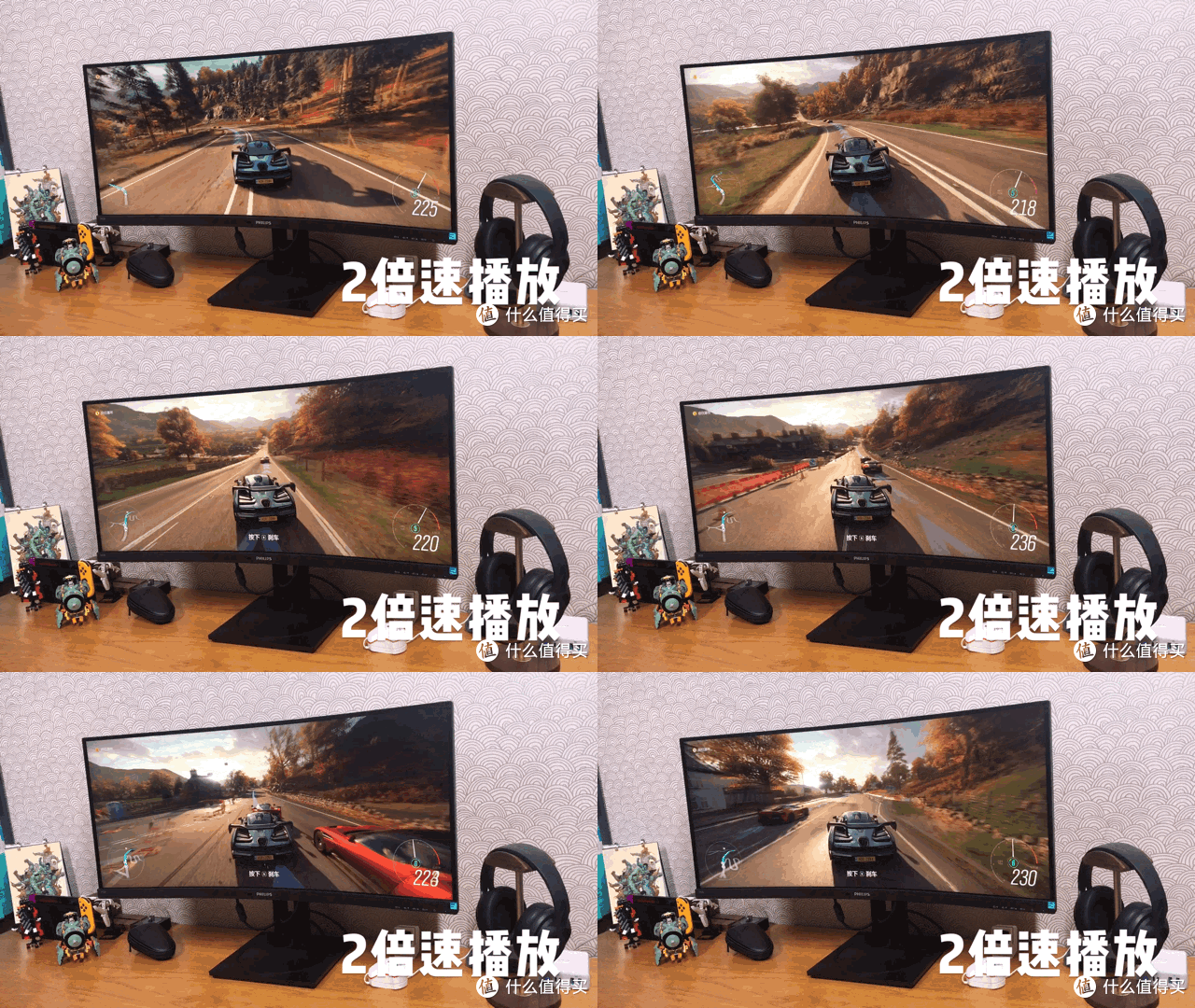
这么大的显示器,用来打游戏自然是最爽的了。游戏体验方面,这样21:9的显示器拿来玩赛车类游戏或者踢踢足球都是非常爽的了,而且飞利浦还为用户提供了Adaptive Sync技术,可以在游戏中减少顿卡、延迟以及撕裂这样的问题,很像是AMD的FreeSync技术。当然342B1C并不需要硬件支持就可以实现,通过游戏动图来展示一下,在开启之后画面确实也更流畅了,在多弯道高速飞车的画面下也不会看到画面撕裂的情况影响游戏体验。当然为了展示,我加快了动图的显示速度。这个尺寸玩赛车游戏真的很有身临其境的感觉。
一般选择这样21:9的超宽曲面屏的用户主要需求应该还是面对多任务处理、炒股、或者是设计用户以及游戏玩家了。目前大部分软件都可以适配21:9的显示器效果,游戏就更是了。相比更宽的49英寸显示器来讲,34英寸的显示器在价格上、对软件的适配方面都更有优势。另外通过多源同屏使用这样的超宽屏的应用场景优势也更加明显,原先需要在两台显示器上才能完成的工作,现在一台就可以了。支持多个信号的PIP/PBP输入,一台显示器连接多个设备相互切换也是十分方便的。
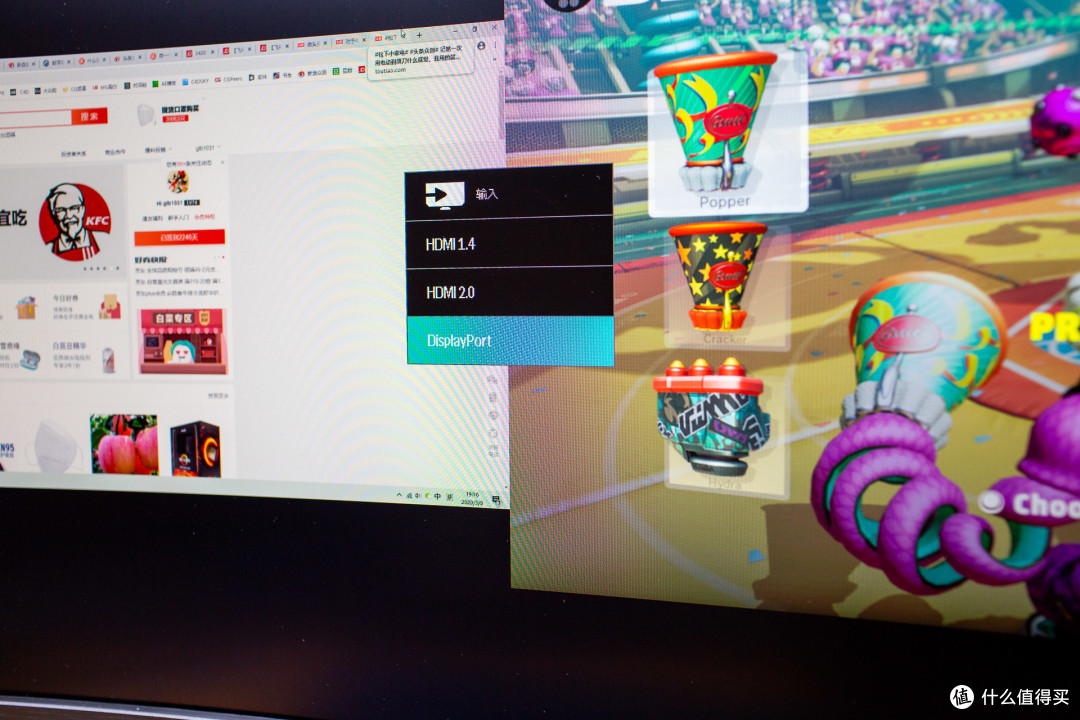
PBP显示模式下,可以搭配像是罗技的Flow功能,可以实现一套键鼠控制两个设备。另外日常工作学习之余,通过PBP/PIP功能来玩个游戏轻松一把也是不错的。
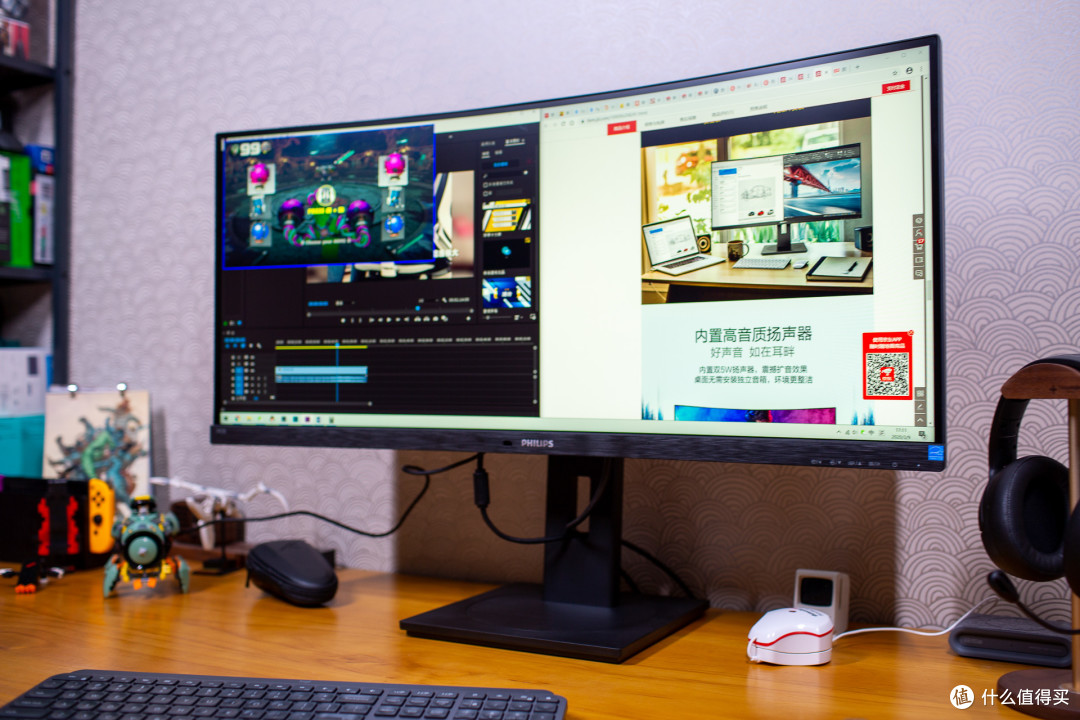
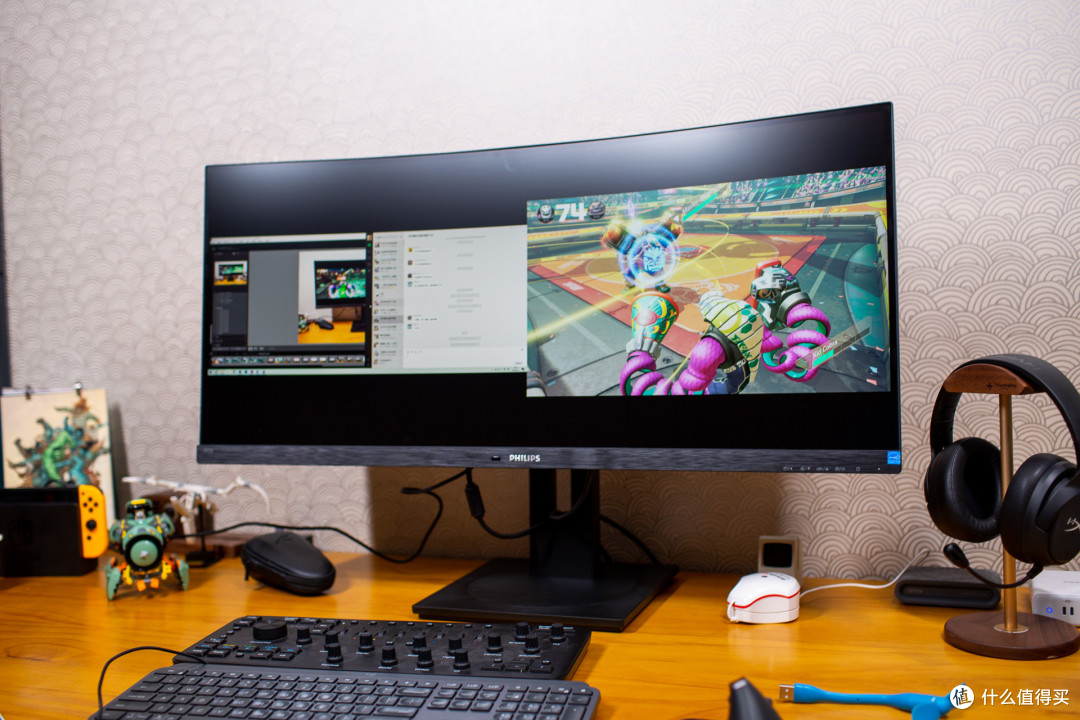
PIP显示方面,会自动从显示中间分割画面实现双屏使用效果。可以让你同时进行两件事情,提升你的工作效率/摸鱼效率。总体来讲,这样的超宽屏幕,可玩性还是蛮强的。
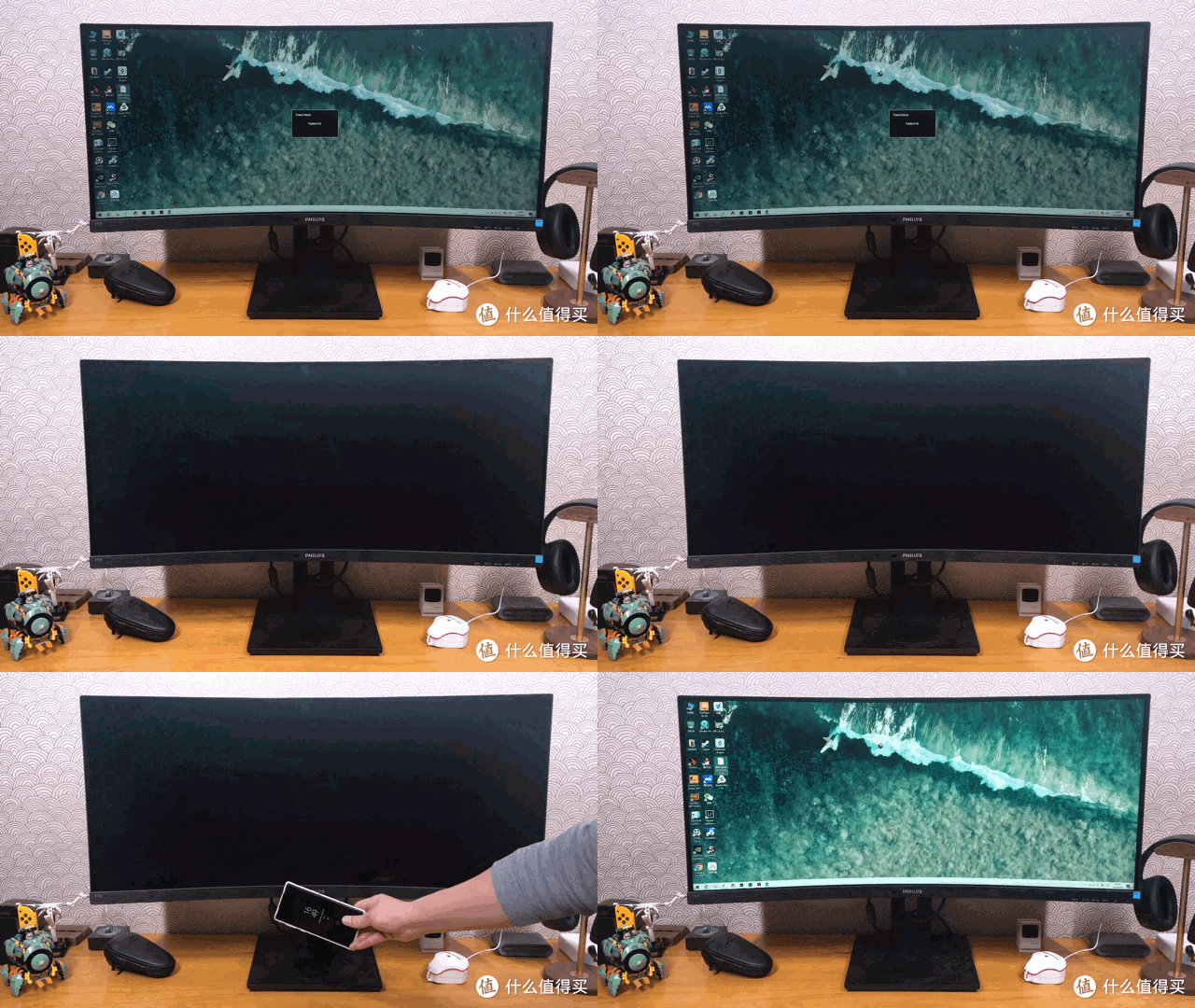
飞利浦显示器一直都主打节能环保,除了包装上都采用100%可回收材料,在显示器节能上更是不少花心思,除了节能模式之外,可以在OSD菜单中看到还有PowerSensor(睿动光感技术)功能,这个功能的原理就是通过屏幕底部的红外探头区域检测显示器前是否有人在使用,如果没人会逐步进入节能模式,大约在等待一分钟左右还是检测屏幕前无人的话,会自动进入熄屏。但是当人回来后,会自动亮起。日常对于公司或者家里这样的功能都是可以更好的节省电能的,而且相比电脑进入待机就不工作的情况。这样显示器自动进入节能模式并不会影响电脑运行。比如你是后期剪辑用户,漫长的输出等待时间你就可以休息一下,让显示器自动进入熄屏状态,而计算机依旧可以在高速输出。
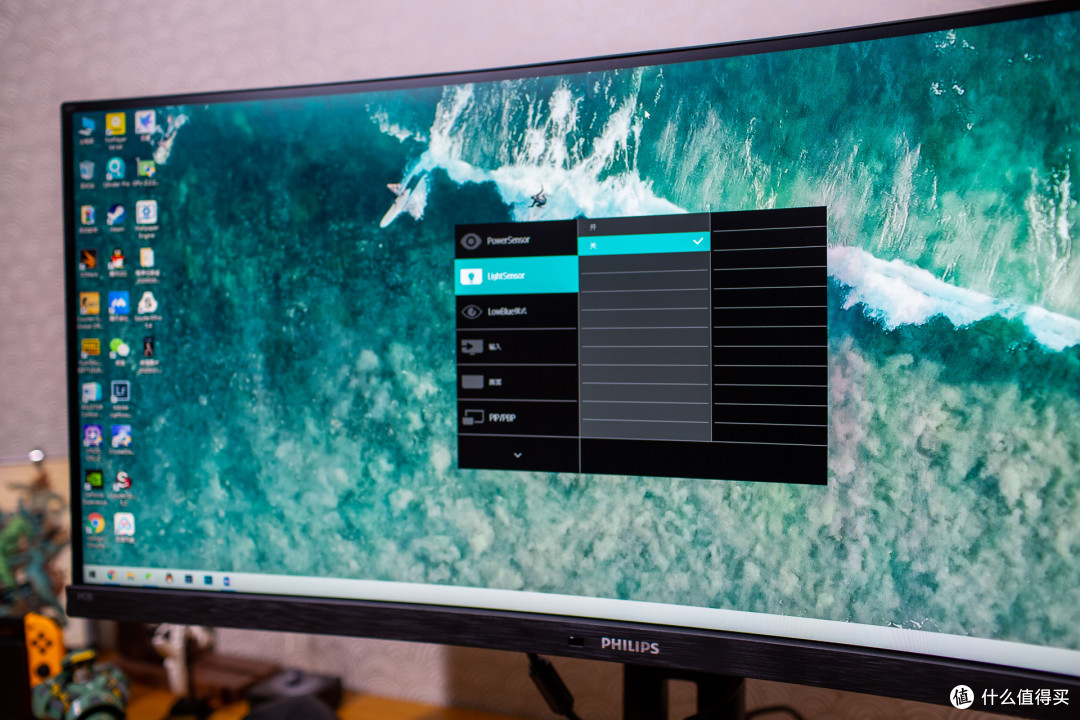
另外这款显示器还支持LightSensor环境光感应技术,它会感知房间灯光变化来改变显示器屏幕的亮度,从而实现最小功耗下实现更好的显示输出功能。如果需要开启这个功能可以在OSD菜单中设置,可以看到在菜单中第二项就是LightSensor环境光感应技术,默认是关闭的。
总结
复盘一下飞利浦 342B1C测试表现出的最明显的痛点吧,大多数用户应该都对34英寸2560*1080这个分辨率不满意,觉得3440*1440才应该是34英寸显示器的标配。目前这款赶上活动反E卡的活动价格,2560*1080我觉得还是可以接受的。1500R曲率 21:9超宽屏显示器在实际应用中体验明显要好于两台1080P显示器的使用体验,你不用在忍受两台显示器拼接的黑边。在游戏体验上2560*1080分辨率下,目前很多主流游戏都可以支持。简洁的外观设计,搭配紧凑的支架设计,日常支架还为这款34寸显示器提供了较大的可调整范围。日常体验上像是EasyRead模式、PowerSensor(睿动光感技术)功能我觉得都算是加分项。
聊聊关于34英寸显示器或者超宽显示器的选购建议吧:
1、2560*1080这个分辨率一定是用户需要注意的,体验肯定是不如3440*1440的来的更好,但是如果预算有限,又想体验这样的超宽屏的话,其实2560*1080的显示效果也并不是太难接受。相比传统的27英寸或者25英寸显示器来讲,这样的视觉体验远比2K分辨率来的更直接。特别是对于之前就是使用老破小显示器的用户来讲,这样尺寸的升级尤其明显;
2、对于屏幕色彩有较高要求的用户来讲,这类34英寸超宽曲面显示器一定不是你的首选。一般这类显示器多是VA屏幕材质,显示效果不如IPS屏幕。但是价格一定更便宜,日常工作、游戏也没太大毛病。怎么选还是看各位预算吧。
3、一般选择这类显示器的用户一定是有些专业需求的,比如炒股、视频剪辑或者纯粹就是用来娱乐看电影的。那么在显示器接口上,也需要注意,日常HDMI+DP一定是标配,但是如果可以更多一个HDMI在兼容性上就会有更大优势,你可以接入多台主机设备,而且游戏机、电视盒子一类的产品也都需要HDMI支持,如果有HDMI2.0就更好了。
4、可以关注一下显示器重量,飞利浦这款342B1C的支架可调范围是非常大。但是还有些可调范围比较有限制的大尺寸显示器,这样的显示器可以通过VESA接口搭配显示器支架来使用的。选购支架就要关注显示器重量了,以这款342B1C为例,不含支架的显示器重量为7.62KG(官方数据),那么这个重量下很多便宜的显示器支架都是可以使用的,一般100多就可以买到一个支持2KG~9KG重量的显示器支架了。对于预算不高的用户来讲,无疑这样更省钱。
就是这样了,以上希望给最近在选购显示器的用户一些参考。如果感兴趣欢迎关注我哦,有什么问题也可以在下方留言。










校验提示文案
校验提示文案
校验提示文案
校验提示文案
校验提示文案
借这个题给大家说说带鱼屏。
1.低价位的va和ips屏幕相比,并没有劣势,大家放心买。
2.144刷新率+1毫秒响应,va屏幕拖影现象完全能接受,我为了看拖影严不严重,专门去玩了吃鸡和猛汉王,结果都忘记看拖影直接玩起来,说明完全没影响。
3.34寸带鱼屏真心不大,玩游戏并不需要特别适应,只要游戏支持这个分辨率就行。江湖传闻带鱼屏曲面边缘由于曲率关系,fps游戏会出现瞄不准的问题。我感觉不出来,也可能只是我的枪法很马,要说有问题,我觉得是分辨率不对,强行拉伸画面才会出现这情况。玩dota和lol可能要习惯下,而且好像这两个都不支持3440✘1440,黑边游戏吧,不要强行拉伸,一拉就成2560✘1440,巨难受。
4.很多游戏有前置界面,比如pubg,游戏里说支持21比9,但是我进游戏发现有黑边,还自定分辨率弄了很久,最后进入跳伞画面就变成21比9,原来前置界面只支持16比9。
5.说起34寸,带鱼屏的体感是明显比34寸16比9的显示器小的,所以,玩了两个月,我嫌34寸小了。
6.说下hdr,这东西玩游太爽了,开了和没开是两个感觉,你在游戏里面截图,在自己屏幕上对比游戏画面和截图,发现截图发白刺眼,细节和光效明显不如你看到的游戏画面,很神奇,是不是w10界面不支持hdr?缺点就是HDR只支持全屏模式,而且切界面大概率黑屏1秒。
最后我觉得,hdr是首要考虑的加分项,分辨率排在最前,然后是刷新率,最后才是面板材质。
小米那款1999,玩wow完全没有拖影,其他游戏没试过。
校验提示文案
校验提示文案
校验提示文案
校验提示文案
校验提示文案
校验提示文案
校验提示文案
校验提示文案
校验提示文案
校验提示文案
校验提示文案
校验提示文案
校验提示文案
校验提示文案
校验提示文案
校验提示文案
校验提示文案
校验提示文案
校验提示文案
校验提示文案
校验提示文案
校验提示文案
校验提示文案
校验提示文案
校验提示文案
校验提示文案
校验提示文案
校验提示文案
校验提示文案
校验提示文案
校验提示文案
校验提示文案
校验提示文案
校验提示文案
校验提示文案