













不到400的512G海康C2000评测(附带单NVMe槽笔记本无损系统迁移教程)

2019-10-27 11:43:49 33点赞 186收藏 32评论

创作立场声明:分享自己研究出来的单nvme槽换系统的方法,简单有效

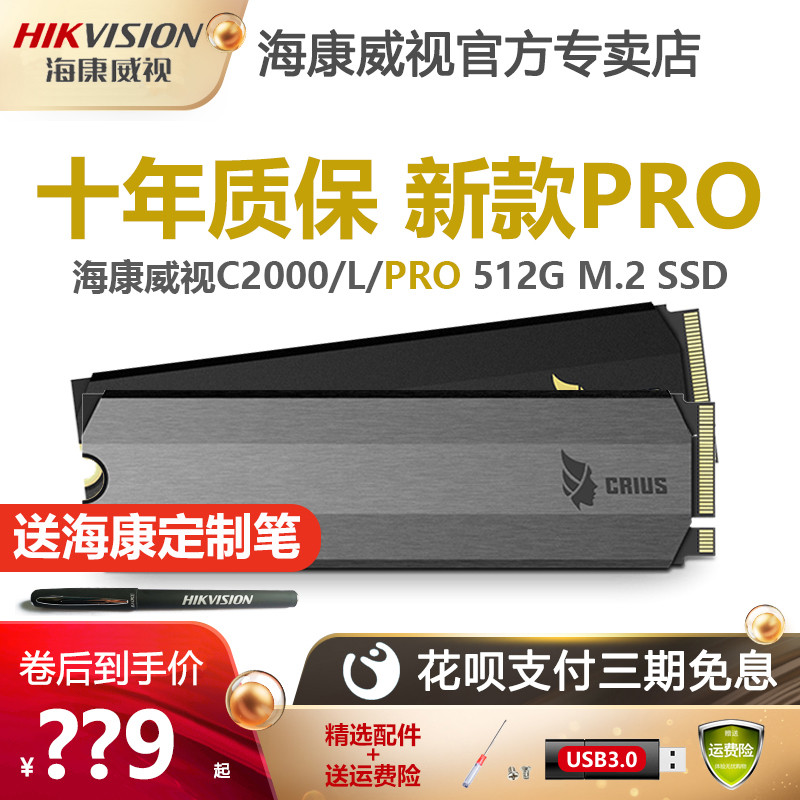
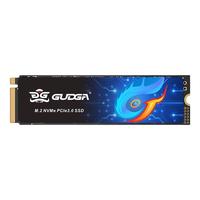
最近pdd发了一波c2000的神车,512g的c2000(不是c2000L)只要389不到400的512G海康C2000评测(附带单NVMe槽笔记本无损系统迁移教程) 。我是一个爱打彩六的学生党,但是因为固态太小游戏都是放在机械硬盘里面,每次彩六开局加载30s后十个人里面只有我一个人的头像独(hai)领(zai)风(zhuan)骚(quan)不到400的512G海康C2000评测(附带单NVMe槽笔记本无损系统迁移教程) 。所以这回见到512g还是e12主控的固态来到400价位,果断下单不到400的512G海康C2000评测(附带单NVMe槽笔记本无损系统迁移教程)

海康威视C2000LitePRO512GSSD固态硬盘M.2PCIeNVMe非760P459元天猫精选去购买


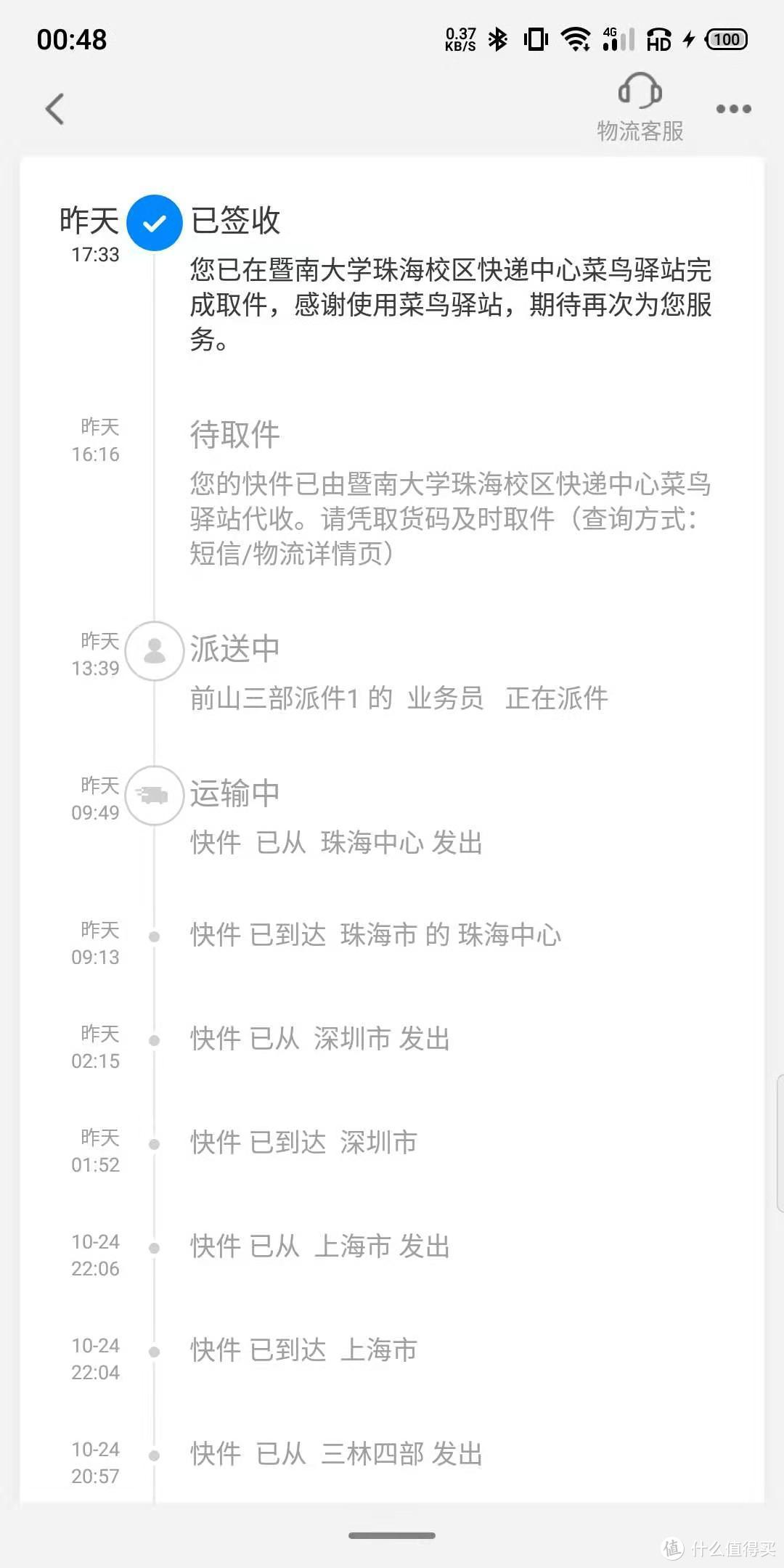
上海到珠海用了3天,正常速度上海到珠海用了3天,正常速度

上海到珠海用了3天,正常速度

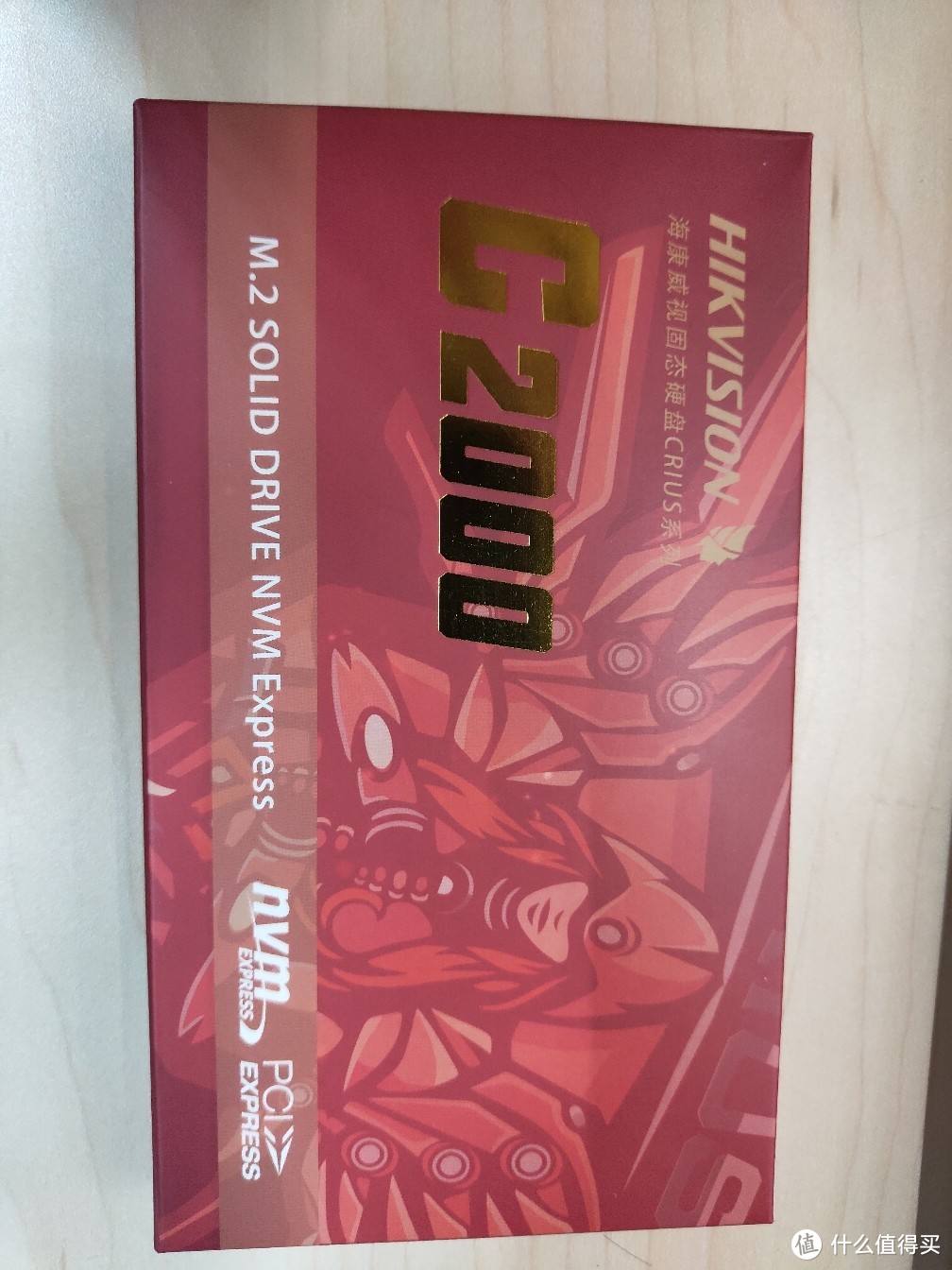
盒子挺好看?盒子挺好看?

盒子挺好看?


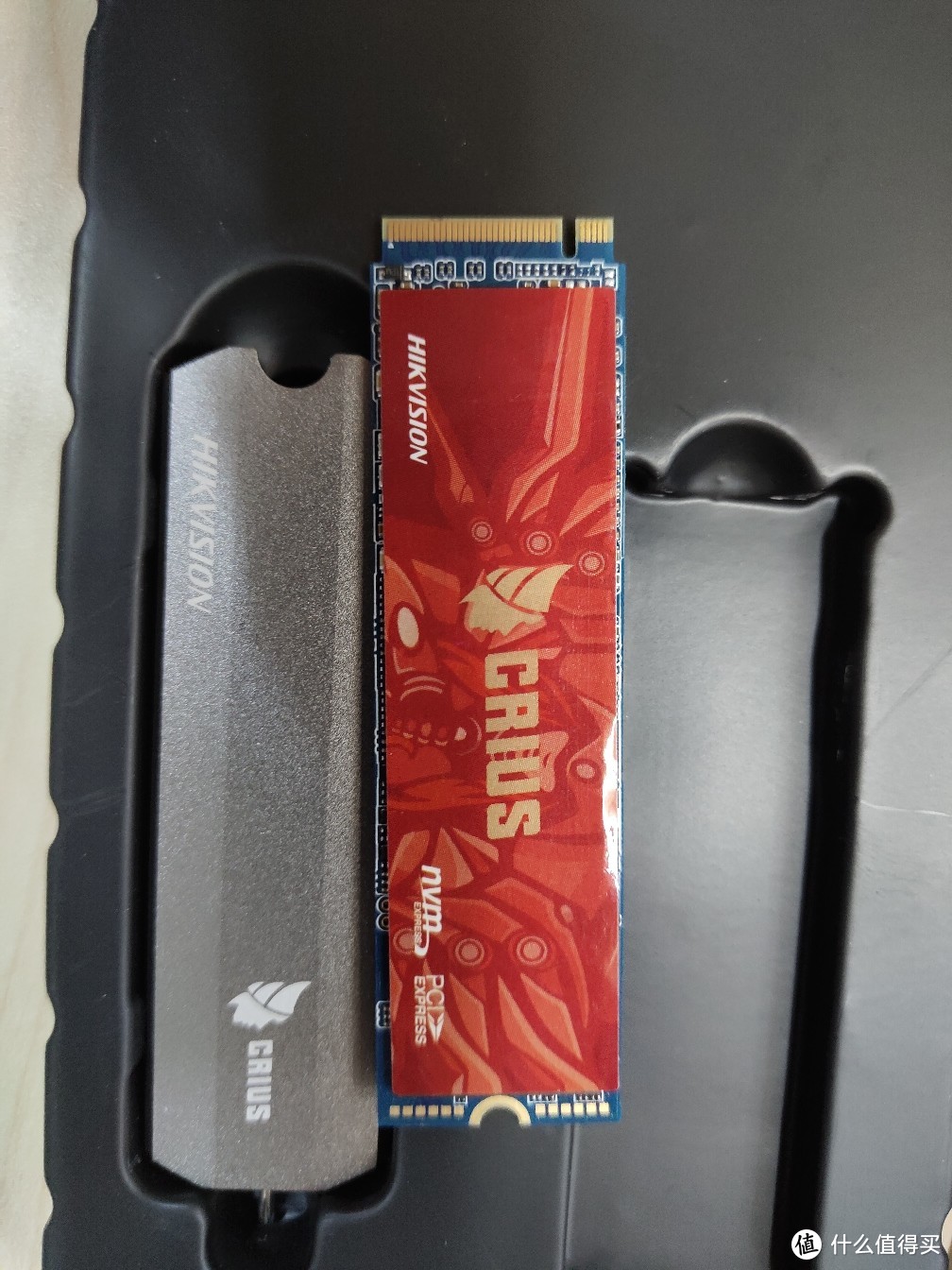
本来以为是硅胶散热贴,结果就是个贴纸本来以为是硅胶散热贴,结果就是个贴纸

本来以为是硅胶散热贴,结果就是个贴纸

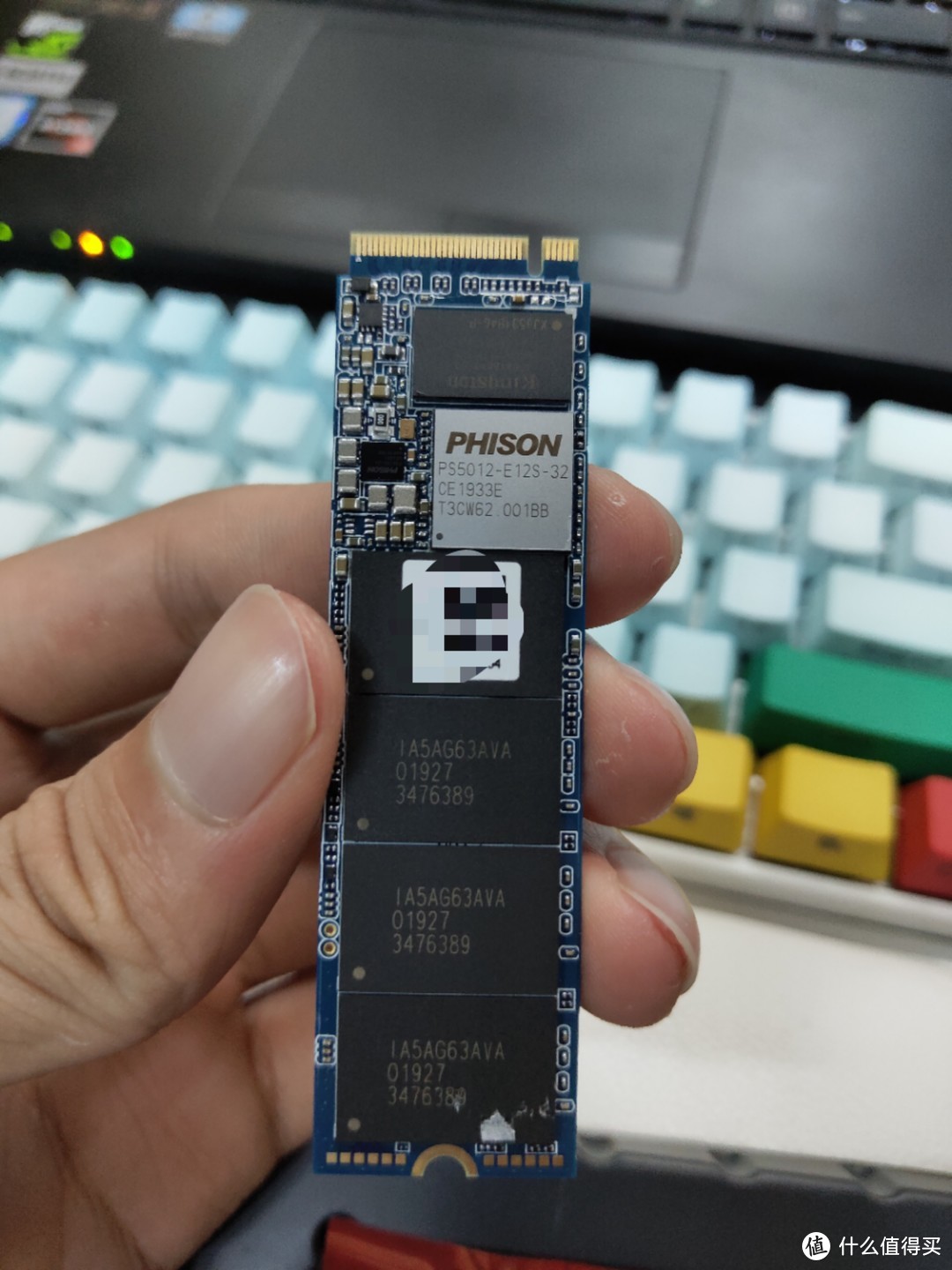
果断撕掉,可以清楚看到群联E12主控和东芝颗粒果断撕掉,可以清楚看到群联E12主控和东芝颗粒

果断撕掉,可以清楚看到群联E12主控和东芝颗粒
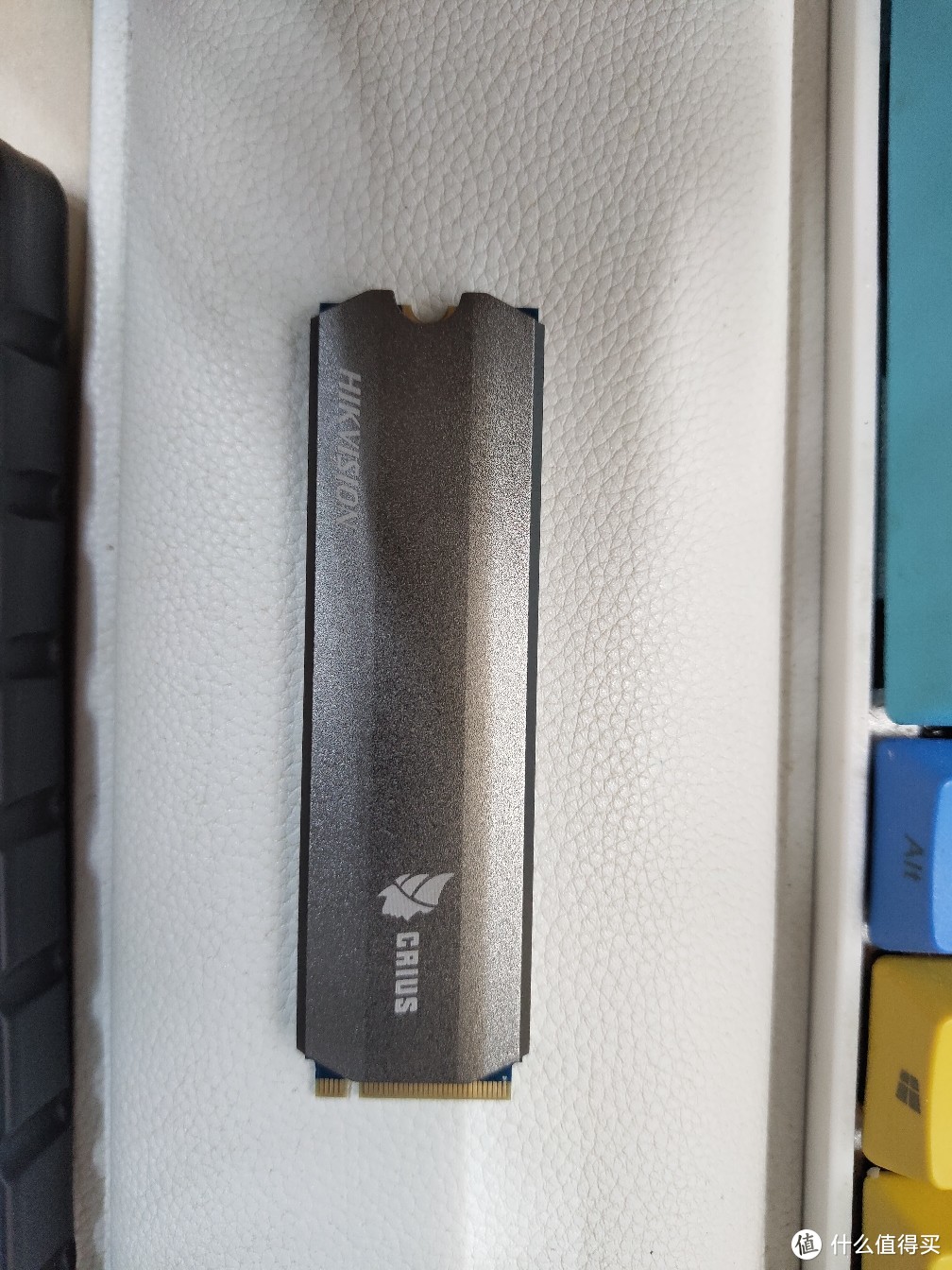

上装甲!!!上装甲!!!

上装甲!!!

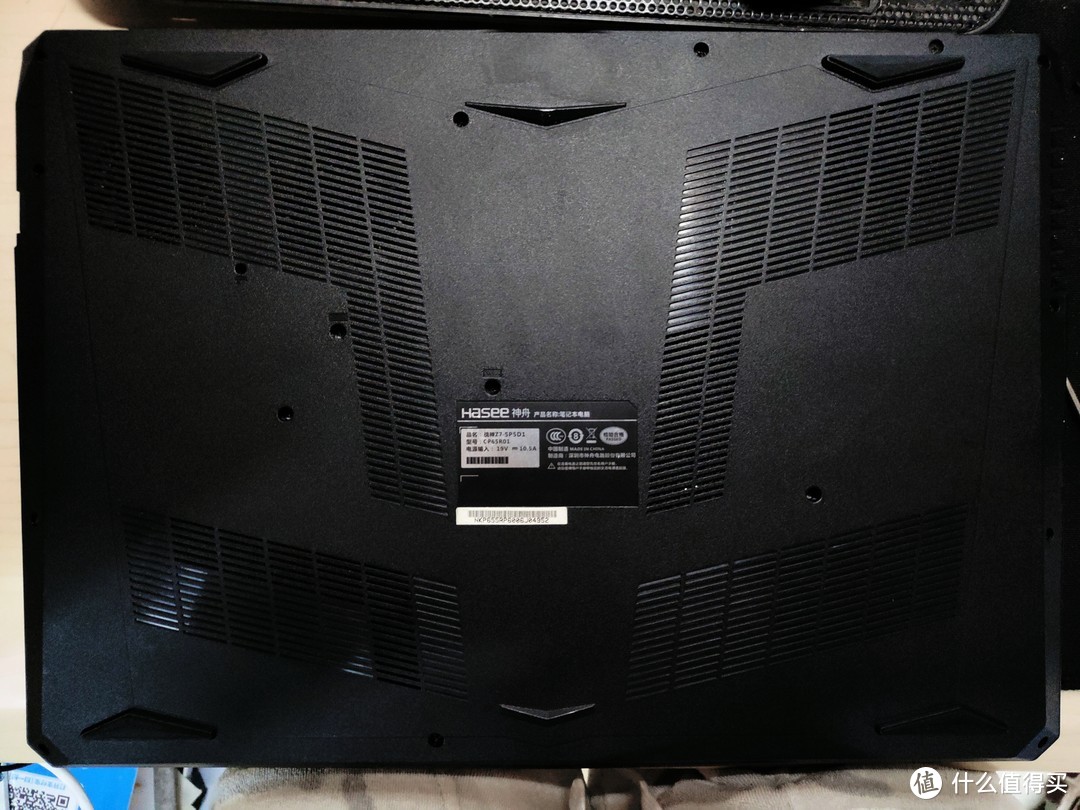
拆开笔记本拆开笔记本

拆开笔记本

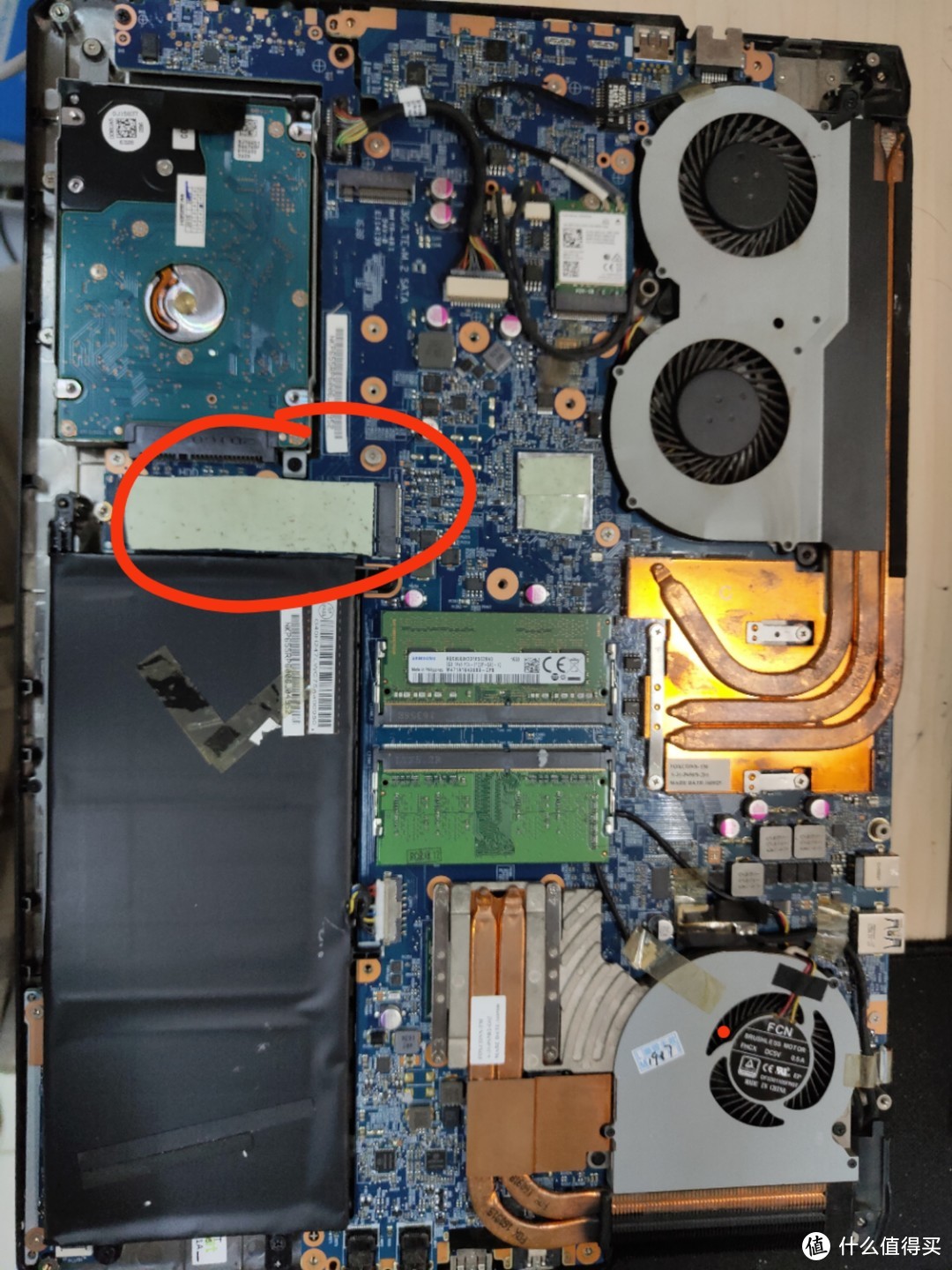
原来的固态东芝XG3原来的固态东芝XG3

我的笔记本是战神z7 6300hq加1060配置,因为是神船所以能换的都换了,网卡换了ac8265(自带的是ac3xxx,WiFi下不能跑满200m宽带),屏幕换了144hz的京东方IPS,固态加的是东芝XG3的工程版(图便宜买的,17年256g才400+还是mlc)。

更换很简单所以就不放图了,下面讲重点————单NVME槽无损迁移系统不到400的512G海康C2000评测(附带单NVMe槽笔记本无损系统迁移教程)

首先需要一个足够大的硬盘U盘移动硬盘都可以,甚至可以是你电脑的机械硬盘)

需要的软件:wePE和Acronis Trun Image (ATI)PE版(百度上随便下)

1.制作pe启动盘
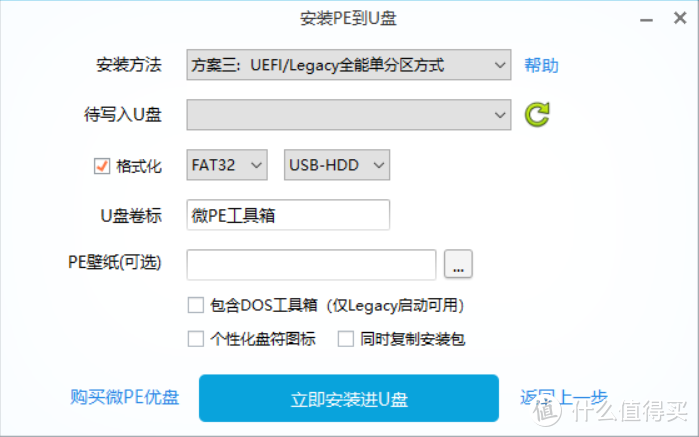

不到400的512G海康C2000评测(附带单NVMe槽笔记本无损系统迁移教程)

设置如图,这样最不容易出错

然后把Acronis Trun Image PE版放进U盘根目录
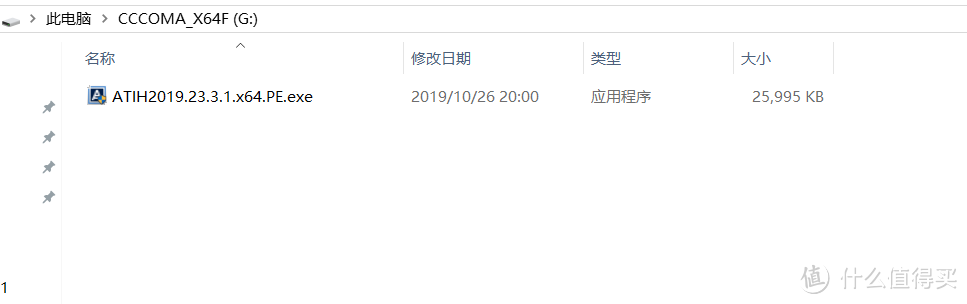
不到400的512G海康C2000评测(附带单NVMe槽笔记本无损系统迁移教程)

2.进入pe备份旧ssd

怎么进入pe我就不说了,百度一大把。

进入系统后点开ATI
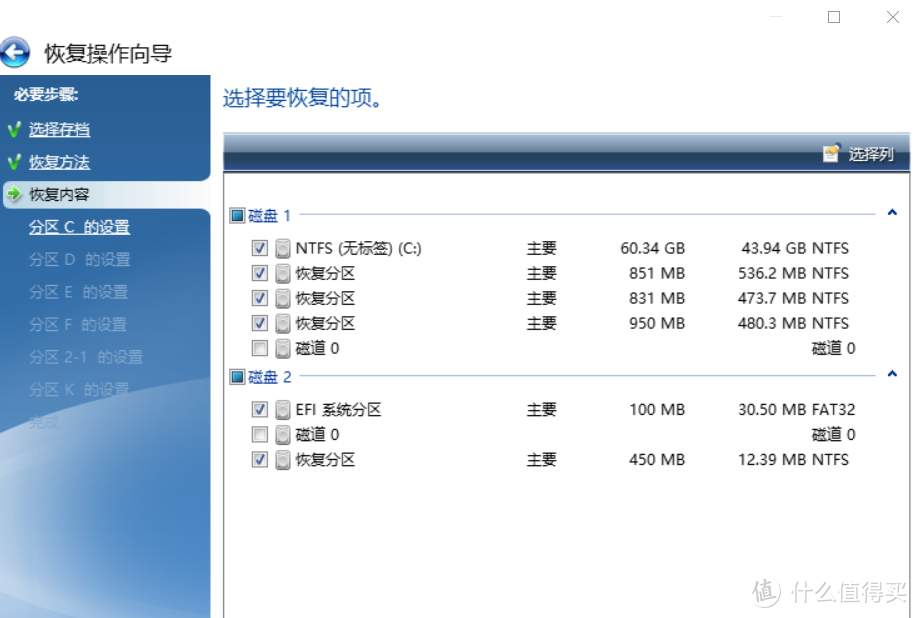
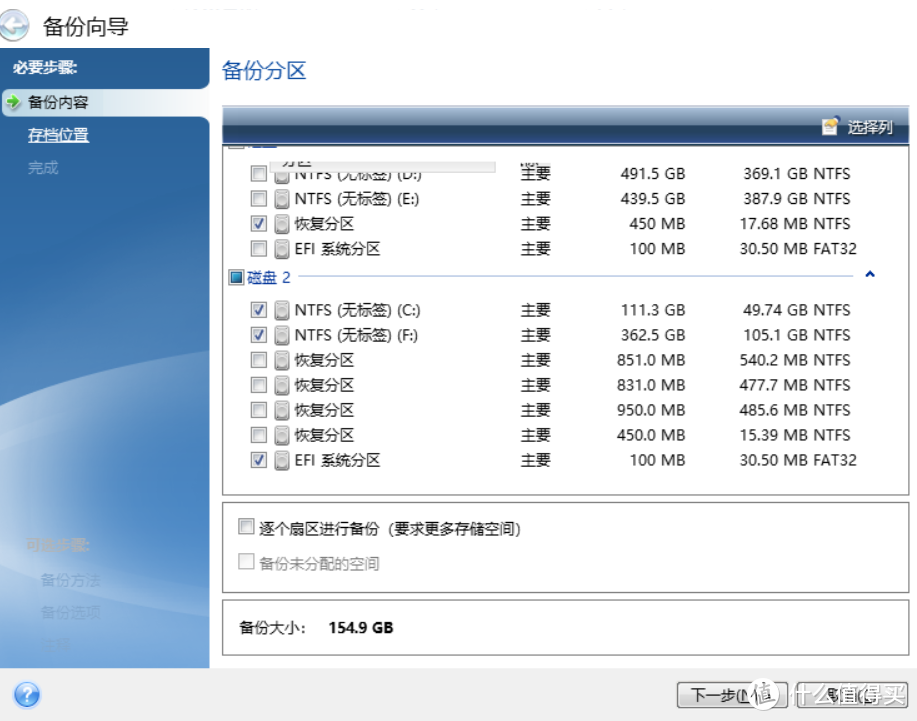
不到400的512G海康C2000评测(附带单NVMe槽笔记本无损系统迁移教程)

选中要备份的硬盘,注意一定要选择efi系统分区,否则无法添加引导。

备份最好保存到移动硬盘上,毕竟大家的固态应该都是上百g的。

3.备份完成后拆机换上新硬盘,然后继续进入U盘pe恢复备份

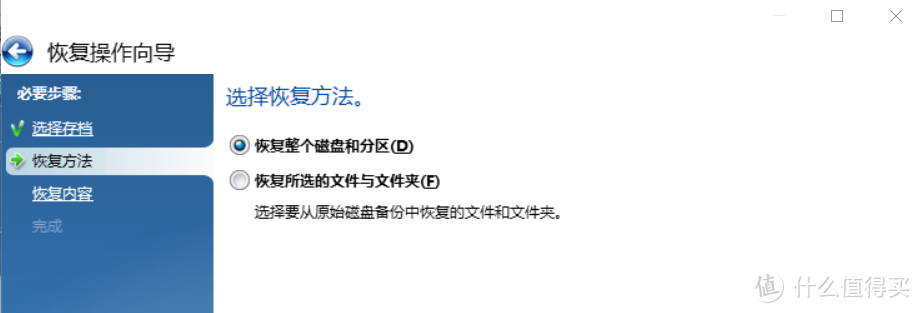
再次打开ATI,选择恢复,右键自己的备份点击恢复
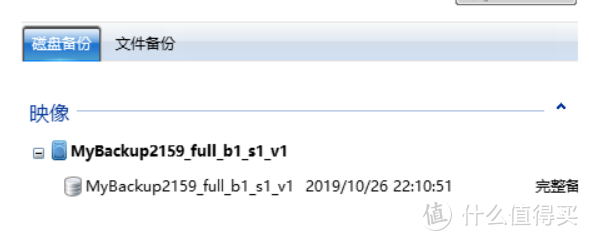
不到400的512G海康C2000评测(附带单NVMe槽笔记本无损系统迁移教程)


不到400的512G海康C2000评测(附带单NVMe槽笔记本无损系统迁移教程)


不到400的512G海康C2000评测(附带单NVMe槽笔记本无损系统迁移教程)


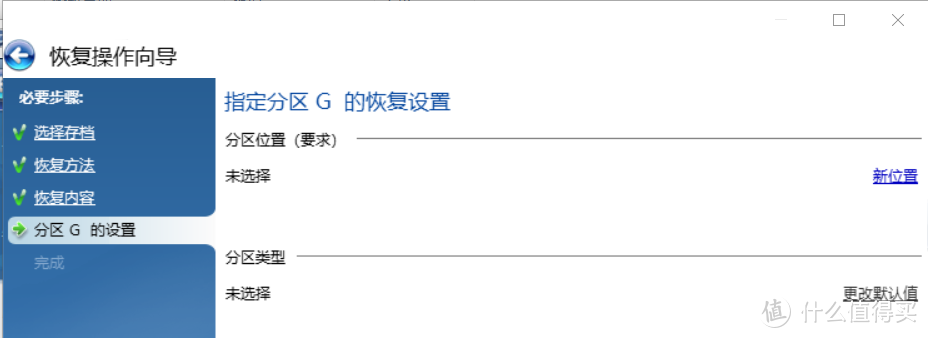
如图操作


不到400的512G海康C2000评测(附带单NVMe槽笔记本无损系统迁移教程)

点击新位置按钮选择你刚刚装上去的ssd中的未分配空间(也就是无需提前分区新的ssd),程序可能会假死等等就好了。

然后一直下一步点下去就好了。

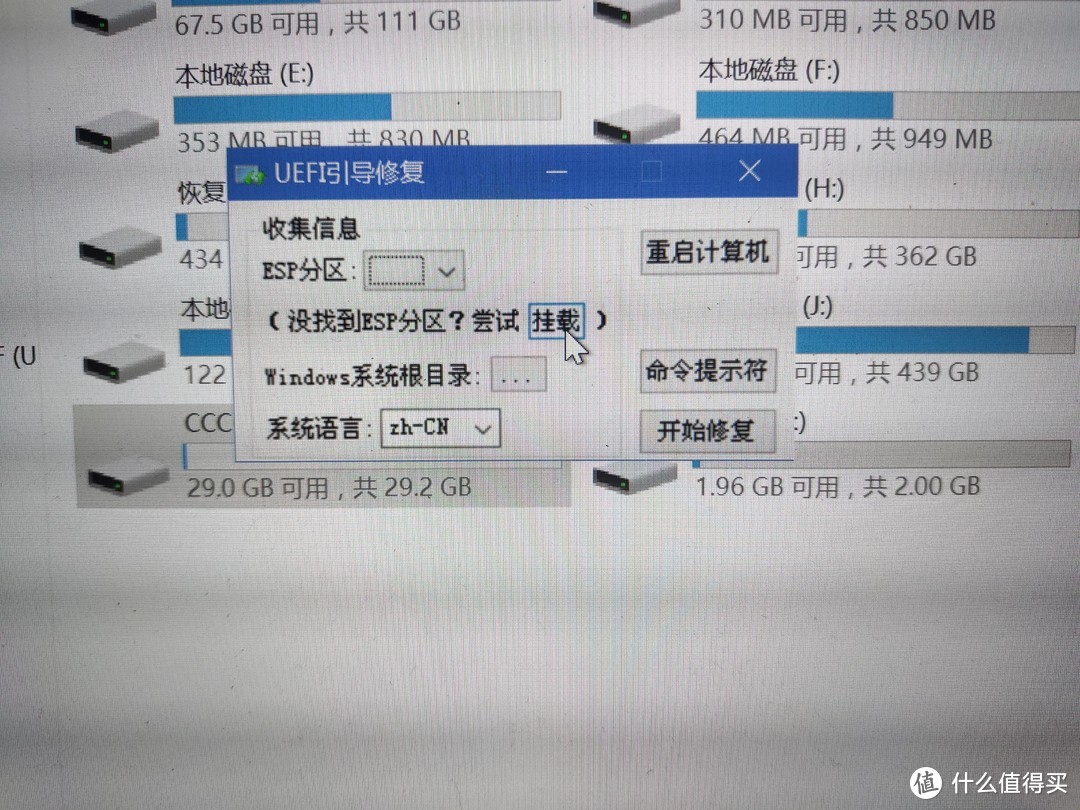
恢复完成后点击左下角的win徽标键,在菜单中选择UEFI引导修复。
不到400的512G海康C2000评测(附带单NVMe槽笔记本无损系统迁移教程)

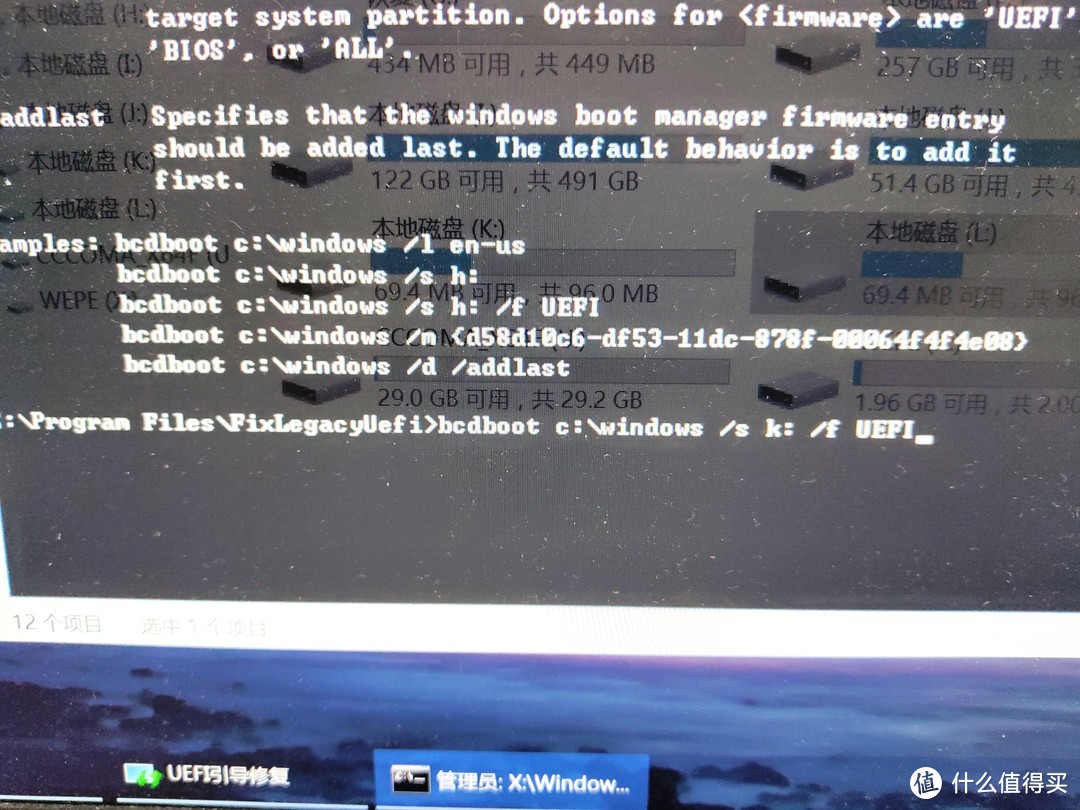
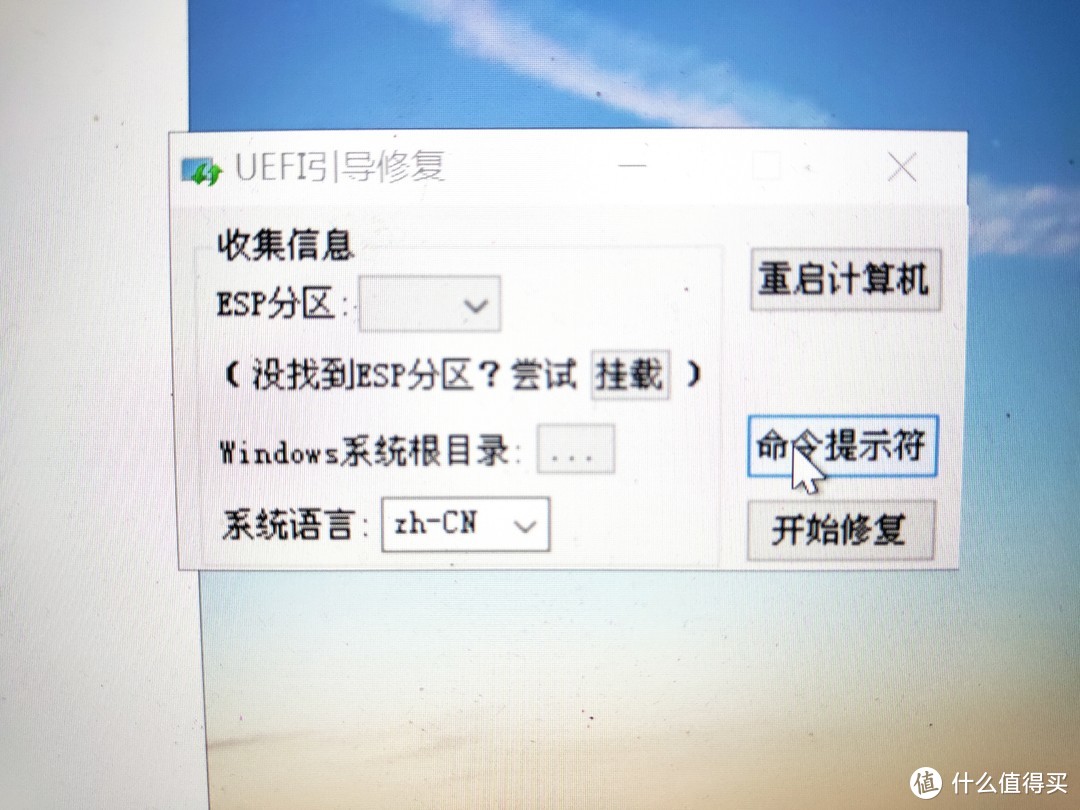
启动后点击挂载按钮,可以看到此电脑中多了两个100m的分区(多数人是一个,我是因为有两个系统),记住这个分区号,点击软件的命令提示符按钮调出命令提示符
不到400的512G海康C2000评测(附带单NVMe槽笔记本无损系统迁移教程)

输入bcdboot指令然后回车


不到400的512G海康C2000评测(附带单NVMe槽笔记本无损系统迁移教程)

然后参照图中的语句输入bcdboot c:windows /s 刚刚记下的盘符号: /f UEFI回车

即可修复引导

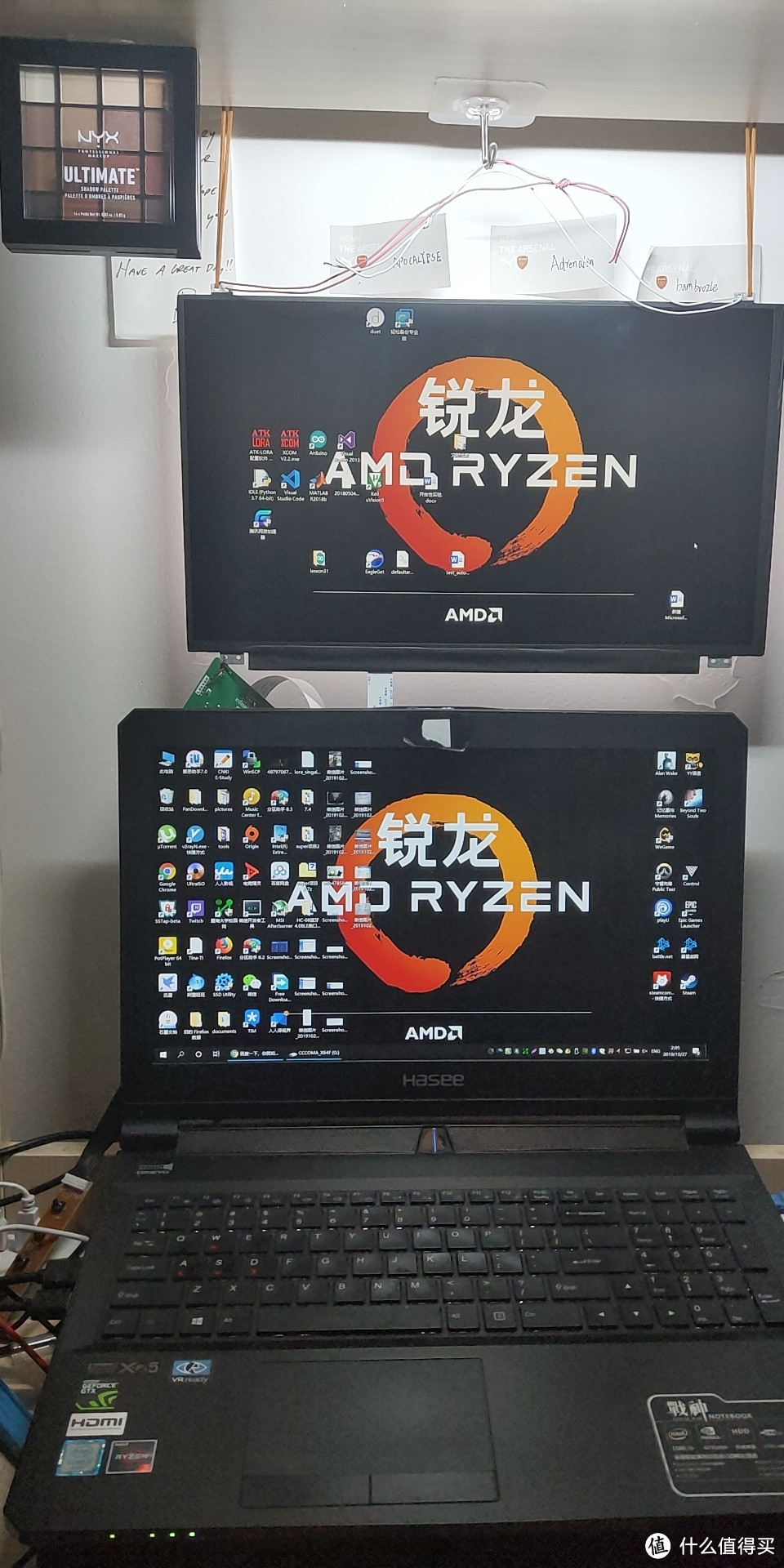
到此,只需重启系统,在出现启动页面前拔掉U盘即可进入系统。启动后你会发现和原来的系统一模一样(如有不对,可能是盘符号没有对上原来的,在计算机->管理中修改即可)
不到400的512G海康C2000评测(附带单NVMe槽笔记本无损系统迁移教程)

我的电脑在更换后完美运行不到400的512G海康C2000评测(附带单NVMe槽笔记本无损系统迁移教程)

不到400的512G海康C2000评测(附带单NVMe槽笔记本无损系统迁移教程)

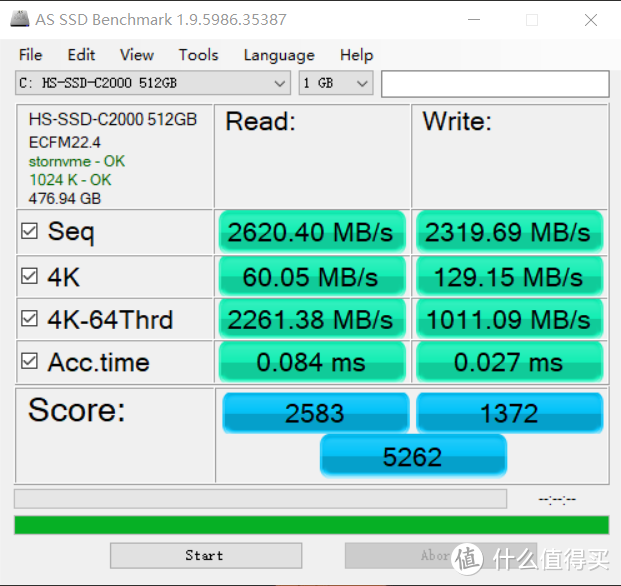
随便跑个分不到400的512G海康C2000评测(附带单NVMe槽笔记本无损系统迁移教程)

PS:恢复备份后每个分区都是原来的大小,所以说新的ssd多出来的空间并没有被分配,使用分区助手的合并分区功能即可分配多出来的空间,具体教程就不说了,也就是几个按钮的事,分区助手官方也有教程。

新人投稿纯手打希望支持不到400的512G海康C2000评测(附带单NVMe槽笔记本无损系统迁移教程) ,如果看得人多我后期还会更新别的教程不到400的512G海康C2000评测(附带单NVMe槽笔记本无损系统迁移教程)

图侵删

展开 收起
32评论

  • 精彩
  • 最新
  • 求壁纸,紫薯布丁。

    校验提示文案

    提交
    度娘 ryzen 壁纸 就有了

    校验提示文案

    提交
    收起所有回复
  • 楼主,我电脑有两个m.2.只有一个支持nvme,想买一个新硬盘,能不能直接把旧C盘直接复制在新硬盘,我没有移动硬盘呀

    校验提示文案

    提交
    那你可以备份到除了新旧ssd以外所有的地方,只要在pe里面能读到就行

    校验提示文案

    提交
    直接复制的话要买一个nvme的usb硬盘盒,把新硬盘装进去硬盘盒接上去进PE点开ATI点磁盘克隆就行了

    校验提示文案

    提交
    还有1条回复
    收起所有回复
  • ssd分区会很影响寿命吗,macbookpro13想换个大的,双系统必须分区,之前的三星120也用了几年了。

    校验提示文案

    提交
    完全没有影响的

    校验提示文案

    提交
    收起所有回复
  • 和我本子主板一模一样,这个主板cpu散热不行,楼主改了吗

    校验提示文案

    提交
    换风扇了
    字数补丁啦啦啦

    校验提示文案

    提交
    [观察] 哪个型号的,出风量变大了吗

    校验提示文案

    提交
    收起所有回复
  • 会发热大降速吗??

    校验提示文案

    提交
    不会,字数补丁

    校验提示文案

    提交
    收起所有回复
  • 挂的那个屏幕怎么做到的,好秀啊 [皱眉] 。还有咋还有粉饼

    校验提示文案

    提交
    换下来的笔记本屏幕加驱动板就行了,眼影是装饰

    校验提示文案

    提交
    收起所有回复
  • 错过车了……楼主的双屏有丶骚啊!

    校验提示文案

    提交
  • 你们查询真伪了吗,我是c2000 512g。查询保修期知道2023年1月,你们的呢

    校验提示文案

    提交
    一样2023,但客服很坚定有10年,不知道怎么回事

    校验提示文案

    提交
    公司的意思先看看能不能撑到2023年,撑过去了再说~ [喜极而泣]

    校验提示文案

    提交
    收起所有回复
  • 说是c2000这个版本做系统会死机啊 不知道真的假的

    校验提示文案

    提交
  • 不重装总感觉不干净 将来哪里卡一下的时候就会觉得是没重装的锅 所以一直都是重装

    校验提示文案

    提交
  • 好文章,这软件要收藏

    校验提示文案

    提交
  • 500+买的感觉亏了10个亿

    校验提示文案

    提交
    同,且不是紫光颗粒

    校验提示文案

    提交
    收起所有回复
  • Mark 下,感觉会有用

    校验提示文案

    提交
  • 凡是中国能做的都是白菜价,价低量又足,买了个1T的用上了

    校验提示文案

    提交
  • 牛皮水哥舍友

    校验提示文案

    提交
  • 最近怎么推送这么多上bk list的东东?

    校验提示文案

    提交
  • 贵 不贵

    校验提示文案

    提交
  • 这个颗粒感觉是大白片吖?

    校验提示文案

    提交
  • 会装系统的妹纸

    校验提示文案

    提交
  • 我终于看到个连引导也介绍了的教程。前面的都是用分区助手备份,虽然是GPt分区,但无Ufi引导的

    校验提示文案

    提交
提示信息

取消
确认
评论举报

相关文章推荐

更多精彩文章
更多精彩文章
最新文章 热门文章
186
扫一下,分享更方便,购买更轻松