

















19
55
设计师的移动办公神器|ARZOPA G1 Game Max便携屏深度测评
2025-07-31 19:36:22
1点赞
2收藏
0评论
作为设计师兼内容创作者,我的日常,往往要在“做设计、审图纸”和“查资料、写稿子”之间频繁切换。
也因此,我在公司和家里都配备了外接显示器,作为副屏使用。
无论是涉及数稿成果的横向对比、边审核图纸边整理文档意见,还是审核设计成果等精细化作业——副屏不仅提升了效率,还能清晰呈现那些因为小屏幕而忽略的细节。
细节,往往也是空间设计更有温度、更能打动人的关键。
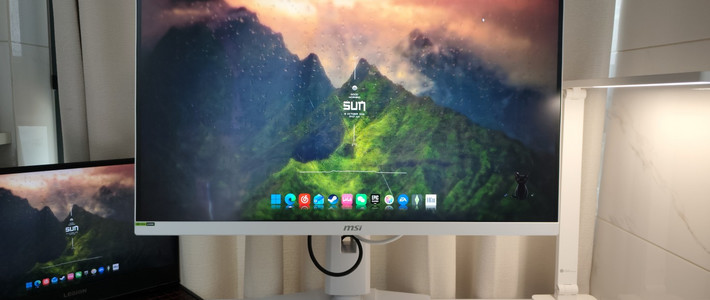
 我家的办公桌:笔记本电脑和外接显示器
“三分设计,七分营造”——设计有许多工作关乎现场,譬如前期的场地踏勘、过程的品控巡检与现场指导、落地呈现的复盘与总结……所以,更多时候,我不是在出差,就是在出差的路上。
移动办公给我最大的困扰,不是高铁车厢或是工地现场嘈杂的办公环境、不是随时切换工作状态,而是办公设备的便携与高效不能两全。
所以,在对比MacBook Air、Surface等主打轻薄的笔记本电脑之后,我选择了ThinkPad X1 Nano,足够轻薄,13寸的屏幕尺寸也比较实用。
除了……那些依靠副屏提升效率的应用场景。在移动办公状态下,就显出了不便。
⭐️分屏嘛,多窗口协作看似高效,实则很考验眼力——譬如前文提到的小屏幕忽略细节,我需要时不时放大/缩小来比对……长时间盯着电子屏幕,近视度数都加深了。
⭐️窗口切换嘛,现场照片/图纸/资料/字稿等等,时不时还要回复业主意见以及审核团队成果……难免手忙脚乱。
你或许可以试试便携屏。
对于来自资深数码玩家的建议,我一开始是不以为然的。
因为经常“在路上”,双肩包就相当于我的“移动办公室”,是我出行的安全感担当。每一处空间都要充分利用。随身办公设备更是基于长期主义的反复筛选、升级,要实用,也要轻便——笔记本电脑、手机、数码收纳包(用来收纳电源、数据线等)……只保留“必需”品。
对于那些“新奇特”的数码产品,我更多是持观望态度,只有真正有需求且实用才会考虑入手。
直到被“投喂”ARZOPA G1 Game Max便携屏,才发觉相见恨晚!
它真的是太……好……用了!
先看看我的日常使用场景↓
 日常在咖啡馆里“写作业”:X1 Nano和ARZOPA G1 Game Max双屏协作,效率更高。
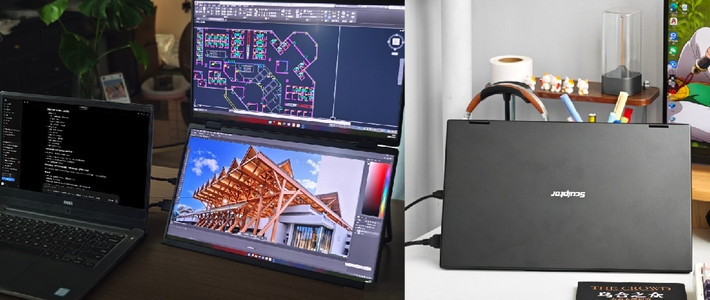
相比较用X1 Nano多窗口分屏显示,外接ARZOPA G1 Game Max便携屏,不仅屏幕大(13+16.1寸)、显示效果好。双屏协作(譬如像这样用笔记本电脑打开CAD平面,用便携屏显示SketchUp模型),效率更高。
最关键的是,这款16.1英寸的便携屏,能轻松塞进我13寸的GastonLuga双肩包里。还装得下电脑、手机、数码包等常用设备。780g的重量,背起来也不怎么费力。
 这款16.1英寸的便携屏,能轻松塞进我13寸的GastonLuga双肩包里。还装得下电脑、手机、数码包等常用设备。
性能方面,1920x1080P分辨率+100%sRGB色域+144Hz高刷,足以应对日常办公需求。
轻松出行,移动办公也能实现双屏协作,效率提升不止一点点。真的很香!
便携屏那些事儿
在分享便携屏使用体验之前,我们再花一点时间,来讲讲有关便携屏的那些事儿。
⭕️什么是便携屏?
便携屏,也就是便携显示器。
便携屏主打轻薄、便携。
市面上的便携屏产品,尺寸通常在8-20(主流尺寸为13-15)英寸,支持至少一种主流接口,自带电池或者支持外接USB供电。外观形似平板电脑。有些品牌还会附带保护壳。
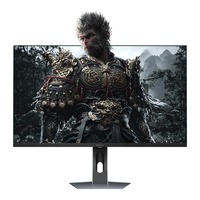
 我被“投喂”的ARZOPA G1 Game Max便携屏
⭕️便携屏怎么选?
尺寸
便携屏的尺寸要结合使用需求综合考量。太大可能牺牲便携性(不能装进双肩包里,大尺寸往往也会更重),太小又会影响显示效果。
通常讲,13英寸以下的便携屏有些过小了,个人不太推荐。15英寸以上是比较合适的尺寸。
 屏幕尺寸对比(13vs14vs16英寸)
分辨率
显示器的主流分辨率有1080P、2K和4K。分辨率选择要匹配屏幕尺寸,才有比较好的使用体验。
通常,25寸以下的小显示器1080的分辨率也够用了。
27寸适配2K或者4K分辨率。
30寸以上建议选择4K分辨率。
对于强调轻便的便携屏,因为屏幕比较小,选4K分辨率没什么必要。1080P性价比比较高,适合基础办公及娱乐(追剧、刷视频)需求。2K分辨率显示效果更细腻,适合对画面质量要求比较高的人群。
 分辨率及显示效果对比
色域与色准
色域和色准,共同决定了显示器的显示品质。
 色域对比。
色域对比。建议优先选择98%以上sRGB色域,ΔE≤2色准的专业级便携屏产品。
刷新率
刷新率即屏幕每秒刷新图像的次数。
刷新率决定了画面的流畅度。高刷新率能提供更顺滑的图像过渡,减少运动模糊,使快速移动的图像更清晰。
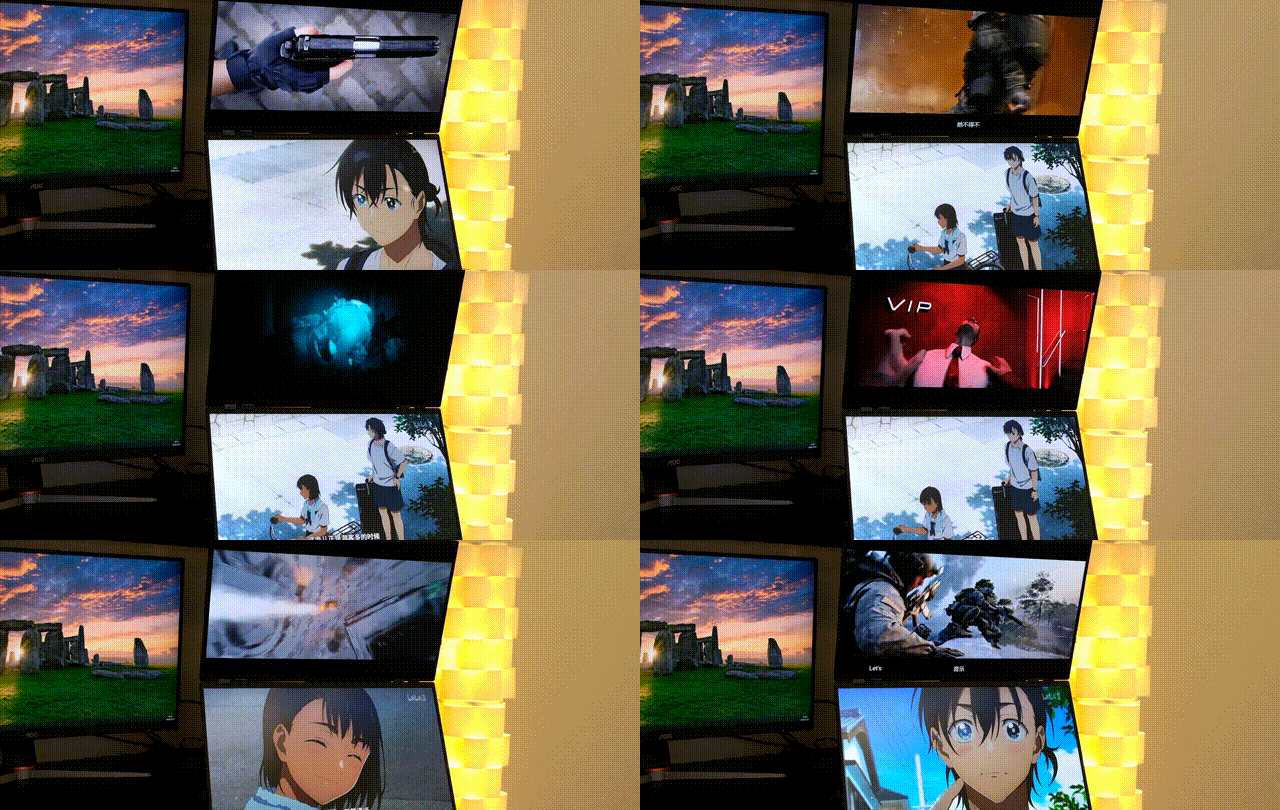
 刷新率对比
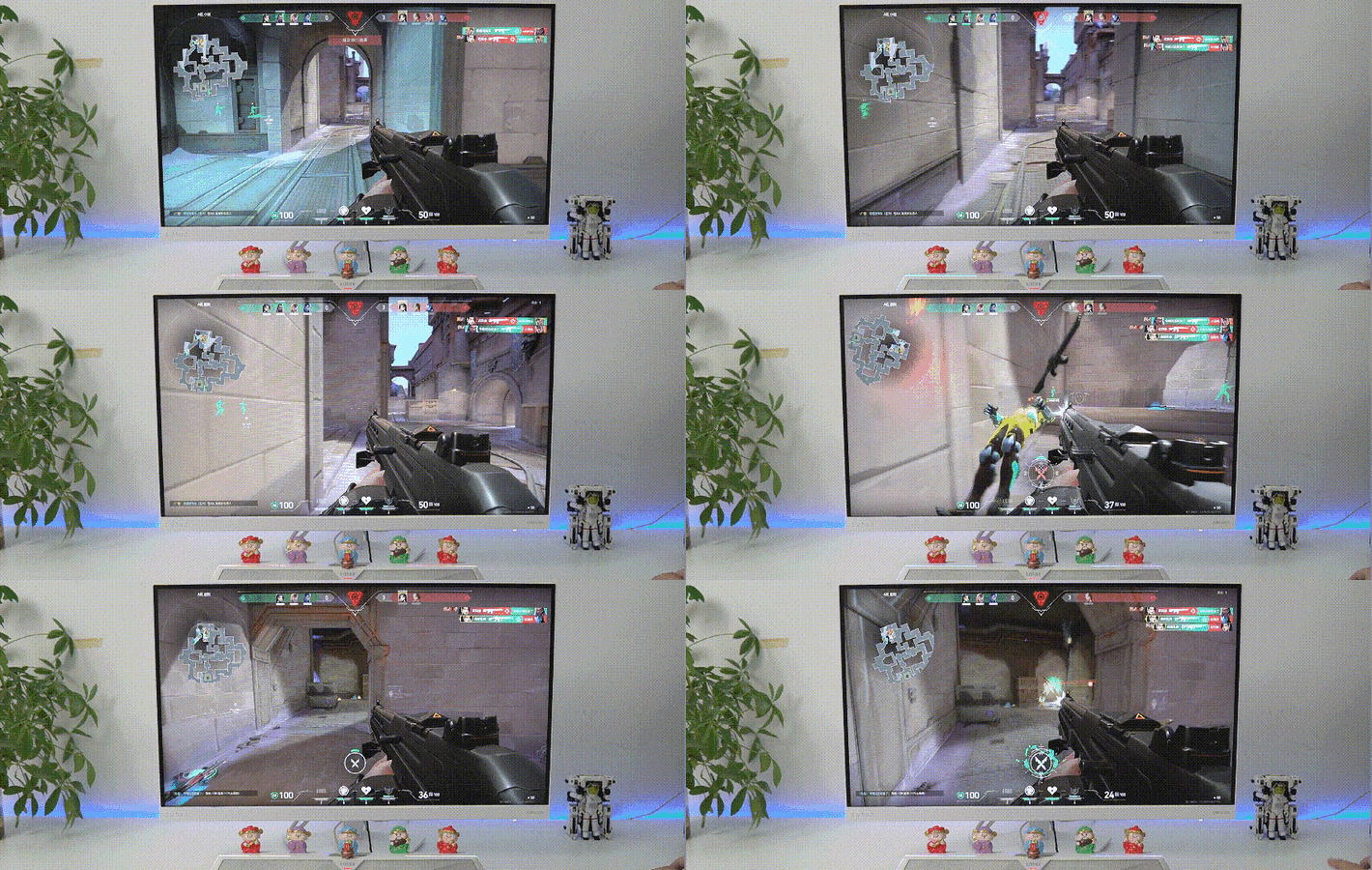
刷新率对比60Hz适合办公及日常使用需求(浏览网页、办公软件,看视频等)。120Hz适合看电影以及轻度游戏需求。如果你是重度游戏爱好者,建议选择144Hz及以上的高刷新率。
接口类型
接口类型决定了设备的兼容性。
 便携屏的接口类型
市面上主流为Type-C接口,需要关注的是,是否支持一线通(供电+信号传输)以及反向充电。
HDMI/DP接口,适用于电脑主机及游戏设备。
护眼功能
长时间对着电子屏幕,眼睛容易疲惫。建议优先选择带护眼认证,能够有效过滤蓝光的产品。
ARZOPA G1 Game Max便携屏使用测评
被“投喂”这块ARZOPA G1 Game Max便携屏,颇有种“盲盒开出心仪款”的小确幸——无论是外观设计还是产品性能,给了我诸多惊喜。
 在咖啡馆里“写作业”:笔记本+便携屏的日常。G1 Game Max确实百搭又耐看
⭕️外观设计
ARZOPA G1 Game Max整体外观简约大方、百搭耐看↓
因为主打“便携”,G1 Game Max不仅机身轻巧(厚9mm,重约780g),还兼顾了外观颜值、显示效果和耐用性(全铝合金机身,又轻又扛“造”)。

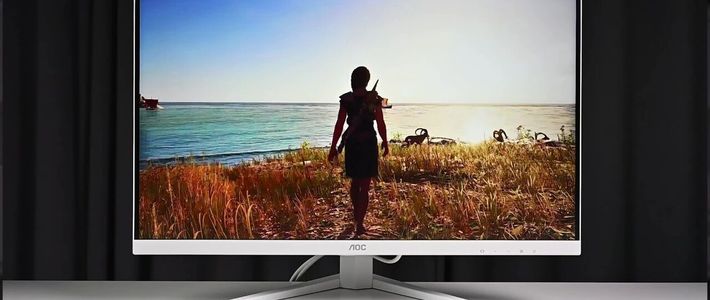
正面三边窄框配合16.1英寸大屏幕的设计相当惊艳,屏幕占比高。16:9的屏幕比例,显示图片文件尤其是观影,视觉效果还蛮有吸引力的。
 背面内嵌可折叠支架,可以在0-80°范围内任意调节角度
背面内嵌可折叠支架,可以在0-80°范围内任意调节角度,无论横置、竖置,充分满足多样化的使用需求。铝合金材质更是兼顾耐用。
极致设计就是看似简单,却又不失细节。那些用户在使用过程中的需求,它统统考虑到了。
 接口和按键集中在机身左侧,方便操作。扬声器设置在机身两侧,足够的距离保证构建的声场立体音效好。
 底部和支架均设有橡胶垫,使用更稳固
⭕️显示效果
再来说说我最关心的显示效果。
G1 Game Max的分辨率为1920x1080P,相比较主力设备X1 Nano(2160x1350P,13寸),像素密度略低。但日常使用,无论是文字还是图片,显示都很细腻,几乎感觉不到颗粒感。
设计工作对色彩的要求极高,也因此我会把X1 Nano和外接显示器的颜色尽量调到一致,来避免偏色造成的后期工作反复。
 X1 Nano和G1 Game Max同画面对比(X1 Nano贴了镜面膜,G1 Game Max屏幕经雾面防眩光处理,故拍摄效果会有色差)
G1 Game Max色域达到100%sRGB专业级标准,色彩艳丽不失真、颜色过渡自然。相似的效果,带来是双屏协作的丝滑转换。
 图片显示效果
 文字显示效果
此外,G1 Game Max 300cd/㎡的显示亮度,让我无论是在光线昏暗的车厢,或是正午的工地现场,都能实现比较好的显示效果。
大屏幕也意味着显示的内容更多、页面更全。除了设计工作的“左右开弓”,日常内容创作,我更喜欢把G1 Game Max竖起来使用,更一目了然的显示页面,参考起来更方便。

⭕️使用感受
兼容性强,一线直连
考虑到设备兼容性,ARZOPA G1 Game Max便携屏设置了双Type-C接口和一个mini HDMI接口。
双Type-C接口均支持一线通(音频/视频传输,以及供电),无论笔记本电脑、平板还是手机,都可以实现一线直连,还能反向给设备充电。
无论是频次最高的作为笔记本副屏使用,还是用它连接手机、平板,都能即用即插,非常方便。
 连接笔记本电脑,作为副屏使用。是我最日常的打开方式
一线直连的好处还体现在“精简数据线”——一根双Type-C数据线,不仅可以实现信号传输,X1 Nano还能给便携屏充电(当然,长时间办公,也可以通过便携屏/笔记本电脑外接电源来实现相互供电)。出行更轻松。
 手机连接G1 Game Max便携屏
用G1 Game Max连接手机或平板电脑(需支持DP输出的机型,市面中高端的笔记本电脑、平板电脑及手机大多可以满足),大屏幕无论是浏览网页还是观看视频,效果更佳。
Mini HDMI接口则适配传统的笔记本电脑或者台式机。
双屏协作,更高效
作为双屏资深用户,使用便携屏,除了被投喂,更多是基于移动办公场景需求的考虑。这块16.1英寸的屏幕,几乎不会给出行带来什么负担,却实实在在收获了高效和便利。
相比较传统显示器,ARZOPA G1 Game Max便携屏的横竖切换更方便。我习惯横屏状态办公,竖屏状态内容创作(竖屏用来查阅资料,显示内容更多、更一目了然)。
 横屏:设计日常
 竖屏:内容创作
结合背面的内嵌式支架,无论是横屏还是竖屏,都能切换到最舒适的观看视角……习惯,更多时候是这样润物无声的影响。
高刷体验
说都刷新率,也许友友会问,我平时不玩游戏,有必要入手高刷新率的显示器/便携屏吗?
我个人觉得在预算够的前提下,还是有必要的。G1 Game Max的刷新率为144Hz,日常用它剪辑视频或是制作效果图动画,也堪堪够用了。
闲暇用G1 Game Max连接手机/平板电脑刷视频、追剧,无论是画面质感还是流畅度,都是相当能打。配上机身自带的两个扬声器,就相当于拥有了一个“移动立体声影院”。
 播放视频效果
办公娱乐两不误!
护眼黑科技
长时间使用电子产品,眼睛容易疲惫。ARZOPA G1 Game Max的护眼低蓝光技术就相当贴心了,能在不改变显示色彩的同时实现护眼效果。
总结

作为一款入门级便携屏,ARZOPA G1 Game Max足够轻便(16.1英寸、780g重),综合性能表现也相当不错(920x1080P分辨率、100%sRGB色域、144Hz高刷),采用CNC全铝合金工艺及IPS面板,性价比很高。
对于普通用户(轻度办公,以及日常刷视频、追剧等娱乐需求)已然够用。用它来看个高清电影、玩几局游戏,也完全没有问题。
官方标价689,结合各地国补政策,500出头就能买到。如果你需要这样一款兼顾办公与娱乐,不妨试试这款性价比极高的G1 Game Max便携屏吧↓
但作为专业设计师,我更建议适当增加预算,去选择分辨率、刷新率更高的产品。
同品牌的另一款Z3FC, 2K分辨率(2560x1440P)、刷新率更是达到了165Hz,体验感更好。尺寸、重量和G1 Game Max一样(16.1英寸、780g重)。
官方标价999,结合国补和满减活动,到手价格700多。对画面要求比较高的友友可以考虑这款↓