












































18
54
VideoBaby给家里NAS搭个私人影视中枢
2026-08-01 14:22:57
1点赞
13收藏
2评论
用 Docker 一键自部署 VideoBaby:TMDb 海报墙 + 点一下自动下载,给家里搭个私人影视中枢
 主页
主页适用人群:有 NAS / 小主机 / 闲置电脑,正在用 qBittorrent 下片的折腾党 难度:★★☆☆☆(会复制命令就能上) 成本:0 元(免费,镜像已上 Docker Hub)
一、先说痛点:找片这事儿太碎了
不知道值友们有没有同感——想看某部片子的时候,流程永远是:
打开资源站搜片名;
从一堆帖子里挑一个种子合适的;
复制磁力链接;
再切到 qBittorrent 里手动添加;
剧集还得分集找、分集下。
步骤多、来回跳,手机上尤其反人类。我自己有台小主机常驻 qBittorrent,一直想把这些动作收敛到一个网页里,点一下就完事。最近折腾出一个开源项目 VideoBaby,正好把这事办了,部署也简单,分享给同样需求的朋友。
二、它到底是什么
一句话:VideoBaby 是一个面向个人的「浏览 → 发现 → 一键下载」Web 工具。
前端用 TMDb 的公开数据做漂亮的影视浏览主页(海报墙、热门、趋势、搜索一应俱全);
你点开某部电影、或电视剧,弹窗确认后,后端自动去搜索 BT 种子,并推送到你的 qBittorrent 开始下载;
下载进度、速度、剩余时间,在「下载管理」页实时看,不用再开 qB 的 WebUI。
Docker 镜像(devinme/videobaby:v1.0),一条 docker compose up -d 就能跑起来。对 NAS / 小主机玩家非常友好。

三、核心功能亮点
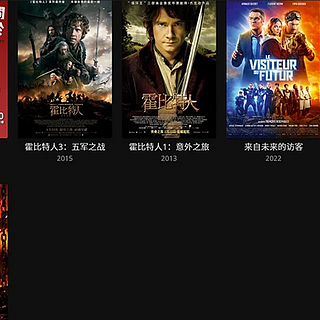
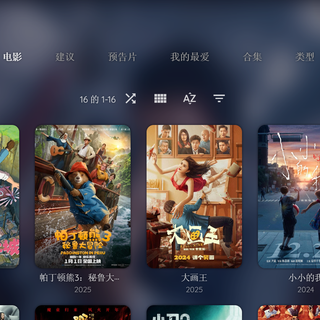
1. 主页就是一面 TMDb 海报墙 默认拉取热门 / 趋势影视,支持按片名搜索、看详情(简介、类型、年份)。比自己记"想看什么"舒服太多。
2. 真正的「一键下载」 点电影或某集 → 弹窗确认 → 自动去资源站找种子 → 推 qB。实测搜「钢铁侠」直接返回多个候选(带分辨率、音轨、字幕信息),选一个就进 qB 队列了,全程不用离开这个网页。
3. 下载管理页 进度条、下载 / 上传速度、状态一目了然,还支持单个任务暂停 / 恢复 / 删除(删除可选项是否连文件一起删)。

4. 追剧省心(「我的关注」) 可以把想追的剧加进关注列表,一键「全部刷新」,它会真实去资源站爬一遍,自动识别有没有新资源、更新到第几集。追剧党表示真香。

四、部署:Docker Compose 一行搞定
镜像已经推到 Docker Hub,叫 devinme/videobaby:v1.0。我直接用 docker-compose 起,顺手把可选的 qBittorrent 也一起带上(如果你已有独立运行的 qB,把那段删掉、在设置页填地址即可)。
新建一个 docker-compose.yml:
version: "3.8"
services:
  videobaby:
    image: devinme/videobaby:v1.0
    container_name: videobaby
    ports:
      - "8000:8000"
    environment:
      - TZ=Asia/Shanghai
    volumes:
      - videobaby_data:/data
    restart: unless-stopped
    depends_on:
      - qbittorrent

  qbittorrent:
    image: lscr.io/linuxserver/qbittorrent:latest
    container_name: qbittorrent
    environment:
      - PUID=1000
      - PGID=1000
      - TZ=Asia/Shanghai
      - WEBUI_PORT=8080
    ports:
      - "8080:8080"
      - "6881:6881"
      - "6881:6881/udp"
    volumes:
      - ./qb-config:/config
      - ./downloads:/downloads
    restart: unless-stopped

volumes:
  videobaby_data:
然后一条命令启动:
docker compose up -d
跑起来后访问 http://你的主机IP:8000 即可。配置会写入持久化卷,容器重建也不丢。
💡 小提示:镜像用的是多阶段构建,后端被编译成原生二进制、源码不进最终镜像,体积可控、启动快。对资源站搜索做了自动重试和限速,不会把人家站点打挂。
五、首次配置(3 分钟)
第一次打开是配置页,填三样东西:
TMDb API Key(必填,主页数据源) 去 TMDb 官网免费注册账号,在 Settings → API 里申请一个 Key 即可,完全免费。
qBittorrent 地址 / 端口 / 账号密码 用上面 compose 自带的那份,地址填 http://qbittorrent:8080(容器间互通),账号密码看 qB 容器日志里的初始凭据;已有独立 qB 的就填你自己的。
保存路径 用自带 qB 的话填 /downloads 就行(这是 qB 容器内的路径,对应宿主机 ./downloads 目录)。
填完点「测试连接」确认通了,保存。密钥在接口返回时会脱敏,前端看不到明文,稍微安心一点。

六、实际体验
部署完这俩礼拜,我的日常变成了:
晚上躺床上用手机打开主页,刷刷 TMDb 热门;
看到想看的,点一下确认,后台 qB 就开始拉了;
第二天「下载管理」里看进度,完了直接去共享盘看。
移动端做了 H5 适配,底部 Tab 切换,手机上操作也不别扭。

七、值不值得折腾?我的结论
适合谁:
有 NAS / 小主机 / 闲置电脑,已经在用 qBittorrent;
受够了"搜片→复制磁力→切 qB"的割裂流程;
喜欢自部署方案。
不太适合:
纯小白、不想碰命令行的(不过 compose 已经是最简了);
想要"点开就能在线看"的——它只负责下载到本地,播放交给你的播放器 / 影音库。
⚠️ 合规提醒:请仅将本工具用于下载你拥有合法权利的内容,遵守当地法律法规与版权规定,勿用于任何侵权用途。
八、上手链接 & 小结
Docker 镜像:devinme/videobaby:v1.0(Docker Hub 直接 docker pull;当前为 amd64 架构,ARM 设备暂需等待多架构版本)
部署方式:上面的 docker-compose,一行 docker compose up -d
把"想看"到"开始下载"的链路压成三步,对小主机玩家来说体验提升是实打实的。欢迎值友们去试试、提建议。
你们平时是怎么管理下载的?有更顺手的方案吗?评论区交流一下~ 🙌















校验提示文案
校验提示文案
校验提示文案
校验提示文案