

手机照片越攒越多,电脑还存着工作文件和几次旅行的视频。买块移动硬盘能腾出空间,但挑容量、看速度、留备份其实是三个决定。只看商品页最醒目的数字,容易买回一块跑不满的高速盘,也容易漏掉第二份备份的预算。
容量先算到两年后
打开存储管理,记下要保留的照片、视频和文档分别多大。手机和电脑如果各留着同一份照片,可以先估算去重后的容量。再用过去几个月新增的数据量推算增长,给文件整理和临时迁移留点余量。
举个例子。现在有 460 GB 照片视频、140 GB 其他文件,每月新增约 35 GB。再用两年,预计需要约 1,440 GB。按这个估算再留两成余量,就是约 1,730 GB。这种情况下,标称 2 TB 可以作为起点。如果还要保留多个历史版本,或者经常导入长视频,就把这些体积另算。用 Mac 的「时间机器」做整机备份时,Apple 建议备份盘容量至少为 Mac 储存容量的两倍。 Apple 的时间机器备份说明
常带出门,看 SSD。固定归档,看 HDD
盘主要放在桌上,每周拷一次文件,买机械硬盘(HDD)时可以优先比较单 TB 成本、供电方式和保修。盘里有旋转部件,使用中尽量放稳,传输完成、安全弹出后再收纳。大容量桌面款还要看是否需要单独接电源。
经常带盘通勤,或者直接打开盘里的照片和素材工作,可以优先关注固态硬盘(SSD)。它没有机械运动部件,便于随身使用。要经常写入大文件,还应看具体型号的持续写入表现,以及发热和降速是否影响自己的工作流程。 Seagate 的外置存储说明
USB-C 插得上,还得看传输档位
USB-C 描述的是插头形状。同样是 USB-C,电脑接口、硬盘和数据线支持的速率都可能不同。下单前分别查这三处的规格,尽量找写明 5 Gbps、10 Gbps 等速率的说明。如果平时接扩展坞,也把扩展坞算进这条链路。 USB-IF 的 USB 数据速率标注指南
例如,电脑接口只支持 5 Gbps,单独换成 10 Gbps 的硬盘,并不能让这条连接升到 10 Gbps。规格表写的速率是链路信号速率,实际拷贝还会受硬盘本身、文件大小和数量等因素影响。经常搬运视频的,可以关注大文件写入速度。日常整理照片和文档的,也可以把一批小文件的拷贝表现放进考虑范围。
给第二份备份也留预算
照片从电脑移到硬盘,再把电脑上的原件删掉,就只剩一份。对家庭照片、重要文档,可以保留工作副本,再增加一份外置盘备份和一份异地副本。选异地方式时,记得把长期订阅费、可用容量和恢复下载所需时间算进去。把一块盘划成两个分区,整块盘故障时两个分区都会受影响。 CISA 的 3-2-1 备份建议
到手先拷一轮,再搬原件
先用平常的连接方式,拷一个几 GB 的视频文件和一个装有许多小文件的文件夹。安全弹出、重新插上后,打开盘上的视频和几份文档,确认能读取。接着把其中几份文件恢复到电脑的临时文件夹检查一次。如果会在两台设备之间使用,也在另一台设备上确认能读写。
选哪块盘,最后看它在家里的角色。固定存档,优先把容量和第二份备份的预算留足。随身带素材,加上接口、数据线和实际传输体验一起比较。先决定文件要有几份,再决定每一份放在哪里,钱会更容易花在需要的地方。
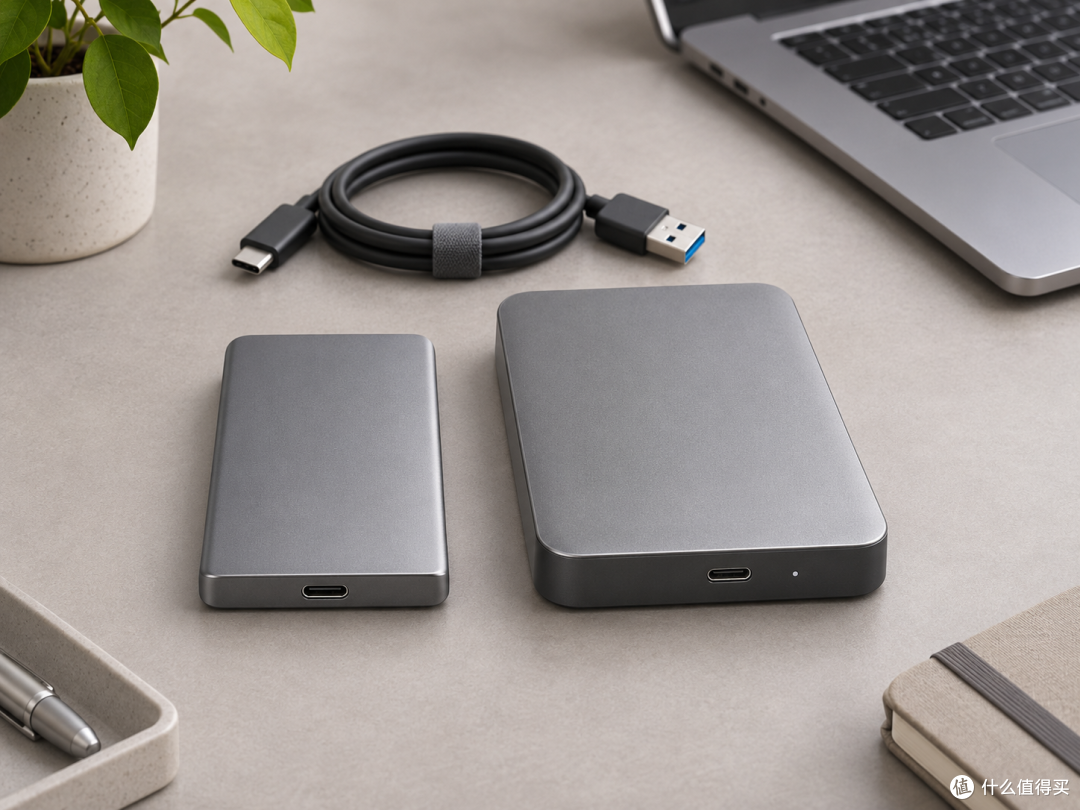 移动硬盘和连接线示意图
作者提示含AI生成内容。作者声明本文无利益相关,欢迎值友理性交流,和谐讨论~
当前文章无评论,是时候发表评论了